1. İzle
Programınızın yürütülmesi bir kesme noktasında durduğunda veya her seferinde tek bir komutta adım adım ilerlerken, programın geçerli konumunda bilinen değişkenlerin değerlerine bakabilirsiniz.
Bir -element dizisini ile - 10arasındaki sayılarla dolduran bir program yazalım . Örnek:100109
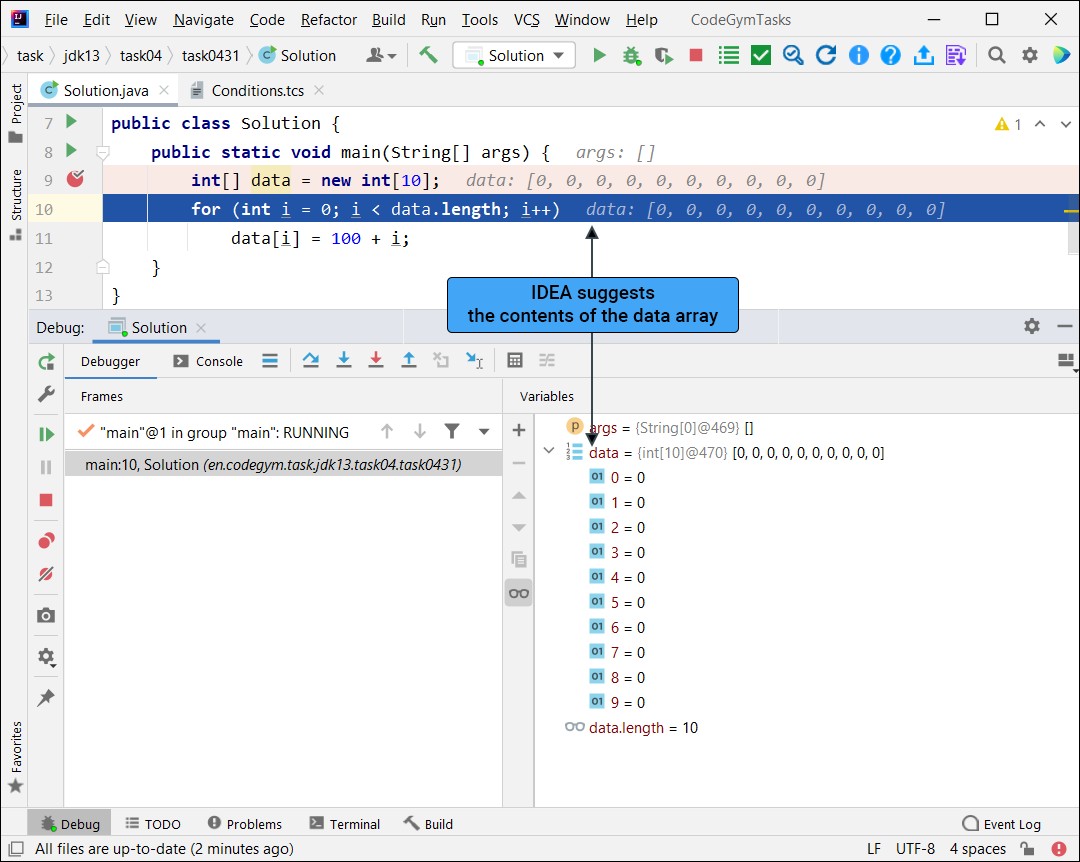
IntelliJ IDEA, önemli değişkenlerin değerlerini kodun hemen üzerinde gösterecek kadar akıllıdır. dataBizim durumumuzda, dizi değişkeninden bahsediyoruz.

Ayrıca, ekran görüntüsünün altında Hata Ayıklayıcı sekmesinin açık olduğunu görüyoruz ( Konsol değil ). Programda bu yerde bilinen tüm değişkenleri (değerleriyle birlikte) görüntüler.
10 kez basarsanız F8, döngü boyunca 5 yineleme yapacaksınız (döngü başlığı için bir ve döngü gövdesi için bir kez basın). O zaman şöyle bir sonuç alacaksınız:
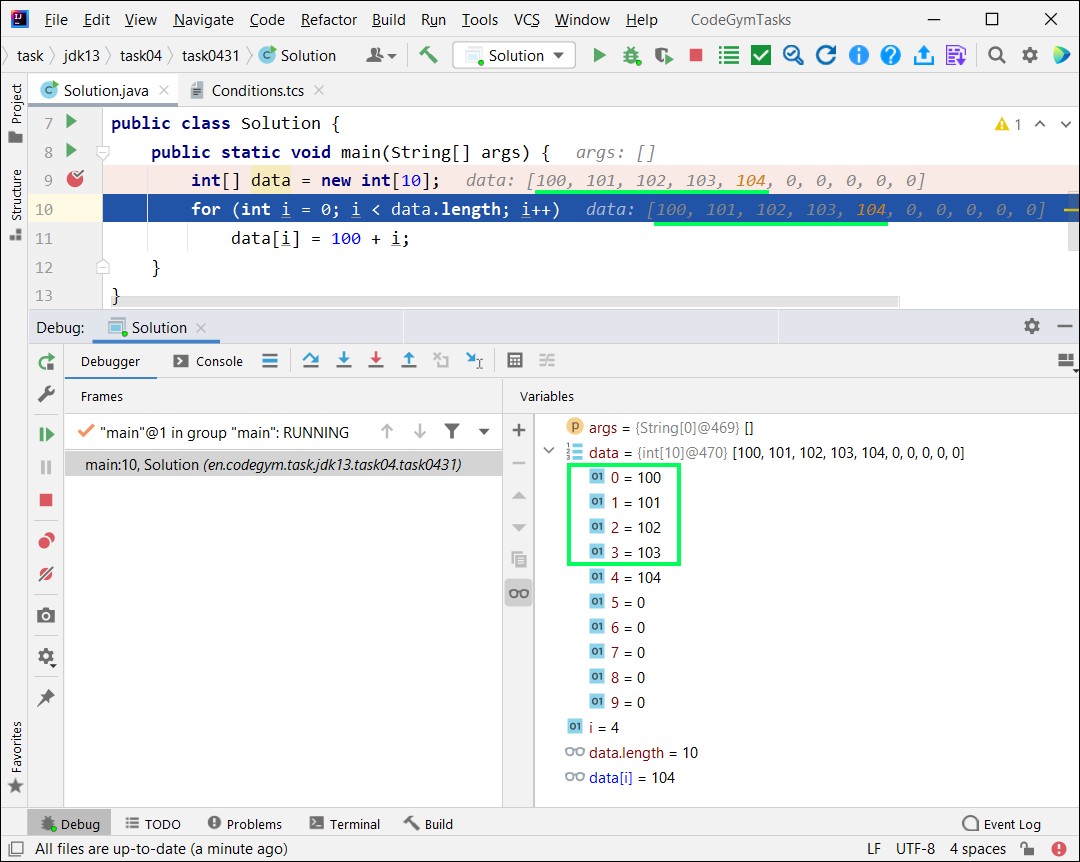
5Döngünün yinelemelerini tamamladık ve veri dizisinin zaten şu değerlere 10sahip olduğunu görebilirsiniz : , , ve .5100101102103104
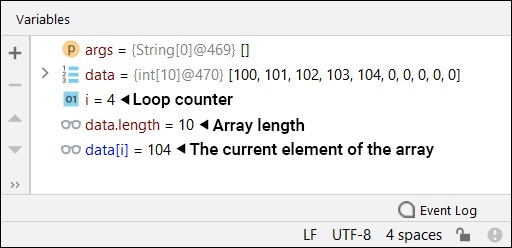
Bu arada, dizinin içeriğini daraltırsanız, bazı daha kullanışlı değişkenler görebilirsiniz:
2. Değişkenlerin değerlerini değiştirme
Bu arada, değişkenlerin belirli değerleri verildiğinde programınızın nasıl davranacağını test etmek istiyorsanız, program çalışırken (hata ayıklama modunda) herhangi bir değişkenin değerini değiştirebilirsiniz.
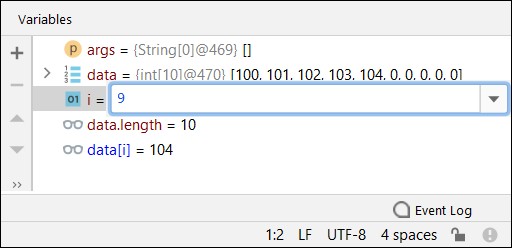
Bunu yapmak için, değişkenin adına sağ tıklayın veya : tuşuna basın F2:
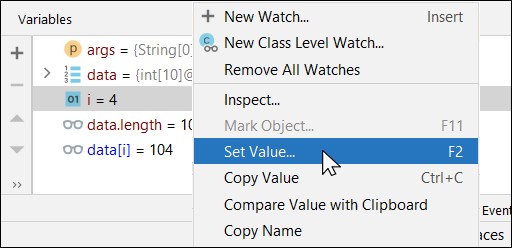
Ardından değişkenin yeni değerini girin ve tuşuna basın, Enterhepsi bu:
Tüm IntelliJ IDEA özelliklerinin en fazla %5'ini öğrendiniz . Bunlara hakim olduktan sonra gerisini konuşuruz.
3. Bir kod parçasını çalıştırma
Ayrıca, programınız çalışırken istediğiniz zaman rastgele kod çalıştırabilirsiniz. AltBu, + F8tuş kombinasyonu veya bağlam menüsündeki ilgili öğe kullanılarak yapılır :
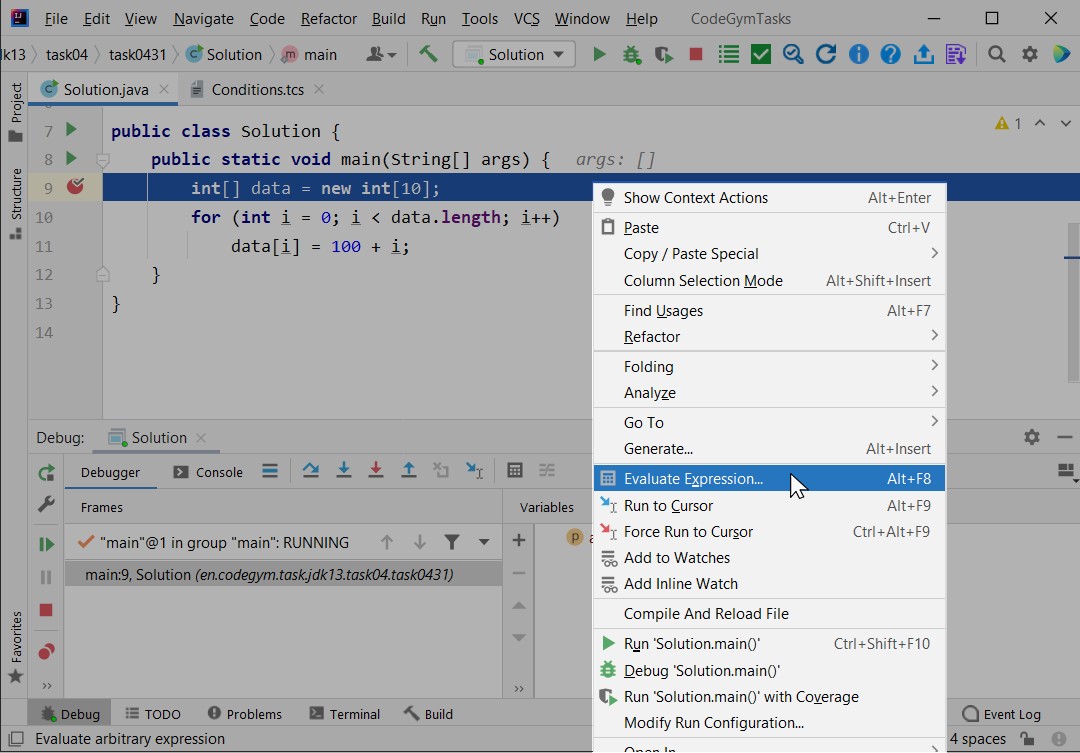
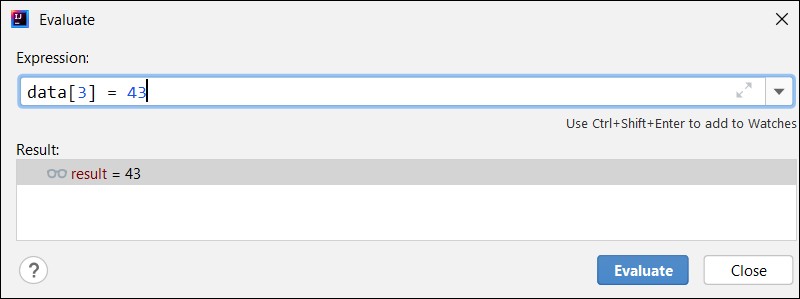
Herhangi bir kodu yazabileceğiniz özel bir pencere açılacak ve bu kod, programın yürütülmesinde mevcut konumda bilinen herhangi bir değişkeni kullanabilir!
Programın çalışmasını kesintiye uğratmadan ekranda bazı metinler göstermesini sağlamak için herhangi bir yöntemi arayabilirsiniz! Örnek:
GO TO FULL VERSION