1. బగ్
ప్రోగ్రామర్లు వారి స్వంత యాసను కలిగి ఉంటారు, అయితే చాలామంది దీనిని సాంకేతిక పరిభాషగా భావిస్తారు. ఏదైనా సందర్భంలో, మీరు దానిని తెలుసుకోవడాన్ని నివారించలేరు. మీరు వివరాల్లోకి డైవ్ చేయాలి. కాబట్టి లోపలికి ప్రవేశిద్దాం.
మీరు తెలుసుకోవలసిన మొదటి పదాలలో ఒకటి " బగ్ " అంటే ఒక క్రిమి . సాఫ్ట్వేర్ డెవలప్మెంట్ సందర్భంలో, ఈ పదం అంటే ప్రోగ్రామ్లో లోపం , ప్రోగ్రామ్ ఏదైనా తప్పు లేదా సరైనది కాదు. లేదా వింతగా పని చేయండి.
కానీ ప్రోగ్రామర్, ప్రోగ్రామ్ దాని అసహజ ప్రవర్తన ఉన్నప్పటికీ, అది అనుకున్నది సరిగ్గా చేస్తుందని భావిస్తే, అతను లేదా ఆమె సాధారణంగా "ఇది బగ్ కాదు, ఇది ఒక లక్షణం" వంటిది ప్రకటిస్తారు. ఇది ఇంటర్నెట్ మీమ్ల సమూహానికి దారితీసింది.

సాధారణంగా, సాఫ్ట్వేర్ లోపానికి ఏవైనా కారణాలు ఉండవచ్చు: ప్రోగ్రామ్ యొక్క తర్కం, అక్షరదోషాలు మరియు సరికాని ప్రోగ్రామ్ ఆర్కిటెక్చర్లోని లోపాలు నుండి కంపైలర్లోని సమస్యల వరకు ఏదైనా. ఏదైనా సందర్భంలో, ప్రోగ్రామర్లు వారి ప్రోగ్రామ్లలో నిజమైన బగ్లు మరియు ఏవైనా ఇతర "లోపాలను" పరిష్కరించాలి.
"బగ్" అనే పదం యొక్క చరిత్ర
"బగ్" అనే పదం యొక్క మూలం యొక్క అత్యంత సాధారణ వెర్షన్ ఒక పురాణం.
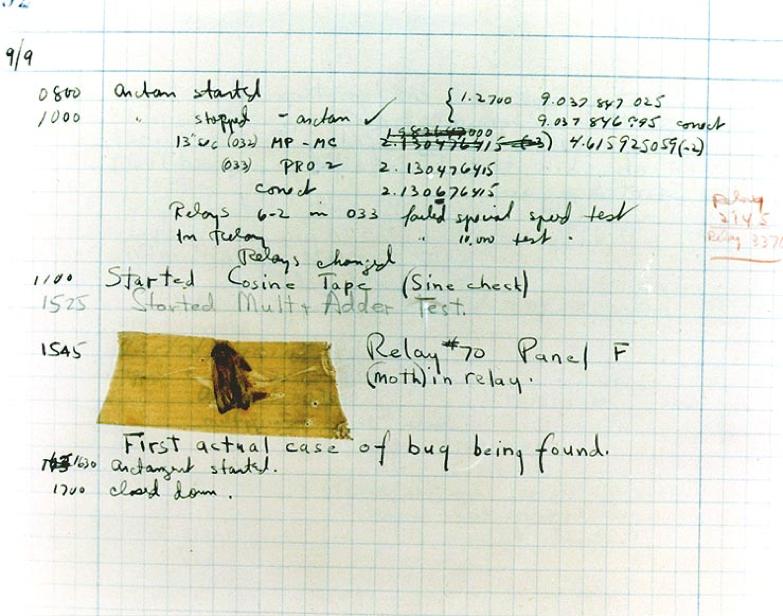
సెప్టెంబరు 1945లో, హార్వర్డ్ విశ్వవిద్యాలయంలోని శాస్త్రవేత్తలు మొదటి కంప్యూటర్లలో ఒకటైన మార్క్ IIని పరీక్షించారు. కంప్యూటర్ సరిగ్గా పని చేయడం లేదు, మరియు అన్ని బోర్డులను తనిఖీ చేసే ప్రక్రియలో, వారు ఎలక్ట్రోమెకానికల్ రిలే యొక్క పరిచయాల మధ్య చిక్కుకున్న చిమ్మటను కనుగొన్నారు.
సంగ్రహించిన కీటకం సాంకేతిక లాగ్లో టేప్ చేయబడింది, దానితో పాటు ఈ శాసనం ఉంది: "బగ్ కనుగొనబడిన మొదటి వాస్తవ కేసు."
ఈ ఫన్నీ స్టోరీ " బగ్ " అనే పదాన్ని లోపం అని అర్థం చేసుకోవడానికి నాందిగా భావించబడుతుంది మరియు " డీబగ్ " అనే పదం బగ్లను తొలగించడానికి పర్యాయపదంగా మారింది.
2. ప్రోగ్రామ్ను డీబగ్గింగ్ చేయడం
వారి ప్రోగ్రామ్లలో బగ్లను పరిష్కరించడానికి, ప్రోగ్రామర్లు డీబగ్గర్స్ అని పిలువబడే ప్రత్యేక ప్రోగ్రామ్లను ఉపయోగిస్తారు . ఈ ప్రోగ్రామ్లలో కొన్ని మెషిన్ కోడ్ను ఎలా డీబగ్ చేయాలో కూడా తెలుసు.
జావా ప్రోగ్రామర్లు తమ ప్రోగ్రామ్లను డీబగ్గింగ్ చేయడానికి IDEలను ఉపయోగిస్తారు. IntelliJ IDEA, Eclipse మరియు NetBeans వంటివి. IntelliJ IDEA అనేది అత్యంత శక్తివంతమైన IDE, కాబట్టి మేము దానిని ఉదాహరణగా ఉపయోగించి డీబగ్గింగ్ ప్రక్రియ ద్వారా నడుస్తాము.
IntelliJ IDEA మీ ప్రోగ్రామ్ను రెండు మోడ్లలో అమలు చేయగలదు:
| అమలు మోడ్లు | టూల్బార్ చిహ్నం | హాట్కీలు |
|---|---|---|
| సాధారణ అమలు |  |
Shift+F10 |
| డీబగ్ మోడ్లో ప్రారంభించండి |  |
Shift+F9 |
మీకు ఇప్పటికే సాధారణ అమలు గురించి బాగా తెలుసు: ప్రోగ్రామ్ ప్రారంభమవుతుంది, నడుస్తుంది మరియు నిష్క్రమిస్తుంది. కానీ డీబగ్ మోడ్లో మీ కోసం చాలా సర్ప్రైజ్లు ఉన్నాయి.
డీబగ్ మోడ్
డీబగ్ మోడ్ మీ మొత్తం ప్రోగ్రామ్ ద్వారా దశలవారీగా నడవడానికి మిమ్మల్ని అనుమతిస్తుంది . లేదా మరింత ఖచ్చితంగా చెప్పాలంటే, ఇది మిమ్మల్ని లైన్ వారీగా తరలించడానికి అనుమతిస్తుంది . ఇంకా ఏమిటంటే, మీరు ప్రోగ్రామ్ యొక్క ప్రతి దశలో వేరియబుల్స్ యొక్క విలువలను గమనించవచ్చు (కోడ్ యొక్క ప్రతి లైన్ అమలు చేయబడిన తర్వాత). మరియు మీరు వారి విలువలను కూడా మార్చవచ్చు!
ప్రోగ్రామ్ను డీబగ్గింగ్ చేయడంలో కనీస పట్టు సాధించడానికి, మీరు మూడు విషయాలను నేర్చుకోవాలి:
- బ్రేక్ పాయింట్లు
- దశల వారీ అమలు
- వేరియబుల్స్ విలువను తనిఖీ చేస్తోంది
3. బ్రేక్ పాయింట్లు
IDE మీ కోడ్లో బ్రేక్పాయింట్లు అనే ప్రత్యేక గుర్తులను ఉంచడానికి మిమ్మల్ని అనుమతిస్తుంది. డీబగ్ మోడ్లో నడుస్తున్న ప్రోగ్రామ్ బ్రేక్పాయింట్తో గుర్తించబడిన లైన్కు చేరుకున్న ప్రతిసారీ , ఎగ్జిక్యూషన్ పాజ్ అవుతుంది.
నిర్దిష్ట లైన్లో బ్రేక్పాయింట్ను ఉంచడానికి , మీరు IDEAలో లైన్కు ఎడమవైపు క్లిక్ చేయాలి. ఉదాహరణ:

లైన్ బ్రేక్పాయింట్తో గుర్తించబడుతుంది మరియు IntelliJ IDEA దానిని ఎరుపు రంగులో హైలైట్ చేస్తుంది:

కోడ్కు ఎడమ వైపున ఉన్న పేన్పై రెండవ మౌస్ క్లిక్ చేస్తే బ్రేక్పాయింట్ తీసివేయబడుతుంది .
హాట్కీ కలయిక +ని ఉపయోగించడం ద్వారా ప్రస్తుత లైన్లో బ్రేక్పాయింట్ కూడా ఉంచవచ్చు . ఇప్పటికే బ్రేక్పాయింట్ ఉన్న లైన్పై మళ్లీ + నొక్కితే అది తొలగించబడుతుంది.CtrlF8CtrlF8
4. డీబగ్ మోడ్లో ప్రోగ్రామ్ను ప్రారంభించండి
మీరు మీ ప్రోగ్రామ్లో కనీసం ఒక బ్రేక్పాయింట్ని కలిగి ఉంటే, మీరు Shift+ నొక్కడం ద్వారా F9లేదా "బగ్ ఐకాన్"ని క్లిక్ చేయడం ద్వారా ప్రోగ్రామ్ను డీబగ్ మోడ్లో అమలు చేయవచ్చు.
డీబగ్ మోడ్లో ప్రారంభించిన తర్వాత, ప్రోగ్రామ్ ఎప్పటిలాగే నడుస్తుంది. కానీ అది బ్రేక్పాయింట్తో గుర్తించబడిన కోడ్ లైన్కు చేరుకున్న వెంటనే , అది పాజ్ అవుతుంది. ఉదాహరణ:

స్క్రీన్షాట్ ఎగువ భాగంలో, మీరు రెండు బ్రేక్పాయింట్లతో ప్రోగ్రామ్ కోడ్ని చూస్తారు. ప్రోగ్రామ్ యొక్క అమలు లైన్ 5లో ఆగిపోయింది, ఇది నీలం గీతతో గుర్తించబడింది. లైన్ 5 ఇంకా అమలు చేయబడలేదు: కన్సోల్కు ఇంకా ఏమీ అవుట్పుట్ చేయలేదు.
స్క్రీన్ దిగువ భాగంలో, మీరు డీబగ్ పేన్లను చూస్తారు: డీబగ్గర్ పేన్, కన్సోల్ పేన్ మరియు డీబగ్ మోడ్ కోసం బటన్ల సెట్.
దిగువ ఎడమ పేన్లో (లేదా నొక్కండి ) రెస్యూమ్ ప్రోగ్రామ్ బటన్ను నొక్కడం ద్వారా మీరు మీ ప్రోగ్రామ్ను అన్పాజ్ చేయవచ్చు (అంటే అమలును కొనసాగించండి) F9.

మీరు ఈ బటన్ను (లేదా F9) నొక్కితే, ప్రోగ్రామ్ తదుపరి బ్రేక్పాయింట్ను ఎదుర్కొనే వరకు లేదా ముగిసే వరకు రన్ అవుతూనే ఉంటుంది. బటన్ను క్లిక్ చేసిన తర్వాత మనకు కనిపించేవి ఇక్కడ ఉన్నాయి:

కార్యక్రమం రెండవ బ్రేక్పాయింట్ వద్ద ఆగిపోయింది, మరియు పదాలు Helloమరియు andకన్సోల్లో చూడవచ్చు. స్క్రీన్పై అవుట్పుట్ని ప్రదర్శించే మూడు లైన్లలో రెండింటిని మాత్రమే మేము అమలు చేసామని ఇది సంకేతం.
5. దశల వారీ అమలు
మీ ప్రోగ్రామ్ డీబగ్ మోడ్లో నడుస్తుంటే, మీరు దాని ద్వారా కూడా అడుగు పెట్టవచ్చు: ఒక దశ ఒక లైన్ . స్టెప్-బై-స్టెప్ ఎగ్జిక్యూషన్ కోసం రెండు హాట్కీలు ఉన్నాయి: F7మరియు F8: ప్రతి ఒక్కటి ప్రస్తుత కోడ్ లైన్ను అమలు చేయడానికి కారణమవుతుంది. అయితే ముందుగా, మీరు మీ ప్రోగ్రామ్ను బ్రేక్పాయింట్తో ఆపాలి .
మీరు మీ ప్రోగ్రామ్ని లైన్ వారీగా అమలు చేయాలనుకుంటే, మీరు పద్ధతి ప్రారంభంలో బ్రేక్పాయింట్నిmain() ఉంచాలి మరియు దానిని డీబగ్ మోడ్లో అమలు చేయాలి.
ప్రోగ్రామ్ ఆగిపోయినప్పుడు, మీరు దానిని లైన్ వారీగా అమలు చేయడం ప్రారంభించవచ్చు. కీ యొక్క ఒక ప్రెస్ F8ఒక పంక్తిని అమలు చేస్తుంది.
F8మా ప్రోగ్రామ్ ఆగిపోయిన తర్వాత మరియు మేము ఒకసారి కీని నొక్కిన తర్వాత ఇలా కనిపిస్తుంది :

ప్రధాన పద్ధతి యొక్క మొదటి పంక్తి ఇప్పటికే అమలు చేయబడింది మరియు ప్రస్తుత పంక్తి రెండవ పంక్తి. మీరు స్క్రీన్షాట్ దిగువన కూడా Helloస్క్రీన్పై పదం ఇప్పటికే ప్రదర్శించబడిందని చూడవచ్చు.
6. పద్ధతుల్లోకి అడుగుపెట్టడం ద్వారా దశల వారీ అమలు
మీరు ప్రోగ్రామ్లో మీ స్వంత పద్ధతులను వ్రాసి ఉంటే మరియు డీబగ్ మోడ్లో మీ పద్ధతులను అమలు చేయాలనుకుంటే, అంటే మీరు "పద్ధతిలోకి అడుగు పెట్టాలని" అనుకుంటే, మీరు కాకుండా F7నొక్కాలి F8.
మీరు ప్రోగ్రామ్లో అడుగుపెట్టి, ఇప్పుడు లైన్ 4 వద్ద ఆపివేయబడ్డారని అనుకుందాం. మీరు నొక్కితే F8, IDEA కేవలం నాల్గవ పంక్తిని అమలు చేసి ఐదవదికి వెళుతుంది.

కానీ మీరు నొక్కితే F7, IDEA పద్ధతిలో అడుగు పెడుతుంది main2():

ఇది చాలా సులభం. ఒక పద్ధతిలో ఏమి జరుగుతుందో లేదా ఎలా జరుగుతుందో మీరు నిజంగా పట్టించుకోనట్లయితే, మీరు నొక్కండి F8. ఇది ముఖ్యమైనది అయితే, దాని మొత్తం కోడ్ను నొక్కండి F7మరియు అడుగు పెట్టండి.

GO TO FULL VERSION