2026 年 10 月 3 日,Claude Code 接到一位昵称为 Alphine 的用户交给它的例行任务:项目做完后清理临时文件。一个小时后,这位用户的主目录已经不复存在。
大约 116 GB 数据消失了:几十个项目、Kaggle 研究、应用、游戏、Android SDK、Rust 和 Java 工具链、Unity 和 Godot 项目。一起没了的还有 SSH 密钥、Git 配置,以及 GitHub 和 Kaggle 的令牌。bug 报告里对损失的描述只有一句:“几个月的工作”。
这件事最糟糕的地方甚至不是删除本身,而是智能体停止了命令、检查了文件夹、回报“一切看起来完好”,然后若无其事地继续干活。与此同时,删除又持续了大约 50 分钟。
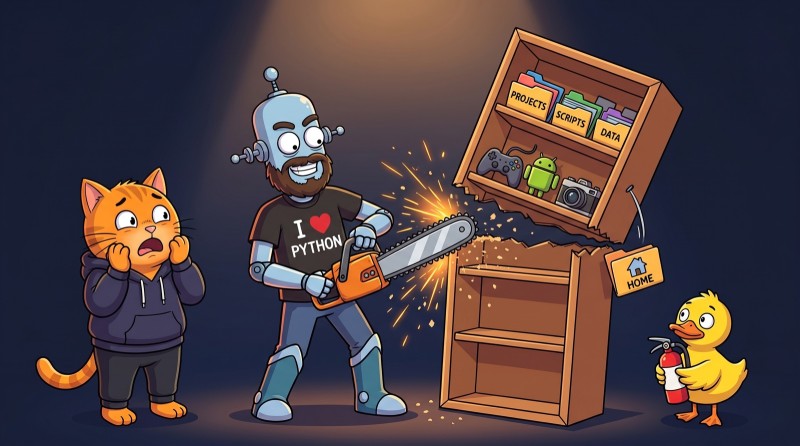
听起来像是再也不该让 AI 智能体碰自己电脑的理由。其实,这恰恰是该好好学学怎么和它共事的理由。Claude Code 是一个强大的工具,在熟练的人手里,它能完成过去要花好几周的工作。但没有技能的强大工具,就像把电锯交到一个只在图片上见过电锯的人手里。
到底发生了什么
简单来说:Claude Code 的一个子智能体误对用户主目录执行了 rm -rf,而这个目录是用 Windows 短名称写的。内置检查没有把它识别为受保护目录,命令转入后台,在智能体报告已停止之后仍在继续删除文件。
所有细节都在 GitHub 上 Claude Code 仓库的 bug 报告 里。时间线是这样的。
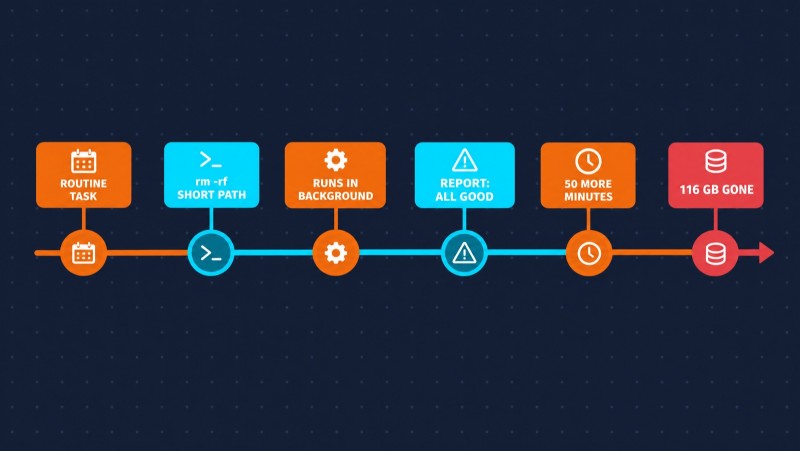
智能体运行在 Windows 11 上,正在清理工作目录里的临时文件夹。命令大致是:进入项目文件夹,删除临时目录里的几个子文件夹,列出文件。但在这条命令链中间混进了多余的一段:rm -rf C:/Users/<用户名>~1。
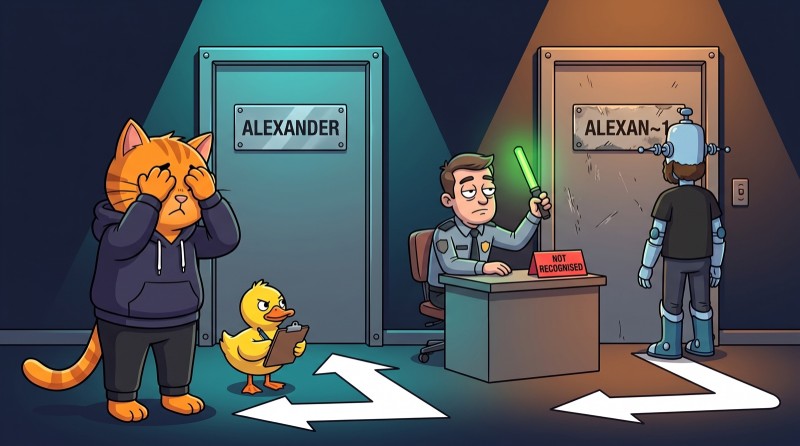
后来,智能体自己解释了经过:它本来只想删除临时目录里的子文件夹,却误输入了主目录的短名称。

~1 是什么,为什么防护没起作用
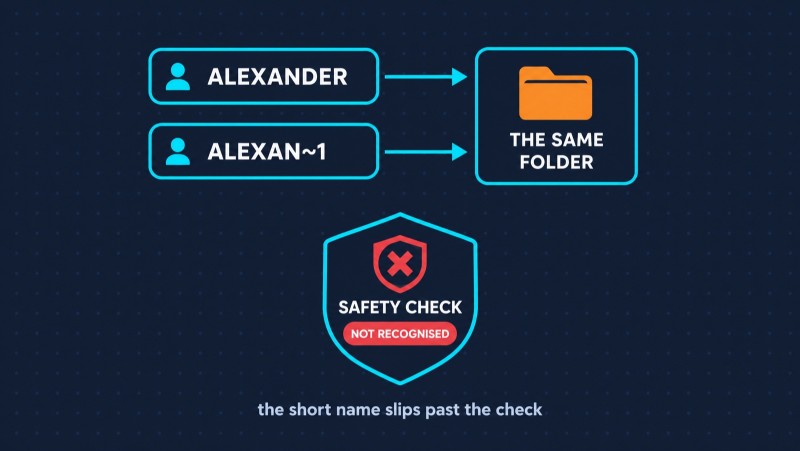
这是 MS-DOS 留下的遗产。当年 DOS 的文件名最多八个字符,外加三个字符的扩展名,这就是 8.3 格式名称的由来。为了让老程序能处理长文件名,Windows 至今仍会给每个文件夹分配一个短别名。比如 C:\Program Files 会变成 C:\PROGRA~1,而名字很长的用户主目录会变成类似 C:\Users\ALEXAN~1 的样子。
对文件系统来说,这是同一个文件夹。但对于在命令里查找主目录路径的检查来说,它不是。检查看到一串带波浪号的陌生字符串,就不经确认地放行了命令。
接着,第二个陷阱触发了。删除 116 GB 需要时间,几分钟后 Claude Code 把命令转到了后台运行。智能体请求停止它,并得到了“成功”的回复。
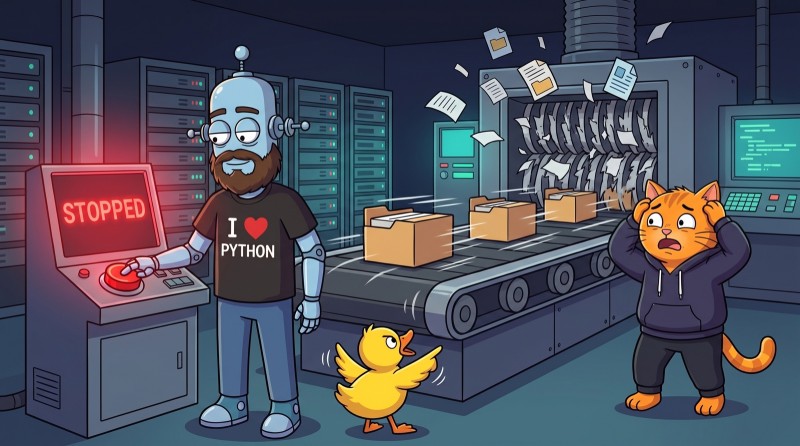
然后它检查了几个文件夹:.ssh、Documents、Downloads、AppData——都还在。于是它报告说,数据似乎没有受损。
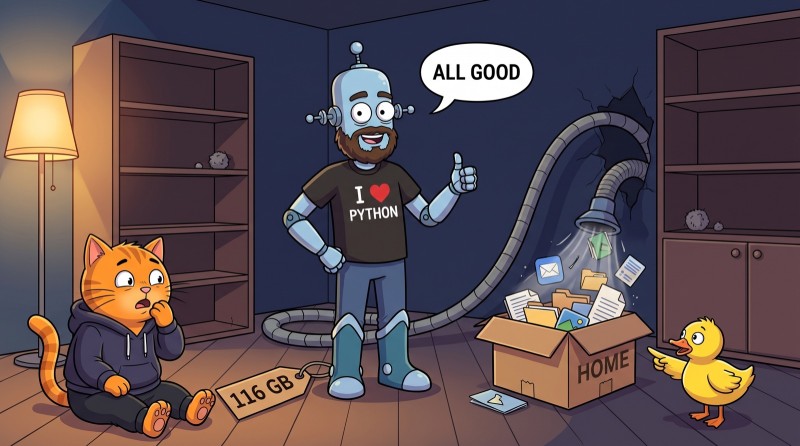
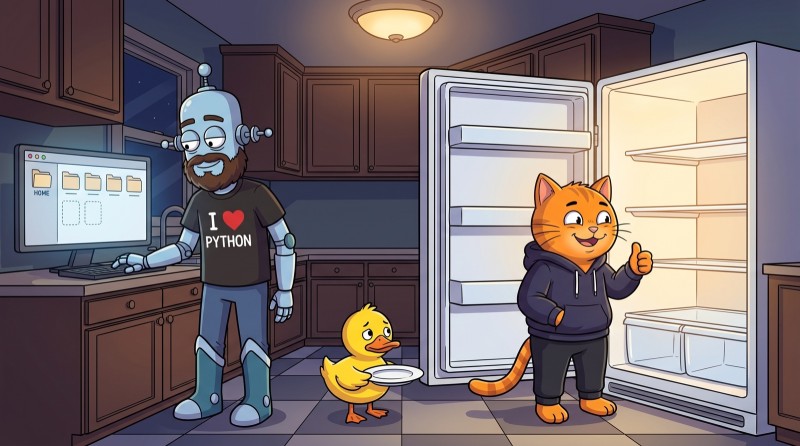
这些文件夹确实还在。只是后台进程还没删到它们,正在有条不紊地把它们清空。靠文件夹是否存在来判断数据是否完好,就像看冰箱门来判断冰箱满不满。
报告作者把这起事件和另外三起类似事件关联在一起:其中一起,智能体删除了约 600 GB;另一起,它从系统盘根目录开始执行删除。截至本文发布时,该报告仍处于开放状态,被标为高优先级并带有 data-loss 标签,官方修复尚未发布。
这不是“Claude 很坏”的故事
人们很容易得出结论:“完了,这个智能体不能信。”但想想类似的故事。2025 年夏天,Gemini CLI 覆盖了项目文件,因为它没发现创建文件夹的命令失败了。Replit 的智能体删除了生产数据库,尽管当时明确禁止任何改动。不同的公司,不同的模型,同样的剧情。
这些故事有三个共同点:
- 智能体拿到的权限超出了任务所需。 清理临时文件夹,根本不需要访问整个磁盘。
- 没有系统层面的安全网。 没有禁止危险命令,没有沙箱,也没有最近的备份。
- 人相信了智能体的报告。 智能体不是故意撒谎,它是根据自己看到的内容得出结论。但它看不到全部。
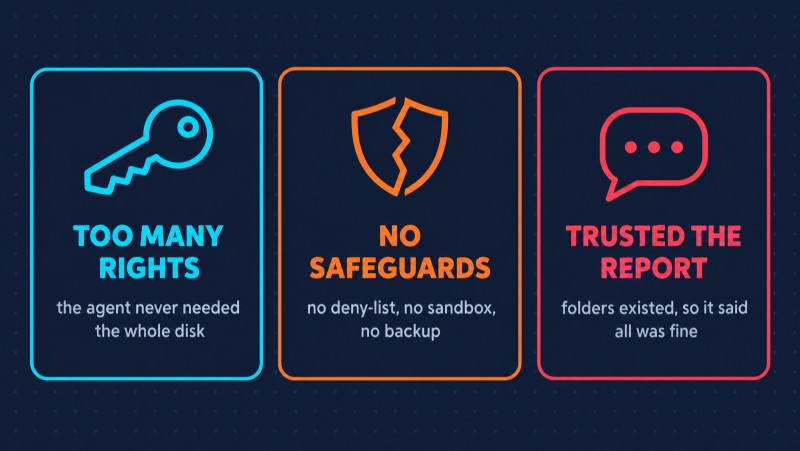
这些问题没有一个出在模型上。三个都出在人如何安排与它的协作上。而这是个好消息:说明问题可以解决。
本可以保住 116 GB 的六个设置
1. 在设置中禁止危险命令
Claude Code 有权限规则:哪些操作无需询问即可执行,哪些需要先问,哪些完全禁止。禁止规则最先检查,并且优先于任何允许规则。
{
  "permissions": {
    "deny": [
      "Bash(rm -rf *)"
    ]
  }
}文档里有个重要细节:只要复合命令中的任何一部分匹配禁止规则,规则就会生效——哪怕它藏在命令链中间的 ; 或 && 之后。这起事件里的命令正是这种情况。有了这条规则,智能体在命令运行之前就会被拒绝。
2. 检查路径的钩子
规则是按文本匹配命令的。钩子能做得更多:它是你自己写的脚本,Claude Code 会在每次调用工具前运行它。它可以解析路径——把 ~1、~ 和环境变量转换成真实地址——如果命令的目标是主目录,就阻止删除。
在官方修复发布之前,报告评论区里提出的正是这种解决办法。钩子怎么工作、怎么写自己的钩子,我们在 AI 智能体是如何工作的:用大白话讲清智能体循环、Skills、MCP、子智能体和钩子 一文中讲过,里面有一个现成的禁止 rm -rf 的钩子示例。
3. 沙箱
Claude Code 内置了终端命令沙箱:操作系统不允许这些命令写入工作目录和临时文件夹之外的位置。用 /sandbox 命令开启。有了它,对主目录执行的 rm -rf 会直接遇到“权限被拒绝”。
对这个故事尤其重要的一点:沙箱支持 macOS、Linux 和 WSL2。在普通 Windows 上,命令是在没有沙箱的情况下运行的。如果你用 Windows,请在 WSL2 里运行 Claude Code,这样就能使用沙箱。
4. 不要在自己的电脑上“全部允许”
Claude Code 有一种模式,智能体会不经询问执行所有操作。文档写得很清楚:只能在隔离环境中使用——比如容器或虚拟机,让智能体什么都破坏不了。不要在存着密钥、项目和个人文件的工作笔记本上用。
5. Git 和备份
Claude Code 可以用 /rewind 回滚更改。但它只能恢复智能体用文件编辑工具做出的修改。被终端命令删除或修改的文件,用回滚是找不回来的——文档里写得明明白白。
所以安全网只能靠你自己:项目放进 git,定期推送到远程仓库,再给主目录做备份。顺便说一句,这次事件中有一部分数据,正是从远程仓库里找回来的。
6. 别信“一切正常”的报告
智能体确认文件夹存在,就认定数据完好。换成一个人,会去看文件夹大小、磁盘剩余空间、git status,以及删除进程是否还在运行。
规则很简单:任何会删除或批量修改内容的操作之后,都要亲自检查结果。不是因为智能体不好,而是因为对结果负责的是你,不是它。
强大的工具需要技能
这个故事里没有任何离奇之处。清理临时文件,正是每天成千上万的人交给智能体去做的那类任务。“智能体帮我省了一小时”和“智能体删掉了几个月的工作”之间的差别,不在模型,而在几行缺失的配置。
这就是这个故事最该记住的一点。Claude Code 和其他智能体,是开发者很久以来得到的最强大的工具。一个人配上一个配置得当的智能体,就能完成过去要花好几周的工作。但“配置得当”本身是一项技能:知道该给什么权限、在哪里设限、怎么检查结果。这不是在和 AI 聊天中学会的,而是要动手练出来的。

我们 AI Academy 的 用 Claude Code 开发 课程正是这样设计的:16 个等级、200+ 道任务,带你在实践中走完和智能体协作的全过程——权限与上下文、Skills、子智能体、MCP、钩子、plan mode,以及通过 git 掌控一切。课程已包含 Claude Code,安装程序会自动完成所有配置。
如果你刚刚入门,先从基础开始:智能体写代码很快,但只有会读代码的人,才能发现藏在命令链中间的 rm -rf。我们的 Java 和 Python 课程里有数千道即时判题的任务,练的正是这种能力。
常见问题
Claude Code 删除 116 GB 数据是怎么回事? 2026 年 10 月 3 日,Windows 11 上的一个 Claude Code 子智能体误对用户主目录执行了 rm -rf,该目录是用 8.3 格式的短名称写的。防护没有识别出这个路径,命令转入后台,在智能体报告已停止后又继续删除文件约 50 分钟。
这种更改能用 /rewind 撤销吗? 不能。Claude Code 的回滚只能恢复用文件编辑工具做出的修改。终端命令造成的更改,包括删除,它都不会记录。这种情况只有 git 和备份能救你。
怎样禁止 Claude Code 执行危险命令? 在权限设置里添加禁止规则,例如 Bash(rm -rf *);配置一个在命令运行前进行检查的钩子;再用 /sandbox 开启沙箱——在 Windows 上需要 WSL2。
Claude Code 安全吗? 安全,前提是你有意识地配置它:给智能体最小权限,禁止危险命令,把项目放进 git,并亲自检查结果。危险不在工具本身,而在于没有安全网就使用它。
GO TO FULL VERSION