En este artículo entenderá qué es Git y para qué sirve, creará su primer repositorio en GitHub y configurará su entorno de trabajo. Trabajamos a propósito con Git desde la interfaz gráfica del IDE: así se ve todo con más claridad y el comienzo es más tranquilo, sin tener que recordar decenas de comandos.
Los ejemplos y las capturas de pantalla corresponden a los IDE de JetBrains; los nombres y la ubicación de las acciones pueden variar en su versión. Para los ejercicios use un repositorio de práctica aparte. En un proyecto de trabajo, siga las reglas del proyecto sobre ramas, commits y envío de cambios.
Pero este enfoque tiene además otro sentido. Por dentro, Claude Code hace exactamente las mismas operaciones con Git, solo que con comandos en la consola. Cuando le propone hacer un commit, crear una rama o enviar cambios, detrás hay comandos de Git normales y corrientes. Si entiende lo que pasa detrás de los botones del IDE, entenderá también lo que propone Claude Code y podrá revisarlo y aprobarlo con conocimiento de causa.
Para qué sirve el control de versiones
Cuando empieza a trabajar en un proyecto, parece que lo principal es que el código funcione. Pero enseguida resulta que el código cambia más a menudo de lo que funciona de forma estable. Corrige un bug, añade una funcionalidad, cambia de idea, deshace el cambio, vuelve a añadirlo.
Imagine que está trabajando en su proyecto. Todo va bien hasta que llega el momento de experimentar. Decide cambiar algo, pero teme romper la versión que funciona. ¿Qué hacer? Pues copiar el proyecto, claro. Al final, en el disco aparecen obras maestras como estas:
MyProject/
├── main.py
├── main_backup.py
├── main_final.py
├── main_final2.py
├── main_really_final.py
├── main_really1_really_final2.py
¿Le suena? Ahora imagine que un amigo se suma al proyecto. A él también le gusta copiar archivos, solo que a su manera. ¿Cómo saber cuál es la versión más reciente y que funciona? ¿Cómo averiguar quién cambió qué? ¿Cómo volver atrás si el experimento sale mal?
Sin un historial guardado, hay que orientarse a mano entre las copias de los archivos:
- es fácil perder o confundir el código que funciona;
- no hay una forma única de encontrar y recuperar una versión guardada;
- cuesta trabajar entre dos o tres personas;
- caos y miedo a experimentar.
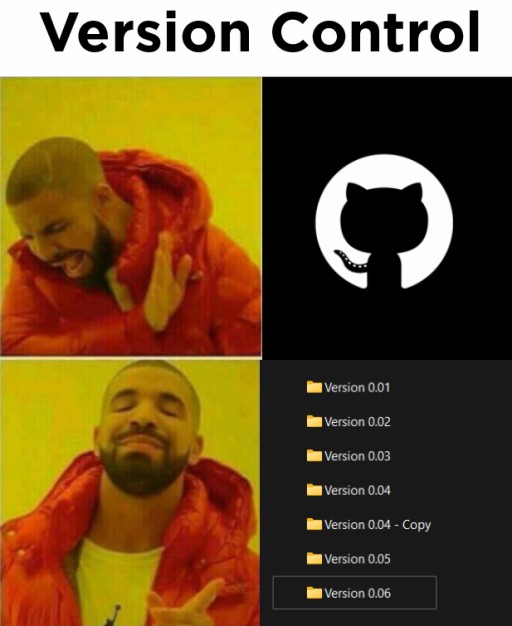
Justo estos problemas son los que resuelven los sistemas de control de versiones, como Git.
Video: fundamentos de Git en la terminal
Este video le da una base sólida para trabajar con Git desde la terminal: ayuda a entender la mecánica misma de los procesos que se esconden detrás de los botones del IDE.
Los ejemplos del video están en Java, pero las operaciones básicas de Git son las mismas en todos los lenguajes.
Abrir el video sobre los fundamentos de Git
Qué es Git: conceptos básicos
Git es un sistema de control de versiones que se usa para seguir los cambios en el código durante el desarrollo. Permite guardar distintas versiones de los archivos y coordinar el trabajo de varias personas en un proyecto común.

Repositorio (o "repo") es el lugar donde se guarda todo el historial del proyecto: todos los cambios y versiones de los archivos.
Commit es una instantánea guardada del contenido rastreado del proyecto, con un mensaje, datos sobre el autor y referencias a los commits padre. Los archivos que no se han incluido en un commit y los ignorados no forman parte de esa instantánea. El historial permite encontrar y recuperar una versión guardada anteriormente.
Cada commit es una instantánea del proyecto que sigue a la anterior, y así se forma un historial de cambios ordenado.
Rama (branch) es un nombre que apunta al commit actual de una línea de desarrollo. En los ejemplos, la rama principal se llama main; en su repositorio el nombre puede ser otro. Depende de la configuración y de la forma en que se creó el repositorio.
De la rama principal main sale la rama develop para el desarrollo en paralelo. Cuando se termina el trabajo, los cambios de develop se fusionan de vuelta en main.
Comandos básicos de Git: lo que pasa por dentro
A continuación tiene una lista de los comandos básicos para trabajar con Git desde la terminal. Nosotros trabajaremos con la interfaz gráfica del IDE, pero conviene entender qué comandos están en la base de todas las operaciones: son justo los que Git ejecuta detrás de cada botón, y los mismos que ejecuta Claude Code cuando trabaja con su repositorio. Véalos como lo que pasa por dentro.
| Comando | Qué hace |
|---|---|
git init | inicializa un nuevo repositorio Git en la carpeta actual |
git clone | copia un repositorio desde una URL a una carpeta nueva |
git status | muestra qué archivos están modificados, cuáles están preparados y cuáles Git todavía no rastrea |
git add | añade archivos al índice (staging) para el próximo commit |
git commit | registra los cambios preparados como una nueva instantánea del historial |
git push | envía los commits del repositorio local al remoto |
git pull | obtiene los cambios y los integra en la rama actual según la configuración |
git fetch | descarga los cambios del servidor, pero todavía no los integra en su rama |
git branch | muestra, crea o elimina ramas |
git checkout / git switch | switch cambia de rama; checkout además puede abrir un commit concreto y restaurar archivos |
git merge | fusiona los cambios de la rama indicada en la actual |
git log | muestra el historial de commits |
git diff | sin flags compara los archivos de trabajo con el índice; los cambios preparados se consultan aparte |
git restore | restaura los archivos elegidos; si no se indica el origen, los archivos de trabajo se toman del índice, no necesariamente del último commit |
git reset | cambia el índice o la posición de la rama actual; las consecuencias dependen de la forma del comando y del modo |
git stash | aparta temporalmente los cambios a medias para volver a ellos más tarde |
git remote -v | muestra a qué repositorios remotos está conectado el proyecto |
git config | configuración de Git, por ejemplo el nombre y el email del autor de los commits |
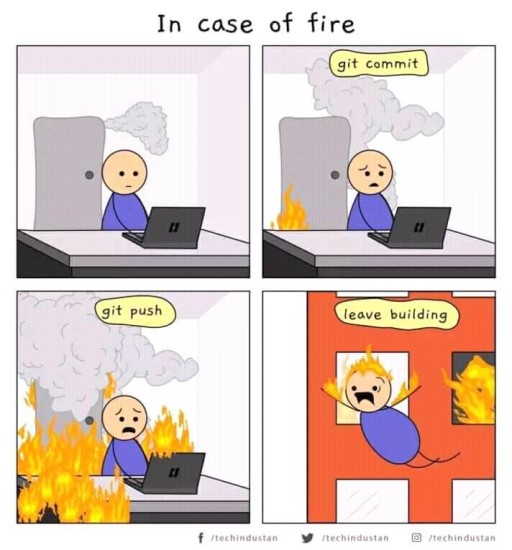
No hace falta memorizar toda la lista: al principio basta con entender que las acciones del IDE y del agente se apoyan en operaciones de Git; una sola acción de la interfaz puede ejecutar varios comandos. Por ejemplo, registrar cambios con Commit usa git commit, y el botón Push es git push.
- Archivos de trabajo
- git add → índice
- git commit → historial
- git push → servidor
El esquema muestra el envío: usted prepara el contenido con add, lo registra en local con commit y envía los commits con push. La dirección contraria, pull, obtiene los commits remotos y los integra en la rama actual según la configuración.
Esta es justo la mecánica que Claude Code ejecuta por usted. Cuando dice que hará un commit y enviará los cambios, por debajo están git add, git commit y git push. Usted ve el resultado en la misma ventana del IDE y puede revisarlo.
Los cuatro estados del código
Cuando usa un control de versiones, su código pasa, desde el punto de vista lógico, por cuatro estados:
1. Directorio de trabajo (Working Directory). Los archivos actuales del proyecto en su computadora, los que está editando en este momento.
2. Área de preparación (Staging Area). El contenido preparado para el próximo commit. En JetBrains se puede trabajar con listas de cambios o activar un modo de staging aparte. Las casillas de la ventana Commit normal eligen el contenido del commit, pero no significan que ya esté en el índice de Git.
3. Repositorio local (Local Repository). Su copia personal del historial del código en la computadora. Aquí puede hacer commits, crear ramas y fusionarlas incluso sin internet.
4. Repositorio remoto (Remote Repository). El almacén central del código en servicios como GitHub, GitLab o Bitbucket. Guarda el código de forma fiable y sirve de base para el trabajo en equipo.
Cuando Claude Code le pide permiso para añadir un archivo nuevo al seguimiento, lo pasa del directorio de trabajo al staging: es el comando git add. Así se prepara el contenido del archivo tal como está en el momento de añadirlo; las ediciones posteriores hay que prepararlas de nuevo. Si el archivo no debe añadirse (por ejemplo, es basura temporal), puede rechazarlo.
Git y GitHub: en qué se diferencian
Es importante distinguir bien los dos conceptos. Git es un programa que funciona en local en su computadora (incluso sin internet) y lleva el control de las versiones de los archivos. GitHub es un servicio en la nube (un sitio web) donde se guardan las copias remotas de sus repositorios Git.
GitHub permite crear repositorios, seguir los cambios y trabajar en el código junto con otras personas. Para un desarrollador de hoy, el perfil de GitHub es una parte importante del portafolio que se puede enseñar a un empleador.
Crear el primer repositorio en GitHub

Paso 1. Entre en https://github.com y regístrese.
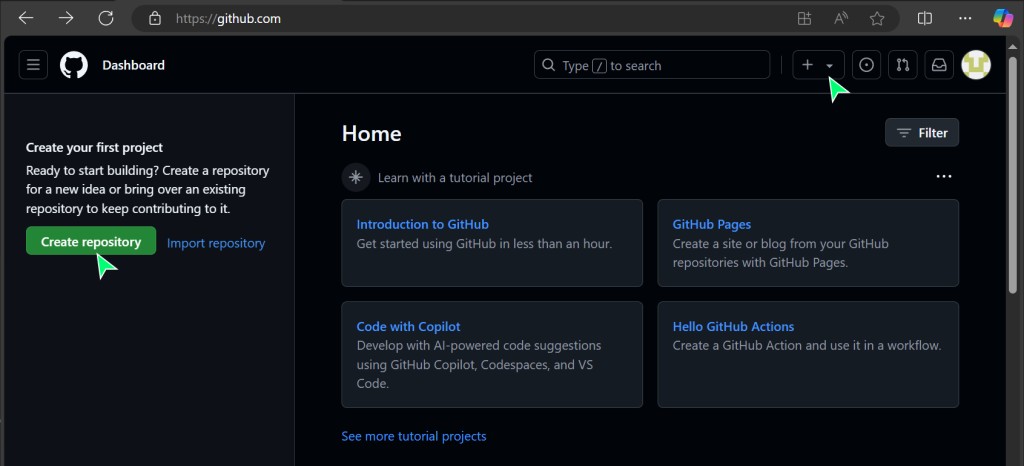
Paso 2. Pulse el botón New repository para crear un repositorio nuevo.
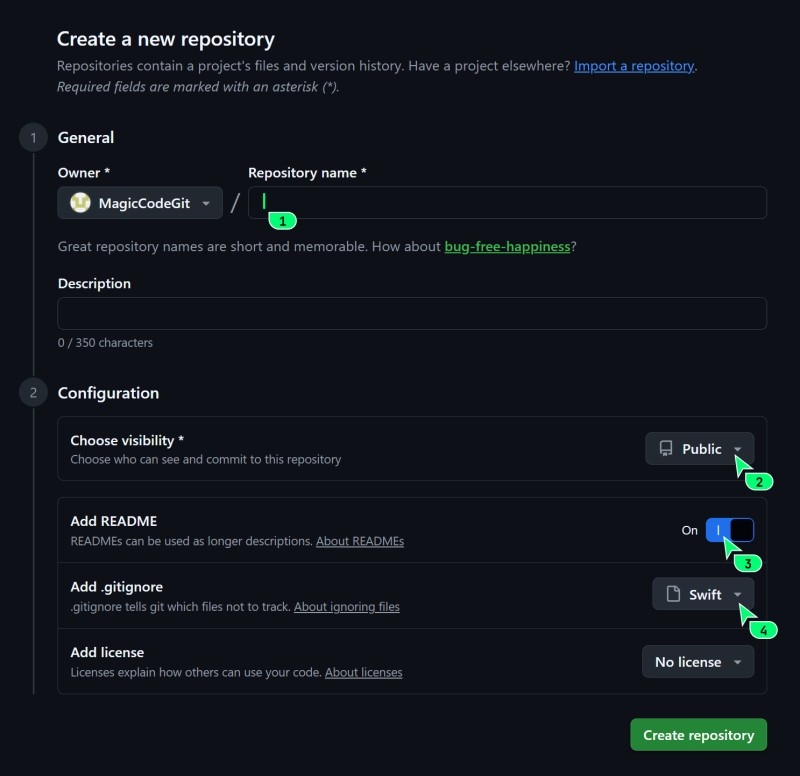
Paso 3. Defina los parámetros del repositorio:
- nombre del repositorio: elija un nombre con sentido;
- Public o Private: elija la visibilidad a conciencia. Public es accesible para todos; Private restringe el acceso. Para un ejercicio personal que no piensa publicar, puede elegir Private.
- Add a README file: para un proyecto nuevo y vacío conviene añadir un README. Si va a enviar un historial local que ya existe, cree un repositorio remoto vacío sin README, para no acabar con dos historiales iniciales independientes.
- Add .gitignore: elija una plantilla para la tecnología de su proyecto. En la lista desplegable hay plantillas listas para los lenguajes más populares. Esto es importante: la compilación y los gestores de paquetes generan muchos archivos temporales y caché que no deben ensuciar el repositorio, y la plantilla ayuda a que Git los ignore;
- Choose a license: se puede omitir;
- pulse
Create repository.
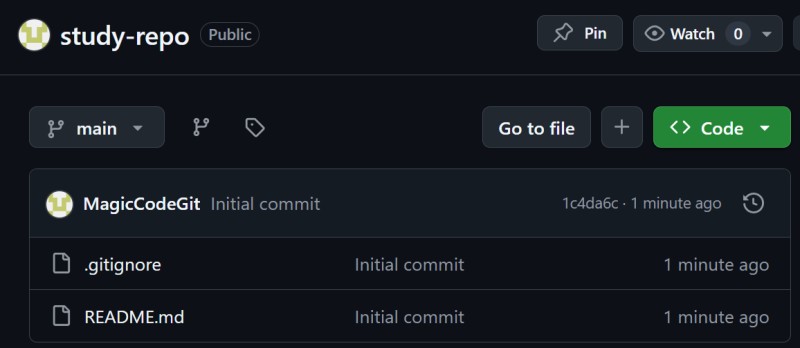
Paso 4. Listo, su primer repositorio remoto está creado.
Instalar y configurar Git
A continuación se muestra la interfaz de IntelliJ IDEA. En otros IDE de JetBrains hay operaciones parecidas, pero la posición de los botones y los nombres de las opciones dependen de la versión. Guíese por el nombre de la acción; puede encontrarla con la búsqueda de acciones del IDE.
Para trabajar con Git, primero hay que instalarlo. Si usa un IDE de JetBrains, lo más probable es que él mismo le ofrezca instalar Git si no lo encuentra en el sistema; lo más sencillo es aceptar.
Cierre el proyecto actual con File | Close Project. En la pantalla de inicio (Welcome Screen), pulse Clone Repository (en algunas versiones el botón se llama Get from VCS).
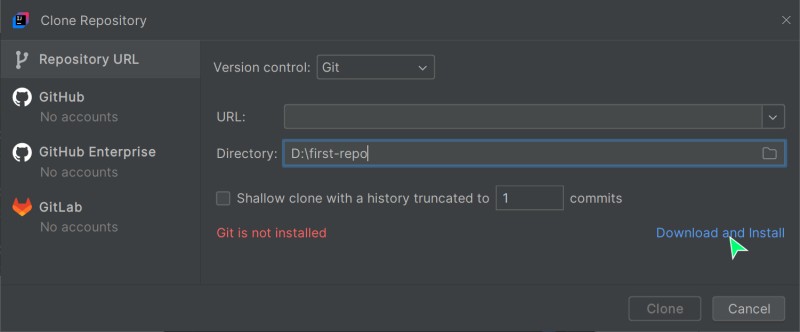
Si prefiere instalar Git a mano, descárguelo del sitio oficial: https://git-scm.com/downloads.
Un detalle importante
En el primer commit, Git necesita el nombre del autor y un email. Es la firma del commit, no un inicio de sesión en una cuenta. Para vincularlo con GitHub, use una dirección verificada de la configuración de su cuenta o la dirección noreply que le asigna GitHub, si no quiere publicar su email personal.
GitHub asocia los commits con el perfil por el email. Que la dirección coincida no garantiza por sí solo que aparezca una entrada en el gráfico de actividad: hay condiciones adicionales.
Qué instalar para que Claude Code trabaje directamente con Git y GitHub
Para los commits y las ramas locales basta con tener Git instalado: no hace falta iniciar sesión en GitHub. Para las operaciones con el repositorio remoto, configure el acceso a él. GitHub CLI (gh) es una herramienta adicional para los PR y otras funciones de GitHub, no una parte obligatoria de Git.

1. Git. Hace falta para trabajar con el historial local. Instálelo desde el IDE o desde el sitio oficial de Git.
2. GitHub CLI (gh) es la utilidad de consola oficial de GitHub. ¿Para qué sirve? Con ella, Claude Code puede crear pull requests, leer issues y ver el estado de las comprobaciones directamente desde la terminal, sin pasar al navegador. La forma de instalarla depende de su sistema operativo.
Las instrucciones para su sistema operativo están en la página oficial de GitHub CLI. Instale la utilidad y compruebe que está disponible con el comando gh --version.
Si ha elegido GitHub CLI, inicie la configuración del acceso y responda a sus preguntas. Para GitHub.com puede elegir HTTPS y el inicio de sesión desde el navegador:
# iniciar sesión en la cuenta de GitHub desde la terminal
gh auth login
Claude Code puede usar git para el historial y gh para las funciones de GitHub. Instalar gh y ejecutar gh auth login solo es necesario si elige esta forma de trabajar con GitHub. La creación de PR y el envío de commits se hacen cuando usted lo pide, después de revisar qué se va a enviar.
main vs master
En los repositorios aparecen los nombres main y master. GitHub suele proponer main, mientras que Git, al inicializar un repositorio local, tiene en cuenta su propia versión y la opción init.defaultBranch. Compruebe el nombre real de la rama en el proyecto.
Los dos nombres designan una rama normal. Los comandos de los ejemplos hay que ajustarlos a los nombres reales de las ramas de su repositorio.
Cómo funciona junto con Claude Code
Ahora que entiende los conceptos básicos de Git, le resultará más fácil interpretar las acciones de Claude Code. Esto es lo que hace por usted con esta tecnología y en qué conviene fijarse:
- ejecuta por usted
git add,git commit,git pushy otros comandos, los mismos que hay detrás de los botones del IDE; - propone añadir un archivo al seguimiento (
git add), y usted decide si ese archivo debe estar en el historial o no; - propone un commit con el mensaje ya redactado: usted lee qué va a registrar y acepta o corrige;
- a través de GitHub CLI puede crear y comentar pull requests (PR, una propuesta para integrar una rama en la principal) y ver el estado de las comprobaciones.
Antes de aceptar, mire qué archivos y cambios van a entrar en el commit. Claude Code los muestra igual que el IDE, en forma de diff. Este es su punto de control: siempre sabe qué va a ir exactamente al historial del proyecto y al servidor.
GO TO FULL VERSION