Ebből a cikkből megtudhatja, mi a Git és mire való, létrehozhatja első GitHub-repositoryját, és beállíthatja a munkakörnyezetét. Szándékosan az IDE grafikus felületén keresztül mutatjuk be a Git használatát: így kezdetben átláthatóbb és nyugodtabb, nem kell több tucat parancsot fejben tartania.
A példák és a képernyőképek JetBrains IDE-kre vonatkoznak; a műveletek neve és helye az Ön verziójában eltérhet. A gyakorlatokhoz külön gyakorló repositoryt használjon. Munkaprojektben tartsa be annak ágakra, commitokra és a módosítások elküldésére vonatkozó szabályait.
Ennek a megközelítésnek van egy másik oka is. A Claude Code a háttérben pontosan ugyanazokat a Git-műveleteket végzi, csak a konzolban kiadott parancsokkal. Amikor commit készítését, ág létrehozását vagy a módosítások elküldését javasolja, egyszerű Git-parancsok állnak mögötte. Ha érti, mi történik az IDE gombjai mögött, azt is könnyebben átlátja, mit javasol a Claude Code, és tudatosan ellenőrizheti, majd jóváhagyhatja.
Mire való a verziókezelés?
Amikor elkezd egy projekten dolgozni, úgy tűnhet, hogy a legfontosabb, hogy működjön a kód. Hamar kiderül azonban, hogy a kód gyakrabban változik, mint ahányszor stabilan működik. Javít egy bugot, hozzáad egy feature-t, meggondolja magát, visszavonja, majd újra hozzáadja.
Képzelje el, hogy a saját projektjén dolgozik. Minden jól megy, amíg el nem jön a kísérletezés ideje. Szeretne valamit módosítani, de fél, hogy elrontja a működő verziót. Mit tehet? Hát persze, lemásolja a projektet. Aztán ilyen remekművek jelennek meg a lemezen:
MyProject/
├── main.py
├── main_backup.py
├── main_final.py
├── main_final2.py
├── main_really_final.py
├── main_really1_really_final2.py
Ismerős? Most képzelje el, hogy egy barátja is csatlakozik a projekthez. Ő is szeret fájlokat másolgatni, csak a maga módján. Honnan tudhatja, melyik a legfrissebb, működő verzió? Ki mit módosított? Hogyan állíthatja vissza az egészet, ha nem sikerült a kísérlet?
Mentett előzmények nélkül kézzel kell eligazodnia a fájlmásolatok között:
- könnyű elveszíteni vagy összekeverni a működő kódot;
- nincs egységes módja a mentett verzió megtalálásának és visszaállításának;
- nehéz ketten vagy hárman együtt dolgozni;
- káosz és félelem a kísérletezéstől.
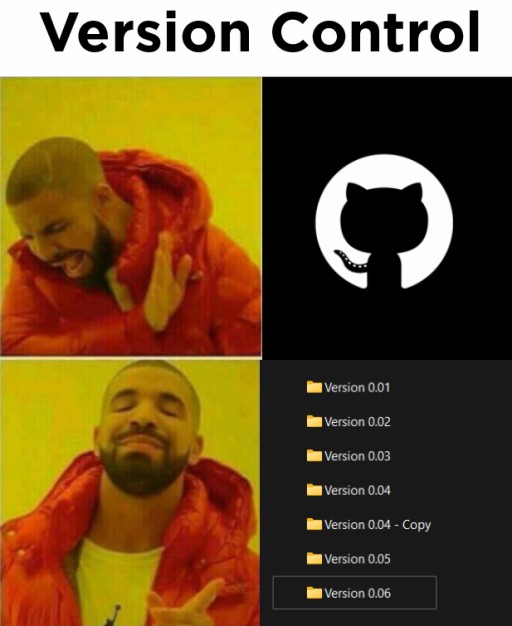
Pontosan ezeket a problémákat oldják meg az olyan verziókezelő rendszerek, mint a Git.
Videó - a Git alapjai a terminálban
Ez a videó alapos bevezetést ad a Git terminálból történő használatához, és segít megérteni, milyen műveletek zajlanak az IDE gombjai mögött.
A videó példái Java nyelven készültek, de a Git alapműveletei minden programozási nyelvnél ugyanazok.
A Git alapjairól szóló videó megnyitása
Mi a Git? Alapfogalmak
A Git verziókezelő rendszer, amellyel a fejlesztés során nyomon követhetők a kód módosításai. Lehetővé teszi a fájlok különböző verzióinak mentését és azt, hogy többen dolgozzanak együtt egy közös projekten.
A repository (röviden repo) a projekt teljes előzményeinek helye: minden módosításé és fájlverzióé.
A commit a projekt nyomon követett tartalmának mentett pillanatképe, üzenettel, a szerző adataival és a szülő-commitokra mutató hivatkozásokkal. A még nem commitolt és a figyelmen kívül hagyott fájlok nem részei ennek a pillanatképnek. Az előzményekből megkereshet és visszaállíthat egy korábban mentett verziót.
Minden commit a projekt egy pillanatképe. Ezek egymás után alkotják a módosítások történetét.
Az ág (branch) egy név, amely egy fejlesztési vonal aktuális commitjára mutat. A példákban a fő ág neve main; az Ön repositoryjában más is lehet. Ez a beállításoktól és a repository létrehozásának módjától függ.
A párhuzamos fejlesztéshez a main fő ágból külön develop ág indul. A munka befejezése után a develop módosításai visszakerülnek a main ágba.
Alapvető Git-parancsok - mi történik a háttérben?
Az alábbiakban a Git terminálból történő használatának alapvető parancsai következnek. Mi az IDE grafikus felületén dolgozunk, de érdemes érteni, milyen parancsok állnak a műveletek mögött: a Git ezeket futtatja a gombok hatására, és a Claude Code is ezeket használja, amikor az Ön repositoryjával dolgozik. Tekintsen rájuk úgy, mint a háttérben zajló folyamatokra.
| Parancs | Mire való? |
|---|---|
git init | új Git-repositoryt hoz létre az aktuális mappában |
git clone | URL alapján új mappába másolja a repositoryt |
git status | megmutatja, mely fájlok módosultak, melyek vannak előkészítve, és melyeket nem követ még a Git |
git add | fájlokat ad az indexhez (staging) a következő commithoz |
git commit | az előkészített módosításokat az előzmények új pillanatképeként rögzíti |
git push | elküldi a commitokat a helyi repositoryból a távoliba |
git pull | a beállítások szerint letölti a módosításokat, és egyesíti őket az aktuális ággal |
git fetch | letölti a módosításokat a szerverről, de még nem olvasztja be őket az Ön ágába |
git branch | ágakat listáz, hoz létre vagy töröl |
git checkout / git switch | a switch ágak között vált; a checkout külön commitot is megnyithat, és fájlokat is visszaállíthat |
git merge | az adott ág módosításait beolvasztja az aktuális ágba |
git log | megjeleníti a commitok előzményeit |
git diff | kapcsolók nélkül a munkafájlokat hasonlítja össze az indexszel; az előkészített módosítások külön tekinthetők meg |
git restore | visszaállítja a kiválasztott fájlokat; forrás megadása nélkül a munkafájlok az indexből állnak vissza, nem feltétlenül az utolsó commitból |
git reset | módosítja az indexet vagy az aktuális ág pozícióját; a következmények a parancs formájától és módjától függenek |
git stash | ideiglenesen elteszi a befejezetlen módosításokat, hogy később visszatérhessen hozzájuk |
git remote -v | megmutatja, mely távoli repositorykhoz kapcsolódik a projekt |
git config | a Git beállításai, például a commitok szerzőjének neve és email-címe |
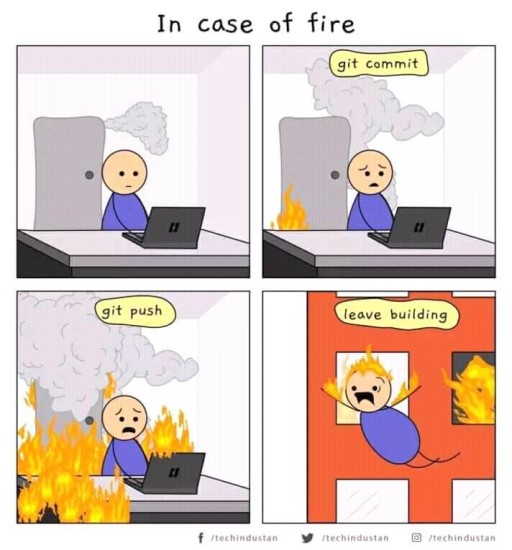
Nem kell bemagolnia az egész listát. Kezdetben elég tudnia, hogy az IDE és az agent műveletei Git-parancsokra épülnek; egyetlen felületi művelet több parancsot is futtathat. Például a Commit művelet a git commit parancsot használja, a Push gomb pedig a git push parancsot.
- Munkafájlok
- git add → index
- git commit → előzmények
- git push → szerver
Az ábra a feltöltés folyamatát mutatja: az add paranccsal előkészíti a tartalmat, a commit paranccsal helyben rögzíti, majd a push paranccsal elküldi a commitokat. A másik irányú pull letölti a távoli commitokat, és a beállítások szerint egyesíti őket az aktuális ággal.
Ez az a folyamat, amelyet a Claude Code elvégez Ön helyett. Amikor azt mondja, hogy commitot készít és elküldi a módosításokat, a háttérben a git add, a git commit és a git push fut. Az eredményt ugyanabban az IDE-ablakban látja, és ellenőrizheti.
A kód négy állapota
Verziókezelés használatakor a kód logikailag négy állapoton megy keresztül:
1. Munkakönyvtár (Working Directory). A projekt aktuális fájljai az Ön számítógépén, amelyeket éppen szerkeszt.
2. Előkészítési terület (Staging Area). A következő commit előkészített tartalma. JetBrains IDE-ben változáslistákkal dolgozhat, vagy külön staging-módot kapcsolhat be. A szokásos Commit ablak jelölőnégyzetei kiválasztják, mi kerüljön a commitba, de nem jelentik azt, hogy a tartalom már a Git indexében van.
3. Helyi repository (Local Repository). A kódelőzmények személyes másolata az Ön számítógépén. Internetkapcsolat nélkül is készíthet commitokat, ágakat és egyesítéseket.
4. Távoli repository (Remote Repository). A kód központi tárolója olyan szolgáltatásokon, mint a GitHub, a GitLab vagy a Bitbucket. Biztonságosan tárolja a kódot, és a csapatmunka alapjául szolgál.
Amikor a Claude Code azt kéri, hogy vegyen fel egy új fájlt a nyomon követésbe, a fájlt a munkakönyvtárból a staging területre helyezi át. Ehhez a git add parancsot használja. Így a fájl hozzáadáskori tartalma kerül előkészítésre; a későbbi módosításokat újra elő kell készíteni. Ha nincs szükség a fájl hozzáadására (például csak ideiglenes szemét), nyugodtan utasítsa el.
Mi a különbség a Git és a GitHub között?
Fontos különbséget tenni a két fogalom között. A Git egy program, amely helyben, az Ön számítógépén fut (internet nélkül is), és nyomon követi a fájlverziókat. A GitHub pedig egy felhőszolgáltatás (weboldal), ahol a Git-repositoryk távoli másolatai tárolhatók.
A GitHubon repositorykat hozhat létre, nyomon követheti a módosításokat, és másokkal együtt dolgozhat a kódon. Egy mai fejlesztő számára a GitHub-profil a portfólió fontos része, amelyet a leendő munkáltatónak is megmutathat.
Az első repository létrehozása a GitHubon

1. lépés. Nyissa meg a https://github.com oldalt, és regisztráljon.
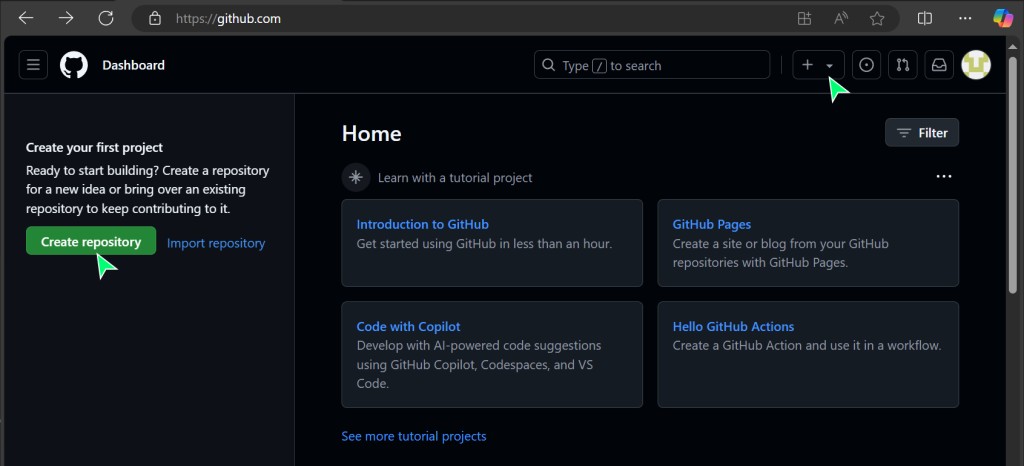
2. lépés. Új repository létrehozásához kattintson a New repository gombra.
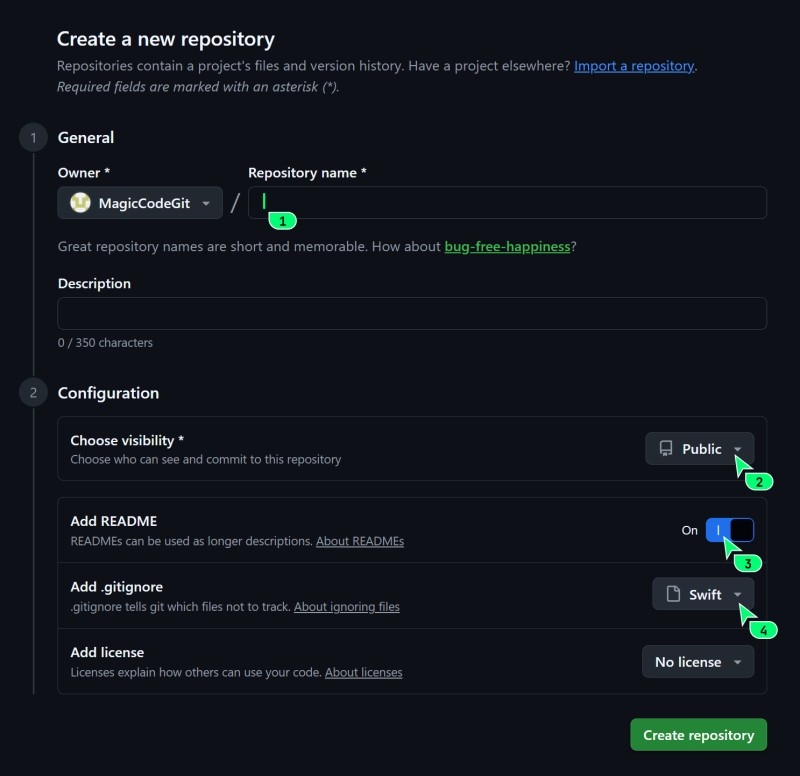
3. lépés. Adja meg a repository beállításait:
- repository neve - válasszon beszédes nevet;
- Public vagy Private - tudatosan válassza ki a láthatóságot. A Public mindenki számára elérhető, a Private korlátozza a hozzáférést. Ha a személyes gyakorlatot nem tervezi közzétenni, választhatja a Private beállítást.
- Add a README file - új, üres projektnél hasznos lehet README-t hozzáadni. Ha már meglévő helyi előzményeket szeretne feltölteni, README nélküli üres távoli repositoryt hozzon létre, így nem lesz két egymástól független kezdeti előzménye.
- Add .gitignore - válasszon sablont a projekt technológiájához. A legördülő listában népszerű nyelvekhez kész sablonokat talál. Ez fontos: a build és a csomagkezelők sok ideiglenes fájlt és cache-t hoznak létre, amelyek nem valók a repositoryba; a sablon segít, hogy a Git figyelmen kívül hagyja őket;
- Choose a license - ezt kihagyhatja;
- kattintson a
Create repositorygombra.
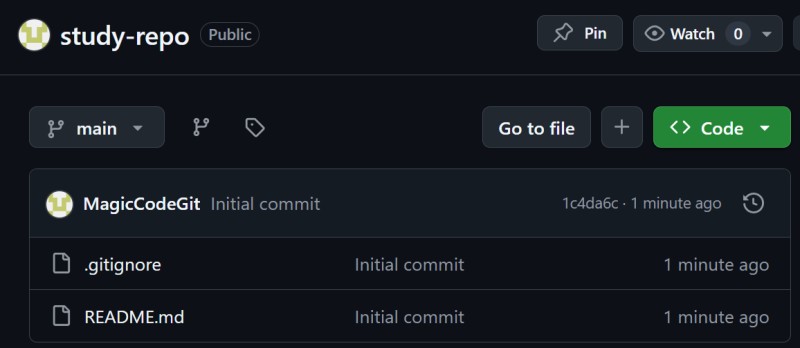
4. lépés. Kész, létrejött az első távoli repositoryja.
A Git telepítése és beállítása
A továbbiakban az IntelliJ IDEA felületét mutatjuk be. Más JetBrains IDE-kben is hasonló műveletek érhetők el, de a gombok helye és a menüpontok neve verziófüggő. A művelet neve alapján tájékozódjon; az IDE műveletkeresőjével megtalálhatja.
A Git használatához először telepíteni kell. Ha JetBrains IDE-t használ, valószínűleg felajánlja a Git telepítését, ha nem találja a rendszeren - a legegyszerűbb elfogadni az ajánlatot.
Zárja be az aktuális projektet a File | Close Project paranccsal. A kezdőképernyőn (Welcome Screen) kattintson a Clone Repository gombra (egyes verziókban a gomb neve Get from VCS).
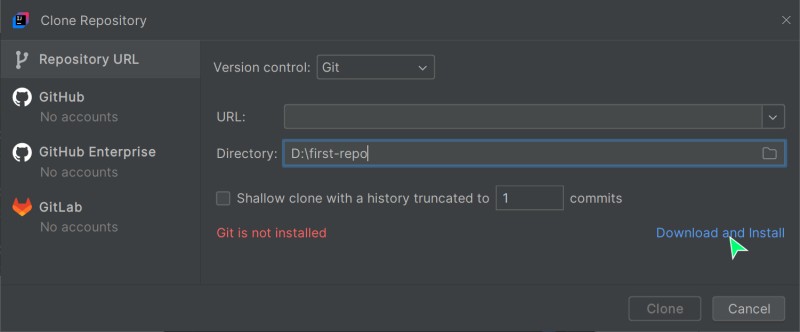
Ha inkább kézzel telepítené a Gitet, töltse le a hivatalos weboldalról: https://git-scm.com/downloads.
Fontos tudnivaló
Az első commitnál a Gitnek szüksége van a szerző nevére és email-címére. Ez a commit szerzőjének azonosítása, nem fiókba való bejelentkezés. Ha a commitokat a GitHub-profiljához szeretné kapcsolni, használja a fiókbeállításokban megadott ellenőrzött címet, vagy a GitHub által biztosított noreply címet, ha nem szeretné nyilvánosságra hozni a személyes email-címét.
A GitHub az email-cím alapján kapcsolja a commitokat a profilhoz. Az egyező cím önmagában nem garantálja, hogy a commit megjelenik az aktivitási grafikonon: ennek további feltételei is vannak.
Mit telepítsen, hogy a Claude Code közvetlenül használhassa a Gitet és a GitHubot?
A helyi commitokhoz és ágakhoz elegendő a telepített Git; nem kell bejelentkeznie a GitHubra. A távoli repositoryval végzett műveletekhez állítsa be a hozzáférést. A GitHub CLI (gh) kiegészítő eszköz a PR-ekhez és a GitHub egyéb funkcióihoz, nem része a Gitnek.
1. Git. A helyi előzmények kezeléséhez szükséges. Telepítse az IDE-n keresztül vagy a Git hivatalos weboldaláról.
2. GitHub CLI (gh) a GitHub hivatalos parancssori eszköze. Mire jó? Segítségével a Claude Code pull requesteket hozhat létre, issue-kat olvashat, és közvetlenül a terminálban megnézheti az ellenőrzések állapotát, böngészőre váltás nélkül. A telepítés módja az operációs rendszertől függ.
Az operációs rendszeréhez tartozó útmutatót a GitHub CLI hivatalos oldalán találja. Telepítse az eszközt, majd a gh --version paranccsal ellenőrizze, hogy elérhető-e.
Ha a GitHub CLI-t választotta, indítsa el a hozzáférés beállítását, és válaszoljon a kérdéseire. A GitHub.com esetében választhatja a HTTPS-t és a böngészőn keresztüli bejelentkezést:
# bejelentkezés a GitHub-fiókba a terminálból
gh auth login
A Claude Code a git eszközt az előzményekhez, a gh eszközt pedig a GitHub funkcióihoz használhatja. A gh telepítése és a gh auth login futtatása csak akkor szükséges, ha ezt a GitHub-használati módot választja. A PR létrehozása és a commitok elküldése az Ön kérésére történik, miután ellenőrizte, mi kerül elküldésre.
main és master
A repositorykban a main és a master névvel is találkozhat. A GitHub általában a main ágnevet ajánlja, a Git pedig helyi inicializáláskor a saját verzióját és az init.defaultBranch beállítást veszi figyelembe. Ellenőrizze a projektben használt ág tényleges nevét.
Mindkét név egy szokásos ágat jelöl. A példák parancsait az Ön repositoryjában használt tényleges ág neveihez igazítsa.
Hogyan működik mindez a Claude Code-dal?
Most, hogy már érti a Git alapfogalmait, könnyebben átlátja a Claude Code műveleteit is. Nézzük, mit végez el Ön helyett, és mire érdemes figyelnie:
- Ön helyett futtatja a
git add,git commit,git pushés más parancsokat, vagyis ugyanazokat, amelyek az IDE gombjai mögött állnak; - felajánlja egy fájl nyomon követésbe vételét (
git add), Ön pedig eldönti, szükség van-e erre a fájlra az előzményekben; - előre megírt üzenettel javasol commitot, Ön pedig elolvassa, mit rögzít, majd jóváhagyja vagy módosítja;
- a GitHub CLI-n keresztül pull requestet (PR, javaslat egy ág fő ágba olvasztására) hozhat létre és kommentálhat, valamint megtekintheti az ellenőrzések állapotát.
Jóváhagyás előtt nézze meg, mely fájlok és módosítások kerülnek a commitba. A Claude Code az IDE-hez hasonlóan diff formájában mutatja meg őket. Ez az Ön ellenőrzési pontja: mindig tudja, mi kerül be a projekt előzményeibe és a szerverre.
GO TO FULL VERSION