Ebben a cikkben megismeri a naponta ismétlődő alapvető munkafolyamatot: beszerzi a projekt másolatát, elmenti a módosításokat (commit), feltölti őket a GitHubra (push), majd a .gitignore segítségével kizárja a nem szükséges fájlokat. Claude Code is ugyanezt a folyamatot végzi el Ön helyett, amikor egy repositoryval dolgozik, ezért különösen hasznos értenie, mi történik.
A példák és a képernyőképek JetBrains IDE-kre vonatkoznak; a műveletek neve és helye az Ön verziójában eltérhet. A gyakorláshoz használjon külön gyakorló repositoryt. Éles projektben kövesse annak szabályait az ágakra, a commitokra és a módosítások feltöltésére vonatkozóan.
A projekt klónozása
Már van egy repositoryja a GitHubon, most pedig le kell töltenie annak helyi másolatát a számítógépére, hogy elkezdhesse a munkát. Ezt a folyamatot klónozásnak nevezzük.
1. lépés. Indítsa el az IDE-t. Ha már meg van nyitva egy projekt, zárja be a File | Close Project paranccsal. A kezdőképernyőn (Welcome Screen) válassza a Clone Repository vagy a Get from VCS lehetőséget.
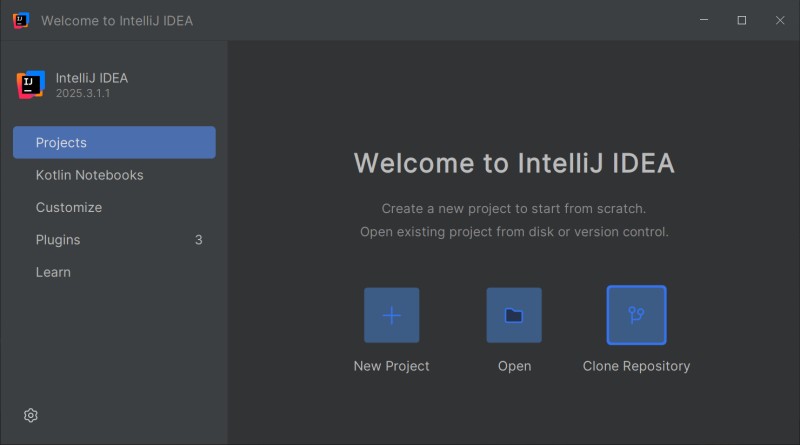
2. lépés. A megnyíló ablakban illessze be a repository URL-jét. Ez akkor kényelmes, ha valaki más repositoryját klónozza: az URL-t a GitHubon található repository oldaláról másolhatja ki.
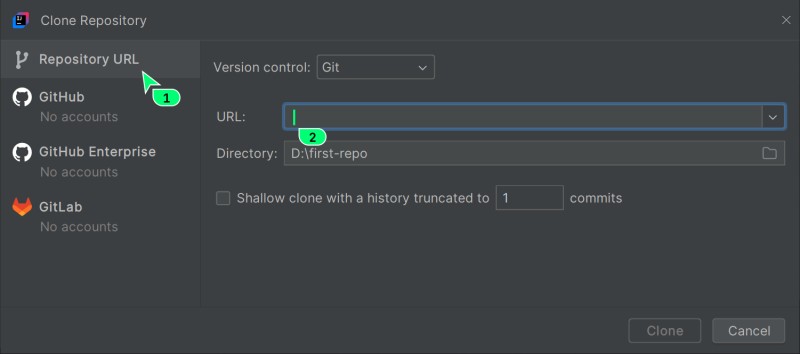
Ha a saját repositoryját klónozza, a legegyszerűbb közvetlenül az IDE-ből belépni a GitHub-fiókjába a Log in to GitHub lehetőséggel. Az IDE megnyitja a böngészőt a hitelesítéshez.
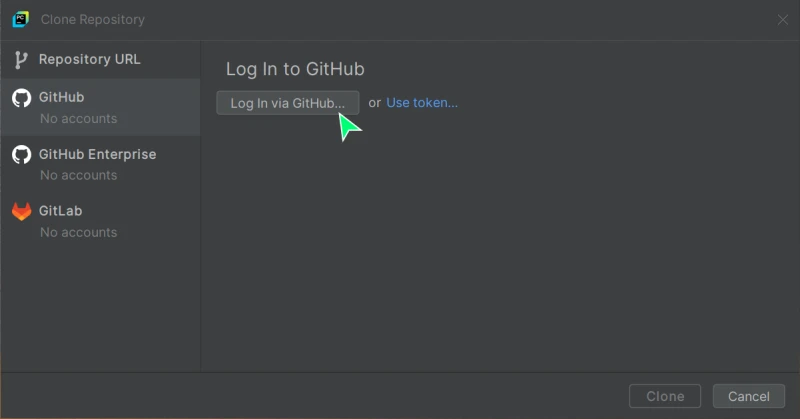
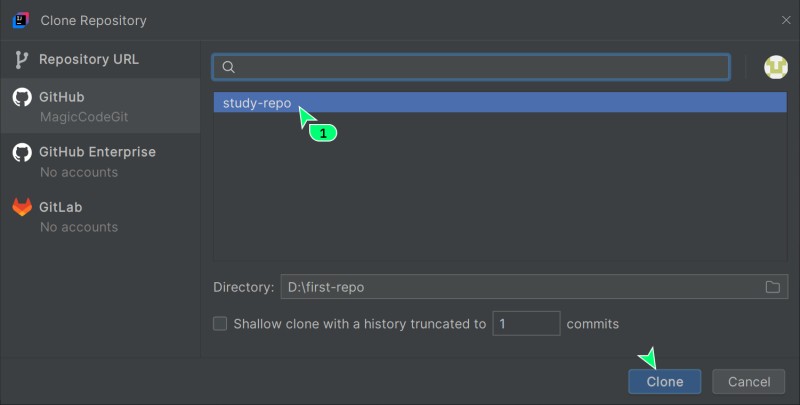
A megnyíló oldalon kattintson a zöld Authorize JetBrains gombra. Ezután az IDE listájából is kiválaszthatja a saját repositoryjait. Válassza ki a kívánt projektet, majd kattintson a Clone gombra.
3. lépés. Ellenőrizze, megbízik-e a projektben. Ismert, saját repository esetén választhatja a Trust Project lehetőséget. Ismeretlen projektnél előbb nézze át a tartalmát és az indítási útmutatót: a bizalom megadásával az IDE végrehajthatja a projekt műveleteit.
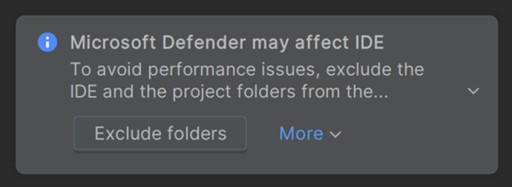
4. lépés. Nyissa meg a projektet. Windows alatt az IDE felajánlhatja, hogy a gyorsabb indexelés érdekében vegye fel a projektet a víruskereső kivételei közé. A Git megismeréséhez ez nem szükséges; ne kapcsolja ki a védelmet a klónozás kedvéért.
Módosítások mentése - commit
A commit egy pillanatfelvétel, a projekt egy adott időpontban elmentett állapota. Gondoljon rá úgy, mint egy játékbeli mentési pontra: ha valami félremegy, mindig visszatérhet hozzá. Minden commitnak egyedi azonosítója és a módosításokat leíró üzenete van.
A commitelőzményekben minden új commit az előzőre épül, így alakul ki a projekt fejlődésének kronológiája.
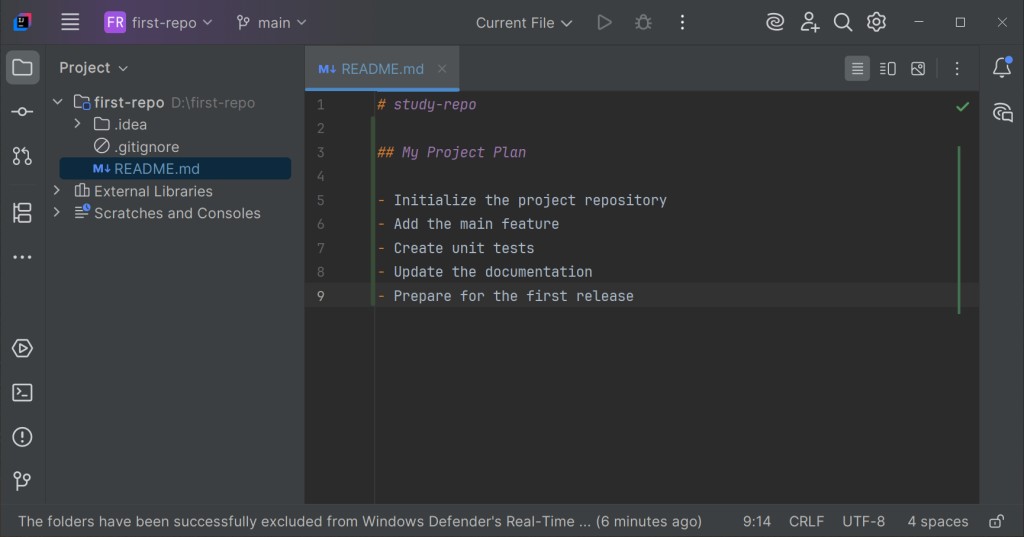
1. lépés. Végezze el a módosításokat. Nyissa meg a README.md fájlt, és adjon hozzá egy projektleírást. Amint szerkeszteni kezdi, az IDE kékre színezi a fájl nevét a projektpanelen: ez azt jelzi, hogy a fájl módosult, de a változtatások még nincsenek elmentve a Gitben. A módosított sorok mellett színes sáv jelenik meg: zöld a hozzáadott, kék a megváltoztatott soroknál.
Nyissa meg a Commit fület, és nézze meg a módosított fájlokat. A JetBrains szokásos módjában ezek változáslisták (changelists); külön Git staging a beállításokban kapcsolható be. Az ablakban bejelölt fájlokat ne keverje össze a terminálban már előkészített indexszel.
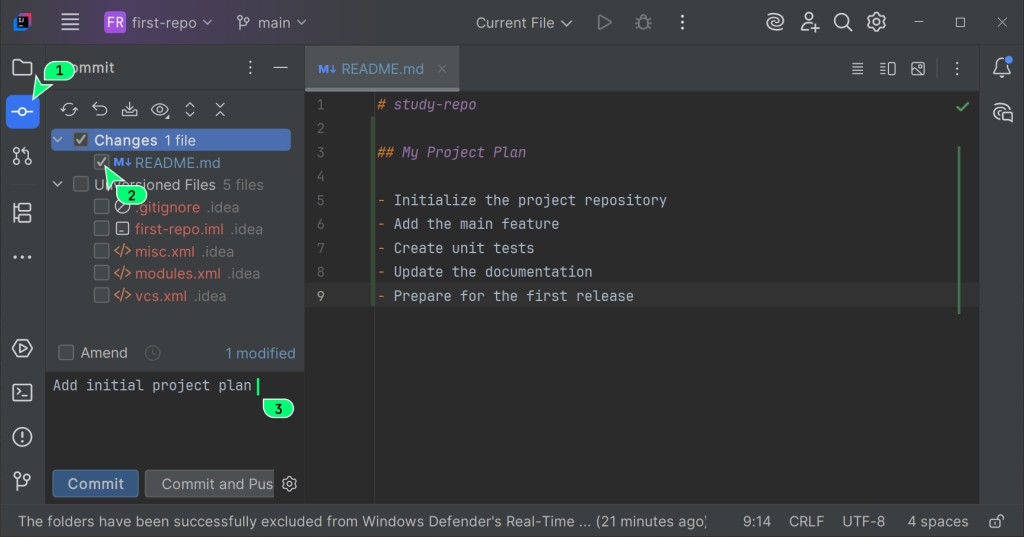
Mit látunk?
- Changes - a Git által már követett és módosított fájlok (nálunk a
README.md); - Unversioned Files - új fájlok, amelyeket a Git már lát a projekt mappájában, de még nem követ.
2. lépés. Ellenőrizze a kiválasztott diffet. Az Unversioned Files alatt megjelenő új fájlokat a Git még nem követi. A build eredményeit, a cache-t és a személyes beállításokat általában a .gitignore segítségével zárják ki. A projekt közös beállításai viszont a Gitben is tárolhatók: mielőtt a teljes .idea/ mappát kizárná, ellenőrizze a projekt szabályait.
3. lépés. Készítse el a commitot. Adjon meg egy érthető üzenetet, például docs: Describe the project in README, ellenőrizze a kiválasztott diffet, majd kattintson a Commit gombra. Ha a commit előtti ellenőrzések be vannak kapcsolva, várja meg az eredményüket. Nyissa meg a Git Logot, és ellenőrizze, hogy az új commit a kívánt fájlt tartalmazza-e.
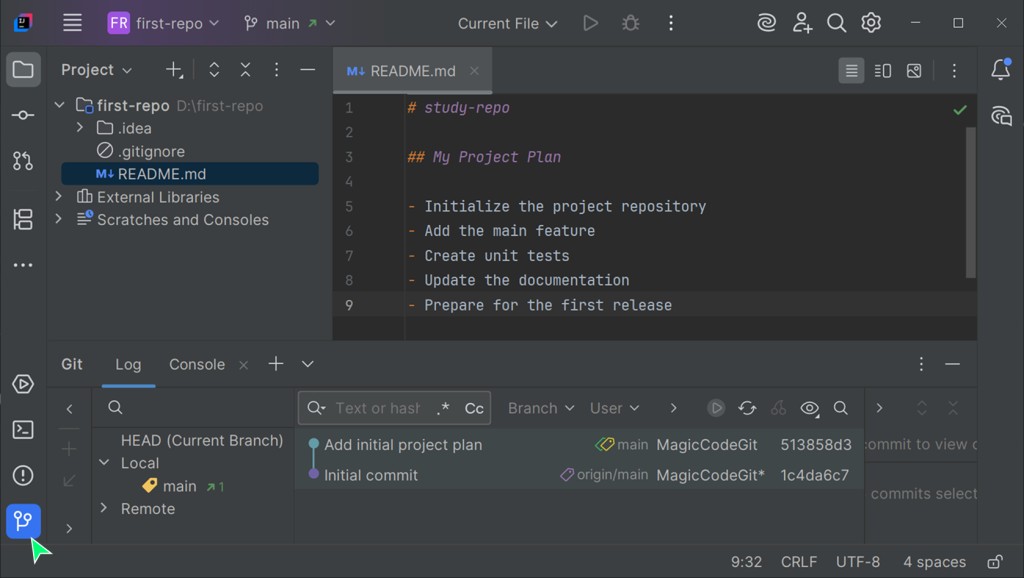
Amikor Claude Code felajánlja egy commit elkészítését, a háttérben a git commit fut le a kiválasztott fájlokkal és üzenettel. Itt is jól jön, ha átnézi a fájlok listáját: ellenőrizze, hogy Claude valóban a megfelelő fájlokat készül rögzíteni, olvassa el a commit üzenetét, majd hagyja jóvá vagy javítsa ki.
Módosítások feltöltése GitHubra - push
A commitjai egyelőre csak a számítógépén vannak. Ha meg szeretné osztani őket a csapattal, vagy biztonságos helyen tárolná, fel kell töltenie őket a GitHubon lévő távoli repositoryba.
- Helyi commitok
- git push
- Távoli ág
A Push frissíti a kiválasztott távoli ágat az Ön commitjaival. Nem tölti le mások munkáját, és a még nem commitolt fájlokat sem küldi fel.
1. lépés. Kattintson a Push gombra. A Push gomb a felső fő eszköztáron (Main Toolbar) található, ikonja jobbra és felfelé mutató nyíl.
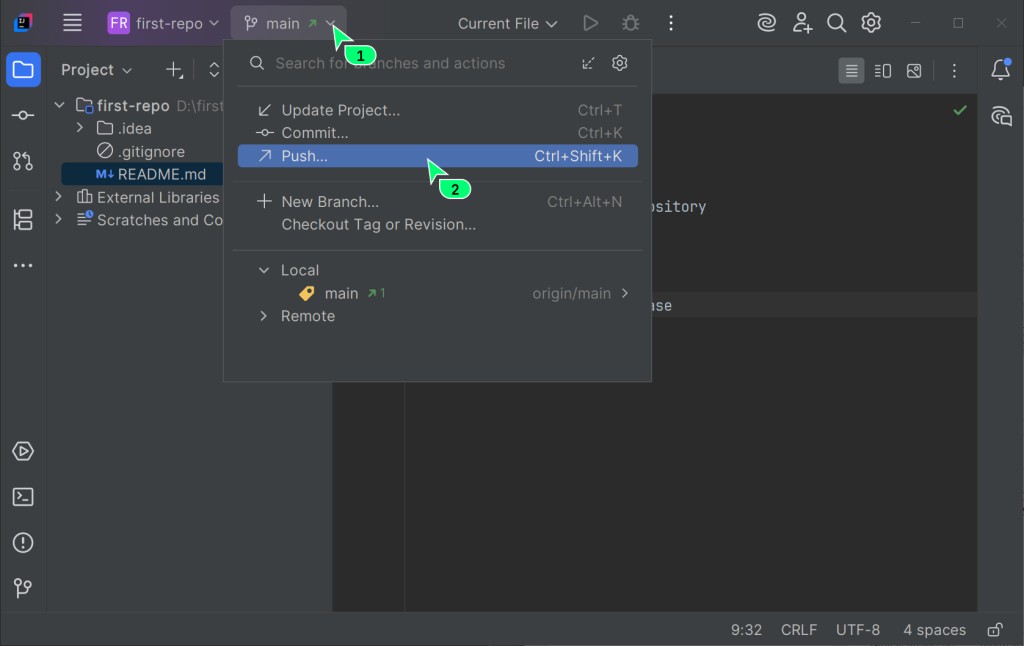
2. lépés. Ellenőrizze és hagyja jóvá. Megnyílik egy ablak az összes feltöltésre kész committal. Ez az utolsó lehetőség annak ellenőrzésére, hogy valóban a kívánt módosításokat küldi-e fel. Kattintson a Push gombra.
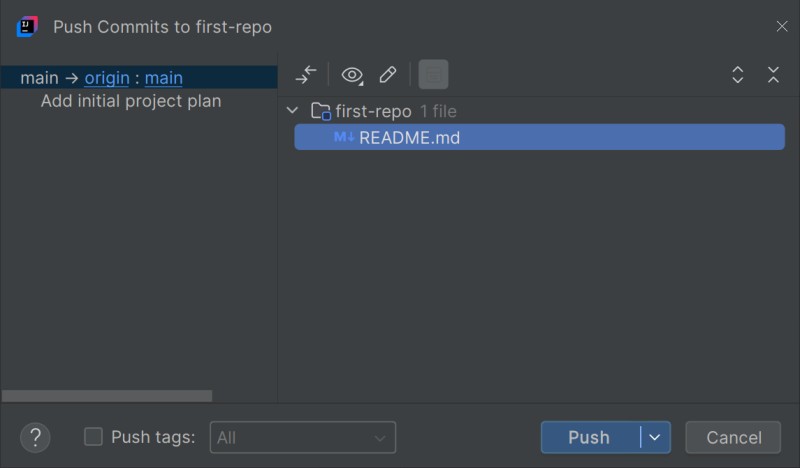
Sikeres feltöltés után az IDE értesítést jelenít meg. Ellenőrizze benne a repositoryt és a célágat: ebben a gyakorlatban ez az origin/main. Az értesítés szövege az IDE verziójától függ.
3. lépés. Ellenőrizze az eredményt a GitHubon. Nyissa meg a böngészőben a GitHub repository oldalát: ott megjelennek a módosításai és a fájlok.
Claude Code Ön helyett is feltöltheti a módosításokat (git push). Fontos tudni, hogy a szerverre csak a commitokban már rögzített változtatások kerülnek fel. Ezért a commitnál végzett ellenőrzés - hogy pontosan mi került a pillanatfelvételbe - egyben annak ellenőrzése is, hogy mi jut el a GitHubra.
Git-vezérlőpanel
Az IDE-ben külön Git eszközpanel és gyorsműveletek is vannak a felső eszköztáron. Ez a verziókezelés központja. A fontosabb gombok:
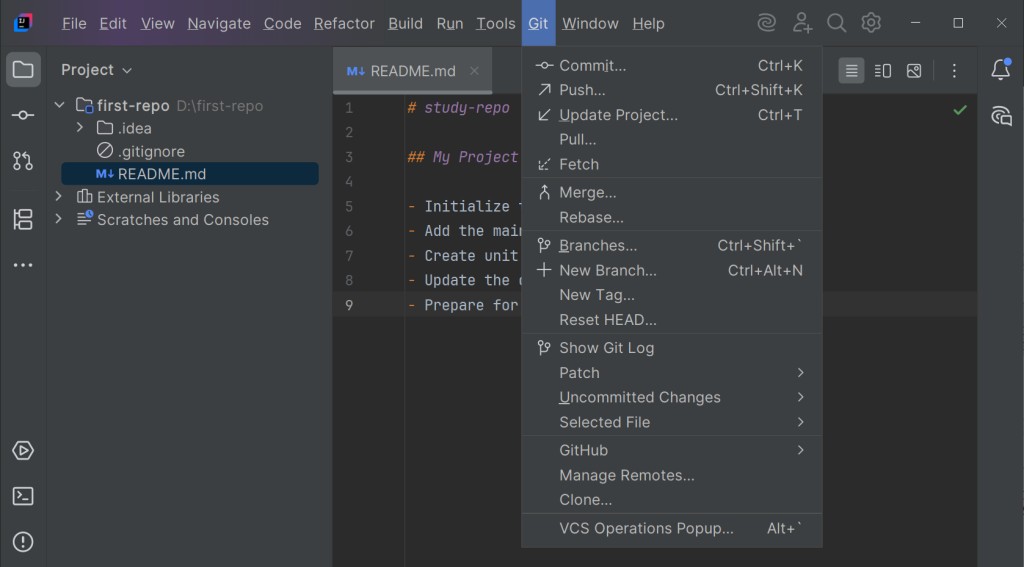
Commit(pipa) - megnyitja a módosítások mentésére szolgáló panelt;Push(felfelé/jobbra mutató nyíl) - megnyitja a commitok GitHubra küldésére szolgáló ablakot;Branches- az ágakat kezelő widget a bal felső sarokban;Show Git Log- a projekt teljes commitelőzménye, az Ön saját időgépe.
Frissítések letöltése
Az Update Project letölti a módosításokat, és egyesíti őket a helyi ággal; az IDE a beállítástól függően merge-et vagy rebase-t használ. Frissítés előtt mentse el a folyamatban lévő munkát, és nézze meg, melyik frissítési mód van kiválasztva.
Új feladat előtt ellenőrizze a fájlok állapotát és azt, hogy a megfelelő ág naprakész-e. Ha mások commitjai is megjelentek, töltse le őket, és a projekt szabályai szerint egyesítse. A frissítés konfliktusok feloldását teheti szükségessé; nem garantálja, hogy a jövőben nem lesznek konfliktusok.
Felesleges fájlok kizárása - .gitignore
Ha segédfájlok vagy build-eredmények jönnek létre a projektben, és nem szeretné, hogy véletlenül bekerüljenek a repositoryba, vegye fel őket a kizárások közé. Ehhez hozzon létre egy .gitignore nevű fájlt a projekt gyökerében.
Mit szokás kizárni, és miért?
Szinte minden technológiai környezetben vannak olyan fájlok, amelyeknek nincs helyük a Gitben: vagy csak az Ön számítógépére jellemzők, vagy a build során újra létrejönnek:
- buildmappák (például
build/,dist/) - könnyen újra előállítható fordítási eredmények; - csomagkezelő-cache és függőségek (például
node_modules/) - akár több száz megabájtot is elfoglalhatnak, és rendszerenként eltérnek; - az IDE személyes beállításai, például az ablakok állapota. Az
.idea/közös projektbeállításokat is tartalmazhat, ezért csak a projekt szabályai szerint zárja ki a teljes mappát; - operációs rendszer fájljai (
.DS_Store,Thumbs.db) - az operációs rendszer automatikusan létrehozott segédfájljai.
Fájl kézi felvétele a kizárások közé:
1. lépés. Tegyük fel, hogy létrehozott egy helyi notes.txt fájlt vázlatos jegyzetekhez. Kattintson rá a jobb gombbal a projektfában.
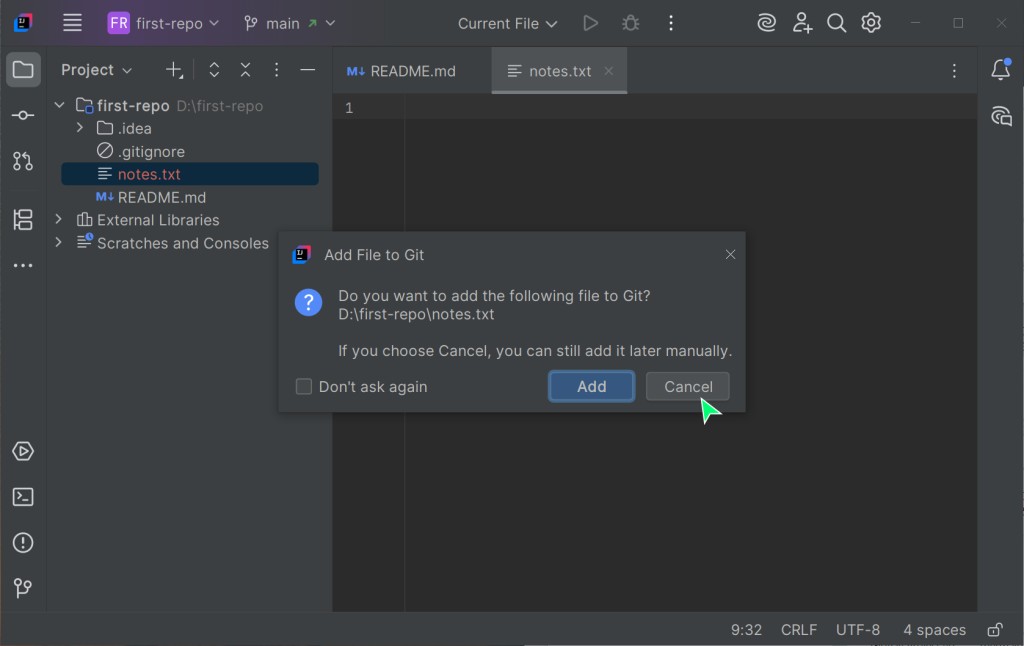
2. lépés. Válassza a Git -> Add to .gitignore -> Add to .gitignore menüpontot. Ez az opció felveszi a kiválasztott fájlt a projekt gyökerében lévő .gitignore fájlba.
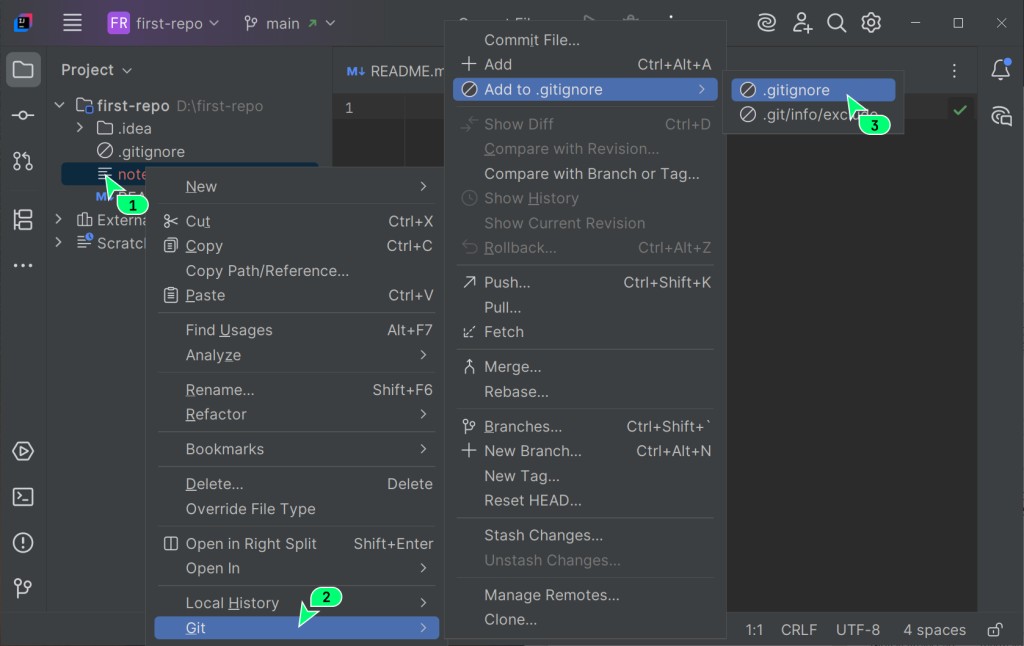
Ha még nincs .gitignore fájl, az IDE felajánlja a létrehozását. Fogadja el.
3. lépés. Az IDE automatikusan hozzáadja a fájl nevét a .gitignore fájlhoz.
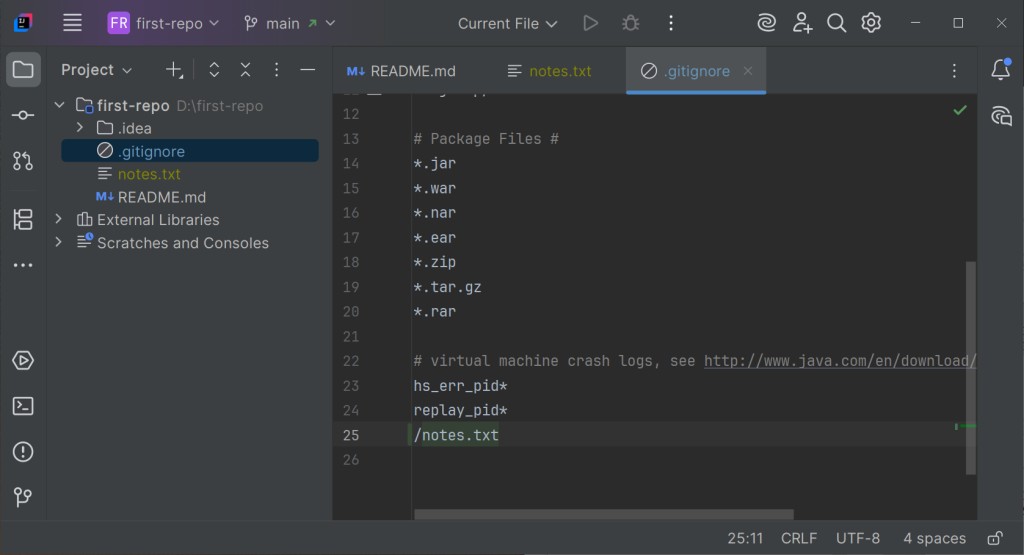
A szabálynak megfelelő, nem követett fájl általában eltűnik a hozzáadásra váró fájlok listájából; az IDE-ben látható szín a témától függ. Ez nem akadályozza meg a kényszerített hozzáadást, és nem törli az előzményekben már rögzített fájlt. A .gitignore fájlt commitolja, ha a szabálynak mindenkire érvényesnek kell lennie.
Ha a fájlt már követi a Git. A .gitignore-ba való felvétel nem állítja le a követést. A git rm --cached fájl-elérési-útja parancs eltávolítja a fájlt az indexből, miközben a munkapéldány megmarad; ezután commitolja a módosítást. A korábbi verziók az előzményekben maradnak. Ha titkos adat került a repositoryba, először vonja vissza a hozzáférést, ne elégedjen meg a fájl kizárásával.
A .gitignore szabályai
A fájlban olyan fájl- és mappanévminták szerepelnek, amelyeket a Gitnek figyelmen kívül kell hagynia. Az üres sorok nem számítanak, a megjegyzés pedig a # karakterrel kezdődik.
*- tetszőleges számú karaktert helyettesít. Például a*.logkizár minden.logkiterjesztésű fájlt;/a minta végén könyvtárat jelöl. Például abuild/kizárja abuildmappa teljes tartalmát;!a sor elején megfordítja a szabályt. Például a*.logszabály mellett a!important.logkizárja ezt a fájlt az adott kizárási szabály alól; hozzáadás után a Git követni kezdi;**a perjelek között tetszőleges számú egymásba ágyazott mappának felel meg, a nullát is beleértve. Például alogs/**/*.logmegtalálja alogs/a.logés alogs/2026/09/a.logfájlt is.
Példa .gitignore fájlra
# Buildmappák és cache
build/
dist/
node_modules/

# Az IDE személyes állapota (JetBrains)
.idea/workspace.xml

# Az operációs rendszer fájljai
.DS_Store
Thumbs.db
Kész sablonok
Nem kell ezeket a fájlokat a nulláról megírnia: vannak kész, közösség által ellenőrzött sablonok.
- a GitHub
.gitignore-gyűjteménye különböző nyelvekhez és keretrendszerekhez: https://github.com/github/gitignore; - a gitignore.io webes szolgáltatás az Ön technológiáihoz generál
.gitignorefájlt (csak adja meg a nyelvet, az operációs rendszert és az IDE-t).
Hogyan működik mindez Claude Code-dal?
A napi munkafolyamatot Claude Code is végig tudja vinni Ön helyett. Erre érdemes figyelnie:
- Claude önállóan készíthet commitot és futtathat push-t - Ön ellenőrzi, mi került a commitba, és elolvassa az üzenetet;
- a gondosan beállított
.gitignoresegít kizárni a felesleges fájlokat, de a commit előtt akkor is ellenőrizze a kiválasztott fájlokat; - frissítés előtt ellenőrizze az ág állapotát és a folyamatban lévő munkát, utána pedig az egyesítés eredményét.
Mielőtt jóváhagyja a commitot vagy a push-t, nézze meg a Claude Code által mutatott diffet. Ez ugyanaz az ellenőrzés, mint a bejelölt fájloké a Commit ablakban, csak itt Claude kezdeményezte a módosításokat. Így csak az kerül az előzményekbe és a szerverre, amit valóban jóváhagyott.
Előző cikk: Bevezetés a Gitbe és a GitHubba · Következő cikk: Ágak és egyesítés a Gitben
GO TO FULL VERSION