Eddig az ideális helyzetet néztük: kódot ír, commitokat készít, pull requestet hoz létre. A valóságban azonban gyakran félresiklik valami: elfelejt hozzáadni egy fájlt, elgépel valamit a commit üzenetében, vagy rájön, hogy rossz irányba indult. Ebben a cikkben azt nézzük meg, hogyan oldhatja meg az IDE eszközeivel a leggyakoribb problémákat.
A példák és a képernyőképek JetBrains IDE-kre vonatkoznak; a műveletek neve és helye az Ön verziójában eltérhet. A gyakorlatokhoz használjon külön gyakorló repositoryt. A munkaprojektben kövesse annak ágakra, commitokra és a módosítások elküldésére vonatkozó szabályait.
Ha Claude Code dolgozik a projektben, a mentett előzmények segítenek visszaállítani egy korábbi állapotot. A Git azonban nem őriz meg minden billentyűleütést: a még nem commitolt módosítások elveszhetnek. Visszavonás előtt ellenőrizze az ágat, a kiválasztott fájlokat és azt, hogy rendelkezésre áll-e a szükséges másolat.
Rollback - helyi módosítások visszavonása
Helyzet: módosított egy fájlt, de rájött, hogy az összes változtatás hibás, és gyorsan vissza szeretné állítani a legutóbbi commit állapotára.
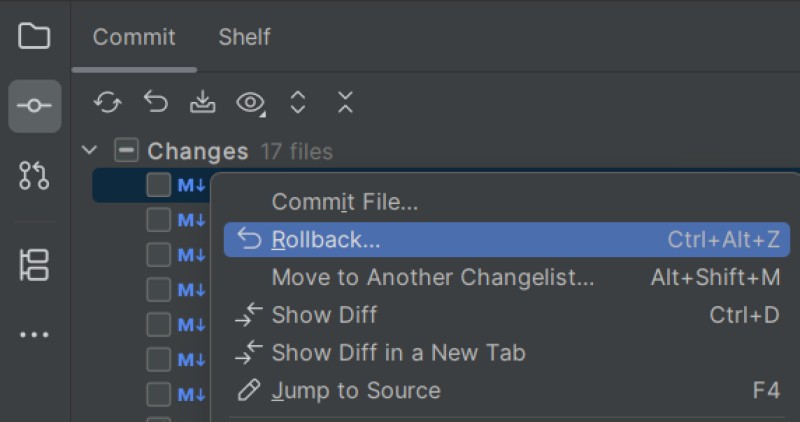
Használja a Rollback funkciót:
- nyissa meg a bal oldali panel
Commitlapját; - keresse meg a listában a visszavonni kívánt módosított fájlt (vagy jelöljön ki többet);
- kattintson rá a jobb gombbal, és válassza a
Rollbacklehetőséget (vagy kattintson az ívelt nyíl ikonjára).
Az IDE figyelmeztetni fog a kiválasztott helyi módosítások elvesztésére. Először nézze át a diffet, és mentse el, amire szüksége van. Csak azokra a változtatásokra hagyja jóvá a Rollbacket, amelyeket valóban el akar vetni, majd ellenőrizze az eredményt. Ez a még nem commitolt munka törlése, nem biztonsági mentés.
Rollback előtt válassza külön az agent módosításait az ugyanabban a fájlban korábban végzett változtatásoktól. A Rollback a kiválasztott fájlokat az utolsó commit (HEAD) állapotára állítja vissza, és elveti az előkészített, illetve az elő nem készített módosításokat is. Ez nem ugyanaz, mint a kapcsolók nélküli git restore: az az indexből veszi a tartalmat, és csak a munkafájlokat módosítja.
Amend - az utolsó commit kiegészítése
Helyzet: épp most kattintott a Commit gombra, és rögtön észrevette, hogy elfelejtett csatolni egy fontos fájlt (például egy frissített tesztet), vagy elgépelte az üzenetet. Ha a commit még nincs megosztva, használhatja az Amendet. Külön javító commit is rendben van, különösen a már közös előzményeknél.
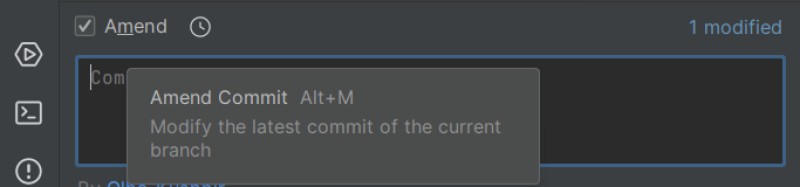
A még meg nem osztott commit kiegészítéséhez használja az Amend funkciót (kiegészítés/javítás):
- a
Commitablakban javítsa ki az elfelejtett fájlt, és jelölje be a mellette lévő négyzetet; - a Commit Message panelen keresse meg az Amend jelölőnégyzetet (vagy a fogaskerék ikon -> Amend Commit menüpontot), és jelölje be;
- az IDE betölti az előző commit üzenetét, amelyet szerkeszthet;
- kattintson a
Commitgombra.
Az Amend új commitot hoz létre a korábbi helyett, más azonosítóval. A régi objektum nem helyben módosul. Ha a korábbi commitot már elküldte, és mások is használják, általában jobb külön javítást készíteni.
A funkcióról bővebben a JetBrains hivatalos útmutatójában olvashat.
Undo Commit
Helyzet: készített egy commitot, de még nem küldte el a Push segítségével, és rájött, hogy elhamarkodta. Azt szeretné, hogy a commit eltűnjön az előzményekből, de a módosítások maradjanak a szerkesztőben, hogy folytathassa a munkát.
Használja az Undo Commit funkciót:
- nyissa meg az előzményeket - alul a
Git -> Loglapot; - keresse meg az aktuális ág legutóbbi commitját (HEAD), ne csak a teljes gráf legfelső sorát, majd nyissa meg a helyi menüjét;
- válassza az
Undo Commitlehetőséget.
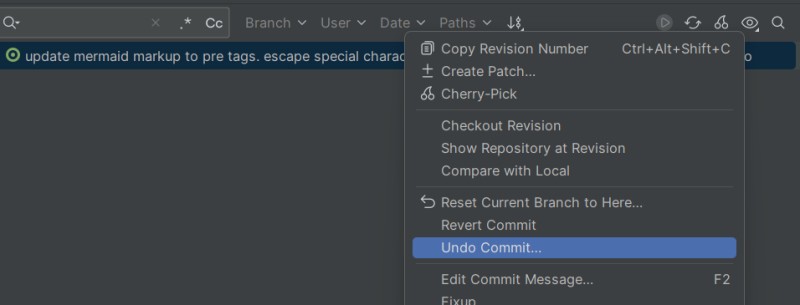
Válassza ki a módosításlistát (általában a Default Changelistet), majd kattintson az OK gombra. A commit eltűnik az előzményekből, a fájlok pedig módosított állapotban visszakerülnek a Commit ablakba. Semmit sem veszített el, nyugodtan folytathatja a kódírást.
Reset - az ág áthelyezése és a fájlok állapota
A Reset Current Branch to Here... funkció hatékony eszköz: az ág mutatóját bármelyik kiválasztott commitra helyezi át. A helyzettől függően finoman visszavonhatja a legutóbbi lépéseket, de akár radikálisan törölheti is az elrontott kódot.
A forgatókönyv - a legutóbbi helyi commitok visszavonása
Több commitot készített helyben (Push előtt), majd rájött, hogy ez az egész fejlesztési irány tévút volt.
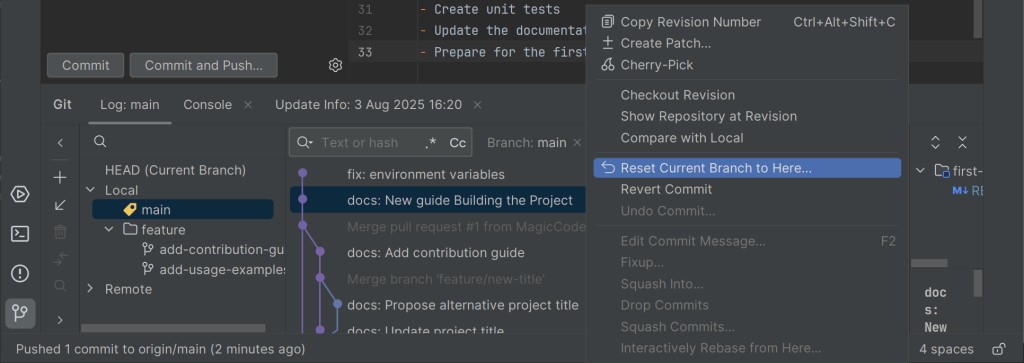
- nyissa meg a
Git -> Loglapot; - keresse meg azt a legutóbbi jó commitot, amelyre vissza szeretne térni (amely a hibás sorozat előtt készült);
- kattintson rá a jobb gombbal, és válassza a
Reset Current Branch to Here...lehetőséget.
B forgatókönyv - visszaállítás a szerver állapotára
A távoli ág alapján szeretné helyreállítani a követett fájlokat. Először mentse el a szükséges helyi munkát, majd futtassa a Fetchet: az origin/main címke az utoljára lekért állapotot mutatja, nem a szerver folyamatosan frissülő állapotát. Ha éppen konfliktusos művelet zajlik, előbb oldja meg és fejezze be, vagy szakítsa meg; ne tekintse a Hard módot univerzális gyógymódnak.
- nyissa meg a
Git -> Lognézetet; - keresse meg a távoli ág jelölőjét - ez általában egy lila címkével ellátott commit, például
origin/main(vagyorigin/az_ág_neve). Ez a szerver kódjának legutóbb ismert állapota; - kattintson erre a commitra a jobb gombbal, majd válassza a
Reset Current Branch to Here...lehetőséget.
Reset módok
A Reset ablakban tudatosan válasszon módot. Mindhárom esetben az aktuális ág a kiválasztott commitra kerül, de az index és a munkafájlok sorsa eltér:
- a Soft megőrzi a munkafájlokat és az indexet. A Mixed megőrzi a munkafájlokat, de a kiválasztott commit állapotára állítja az indexet: a különbség előkészítetlen marad. Két különböző módról van szó, bár mindkettőben folytathatja a munkát a fájlok tartalmával;
- a Hard a kiválasztott commit állapotára állítja az indexet és a követett fájlokat, megsemmisítve azok még nem commitolt módosításait. A szokásos, nem kapcsolódó untracked fájlok megmaradhatnak, a helyreállítást akadályozó útvonalak viszont törlődhetnek. A commitok nem tűnnek el azonnal minden tárolóból, de ne számítson arra, hogy később megmentheti a munkáját.
Teendők push után
Helyzet: végrehajtotta a push-t, és csak utána vette észre a hibát.
Amint a commit felkerül a szerverre, a projekt közös előzményeinek részévé válik. Az előzmények átírása (Reset vagy Amend segítségével) komoly gondot okozhat a kollégáinak - gondoljon bele: lehet, hogy már letöltötték a módosításait, és azok alapján dolgoznak.
A helyes és biztonságos megoldás: készítsen egy új commitot, amely javítja a hibát, majd a szokásos módon küldje el a push segítségével. Ez bevett gyakorlat. Ha a hibás kódot egy érthető javító commit követi, a lineáris előzmény átláthatóvá teszi a projekt fejlődését az egész csapat számára.
Az IDE-ben külön Revert Commit funkció is van. Ha a Git -> Log naplóban a jobb gombbal a hibás commitra kattint, és a Revert Commit lehetőséget választja, az IDE új "ellen-commitot" készít, amely pontosan az ellenkezőjét teszi a hibás commitnak (például törli a hozzáadott sorokat).
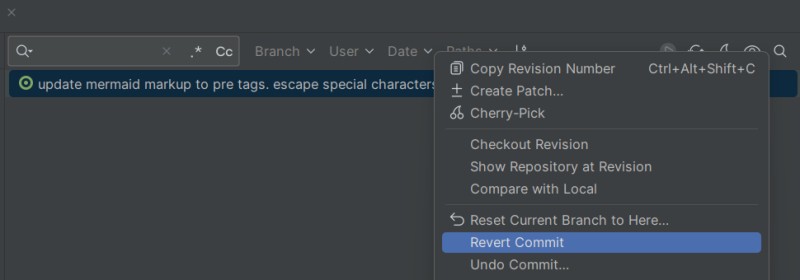
A Revert arra hasznos, hogy egy új committal visszavonjon egy már közzétett módosítást. Kódra és szövegre egyaránt alkalmazható, de ütközhet a későbbi változtatásokkal. A konfliktus feloldása után ellenőrizze az eredményt; összetett függőségnél néha egy külön javítás érthetőbb.
Stash / Shelve - módosítások ideiglenes elrakása
Helyzet: éppen egy új feature kódját írja, az összes fájl piros és kék. Egyszer csak odajön a team lead: "dobj el mindent, sürgősen javítani kell egy bugot a main ágon". Nem tud átváltani a main ágra, mert befejezetlen, ütköző módosításai vannak. Ha a projekt szabályai megengedik, készíthet köztes helyi commitot, de ha most nem kényelmes commitolni, félreteheti a munkát.
A megoldás: tegye el ideiglenesen a munkát egy virtuális dobozba. A Gitben ezt Stash-nek nevezik, az IDE-ben pedig van egy külön mechanizmus, a Shelve (polcra tétel).
- nyissa meg a
Commitablakot, és jelölje ki a módosított fájlokat; - válassza a Shelve Changes... lehetőséget; ezek a lépések a Shelve-re vonatkoznak, a Git Stash külön hívható meg;
- adjon érthető nevet ennek a mentett változtatásnak, majd kattintson a Shelve gombra.
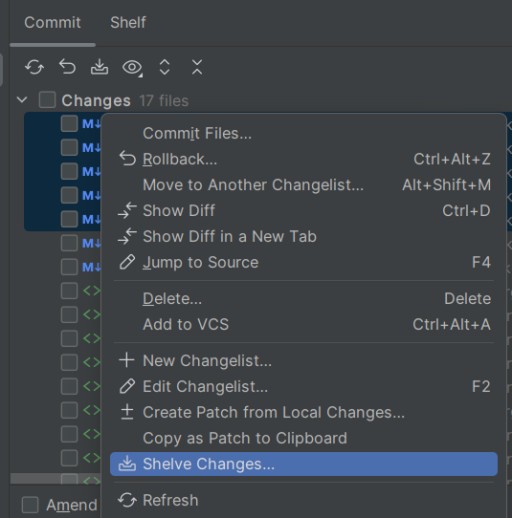
A Shelve után ellenőrizze a megmaradt fájlokat: valóban minden szükséges módosítást félretett? Most átválthat a main ágra, kijavíthatja a hibát, és a projekt szabályai szerint mentheti az eredményt. Ezután térjen vissza a munkához használt ágra, nyissa meg a Shelfet, és válassza az Unshelve lehetőséget.
A Git Stashhez használja a külön stash-listát, és állítsa vissza a szükséges bejegyzést. Ez egy másik tároló. A szokásos stash külön opció nélkül nem tartalmazza az új untracked fájlokat; váltás előtt ellenőrizze, hogy minden szükséges munkája megmaradt-e. A visszaállítás konfliktust okozhat, ezért utána ismét ellenőrizze a fájlokat.
Haladó munka a naplóval
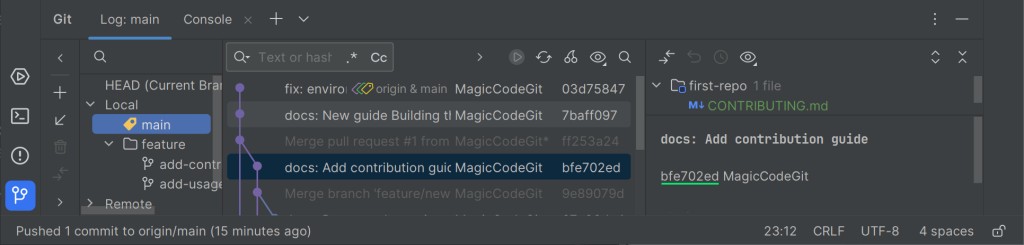
A Git -> Log ablak nem csupán commitlista, hanem hasznos vizsgálati eszköz is.
- Commit hash - betűkből és számjegyekből álló karakterlánc, például
a1b2c3d. Ez az egyes kódpillanatképek egyedi azonosítója.![Commit hash a naplóban]()
- az előzményeket ág, szerző, dátum vagy a commit üzenetében szereplő szó szerint szűrheti - így gyorsan kiderül, ki és mikor dolgozott egy adott részen;
- ha olyan commitot keres, amelyben egy adott kódsort hozzáadtak vagy töröltek, a
Logablak a commit üzenete mellett a módosítások tartalmában is keres; - kattintson a jobb gombbal a szerkesztő margójára (ahol a sorszámok láthatók), majd válassza az
Annotate with Git Blamelehetőséget. Az IDE minden sor mellett megmutatja, ki és melyik commitban módosította utoljára. Ezután nyissa meg a commitot és a kapcsolódó megbeszélést: a Blame az utolsó sorváltoztatást mutatja meg, de annak okát nem magyarázza el.
Veszélyes művelet - Force Push
Megállapítottuk, hogy nem jó ötlet a már elküldött commitokat módosítani. De mi történik, ha mégis átírta a helyi előzményeket (például az Undo Commit vagy az Amend segítségével), miközben a szerveren még a régi változat van? A szokásos push hibát jelez, mert védi a közös előzményeket a felülírástól.
A Force push akkor is engedélyezi a kiválasztott távoli hivatkozás lecserélését, ha az új előzmény nem folytatja a régit. Ez nem a teljes szerver törlése: a következmények az elküldött hivatkozásoktól függenek. Az ág védelme meg is tilthatja az ilyen küldést.
A Force push eltávolíthatja a távoli ágból azokat a commitokat, amelyek nincsenek meg a helyi előzményekben. Ezért közös ágon az előzmények átírásáról a csapatnak külön meg kell állapodnia. Szokásos javításhoz készítsen új commitot, vagy használja a Revertet.
A force push jellemzően akkor jöhet szóba, amikor a saját ága előzményeit a csapattal egyeztetve írta át. Ilyenkor is ellenőrizze, hogy nincs-e másoktól származó új commit. A --force-with-lease változat ellenőrzi a távoli ág várt állapotát, de ettől még értenie kell, mely commitok cserélődnek le.
A képernyőképen a Force Push a Push gomb legördülő menüjében található. Használat előtt ellenőrizze, hogy az IDE-verziója melyik kényszerített küldési módot alkalmazza.
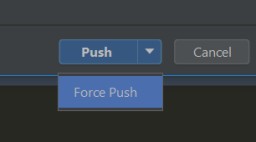
Ha nem biztos benne száz százalékig, hogy mit csinál, ne használjon force push-t. Biztonságosabb új, javító commitot készíteni (vagy a Revertet használni).
Ez a szabály Önre és a Claude Code-ra egyaránt érvényes: a közös előzmények átírása veszélyes. Ne kezelje természetesnek a force push-t, és ne engedje közös ágakon végrehajtani. Ha a Claude olyan műveletet javasol, amely átírná a szerver előzményeit, álljon meg, és ellenőrizze, van-e biztonságosabb megoldás (új commit vagy Revert).
A projekt frissítése
Új feladat előtt ellenőrizze a kiinduló ágat és a befejezetlen módosításokat. Szükség esetén kérje le a frissítéseket, és olvassa át az egyesítés eredményét. Az Update Project nem garantálja, hogy nem lesznek konfliktusok; a beállításoktól függően merge-et vagy rebase-t használhat.
Frissítés után ellenőrizze az aktuális ágat, a commitlistát és a fájlok állapotát. Ha konfliktusok jelentkeztek, oldja meg őket a feladat folytatása előtt.
A Git Log helyi menüje
Ha megnyitja a Git -> Log lapot, és a jobb gombbal bármelyik commitra kattint, egy nagy helyi menü jelenik meg. Vegyük sorra a leghasznosabb parancsokat, feladatok szerint csoportosítva.
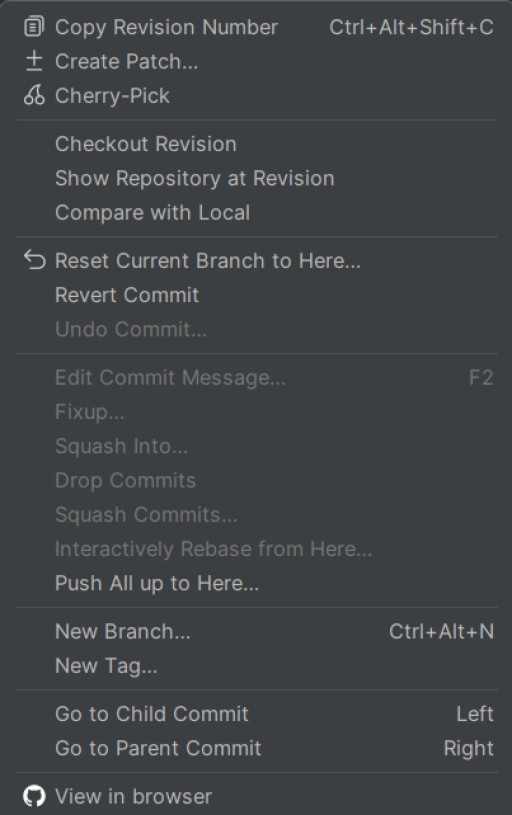
1. csoport - megtekintés és elemzés (biztonságos műveletek)
- a
Copy Revision Numbera vágólapra másolja a commit egyedi hashét. Hasznos, ha elküldené egy kollégának a commitra mutató hivatkozást, vagy megadná egy feladatban (Jira, YouTrack); - a
Compare with Localösszehasonlítja egy régi commit fájljának állapotát azzal, amit most lát a szerkesztőben. Jó módszer arra, hogy megnézze, hogyan nézett ki ez a kód egy hónapja; - a
Show Repository at Revisionmegnyitja a projekt összes fájljának akkori szerkezetét, amikor ez a commit készült (az aktuális ág közben nem változik).
2. csoport - munka az ágakkal
- a
New Branch...új ágat hoz létre közvetlenül a múltban kiválasztott commitból. Különösen hasznos, ha már messzire jutott, rájött, hogy mindent elrontott, és az utolsó működő állapotból szeretne új ágat indítani; - a
Checkout Revisionerre a commitra váltja a helyi projektet. Leválasztott HEAD (detached HEAD) állapotba kerül: futtathatja a régi kódot, de az új commitok nem kapcsolódnak majd egyik ághoz sem. Ha detached HEAD állapotban készített fontos commitokat, először hozzon létre rájuk egy új ágat. A visszatéréshez végezzen Checkoutot egy szokásos ágra (például amainágra).
3. csoport - módosítás és átvitel
- a
Cherry-Picksegítségével átmásolhat egy konkrét commitot egy másik ágból az aktuálisba. Például valaki kijavított egy, a munkáját blokkoló bugot egy másik ágon - Cherry-Pickkel átveheti ezt a commitot a saját ágába anélkül, hogy a teljes másik ágat egyesítené; - az
Edit Commit Message...segítségével gyorsan átírhatja egy még el nem küldött commit üzenetét (ha még nem történt Push). Kényelmesebb az Amendnél, ha csak a szöveget szeretné módosítani.
4. csoport - módosítások visszavonása
Ezekről a parancsokról már részletesen volt szó:
- a
Reset Current Branch to Here...erre a commitra helyezi át az aktuális ágat (módosítva az onnan elérhető előzményeket); - a
Revert Commitúj helyi "ellen-commitot" készít a módosított tartalom visszavonására; ezt később elküldheti a szerverre; - az
Undo Commit...visszahelyezi a helyi commit módosításait a változtatások ablakába.
5. csoport - az előzmények átírása
A menüben ilyen parancsok is vannak: Squash Commits... (több commit egyesítése), Drop Commits (commit eltávolítása az előzmények közepéről) és Interactively Rebase from Here.... Ezekkel aprólékosan alakíthatja a helyi előzményeket (Interactive Rebase).
Amíg ismerkedik ezekkel az eszközökkel, lehetőleg ne használja őket - átírhatják a kiválasztott commitokat és az ág további előzményeit. Csapatmunkában arra használják őket, hogy rendbe tegyék a helyi, még nem végleges ágat, mielőtt review-ra küldik (pull requestet hoznak létre).
A Git mint biztonsági háló
A helyreállítás módját a feladat állapota alapján válassza ki: a még nem commitolt fájlok, a helyi commitok és a közzétett előzmények különböző műveleteket igényelnek. Többet ér, ha megőrizte a szükséges változatot, és a művelet előtt átnézi a módosításokat, mint ha abban bízik, hogy minden hibát vissza lehet vonni.
Hogyan működik együtt a Claude Code-dal?
Ha Claude Code dolgozik a projektben, ezek az eszközök jelentik a fő védelmet. Így használhatja őket:
- készítsen gyakran commitokat: mindegyik egy visszatérési pont. Ha az agent rossz irányba indul, visszatérhet az utolsó működő állapothoz;
- a még nem commitolt módosítások visszavonásához előbb válassza külön a szükséges változtatásokat, majd a Rollbackben vagy a git restore-ban ellenőrizze a hatókört és a visszaállítás forrását;
- ha a commit elkészült, de még nem küldte el, az
Undo Commitvisszateszi a módosításokat a szerkesztőbe; - ha a hiba már a szerveren van, biztonságosabb egy új javító commitot készíteni vagy a
Revertfunkciót használni, mint átírni az előzményeket.
Ne hagyjon jóvá gondolkodás nélkül olyan műveleteket, amelyek adatot törölnek vagy átírják az előzményeket (Reset hard, force push). Előbb nézze meg, pontosan mit készül tenni a Claude Code. Nagyobb feladat előtt mentse el a szükséges állapotot, és ellenőrizze, hogy a visszatérési pont valóban tartalmazza-e a munkáját.
Előző cikk: Pull request létrehozása és egyesítése · Következő cikk: Repository létrehozása, rebase és titkok
GO TO FULL VERSION