Ebből a cikkből megtudhatja, mi az a Pull Request (PR), miért a változtatások megvitatásának eszköze, és hogyan hozhat létre, illetve tekinthet át PR-t közvetlenül az IDE-ben. Emellett három szabályt is átveszünk a jó commitokról. Ez fontos alap: a Claude Code képes előkészíteni és kommentálni a pull requesteket Ön helyett, ezért érdemes értenie, mi ez, és mire való, hogy tudatosan használja.
A példák és a felületi képernyőképek JetBrains IDE-kre vonatkoznak; a műveletek neve és helye az Ön verziójában eltérhet. A gyakorláshoz használjon külön tanuló-repositoryt. Éles projektben kövesse annak szabályait a branchekre, a commitokra és a módosítások beküldésére vonatkozóan.
Mire valók a Pull Requestek?
Csapatban hasznos még azelőtt megbeszélni a változtatásokat, hogy bekerülnének a közös branchbe. A pull request egy helyen fogja össze a javasolt diffet, a megjegyzéseket és az ellenőrzések eredményeit. Saját projektekben is használják, amikor valaki egyesítés előtt szeretné átnézni a saját munkáját.
A PR-folyamatban először egyesítési javaslatot készít. A GitHubon ezt Pull Requestnek hívják, más platformokon pedig előfordul a Merge Request elnevezés. A pontos munkamenetet a csapat határozza meg.
A Pull Request hivatalos kérés: "kérem, vegye át (pull) a módosításaimat a branchemből, és egyesítse (merge) őket a fő branchbe". De nem pusztán kérésről van szó: ez egyben helyet ad a kód megbeszélésére, ellenőrzésére és javítására, mielőtt az bekerül a main branchbe.
A Claude Code előkészítheti a PR címét és leírását, valamint elemezheti a PR-t, például a GitHub CLI segítségével. Először ellenőrizze a piszkozatot. A PR létrehozása vagy egy megjegyzés elküldése már módosítást jelent a GitHubon, ezért csak az Ön kérésére történjen.
A Pull Request szokásos munkamenete
Nézzük végig lépésről lépésre, hogyan zajlik egy új funkció fejlesztése.
Branch létrehozása előtt ellenőrizze a kiindulási branchet, és nézze meg a GitHubon a commitjait a célbranchhez képest. Az új PR-be ne kerüljenek bele oda nem tartozó helyi commitok. Ne küldje fel őket automatikusan "szinkronizálás" címén: válassza ki a feladat megfelelő kiindulási branchét, a korábbi munkát pedig őrizze meg külön.
1. lépés: hozzon létre branchet az új feladathoz. A bemutatott PR-munkamenet külön branch létrehozásával indul. Tegyük fel, hogy egy fájlt szeretnénk hozzáadni a közreműködőknek szóló szabályokkal: hozzunk létre egy feature/add-contribution-guide branchet.
2. lépés: végezze el a módosításokat, majd küldje fel a branchet a GitHubra. Az új branchben hozzon létre egy CONTRIBUTING.md fájlt (létrehozása után kattintson az Add gombra), és írjon bele üzenetet a többi fejlesztőnek. Ezután végezzen Commit and Push műveletet egy érthető üzenettel, például: docs: Add contribution guide.
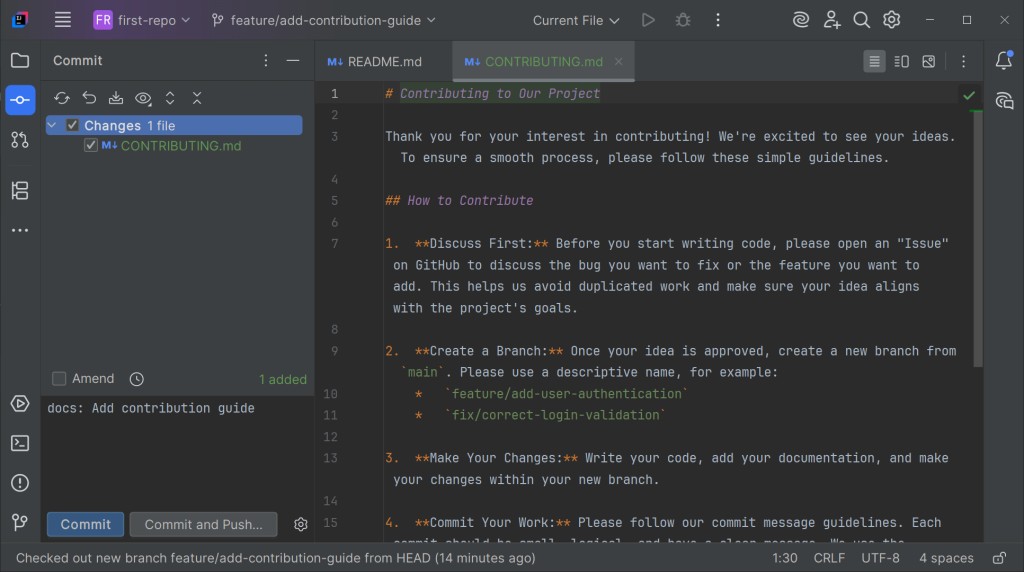
Ez a kulcsfontosságú lépés. A Pull Request alapja egy olyan branch, amely már létezik a távoli szerveren. Ezért a PR létrehozása előtt az új branchet mindenképpen fel kell küldeni (push) a GitHubra.
Pull Request létrehozása az IDE-ből
Ellenőrizze az összehasonlítás két oldalát: a base az a branch, amelybe a módosításokat javasolja, a compare/head pedig az Ön munkáját tartalmazó branch. A PR létrehozása előtt nézze át a commitok listáját és a diffet.
Most, hogy az Ön branche már fent van a GitHubon, létrehozhatja a Pull Requestet.
1. lépés: nyissa meg a Pull Requests fület. Az IDE bal oldali sávján keresse meg a Pull Requests fület. Nyissa meg, majd kattintson a + ikonra (vagy a Create Pull Request gombra).
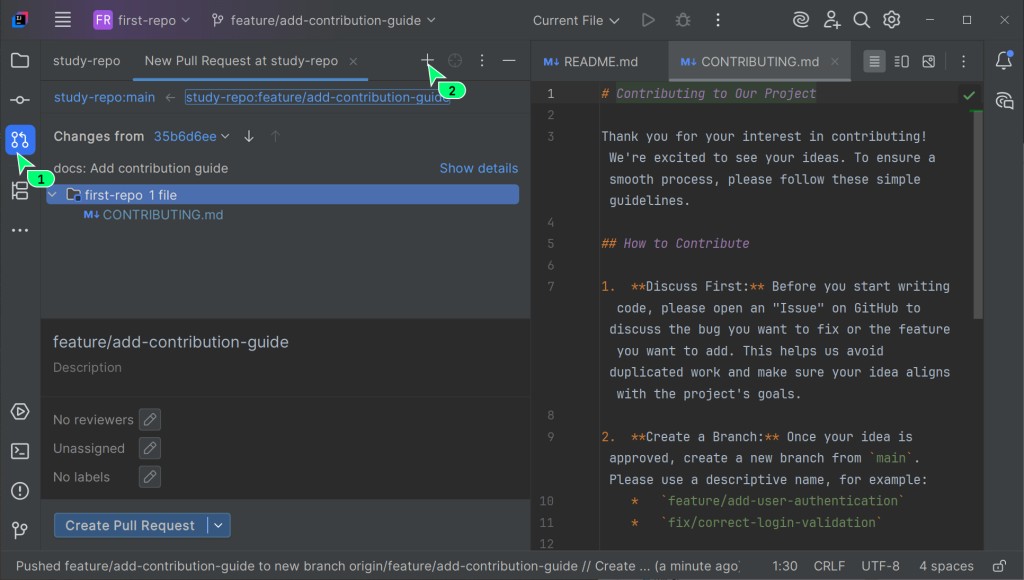
2. lépés: töltse ki a PR adatait. Az IDE egy kényelmes felületet nyit meg. Töltse ki gondosan. A fő mezők:
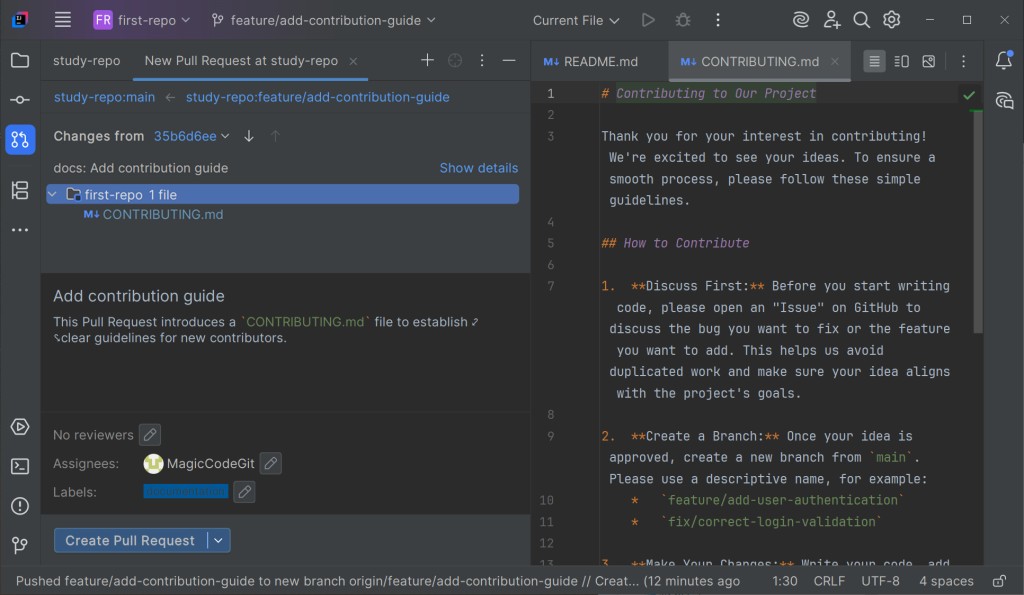
- cím - az IDE gyakran a branch nevét vagy az utolsó commit szövegét írja ide; ellenőrizze, hogy a cím rövid, érthető és a változtatások lényegét tükrözi;
- leírás - magyarázza el részletesen a kollégáinak, mit végzett el, és miért;
- ellenőrök (Reviewers) - azok, akiket megkér a módosítások ellenőrzésére. Az, hogy kötelező-e a jóváhagyás, a repository szabályaitól függ;
- felelősök (Assignees) - általában itt jelöli meg magát szerzőként és a review utáni módosítások felelőseként.
A Create Pull Request előtt még egyszer ellenőrizze a base-t, a headet és a diffet. Ha a munka még nem áll készen a review-ra, és elérhető ez a lehetőség, létrehozhat Draft PR-t. A normál PR és a draft is már látható mindenkinek, aki hozzáfér a repositoryhoz.
Code review: ellenőrzés és megbeszélés
A PR létrehozása után következik a legfontosabb szakasz: a code review. A kollégák megnyithatják a PR-t, átnézhetik az összes módosítást, és megjegyzéseket fűzhetnek hozzá.
Minden megbeszélés közvetlenül az IDE Pull Requests fülén látható. Ha valaki megjegyzést fűz egy kódsorhoz, értesítést kap, és válaszolhat rá anélkül, hogy böngészőre váltana.
Mit tegyen, ha módosításokat kérnek Öntől? Egyszerű: nem kell új PR-t létrehoznia. Végezze el a módosításokat ennek a PR-nek az eredeti branchében, készítsen új commitot, majd küldje fel. A GitHubon lévő Pull Request automatikusan frissül, és az új commitok a meglévő beszélgetéshez kerülnek.
A Claude Code részt vehet a code review-ban: áttekintheti a PR módosításait, és megjegyzéseket fűzhet hozzájuk. Hasznos lehet első ellenőrzőként, de a végső döntés és a kódért viselt felelősség Önnél és a csapatnál marad.
A munka lezárása: egyesítés és branch törlése
Ha minden megjegyzést javított, és a csapat jóváhagyta a módosításokat (megkapta az "approve"-ot), egyesítheti a Pull Requestet. Ezt általában egy tapasztaltabb fejlesztő végzi, vagy Ön, ha rendelkezik a szükséges jogosultságokkal a repositoryban.
1. lépés: egyesítés. Ellenőrizze a megjegyzéseket, a kötelező jóváhagyásokat és az ellenőrzések állapotát. Ha a szabályok és a jogosultságai lehetővé teszik az egyesítést, válassza ki a projekt szabályai szerinti elérhető módszert (merge, squash vagy rebase), majd erősítse meg. A módosítások a PR célbranchébe kerülnek, a példánkban a mainbe.

2. lépés: branch törlése. Az egyesítés után a feature-branchre már nincs szükség, érdemes törölni, hogy ne zsúfolja tele a repositoryt. A GitHub felajánlja ezt a Delete branch gombbal.

Az egyesítés után váltson helyileg a main branchre, kérje le a frissítéseket, és ellenőrizze, hogy a PR eredménye valóban benne van. Ezután törölheti a feladat helyi branchét, ha már nincs benne szükséges munka. Ha az IDE nem engedi a szokásos módon törölni, előbb derítse ki az okát, különösen squash vagy rebase után.
A jó commit három szabálya
A jó commitnál nemcsak az üzenet, hanem a tartalom is számít. Hogy a változtatások előzményei átláthatók és hasznosak maradjanak, tartson be három egyszerű szabályt.
1. szabály: írjon érthető üzeneteket
A commitok üzenetei a csapatnak és a jövőbeli önmagának szólnak. A csak "fix" vagy "update" üzenetekből álló előzmény nem sokat ér. Az egyik elterjedt formátum a Conventional Commits, amely a következő szerkezetet javasolja:
<típus>: <rövid leírás>
A típus rövid szó, amely a módosítás kategóriáját írja le:
feat- új funkció;fix- hiba javítása;docs- dokumentációs módosítás;style- a logikát nem érintő formázási módosítás;refactor- kódmódosítás új funkció vagy hibajavítás nélkül;test- tesztek hozzáadása vagy javítása;chore- rutinfeladatok (függőségek frissítése, a build beállítása).
Példák:
- Rossz:
fixed bug - Jó:
fix: Correct user login validation - Rossz:
readme - Jó:
docs: Update installation instructions
Kérje meg a Claude Code-ot, hogy a repositoryban elfogadott üzenetformátumot használja. A Conventional Commits nem kötelező, ha a csapat más megoldást választott.
2. szabály: egy commit, egy logikai módosítás
Ne próbálja egyetlen commitba sűríteni a hibajavítást, az új funkciót és a régi kód refaktorálását. Az ilyen commitot nehéz review-zni, és szinte lehetetlen következmények nélkül visszavonni. Minden commit egy konkrét feladatot oldjon meg.
- Rossz: egyetlen "Update user page" commit, amely hozzáad egy avatarmezőt, javítja a név ellenőrzését és megváltoztatja a gombok színét;
- Jó: három külön commit:
feat: Add avatar upload to user profilefix: Correct username validation logicfeat: Update button colors on user page
Ha munka közben túl sok mindent módosított egy fájlban, az IDE-ben nem kell az egész fájlt commitolnia: a Commit ablakban kibonthatja a fájlt, és csak az adott feladathoz tartozó részeket (chunks) jelölheti ki.
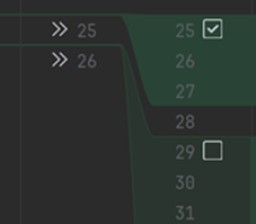
3. szabály: ellenőrizze a módosítások eredményét
Egyesítés előtt futtassa le a módosításhoz illő ellenőrzéseket, és nézze meg a tényleges eredményüket. A dokumentáció javításához és az új logikához más-más ellenőrzésekre lehet szükség.
Ha a repositoryban már be vannak állítva automatikus ellenőrzések, a PR megjeleníti az állapotukat. A zöld jelzés a konkrétan lefuttatott ellenőrzések sikerét jelenti, nem azt bizonyítja, hogy nincsenek hibák. Nézze meg, mi futott le, és mi maradt ellenőrizetlenül. Az automatizálás beállítása külön téma.
Hogyan használható együtt a Claude Code-dal?
A PR az a pont, ahol a Claude Code különösen hasznos lehet. Mire érdemes figyelni:
- a Claude képes pull requestet létrehozni az Ön branchéből, előre elkészített címmel és leírással - a szöveget még a GitHubon történő PR-létrehozás előtt ellenőrizheti;
- áttekintheti a PR módosításait, és első ellenőrzőként megjegyzéseket fűzhet hozzájuk;
- segít a projekt szabályainak megfelelő commitüzenetek megfogalmazásában;
- segíthet értelmezni a már beállított ellenőrzések eredményeit, és megjelölni azt, amit nem ellenőriztek.
A PR célja, hogy a kód még azelőtt ellenőrzésen essen át, hogy bekerül a main branchbe. Még ha a leírást és a review egy részét a Claude Code készítette is, a végső jóváhagyás és az egyesítés felelőssége az emberé. Olvassa el, pontosan mi kerül be, mielőtt a Merge gombra kattint.
Előző cikk: Git-ágak és -összefésülés · Következő cikk: Git-módosítások visszavonása és helyreállítása
GO TO FULL VERSION