In questo articolo scoprirà che cos'è un Pull Request (PR), perché è uno strumento per discutere le modifiche e come creare e rivedere un PR direttamente dall'IDE. Vedremo anche tre regole per scrivere buoni commit. È una base importante: Claude Code può preparare e commentare pull request al posto Suo; capire cosa sono e a cosa servono Le permette di usarli con consapevolezza.
Gli esempi e le schermate si riferiscono all'IDE JetBrains; i nomi e la posizione delle azioni possono variare a seconda della versione. Per gli esercizi usi un repository di prova separato. Nel progetto di lavoro, segua le regole previste per i branch, i commit e l'invio delle modifiche.
A cosa servono i pull request
In un team è utile discutere le modifiche prima di integrarle nel branch condiviso. Un pull request raccoglie in un unico posto il diff proposto, i commenti e i risultati dei controlli. Si usa anche nei progetti personali, per rivedere il proprio lavoro prima del merge.
In un flusso di lavoro basato sui PR, per prima cosa crea una proposta di merge. Su GitHub si chiama Pull Request, mentre su alcune altre piattaforme si parla di Merge Request. La procedura concreta dipende dal team.
Un Pull Request è una richiesta formale: "per favore, prendete (pull) le mie modifiche dal mio branch e integratele (merge) nel branch principale". Ma non è solo una richiesta: è anche uno spazio per discutere, controllare e migliorare il codice prima che finisca in main.
Claude Code può preparare il titolo, la descrizione e un'analisi del PR, per esempio con GitHub CLI. Prima controlli la bozza. Creare un PR o inviare un commento significa già scrivere su GitHub, e si fa solo su Sua indicazione.
Flusso di lavoro standard con i pull request
Vediamo passo dopo passo il flusso tipico per introdurre una nuova funzionalità.
Prima di creare un branch, controlli il branch di partenza e i suoi commit rispetto al branch di destinazione su GitHub. Un nuovo PR non deve includere commit locali estranei. Non li invii automaticamente per "sincronizzare": scelga la base corretta per il task e tenga da parte il lavoro precedente.

Passaggio 1. Crei un branch per il nuovo task. Nel flusso PR mostrato, si parte da un branch separato. Supponiamo di voler aggiungere un file con le linee guida per chi contribuisce: creiamo il branch feature/add-contribution-guide.
Passaggio 2. Apporti le modifiche e invii il branch a GitHub. Nel nuovo branch crei il file CONTRIBUTING.md (dopo averlo creato, faccia clic su Add) e scriva un messaggio per gli altri sviluppatori. Poi esegua Commit and Push con un messaggio chiaro, per esempio docs: Add contribution guide.
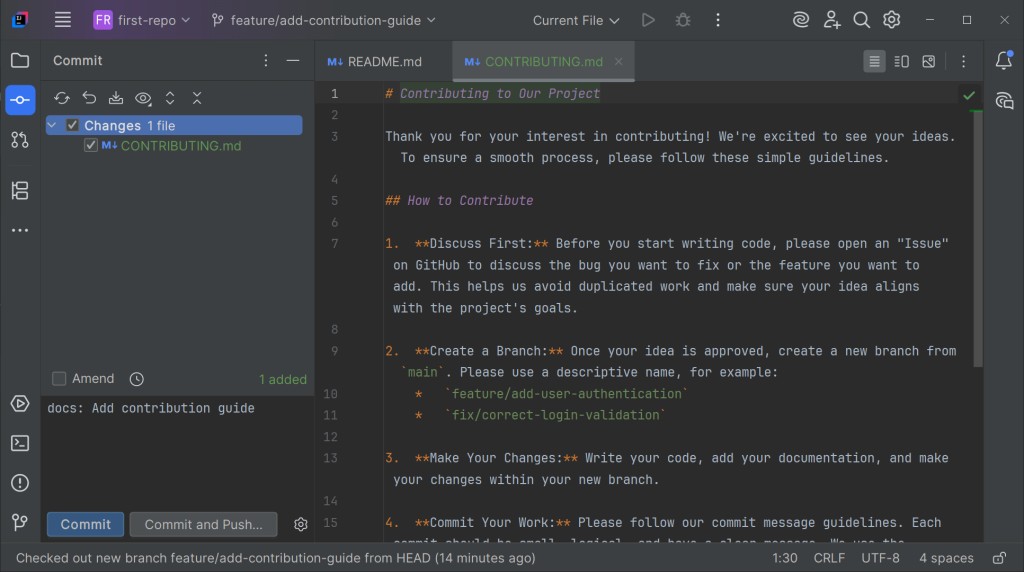
Questo è un passaggio fondamentale. Il Pull Request si basa su un branch già presente sul server remoto. Perciò, prima di creare il PR, deve inviare (push) il nuovo branch a GitHub.
Creare un pull request dall'IDE
Controlli i due lati del confronto: base è il branch in cui si propongono le modifiche, compare/head è il branch con il Suo lavoro. Prima di creare il PR, esamini l'elenco dei commit e il diff.
Ora che il branch è su GitHub, può creare il Pull Request.
Passaggio 1. Apra la scheda Pull Requests. Nel pannello laterale sinistro dell'IDE trovi la scheda Pull Requests. La apra e faccia clic sull'icona + (o sul pulsante Create Pull Request).
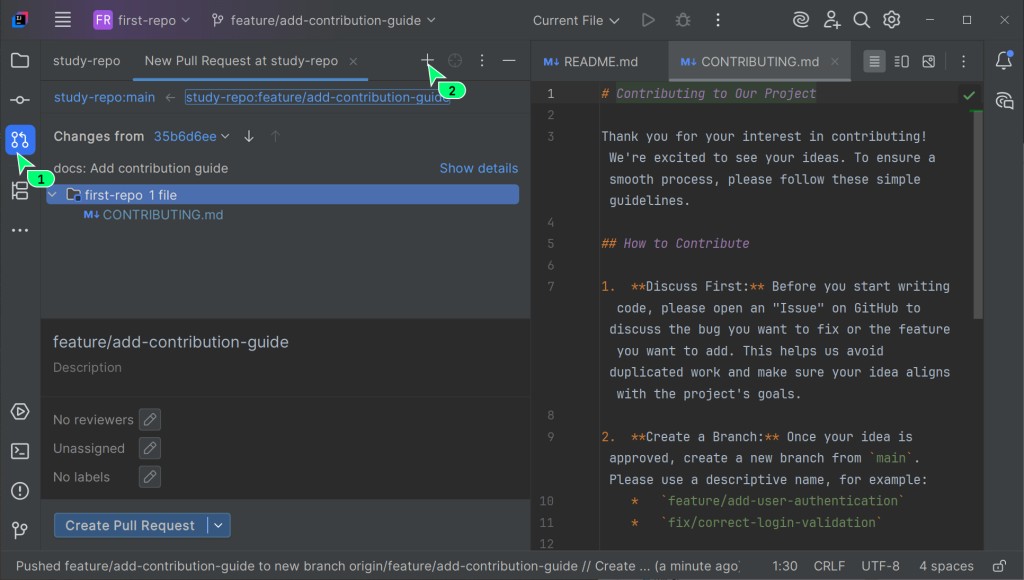
Passaggio 2. Compili i dati del PR. L'IDE aprirà un'interfaccia comoda da usare. Il Suo compito è compilarla con cura. Ecco i campi principali:
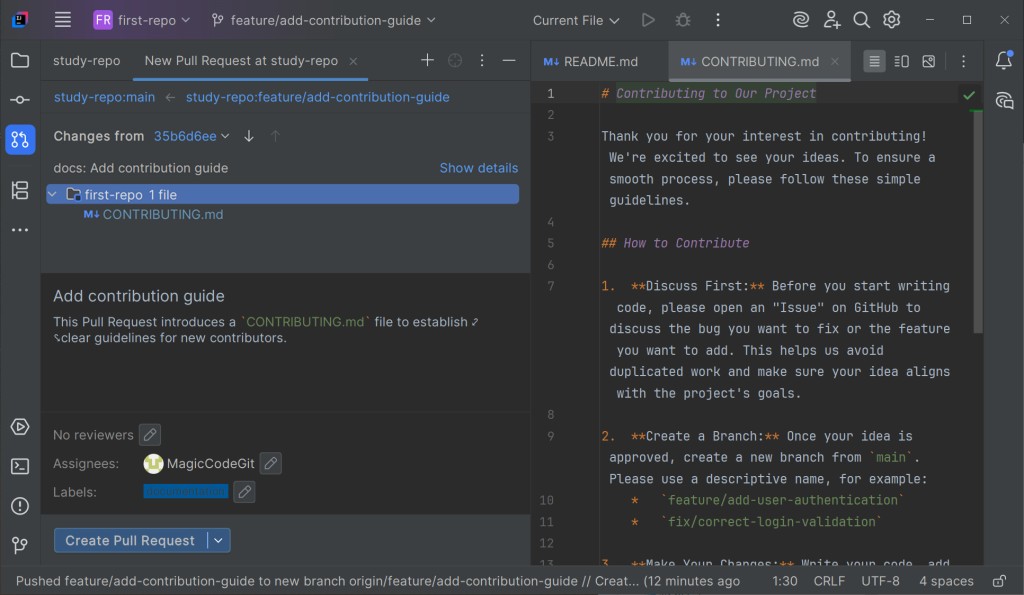
- titolo - spesso l'IDE inserisce il nome del branch o il messaggio dell'ultimo commit; si assicuri che il titolo sia breve, chiaro e descriva le modifiche;
- descrizione - spieghi ai colleghi in modo dettagliato che cosa ha fatto e perché;
- revisori (Reviewers) - le persone a cui chiede di controllare le modifiche. L'obbligo di approvazione dipende dalle regole del repository;
- assegnatari (Assignees) - di solito indica qui sé stesso come autore e responsabile delle modifiche dopo la revisione.
Prima di fare clic su Create Pull Request, controlli ancora una volta base, head e diff. Se il lavoro non è pronto per la revisione, può creare un Draft PR, se l'opzione è disponibile. Sia il PR normale sia la bozza sono già visibili alle persone che hanno accesso al repository.
Code review: verifica e discussione
Dopo aver creato il PR inizia la fase più importante: la code review. I colleghi possono aprire il PR, esaminare tutte le modifiche e lasciare commenti.
Tutte le discussioni sono visibili direttamente nell'IDE, nella scheda Pull Requests. Se qualcuno commenta una riga di codice, Lei riceverà una notifica e potrà rispondere senza passare al browser.
Che cosa fare se Le chiedono di apportare modifiche? È semplice: non serve creare un nuovo PR. Modifichi il codice nel branch di origine di questo PR, crei un nuovo commit e lo invii. Il Pull Request su GitHub si aggiornerà automaticamente, aggiungendo i nuovi commit alla discussione esistente.
Claude Code può partecipare alla code review: esaminare le modifiche del PR e lasciare commenti. È utile come primo controllo, ma la decisione finale e la responsabilità del codice restano Sue e del team.
Concludere il lavoro: merge ed eliminazione del branch
Quando tutti i commenti sono stati gestiti e il team ha approvato le modifiche (riceve l'"approve"), si può fare il merge del Pull Request. Di solito se ne occupa uno sviluppatore senior, oppure Lei stesso se dispone dei permessi necessari nel repository.
Passaggio 1. Esegua il merge. Controlli i commenti, le approvazioni richieste e lo stato delle verifiche. Se le regole e i permessi lo consentono, scelga il metodo disponibile (merge, squash o rebase) secondo le regole del progetto e lo confermi. Le modifiche finiranno nel branch di destinazione del PR, in questo esempio main.

Passaggio 2. Elimini il branch. Dopo il merge, il branch feature non serve più: è meglio eliminarlo per non appesantire il repository. GitHub Le proporrà di farlo con il pulsante Delete branch.

Dopo il merge, passi in locale a main, scarichi gli aggiornamenti e verifichi che il risultato del PR sia presente. Poi può eliminare il branch locale del task, se non contiene più lavoro utile. Se l'IDE non consente di eliminarlo nel modo consueto, prima capisca il motivo, soprattutto dopo uno squash o un rebase.
Tre regole per un buon commit
Un buon commit non dipende solo dal messaggio, ma anche dal contenuto. Per mantenere la cronologia delle modifiche chiara e utile, segua tre semplici regole.
Regola 1 - scriva messaggi chiari
I Suoi commit sono messaggi per il team e per Lei stesso in futuro. Una cronologia fatta solo di "fix" o "update" è inutile. Uno dei formati più diffusi è Conventional Commits, che propone questa struttura:
<tipo>: <breve descrizione>
Tipo è una parola breve che descrive la categoria delle modifiche:
feat- nuova funzionalità;fix- correzione di un bug;docs- modifiche alla documentazione;style- modifiche di formattazione che non influiscono sulla logica;refactor- modifiche al codice senza nuove funzionalità né correzioni di bug;test- aggiunta o correzione di test;chore- attività di routine (aggiornamento delle dipendenze, configurazione della build).
Esempi:
- Da evitare:
fixed bug - Meglio:
fix: Correct user login validation - Da evitare:
readme - Meglio:
docs: Update installation instructions
Chieda a Claude Code di usare il formato dei messaggi adottato nel repository. Conventional Commits non è obbligatorio se il team ha scelto un altro metodo.
Regola 2 - un commit, una modifica logica
Non cerchi di racchiudere in un solo commit la correzione di un bug, una nuova funzione e il refactoring del codice esistente. Un commit del genere è difficile da rivedere e quasi impossibile da annullare senza conseguenze. Ogni commit dovrebbe risolvere un task specifico.
- Da evitare: un commit "Update user page" che aggiunge un campo per l'avatar, corregge la convalida del nome e cambia il colore dei pulsanti;
- Meglio: tre commit separati:
feat: Add avatar upload to user profilefix: Correct username validation logicfeat: Update button colors on user page

Se durante il lavoro ha modificato troppe cose in un solo file, l'IDE Le permette di eseguire il commit solo di una parte: nella finestra Commit può espandere il file e selezionare soltanto i blocchi (chunks) che riguardano il task specifico.
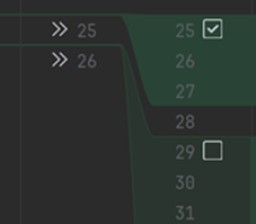
Regola 3 - verifichi il risultato delle modifiche
Prima del merge, esegua i controlli adatti alla modifica e ne esamini il risultato effettivo. I controlli per una modifica alla documentazione saranno diversi da quelli per una nuova logica.
Se nel repository sono già configurati controlli automatici, il PR ne mostra lo stato. Un segno verde indica che i controlli eseguiti sono riusciti e non dimostra che non ci siano errori. Verifichi che cosa è stato eseguito e che cosa non è stato controllato. La configurazione dell'automazione è un tema a parte.
Come si integra con Claude Code
Il PR è uno dei punti in cui Claude Code può essere particolarmente utile. Ecco che cosa tenere d'occhio:
- può creare un pull request dal Suo branch con titolo e descrizione già pronti: Lei controlla il testo prima di creare il PR su GitHub;
- può esaminare le modifiche del PR e lasciare commenti come primo controllo;
- aiuta a scrivere i messaggi dei commit secondo le regole del progetto;
- può aiutare a leggere i risultati dei controlli già configurati e a segnalare che cosa non è stato verificato.
Il PR serve a far controllare il codice prima che arrivi in main. Anche se Claude Code ha scritto la descrizione e svolto parte della review, l'approvazione finale e la responsabilità del merge spettano a una persona. Prima di fare clic su Merge, legga che cosa verrà integrato.
Articolo precedente: Branch e merge in Git · Articolo successivo: Annullare e recuperare le modifiche in Git
GO TO FULL VERSION