Claude Codeと一緒にロケール一覧を作っていて、一覧の検索機能に取り組んでいます。作業はまだ途中です。そこへ、保存済みのページで見出しの下のラベルが間違っているとわかりました。修正は2分で済みますが、途中の検索作業と混ぜずに確認したいところです。
同じリポジトリ内に2つ目の作業フォルダーを用意し、そこでClaude Codeの別セッションを開いて、最後に取り違えず成果を保存する方法を見ていきます。フォルダーを増やすだけで速くなるわけではありません。2つの作業が同じファイル一式の中で混ざらないようにするためのものです。
作業フォルダーが1つでは足りないとき
学習用プロジェクト locale-guide は、ロケール一覧を表示するブラウザーのページです。現在このフォルダーでは、検索機能の作業Aをブランチ feature/search で進めていて、変更が1つ未完了です。
git status --short
M app.jsこの変更を失うわけにはいきませんが、完成した成果として扱うのもまだ早い状態です。そこに検索とは無関係な作業Bが加わります。mainに保存されているバージョンの index.html で、ラベルを直す作業です。
まず思いつくのは、同じフォルダーで別のターミナルを開き、もう1つ claude を起動する方法でしょう。会話は別々になりますが、使うファイルは同じです。両方の作業者が同じ箇所を変更し始めると、修正が混ざることがあります。この例ではラベルと検索は別ファイルにありますが、どちらのセッションも未完了のプロジェクト全体を見ています。ブランチを切り替える場合も、今ある変更をどう扱うか考えなければなりません。
そこで、作業Bに専用の作業場所を用意します。Gitには同じリポジトリの別の作業フォルダー、worktreeがあります。Claude Codeの --worktree フラグを使えば、そのフォルダーを準備してすぐにセッションを起動できます。まず仕組みを見てから、フラグを確認しましょう。
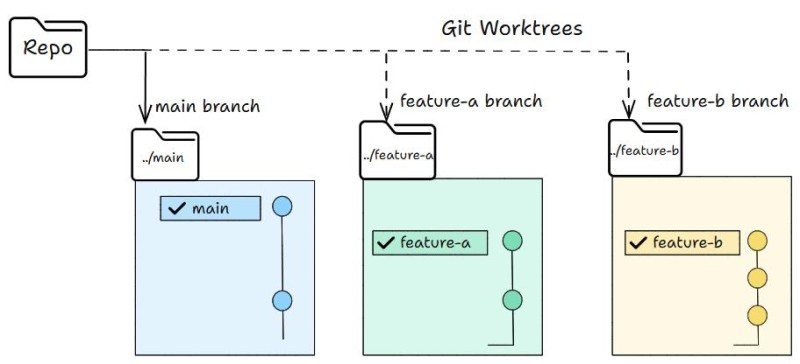
先に補足しておきます。どんな作業にもこの方法が必要なわけではありません。作業ツリーがクリーンで修正も小さいなら、フォルダーを増やすと手間が増えるだけです。1つのフォルダーで作業を切り替えるのも、もちろん問題ありません。
ブランチ、作業フォルダー、セッション
同時に扱うことが多く、混同しやすいものが3つあります。
| 項目 | 保持するもの | 場所 |
|---|---|---|
| ブランチ | コミットと履歴上の位置を示すポインター | リポジトリ内。すべての作業フォルダーで共有 |
| 作業フォルダー (worktree) | 今作業しているファイルと、コミット用にステージした内容 | ディスク上。フォルダーごとに別々 |
| セッション | エージェントとの会話とそのコンテキスト | Claude Code内 |
2つ目のターミナルについての答えはここにあります。新しいセッションにすると会話は分かれますが、ファイルは分かれません。ファイルを分けるには、2つ目の作業フォルダーが必要です。
履歴とブランチは共通です。どちらのフォルダーも同じリポジトリにつながっています。Gitの設定もデフォルトでは共有されますが、worktreeごとに個別設定することもできます。一方、作業ファイルとコミット用にステージした変更はフォルダーごとに別です。最初のフォルダーで未コミットの検索作業をしていても、2つ目には自動で現れません。

通常、同じブランチを2つのフォルダーで同時に開くことはできません。Gitは拒否し、そのブランチを使っているフォルダーを示します。
fatal: 'fix/label' is already used by worktree at '/projects/locale-guide-label'基準にする状態を選ぶ
この学習用の例では、リポジトリは作成済みで、コミットが少なくとも1つあります。ローカルブランチ main と feature/search は、今のところ同じコミットを指しています。検索作業は未コミットの変更だけです。まずメインのフォルダーで3つのコマンドを実行し、現在の状態を確認しましょう。
git status --short        # 現在まだ保存されていないもの
git branch --show-current # メインのフォルダーがいるブランチ
git log -1 --oneline main # mainの最新コミット
M app.js
feature/search
d5ec405 add locale guide pageラベルを検索作業から独立して直すため、main を使います。作業Bに必要なのは保存済みのページで、検索作業の現在の状態ではありません。ここで使うのは、お使いのコンピューター上のローカルな main です。ネット上の同名ブランチと一致するとは限らず、このコマンドがネットワークから何かを取得することもありません。
2つ目の作業で1つ目の成果が必要なら、どの保存済みコミットを使うか先に決め、そのコミットからフォルダーを作成してください。通常の git worktree add は未コミットの変更を自動では引き継ぎません。ファイルの別途コピーや、環境準備のツールを使うのは別の作業です。
2つ目の作業フォルダーを作成する
locale-guide フォルダーで実行します。
git worktree add -b fix/label ../locale-guide-label mainコマンドは左から順に読みます。新しいブランチ fix/label を作成し、隣に ../locale-guide-label というパスで作業フォルダーを置き、基準には main を使います。最後の引数で、基準を明示しています。これを省略すると、Gitは feature/search ブランチの現在のコミット HEAD を使いますが、未コミットの変更は含まれません。この例では両ブランチがまだ同じコミットを指しているため、どちらを選んでもファイルは同じになります。検索作業をコミットした後は、基準の選択で結果が変わります。Gitの出力は次のようになります。
Preparing worktree (new branch 'fix/label')
HEAD is now at d5ec405 add locale guide page次に、作成された状態を確認します。-C フラグを使うと、そのフォルダーへ移動せずに、指定した場所でコマンドを実行できます。
git worktree list
git -C ../locale-guide-label branch --show-current
git -C ../locale-guide-label status --short
以下は学習用の出力例です。実際のパスは環境によって異なります。
/projects/locale-guide        d5ec405 [feature/search]
/projects/locale-guide-label  d5ec405 [fix/label]

fix/label
一覧には2つのフォルダーと、それぞれのブランチが表示されます。メインのフォルダーは未完了の検索作業がある feature/search に残り、新しいフォルダーは fix/label 上にあります。2つ目のフォルダーで status が何も出力しなかったのは、作業ツリーがクリーンだからです。これが狙いどおりの状態です。
パスやブランチ名が使えない場合、Gitは処理を拒否して理由を表示します。たとえば already exists や is already used by worktree です。worktreeの一覧、ブランチ、指定したフォルダーの中身を確認してください。以前の実行や別の作業で作られたものかもしれません。むやみに --force を付けず、すでにあるものと、それが必要かどうかを先に確かめましょう。
Claude Codeで2つ目の作業を始める
locale-guide-label をIDEの別ウィンドウで開くか、新しいターミナルでそのフォルダーに移動して claude を起動します。新しいセッションは作業Aのことを知りませんが、それで問題ありません。必要なのは、この作業だけのコンテキストです。
想定フォルダー: locale-guide-label、ブランチ: fix/label。
最初に実際のフォルダーとブランチを確認してください。異なる場合は作業を止めてください。
index.htmlを読んでください。
見出しの下のラベルを "ロケール一覧: コード、言語、国" に変更してください。
ファイルのほかの部分は変更せず、変更内容を見せてください。Claude Codeにファイルを変更させる前に、作業フォルダーと現在のブランチを答えてもらい、想定どおりか確認しましょう。違うフォルダーで起動したエージェントも、正しいフォルダーで起動したときと同じように自信満々に作業します。
修正後、2つのターミナルそれぞれで git status と git diff を確認してください。2つ目のフォルダーでは index.html のラベルだけが変更され、1つ目のフォルダーには以前からの app.js の変更が残っています。statusにファイル名が表示されても、内容が保たれている証明にはなりません。正確に比べるには、確認中だけ検索作業を止めてください。メインのフォルダーはそのターミナルから確認します。隔離されたセッションのエージェントに、そちらへ移動するよう頼まないでください。ページも必ず2つ目のフォルダーから開いてください。そうしないと古いラベルが表示されます。
もっと手軽な方法もあります。claude --worktree label-fix コマンドは、作業フォルダーを自動で作成し、その中でセッションを起動します。現在のドキュメントによると、フォルダーはリポジトリ内の .claude/worktrees/label-fix/ に作られ、ブランチ名は worktree-label-fix になります。基準には現在のコミットではなく、リモートリポジトリのデフォルトブランチ (通常はmain) が使われます。リモートリポジトリが設定されていない場合は、現在のローカルコミットが基準になります。つまり、上のコマンドで明示した main とは同じではありません。ただし、小さなプロジェクトでは結果が一致することもよくあります。デフォルトは設定で変更できるため、使っているバージョンのドキュメントで詳細を確認してください。
このフラグは、基準が希望どおりで、作業専用の場所を手早く用意したいときに便利です。上のコマンドでフォルダーを作成済みなら、重ねてこのフラグを実行する必要はありません。フォルダーがもう1つ作られてしまいます。また、作業フォルダーの内容がメイン側で未追跡ファイルとして表示されないよう、.claude/worktrees/ を .gitignore に追加しておくとよいでしょう。
共有されるもの
別フォルダーに分かれるものは、見た目から想像するより少ないです。
| 別々 | 共有 | 分離されない |
|---|---|---|
| 作業ファイル、コミット用にステージした内容、フォルダーの現在のブランチ | 履歴、すべてのブランチ、リポジトリ設定、リモートリポジトリのアドレス | ローカルサーバーのポート、外部データベース、クラウドサービス、ディスクのほかの場所へのプロセスのアクセス |
ここで忘れやすいのは3列目です。worktreeが分けるのはGitのファイルであり、マシン環境ではありません。同じポートを使うローカルサーバーは2つ同時に動かせませんし、設定されていれば、両方のフォルダーからのリクエストは同じ外部データベースに届きます。別フォルダーでClaude Codeが行うチェックも、システム全体から隔離された環境を作るものではありません。
2つ目のフォルダーには、選択したコミットのファイルが入ります。依存関係やローカル設定がGitに保存されていない場合は、通常、環境を別途準備する必要があります。専用ツールで準備を自動化できる場合もあります。.env を考えずにコピーするのは避けましょう。同じ認証情報を使うと、両方の実行が同じサービスにつながる可能性があります。この静的なロケール一覧ではサーバーも秘密情報も不要で、ファイルを開くだけです。
成果を保存して取り込む
フォルダーBでブラウザー上のラベルを確認し、git diff を見て、必要なファイルだけをコミットします。
git add index.html
git diff --cached
git commit -m "fix: correct locale list label"コミットの前に、必要な変更だけがステージされていることを確認してください。git diff --cached にほかの変更があれば、先に内容を確認しましょう。
コミットは共有リポジトリに追加され、メインのフォルダーからも見えます。ただし、それだけで main や feature/search に入るわけではありません。自分のブランチにあり、統合されるのを待っています。
作業Aが完了したか、少なくとも保存され、メインのフォルダーがクリーンになってから成果を取り込みましょう。検索が未完了のまま main に切り替える必要はありません。まず検索作業の状態を整理してください。メインのフォルダーがクリーンになったら、次を実行します。
git checkout main
git merge fix/label
Fast-forward
index.html | 2 +-
1 file changed, 1 insertion(+), 1 deletion(-)この出力は、fix/labelを作成してからmainに変更がない場合のものです。Gitがコンフリクトを報告したら、いったん止まり、マージの手順に沿って解決してください。詳しくは別記事 "Gitのブランチとマージ"で説明しています。統合後、ページをもう一度開きましょう。ラベルは新しくなり、ロケール一覧はそのままのはずです。この操作では feature/search は更新されません。検索を再開する前に、mainの修正を取り込む必要があるか別途判断してください。
不要なフォルダーを削除する
まず2つ目のフォルダーのセッションを終了し、そこで起動したものをすべて閉じてください。その後、必要なものが残っていないか確認します。
git -C ../locale-guide-label status --short --ignored変更済みファイルと新しいファイルはすぐに表示されます。--ignored フラグを付けると、無視対象のファイルも表示されます。ローカル設定やメモがそこに入っていることも少なくありません。成果が必要なブランチに保存されたと確認できたら、メインのフォルダーから次のコマンドを実行して削除します。
git worktree remove ../locale-guide-label
git worktree list
追跡対象の変更済みファイルや、新しい未追跡ファイルがある場合、Gitは通常フォルダーの削除を拒否します。
fatal: '../locale-guide-label' contains modified or untracked files, use --force to delete itエラーメッセージの提案を最初に実行するのは避けてください。ファイルを確認し、必要なものを保存しましょう。削除後の未コミットデータは、Gitで復元できないことがあります。削除拒否を完全な保護だと思わないでください。無視対象ファイルは --force なしでも削除される場合があるため、先ほど別途確認しました。

もう1つ、間違えやすい点があります。Gitのコマンドで作業フォルダーを削除しても、ブランチは削除されません。fix/label は git branch の一覧に残ります。成果はそのまま保持されます。ブランチが本当に不要になり、必要な変更も統合済みであれば、別途ブランチを削除してください。
--worktree で起動したセッションを終了すると、Claude Codeはフォルダーを確認します。変更も新しいコミットもなく、セッションに名前が付いていない場合、確認なしでフォルダーとブランチを削除します。作業が残っている場合は、フォルダーを残すか削除するか尋ねます。このダイアログで削除すると、フォルダーとClaude Codeが作成したブランチ、その中身がすべて削除されます。先ほどのGitコマンドとは動作が異なります。成果を残したい場合は "残す" を選び、自分で取り込んでください。
エクスプローラーなどでGitを通さずにフォルダーを削除するのは避けましょう。リポジトリはそのフォルダーが存在すると認識し続け、worktree一覧にはもうないフォルダーの記録が残ります。
Claude Codeで2つ目の作業を進める
一連の流れは6つのステップにまとめられます。
- 2つ目の作業を1つ目と区別し、どの保存済み状態を基準にするか決める。
- 基準を明示して作業フォルダーを作成するか、デフォルトでよければ
claude --worktreeを起動する。 - 新しいフォルダーで変更を始める前に、パスとブランチを確認する。
- 隣の作業の履歴を含めず、この作業に必要なコンテキストだけをセッションに渡す。
- 変更した場所で修正を確認し、結果をコミットする。
- 統合するか決めてから、フォルダーを削除する。
別フォルダーがコードを検証したり、作業の出来を代わりに判断したりするわけではありません。できるのは、それぞれの作業に専用のファイルを持たせることです。この例では、ラベルを別に修正・確認し、未完了の検索作業は最初のフォルダーに残せました。
理解度を確認する
2つ目のフォルダーに未コミットの検索作業がありません。何か失敗しましたか?
いいえ、意図したとおりです。このフォルダーは作業Aの現在のファイルではなく、main のコミットから作成しました。未コミットの変更は元のフォルダーに残ります。
1つのフォルダーで2つのセッションを開いています。作業は分離されていますか?
会話は別々ですが、ファイルは共有されています。同じ箇所を変更すると、作業が混ざる可能性があります。
ブランチBでコミットしたのに、mainにラベルがありません。
それで正常です。コミットは自分のブランチにあります。ほかのブランチは変更されないため、統合が必要です。
2つ目のローカルサーバーを同じポートで起動できません。
別のフォルダーにしてもポートは分離されません。別のポートで起動してください。
Gitが作業フォルダーの削除を拒否しました。
拒否の理由を確認してください。未保存のファイルだけでなく、フォルダーがロックされている場合やメインの作業フォルダーである場合もあります。必要なものを保存し、状態を確認しましょう。むやみに --force を追加しないでください。
実際に試してみたい場合は、コミットがいくつかある学習用リポジトリを用意します。作業フォルダーを2つ作成し、2つ目だけでテキストを変更して、両方を確認してから不要な方を削除します。サービスやアカウントは必要ありません。
GO TO FULL VERSION