本文會帶您走一遍每天都會重複的基本工作流程:取得專案副本、保存變更(commit)、推送到 GitHub(push),並透過 .gitignore 排除不需要的檔案。Claude Code 在操作儲存庫時也會替您跑過相同流程,所以了解它特別實用。
範例和介面截圖使用 JetBrains IDE;操作名稱和位置可能因版本而異。練習時請使用獨立的練習儲存庫。在正式專案中,請遵循該專案對分支、提交和推送變更的規範。
複製專案
您已經在 GitHub 上有一個儲存庫,現在要先把它複製到自己的電腦,才能開始工作。這個過程稱為複製(clone)。
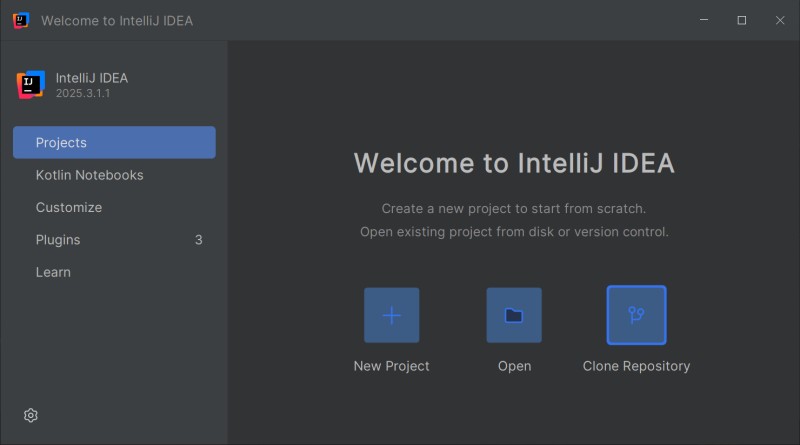
步驟 1。啟動 IDE。如果已有專案開啟,請透過 File | Close Project 關閉。在歡迎畫面(Welcome Screen)選擇 Clone Repository(或 Get from VCS)。
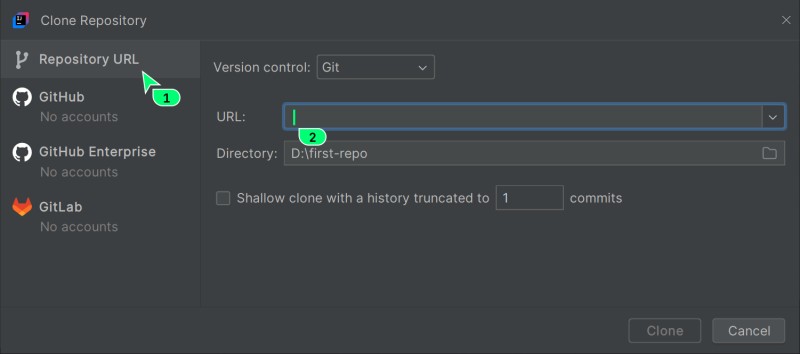
步驟 2。在開啟的視窗貼上儲存庫 URL。若您要複製別人的儲存庫,這種方式很方便:直接從 GitHub 儲存庫頁面複製 URL 即可。
如果要複製自己的儲存庫,最簡單的方式是在 IDE 中透過 Log in to GitHub 登入 GitHub 帳戶。IDE 會開啟瀏覽器供您完成授權。
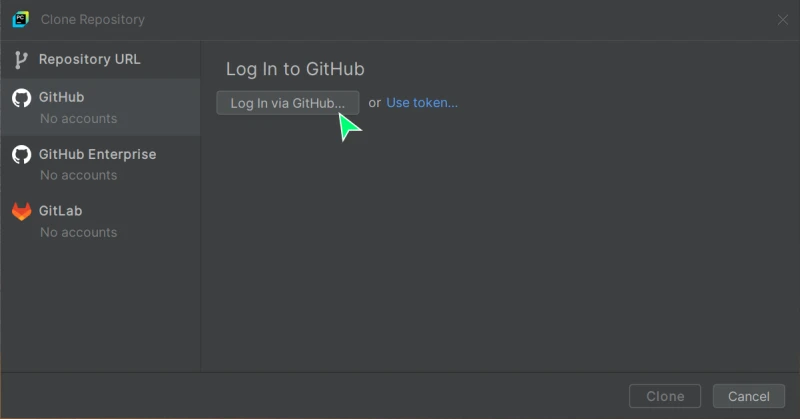
在開啟的頁面按下綠色的 Authorize JetBrains 按鈕。接著,您就能直接從 IDE 的清單中選擇自己的儲存庫。選取要用的專案,再按下 Clone。
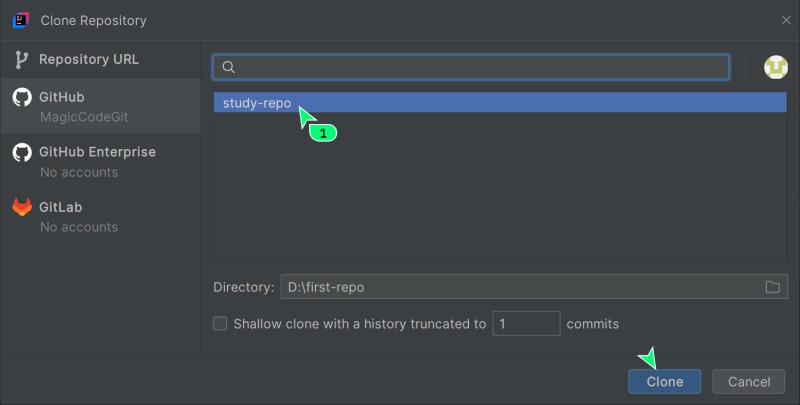
步驟 3。確認是否信任專案。如果是您熟悉的自有儲存庫,可以選擇 Trust Project。若不熟悉,先查看內容和執行指示再決定:信任專案後,IDE 就能執行專案中的操作。
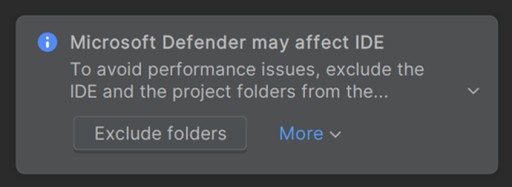
步驟 4。開啟專案。在 Windows 上,IDE 可能會建議將專案加入防毒軟體的排除清單,以加快索引速度。學習 Git 不需要這麼做;別只為了複製儲存庫就關閉防護。
保存變更 - commit
commit 是專案在某個時間點的快照,也就是當時保存下來的狀態。您可以把它想成遊戲中的存檔點:出了狀況時,隨時能回到那個狀態。每個 commit 都有唯一識別碼,以及描述變更內容的訊息。

commit 歷史會逐步累積:每個新 commit 都以前一個為基礎,串起專案的演進過程。
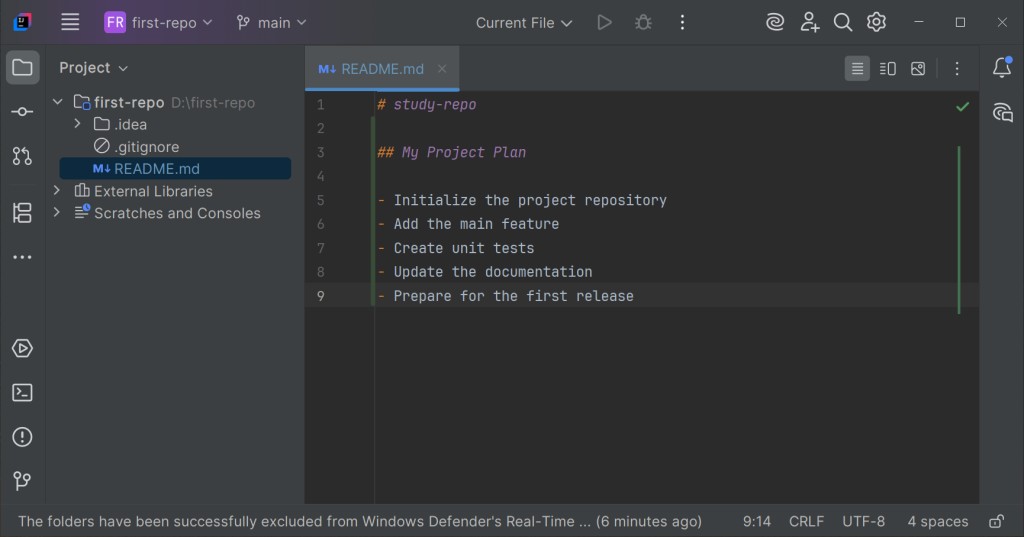
步驟 1。修改內容。開啟 README.md,加入專案說明。開始編輯後,IDE 會在專案面板中以藍色標示檔名,表示檔案已修改,但變更尚未保存到 Git。修改過的行旁也會出現色條:新增的行是綠色,修改過的行是藍色。
開啟 Commit 分頁,查看已修改的檔案。JetBrains 的一般模式會以變更清單(changelists)呈現;若要使用獨立的 Git staging,可在設定中啟用。別把這個視窗中的勾選,和已在終端機準備好的 Git 索引混為一談。
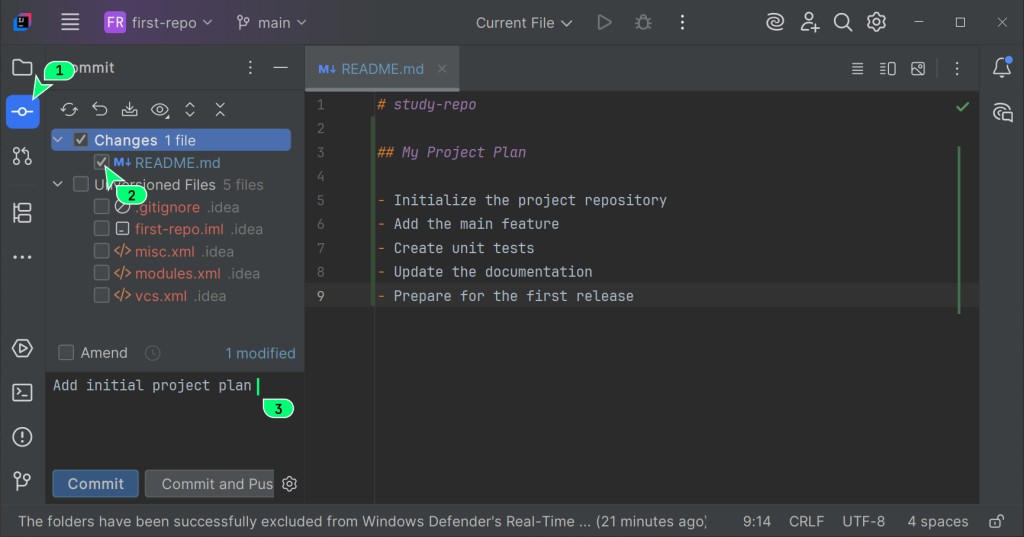
您會看到這兩類檔案:
- Changes - Git 已追蹤且已修改的檔案(此例為
README.md); - Unversioned Files - Git 在專案資料夾中找到、但尚未開始追蹤的新檔案。
步驟 2。檢查選取的 diff。Unversioned Files 中的新檔案尚未被追蹤。通常會透過 .gitignore 排除建置產物、快取和個人設定。專案共用設定可能會放進 Git,因此要忽略整個 .idea/ 資料夾前,先確認專案的規範。
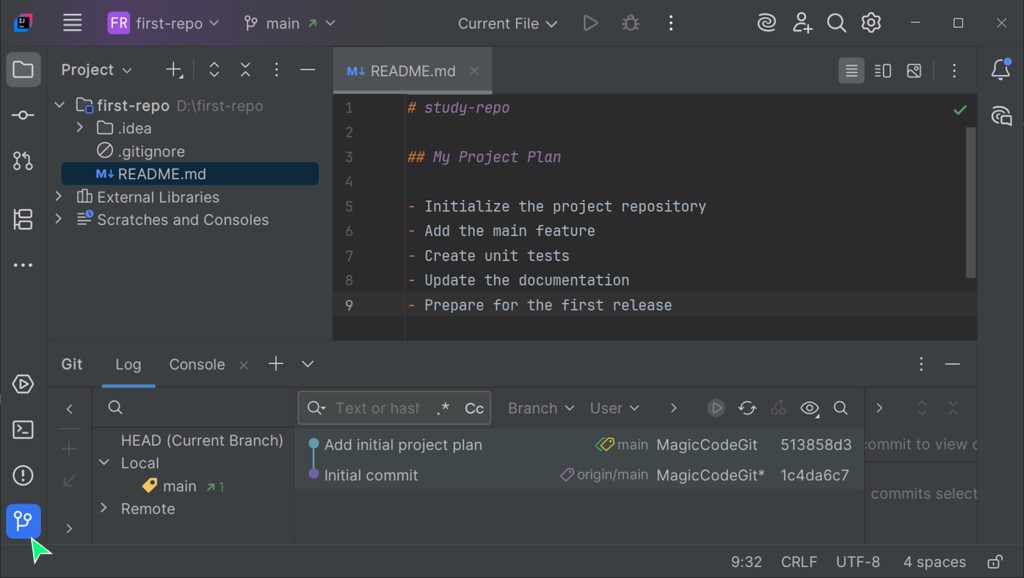
步驟 3。建立 commit。輸入清楚的訊息,例如 docs: Describe the project in README,檢查選取的 diff,再按下 Commit。如果有啟用 commit 前檢查,請等它跑完。開啟 Git Log,確認新 commit 包含您要提交的檔案。
Claude Code 提議建立 commit 時,實際上會用 git commit,並帶上選定的檔案和訊息。檢查檔案清單的習慣在這裡也派得上用場:確認 Claude 準備提交的檔案正是您要的,讀過 commit 訊息後再核准或修改。
推送變更到 GitHub - push
您的 commit 目前只存在自己的電腦上。若要與團隊分享,或妥善保存它們,就要推送到 GitHub 上的遠端儲存庫。
- 本機 commit
- git push
- 遠端分支
Push 會用您的 commit 更新選定的遠端分支。它不會下載其他人的變更,也不會推送尚未 commit 的檔案。
步驟 1。按下 Push。Push 按鈕位於頂端主工具列(Main Toolbar),圖示是指向右上方的箭頭。
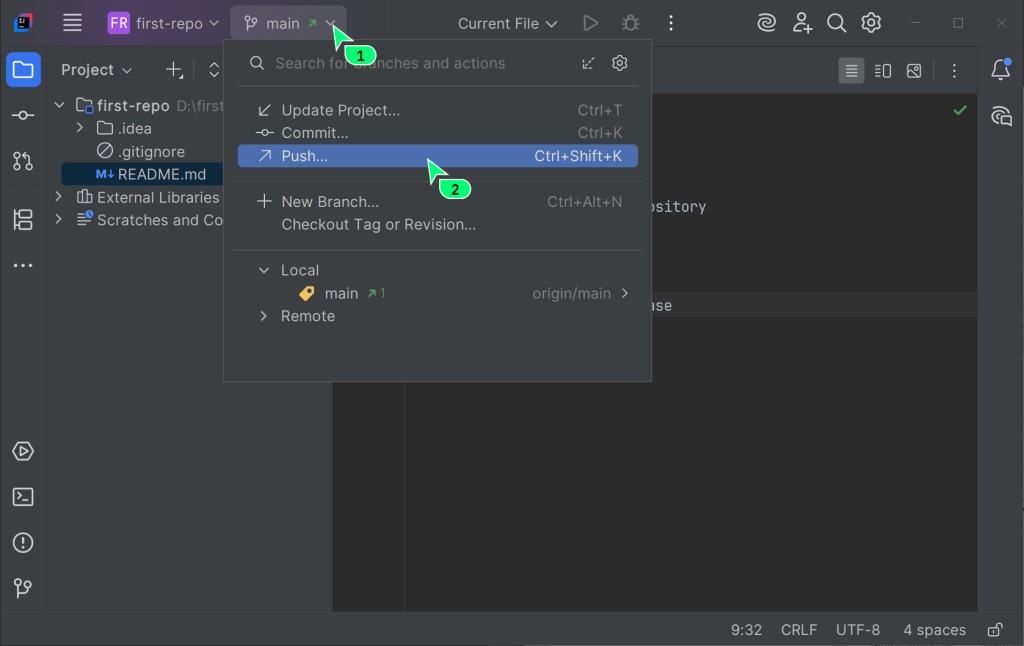
步驟 2。檢查並確認。視窗會列出所有準備推送的 commit。這是最後一次確認內容是否正確的機會。按下 Push。
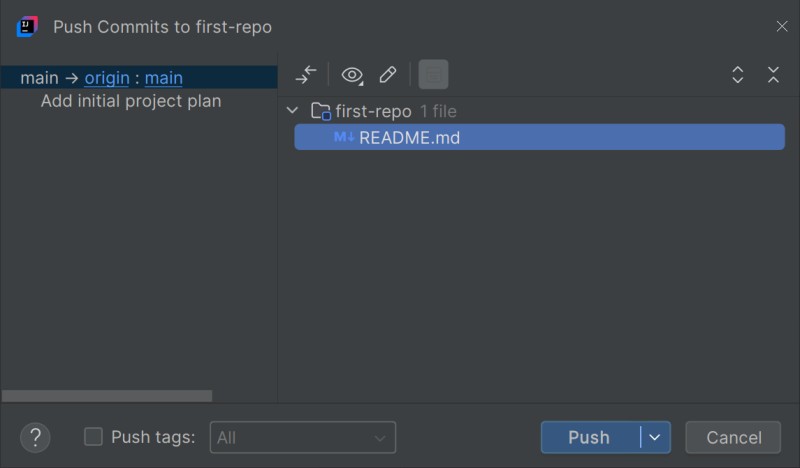
推送成功後,IDE 會顯示通知。請確認其中的儲存庫和目標分支;這個練習使用的是 origin/main。通知文字會依 IDE 版本而異。
步驟 3。在 GitHub 確認結果。在瀏覽器中開啟 GitHub 儲存庫頁面,確認您的變更和檔案已經出現在那裡。
Claude Code 可以替您推送變更(git push)。請記住:只有已納入 commit 的內容才會送到伺服器。因此,在 commit 階段確認哪些內容進入快照,也就是確認哪些內容會出現在 GitHub 上。
Git 控制面板
IDE 有專用的 Git 工具視窗,頂端工具列也有快速操作。這裡就是版本控制的操作中心,常用按鈕包括:
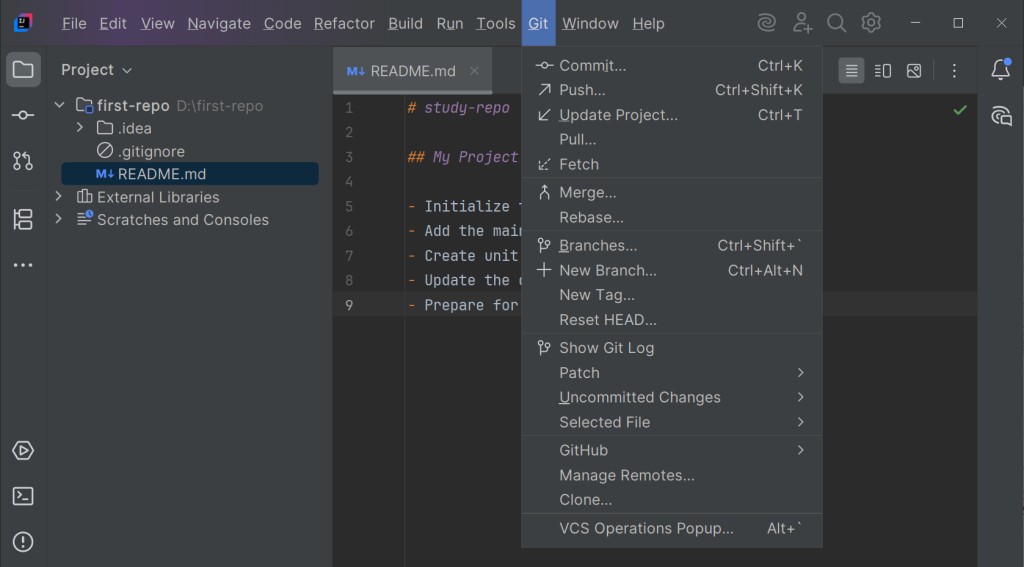
Commit(勾選圖示)- 開啟保存變更的面板;Push(右上箭頭)- 開啟將 commit 推送到 GitHub 的視窗;Branches- 分支管理工具(位於左上角);Show Git Log- 顯示專案的完整 commit 歷史,就像您的個人時光機。
取得更新
Update Project 會取得變更並與本機分支整合;IDE 會依設定使用 merge 或 rebase。更新前請先保存尚未完成的工作,並確認目前選用的更新方式。
開始新工作前,先確認檔案狀態和需要使用的分支是否最新。如果遠端出現其他人的 commit,請先取得並依照專案規範整合。更新時可能需要解決衝突,而且即使這次沒有衝突,也不代表之後不會遇到。
排除不需要的檔案 - .gitignore
專案中可能會出現工具產生的輔助檔案或建置產物,如果不希望它們意外進入儲存庫,就要將它們加入忽略清單。做法是在專案根目錄建立名為 .gitignore 的特殊檔案。
通常會忽略哪些檔案,為什麼
幾乎每種技術堆疊都有一些不該放進 Git 的檔案,因為它們只屬於您的電腦,或會在建置時重新產生:
- 建置資料夾(例如
build/、dist/)- 這些編譯結果很容易重新產生; - 套件管理器快取和相依套件(例如
node_modules/)- 可能有數百 MB,而且每台系統各不相同; - IDE 個人設定,例如工作視窗狀態。
.idea/中也可能有專案共用設定,因此只有在專案規範允許時,才應忽略整個資料夾; - 作業系統檔案(
.DS_Store、Thumbs.db)- 作業系統自動建立的雜項檔案。
如何手動將檔案加入忽略清單:
步驟 1。假設您建立了本機檔案 notes.txt,用來存放草稿筆記。在專案樹狀檢視中對它按一下滑鼠右鍵。
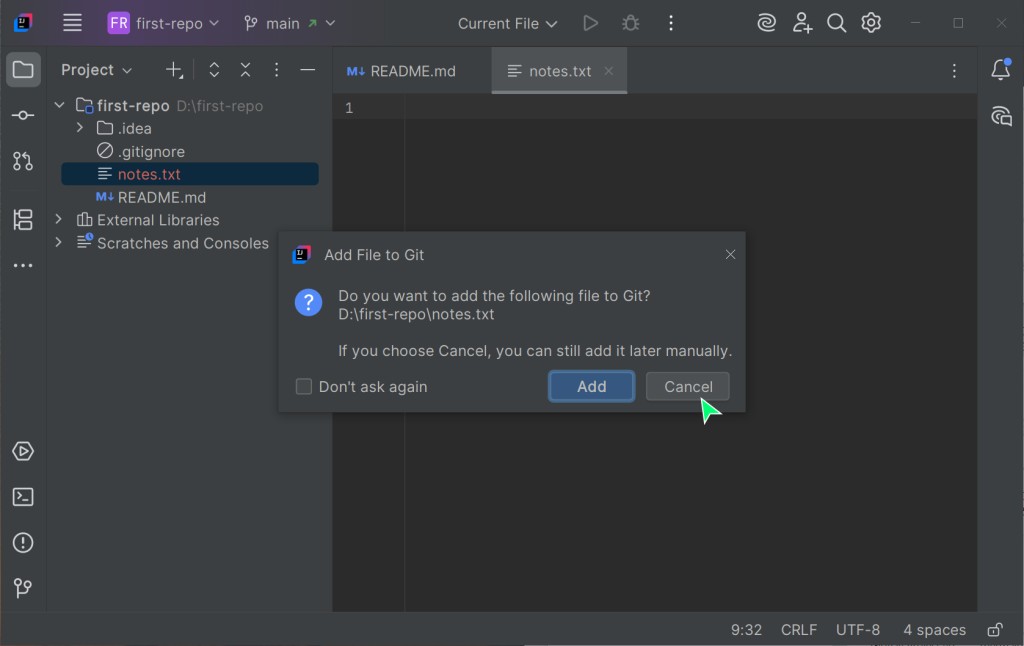
步驟 2。依序前往 Git -> Add to .gitignore -> Add to .gitignore。這個選項會將選取的檔案加入專案根目錄的 .gitignore。
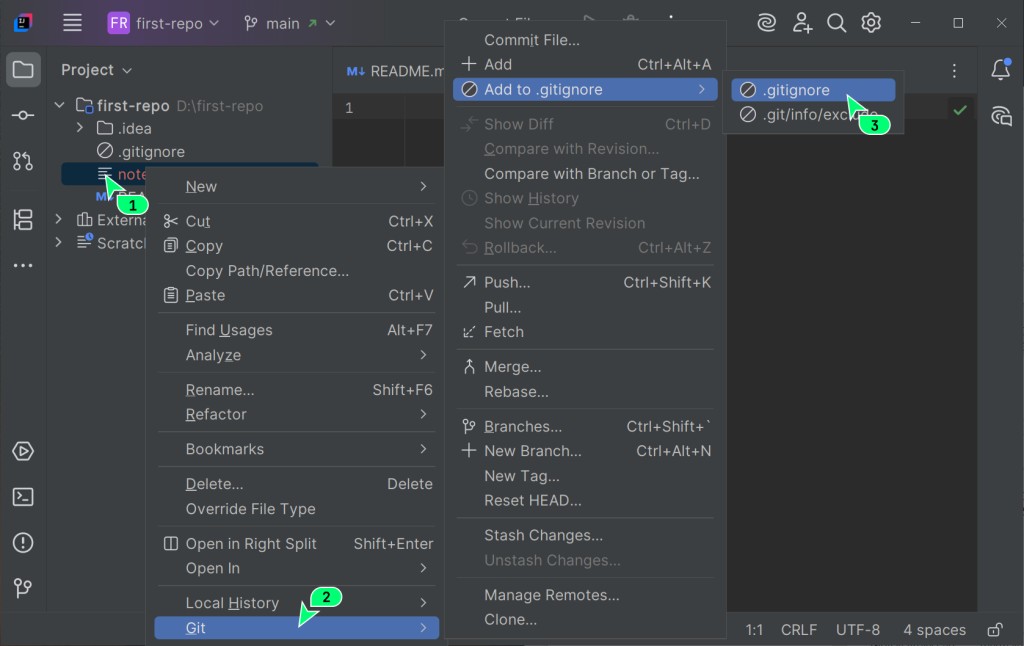
如果還沒有 .gitignore,IDE 會詢問是否建立,請選擇同意。
步驟 3。IDE 會自動將檔名加入 .gitignore。
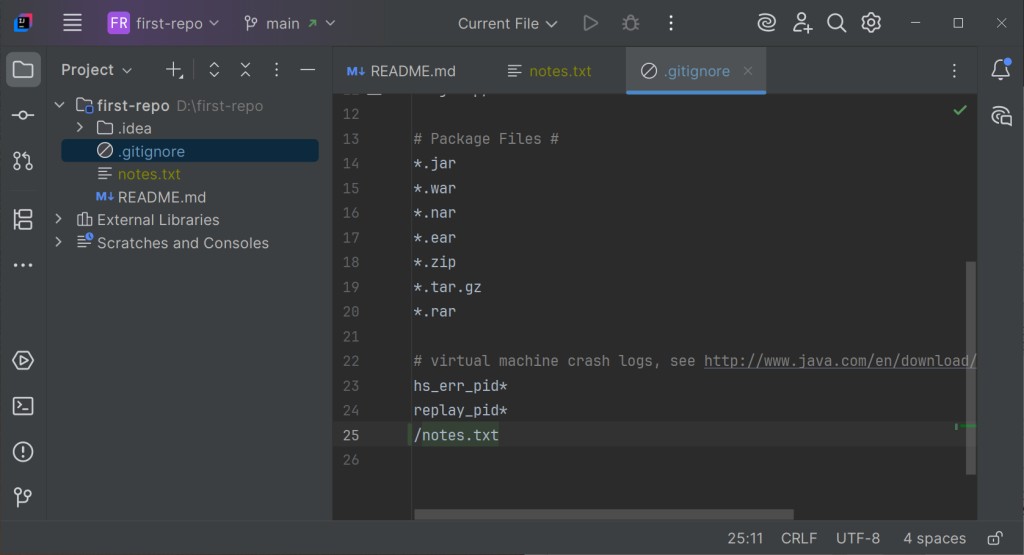
符合規則的未追蹤檔案通常會從待加入清單中消失;IDE 顯示的顏色則依佈景主題而定。這不是防止強制加入檔案的方法,也無法移除已經存在於歷史中的內容。如果希望這條規則對所有人都生效,請將 .gitignore 一起 commit。
如果檔案已經被追蹤。將檔案加入 .gitignore 不會停止追蹤。git rm --cached 檔案路徑 會將檔案從索引移除,但保留工作目錄中的副本;接著再以 commit 記錄這項變更。舊版本仍會留在歷史中。若檔案包含機密,請先撤銷存取權限,不能只把它加入忽略清單。
.gitignore 規則
這個檔案會列出 Git 應忽略的檔案和資料夾名稱樣式。空白行會被忽略,註解則以 # 開頭。
*- 代表任意數量的字元。例如,*.log會忽略所有副檔名為.log的檔案;- 樣式結尾的
/代表資料夾。例如,build/會忽略build資料夾中的所有內容; - 行首的
!會反轉規則。例如,已有*.log規則時,!important.log會讓這個檔案不套用該忽略規則;將它加入索引後,Git 就會開始追蹤; - 斜線之間的
**可匹配任意層數的子資料夾,也包含沒有子資料夾的情況。例如,logs/**/*.log可找到logs/a.log,也能找到logs/2026/09/a.log。

.gitignore 檔案範例
# 建置和快取資料夾
build/
dist/
node_modules/

# IDE 個人狀態(JetBrains)
.idea/workspace.xml

# 作業系統檔案
.DS_Store
Thumbs.db
現成範本
不用從頭撰寫這些檔案,社群已經準備好經過驗證的範本:
- GitHub 提供的
.gitignore範本集合,涵蓋各種語言和框架:https://github.com/github/gitignore; - gitignore.io - 線上服務,可依您的技術產生
.gitignore(只要輸入語言、作業系統和 IDE)。
Claude Code 如何搭配 Git 工作
Claude Code 能替您完成的,正是這套日常流程。使用時請留意幾件事:
- Claude 可以自行建立 commit 並執行 push - 您要確認 commit 包含哪些內容,並讀過訊息;
- 妥善設定
.gitignore有助於排除不需要的檔案,但 commit 前仍要檢查選取的檔案; - 更新前先確認分支狀態和未完成的工作,更新後再檢查整合結果。
同意建立 commit 或執行 push 前,先查看 Claude Code 顯示的 diff。這和在 Commit 視窗檢查勾選的檔案是同一件事,只是這次由 Claude 發起變更。如此一來,只有您確實核准的內容才會進入歷史並送到伺服器。
GO TO FULL VERSION