Dans cet article, vous découvrirez ce qu'est Git et à quoi il sert, créerez votre premier dépôt sur GitHub et configurerez votre environnement de travail. Nous abordons volontairement Git depuis l'interface graphique de l'IDE : c'est plus clair et moins intimidant au début, sans avoir à retenir des dizaines de commandes.
Les exemples et les captures d'écran montrent les IDE JetBrains ; les noms et l'emplacement des actions peuvent varier selon votre version. Pour les exercices, utilisez un dépôt d'entraînement distinct. Dans un projet professionnel, respectez ses règles concernant les branches, les commits et l'envoi des modifications.
Cette approche a aussi un autre intérêt. En coulisses, Claude Code effectue exactement les mêmes opérations Git, mais avec des commandes dans le terminal. Quand il propose de créer un commit, une branche ou d'envoyer des modifications, il s'appuie sur des commandes Git ordinaires. En comprenant ce qui se passe derrière les boutons de l'IDE, vous saurez aussi ce que Claude Code vous propose et pourrez le vérifier et l'approuver en connaissance de cause.
Pourquoi utiliser le contrôle de version
Quand vous commencez à travailler sur un projet, l'essentiel semble être que le code fonctionne. Mais on se rend vite compte qu'il change plus souvent qu'il ne reste stable. Vous corrigez un bug, ajoutez une fonctionnalité, changez d'avis, revenez en arrière, puis recommencez.
Imaginez que vous travailliez sur votre projet. Tout se passe bien, jusqu'au moment d'expérimenter. Vous voulez changer quelque chose, mais craignez de casser la version qui fonctionne. Que faire ? Copier le projet, bien sûr. Et voilà les chefs-d'œuvre qui finissent sur votre disque :
MyProject/
├── main.py
├── main_backup.py
├── main_final.py
├── main_final2.py
├── main_really_final.py
├── main_really1_really_final2.py
Ça vous parle ? Imaginez maintenant qu'un ami rejoigne le projet. Lui aussi aime copier les fichiers, mais à sa façon. Comment savoir quelle version est la plus récente et fonctionne ? Qui a changé quoi ? Comment tout récupérer si l'expérience échoue ?
Sans historique enregistré, il faut examiner les copies de fichiers à la main :
- il est facile de perdre ou de confondre le code qui fonctionne ;
- il n'existe pas de méthode unique pour retrouver et restaurer une version enregistrée ;
- travailler à deux ou à trois devient compliqué ;
- le chaos s'installe et les expériences font peur.
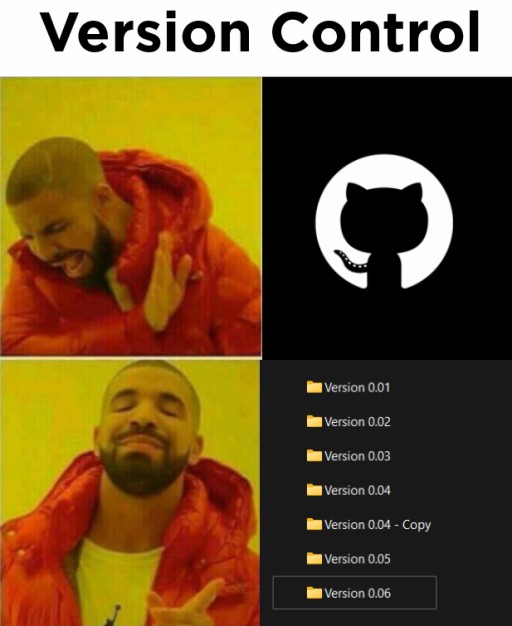
C'est précisément à ces problèmes que répondent les systèmes de contrôle de version comme Git.
Vidéo - les bases de Git dans le terminal
Cette vidéo vous donne de solides bases pour utiliser Git dans le terminal et comprendre la mécanique qui se cache derrière les boutons de l'IDE.
Les exemples de la vidéo sont en Java, mais les opérations Git de base sont les mêmes quel que soit le langage.
Voir la vidéo sur les bases de Git
Git : les concepts de base
Git est un système de contrôle de version qui permet de suivre les modifications du code pendant le développement. Il sert à conserver plusieurs versions des fichiers et à coordonner le travail de plusieurs personnes sur un même projet.

Un dépôt (ou "repo") est l'endroit où se trouve tout l'historique du projet : les modifications et les différentes versions des fichiers.
Un commit est un instantané enregistré du contenu suivi du projet, accompagné d'un message, des informations sur son auteur et de liens vers ses commits parents. Les fichiers qui n'ont pas été commités ou qui sont ignorés n'en font pas partie. L'historique permet de retrouver et de restaurer une version enregistrée précédemment.
Chaque commit est un instantané du projet qui vient après le précédent. Ensemble, ils forment un historique séquentiel des modifications.
Une branche est un nom qui désigne le commit actuel d'une ligne de développement. Dans les exemples, la branche principale s'appelle main ; dans votre dépôt, son nom peut être différent. Cela dépend des paramètres et de la façon dont le dépôt a été créé.
Une branche develop part de la branche principale main pour permettre le développement en parallèle. Une fois le travail terminé, les modifications de develop sont fusionnées dans main.
Commandes Git essentielles - ce qui se passe en coulisses
Voici les principales commandes pour utiliser Git dans le terminal. Nous travaillerons depuis l'interface graphique de l'IDE, mais il est utile de savoir quelles commandes sont à la base de toutes les opérations : Git les exécute derrière chaque bouton, et Claude Code les utilise aussi lorsqu'il intervient dans votre dépôt. Voyez-les comme ce qui se passe en coulisses.
| Commande | Fonction |
|---|---|
git init | initialise un dépôt Git dans le dossier actuel |
git clone | copie un dépôt depuis une URL vers un nouveau dossier |
git status | indique quels fichiers ont été modifiés ou préparés, et lesquels Git ne suit pas encore |
git add | ajoute les fichiers à l'index (staging) pour le prochain commit |
git commit | enregistre les modifications préparées sous forme d'un nouvel instantané dans l'historique |
git push | envoie les commits du dépôt local vers le dépôt distant |
git pull | récupère les modifications et les intègre à la branche actuelle selon les paramètres |
git fetch | télécharge les modifications du serveur sans encore les intégrer à votre branche |
git branch | affiche, crée ou supprime des branches |
git checkout / git switch | switch change de branche ; checkout permet aussi de consulter un commit précis et de restaurer des fichiers |
git merge | fusionne les modifications de la branche indiquée dans la branche actuelle |
git log | affiche l'historique des commits |
git diff | sans option, compare les fichiers de travail à l'index ; les modifications préparées s'examinent séparément |
git restore | restaure les fichiers sélectionnés ; sans source précisée, les fichiers de travail sont restaurés depuis l'index, pas nécessairement depuis le dernier commit |
git reset | modifie l'index ou la position de la branche actuelle ; les conséquences dépendent de la forme de la commande et du mode choisi |
git stash | met temporairement de côté les modifications inachevées pour y revenir plus tard |
git remote -v | indique à quels dépôts distants le projet est connecté |
git config | paramètres Git, par exemple le nom et l'adresse e-mail de l'auteur des commits |
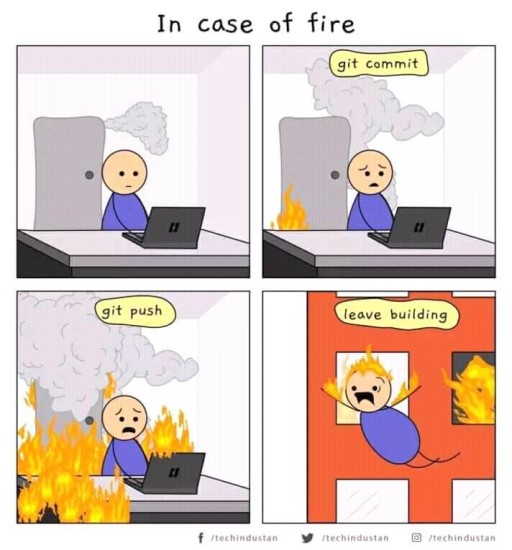
Pas besoin de mémoriser toute la liste. Au début, retenez simplement que les actions de l'IDE et de l'agent reposent sur des opérations Git, et qu'une action dans l'interface peut lancer plusieurs commandes. Par exemple, valider avec Commit utilise git commit, tandis que le bouton Push lance git push.
- Fichiers de travail
- git add → index
- git commit → historique
- git push → serveur
Le schéma montre l'envoi : vous préparez le contenu avec add, l'enregistrez localement avec commit et envoyez les commits avec push. Dans l'autre sens, pull récupère les commits distants et les intègre à la branche actuelle selon les paramètres.
C'est la mécanique que Claude Code exécute pour vous. Quand il annonce qu'il va créer un commit et envoyer les modifications, il s'agit de git add, git commit et git push. Vous voyez le résultat dans la même fenêtre de l'IDE et pouvez le vérifier.
Les quatre états du code
Avec le contrôle de version, votre code passe logiquement par quatre états :
1. Répertoire de travail (Working Directory). Les fichiers actuels du projet sur votre ordinateur, ceux que vous êtes en train de modifier.
2. Zone de staging (Staging Area). Le contenu préparé pour le prochain commit. Dans les IDE JetBrains, vous pouvez travailler avec les listes de modifications ou activer un mode staging séparé. Les cases cochées dans la fenêtre Commit classique sélectionnent le contenu du commit, mais ne signifient pas qu'il se trouve déjà dans l'index Git.
3. Dépôt local (Local Repository). Votre copie personnelle de l'historique du code sur votre ordinateur. Vous pouvez y créer des commits et des branches, et fusionner des modifications, même sans connexion Internet.
4. Dépôt distant (Remote Repository). Un espace centralisé pour le code sur des services comme GitHub, GitLab ou Bitbucket. Il conserve le code de façon fiable et sert de base au travail en équipe.
Quand Claude Code vous propose d'ajouter un nouveau fichier au suivi, il le fait passer du répertoire de travail au staging avec la commande git add. Le contenu du fichier est alors préparé dans son état à ce moment-là ; les modifications suivantes devront être préparées à nouveau. Si le fichier ne doit pas être ajouté (par exemple, s'il s'agit d'un fichier temporaire inutile), vous pouvez refuser.
Git et GitHub : quelle différence ?
Il est important de bien distinguer ces deux notions. Git est un programme qui fonctionne localement sur votre ordinateur (même sans Internet) et suit les versions des fichiers. GitHub est un service cloud (un site web) où sont hébergées des copies distantes de vos dépôts Git.
GitHub permet de créer des dépôts, de suivre les modifications et de travailler à plusieurs sur le code. Aujourd'hui, un profil GitHub est un élément important du portfolio d'un développeur, que vous pouvez montrer à un employeur.
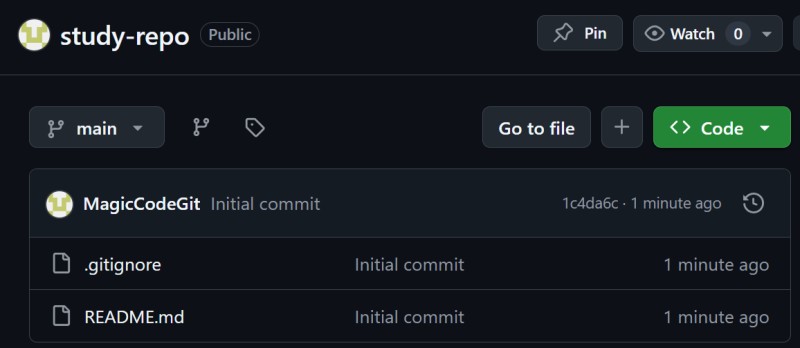
Créer votre premier dépôt sur GitHub

Étape 1. Rendez-vous sur https://github.com et créez un compte.
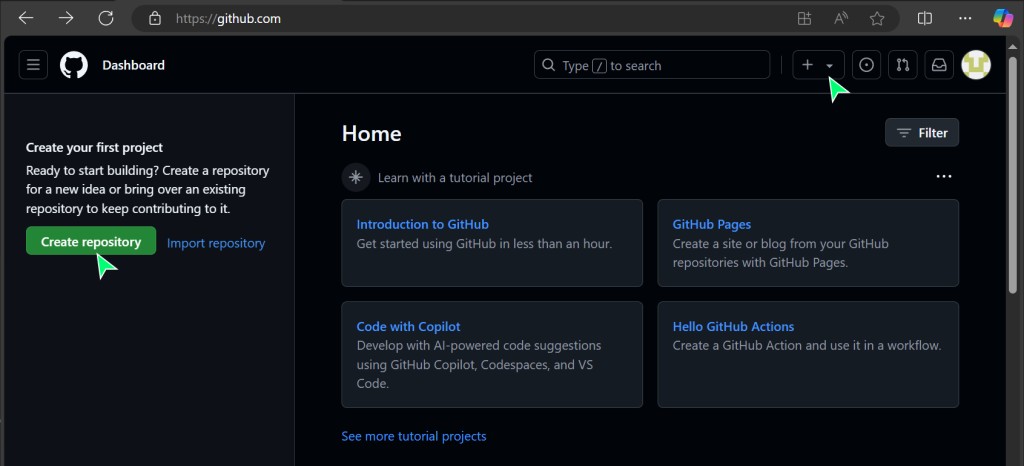
Étape 2. Cliquez sur New repository pour créer un dépôt.
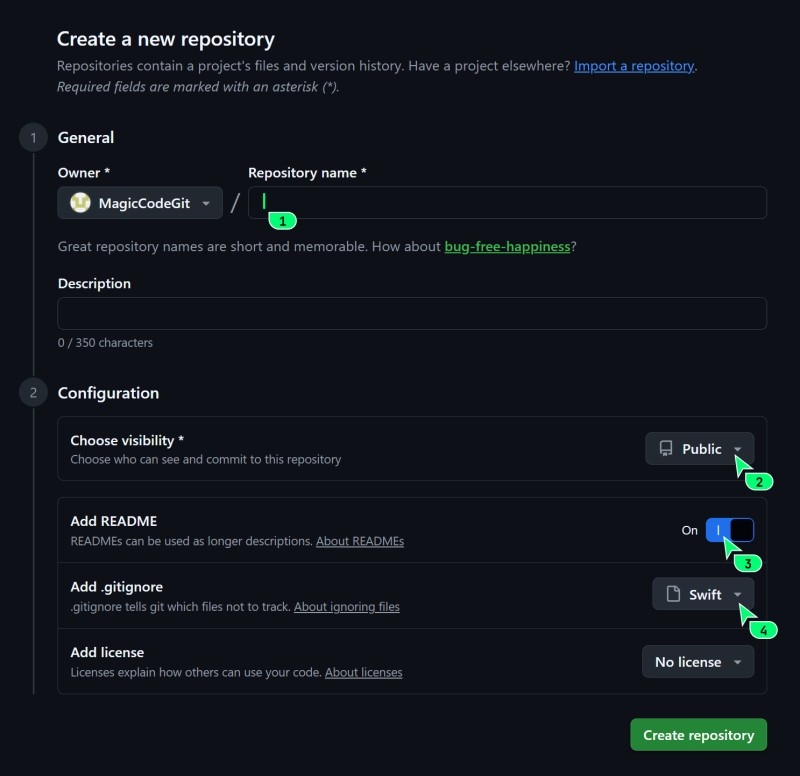
Étape 3. Choisissez les paramètres du dépôt :
- nom du dépôt - choisissez un nom clair ;
- Public ou Private - choisissez la visibilité en connaissance de cause. Public est accessible à tous ; Private limite l'accès. Pour un exercice personnel que vous ne comptez pas publier, vous pouvez choisir Private.
- Add a README file - pour un nouveau projet vide, il est pratique d'ajouter un README. Si vous comptez envoyer un historique local déjà existant, créez un dépôt distant vide, sans README, afin d'éviter deux historiques de départ indépendants.
- Add .gitignore - choisissez un modèle adapté à la technologie de votre projet. La liste déroulante propose des modèles prêts à l'emploi pour les langages courants. C'est important : les outils de build et les gestionnaires de paquets créent de nombreux fichiers temporaires et caches qui n'ont pas leur place dans le dépôt. Le modèle aidera Git à les ignorer ;
- Choose a license - vous pouvez ignorer cette étape ;
- cliquez sur
Create repository.
Étape 4. Voilà, votre premier dépôt distant est créé.
Installer et configurer Git
La suite montre l'interface d'IntelliJ IDEA. Les autres IDE JetBrains proposent des opérations similaires, mais l'emplacement des boutons et le nom des options varient selon la version. Fiez-vous au nom de l'action : vous pouvez la retrouver grâce à la recherche d'actions de l'IDE.
Pour utiliser Git, il faut d'abord l'installer. Si vous utilisez un IDE JetBrains et qu'il ne trouve pas Git sur votre système, il vous proposera probablement de l'installer. Le plus simple est d'accepter.
Fermez le projet actuel avec File | Close Project. Sur l'écran d'accueil (Welcome Screen), cliquez sur Clone Repository (dans certaines versions, le bouton s'appelle Get from VCS).
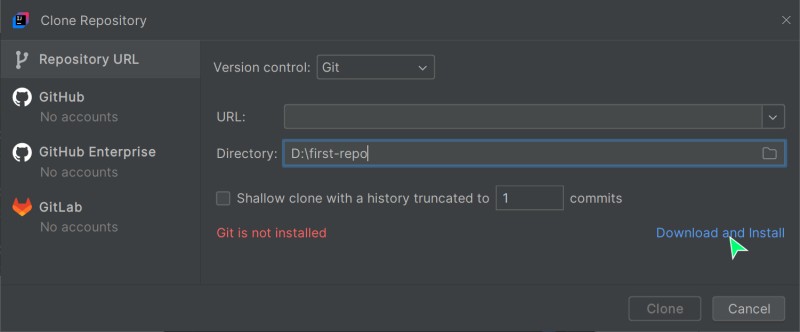
Si vous préférez installer Git manuellement, téléchargez-le depuis le site officiel : https://git-scm.com/downloads.
Un détail important
Pour le premier commit, Git a besoin du nom de l'auteur et de son adresse e-mail. Ces informations signent le commit, elles ne servent pas à se connecter à un compte. Pour associer vos commits à GitHub, utilisez une adresse confirmée dans les paramètres de votre compte ou l'adresse noreply fournie par GitHub si vous ne souhaitez pas rendre votre adresse personnelle publique.
GitHub associe les commits à votre profil à partir de l'adresse e-mail. Une adresse identique ne garantit pas à elle seule l'apparition d'une contribution dans le graphique d'activité : d'autres conditions s'appliquent.
Que faut-il installer pour que Claude Code utilise Git et GitHub directement ?

Pour créer des commits et des branches en local, Git suffit : vous n'avez pas besoin de vous connecter à GitHub. Pour les opérations sur un dépôt distant, configurez l'accès à ce dépôt. GitHub CLI (gh) est un outil complémentaire pour les PR et d'autres fonctions GitHub, pas un élément indispensable de Git.
1. Git. Il sert à gérer l'historique local. Installez-le depuis l'IDE ou le site officiel de Git.
2. GitHub CLI (gh) est l'utilitaire en ligne de commande officiel de GitHub. À quoi sert-il ? Grâce à lui, Claude Code peut créer des pull requests, lire les issues et consulter l'état des vérifications directement dans le terminal, sans passer par le navigateur. La méthode d'installation dépend de votre système d'exploitation.
Vous trouverez les instructions pour votre système d'exploitation sur la page officielle de GitHub CLI. Installez l'utilitaire et vérifiez qu'il est disponible avec gh --version.
Si vous avez choisi GitHub CLI, lancez la configuration de l'accès et suivez les questions. Pour GitHub.com, vous pouvez choisir HTTPS et vous connecter via le navigateur :
# se connecter à GitHub depuis le terminal
gh auth login
Claude Code peut utiliser git pour l'historique et gh pour les fonctions GitHub. Vous devez installer gh et lancer gh auth login si vous choisissez cette méthode pour travailler avec GitHub. La création de PR et l'envoi de commits se font à votre demande, après vérification de ce qui sera envoyé.
main ou master
Dans les dépôts, vous rencontrerez les noms main et master. GitHub propose généralement main, tandis que Git tient compte de sa version et du paramètre init.defaultBranch lors de l'initialisation locale. Vérifiez le nom réel de la branche dans votre projet.
Ces deux noms désignent des branches ordinaires. Adaptez les commandes des exemples aux noms réellement utilisés dans votre dépôt.
Comment cela fonctionne avec Claude Code
Maintenant que vous connaissez les notions de base de Git, les actions de Claude Code sont plus faciles à comprendre. Voici ce qu'il peut faire pour vous avec Git, et les points à surveiller :
- exécuter pour vous
git add,git commit,git pushet d'autres commandes, celles qui se cachent derrière les boutons de l'IDE ; - proposer d'ajouter un fichier au suivi (
git add) ; vous décidez s'il doit figurer dans l'historique ; - proposer un commit avec un message déjà rédigé ; vous vérifiez ce qu'il va enregistrer, puis vous l'acceptez ou le modifiez ;
- avec GitHub CLI, créer et commenter des pull requests (PR, proposition de fusionner une branche dans la branche principale) et consulter l'état des vérifications.
Avant d'approuver, vérifiez quels fichiers et quelles modifications entreront dans le commit. Claude Code les affiche comme l'IDE, sous forme de diff. C'est votre point de contrôle : vous savez toujours précisément ce qui sera ajouté à l'historique du projet et envoyé au serveur.
GO TO FULL VERSION