Dans cet article, vous allez maîtriser le cycle de travail de base qui se répète chaque jour : récupérer une copie du projet, enregistrer les modifications (commit), les envoyer sur GitHub (push) et ignorer les fichiers inutiles avec .gitignore. Claude Code suit le même cycle pour vous lorsqu'il travaille dans un dépôt. Le comprendre est donc doublement utile.
Les exemples et les captures d'écran montrent les IDE JetBrains ; les noms et l'emplacement des actions peuvent varier selon votre version. Pour les exercices, utilisez un dépôt d'entraînement distinct. Dans un projet professionnel, suivez ses règles concernant les branches, les commits et l'envoi des modifications.
Cloner un projet
Vous avez déjà un dépôt sur GitHub. Pour commencer à travailler, il vous faut maintenant en récupérer une copie sur votre ordinateur. Cette opération s'appelle le clonage.
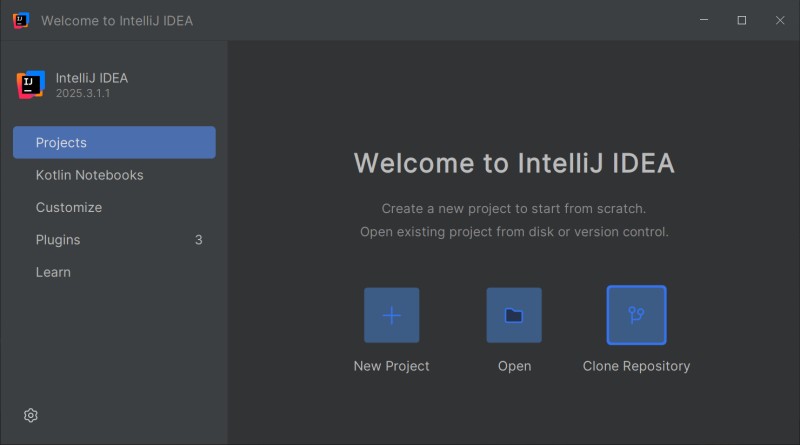
Étape 1. Lancez l'IDE. Si un projet est déjà ouvert, fermez-le avec File | Close Project. Sur l'écran d'accueil (Welcome Screen), choisissez Clone Repository (ou Get from VCS).
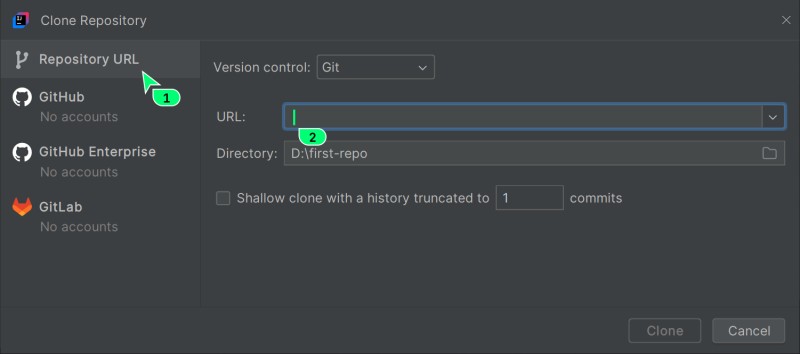
Étape 2. Dans la fenêtre qui s'ouvre, collez l'URL du dépôt. C'est pratique si vous clonez le dépôt de quelqu'un : vous pouvez copier l'URL depuis sa page GitHub.
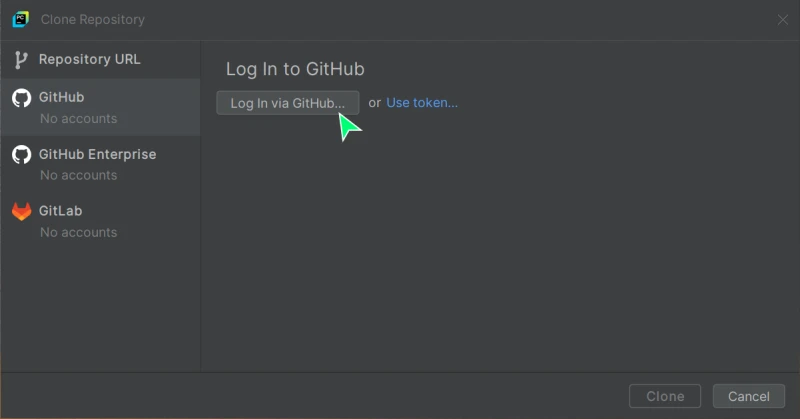
Si vous clonez votre propre dépôt, le plus simple est de vous connecter à votre compte GitHub depuis l'IDE avec Log in to GitHub. L'IDE ouvrira le navigateur pour vous authentifier.
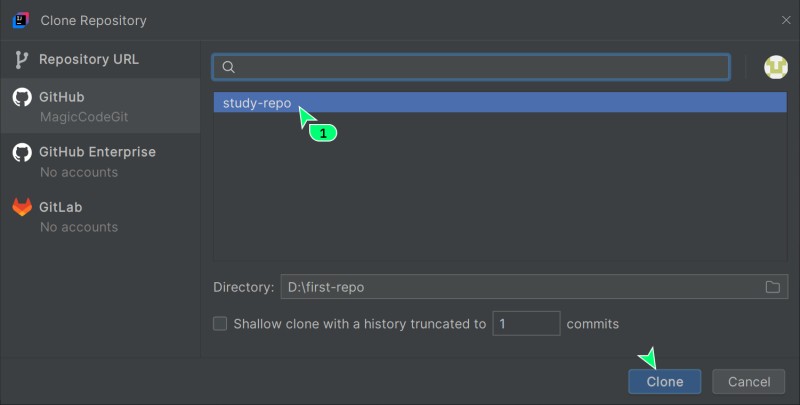
Sur la page ouverte, cliquez sur le bouton vert Authorize JetBrains. Vous pourrez ensuite choisir vos dépôts directement dans la liste de l'IDE. Sélectionnez le projet voulu, puis cliquez sur Clone.
Étape 3. Vérifiez si vous faites confiance au projet. Pour un dépôt que vous connaissez et qui vous appartient, vous pouvez choisir Trust Project. Si vous ne le connaissez pas, examinez d'abord son contenu et ses instructions de lancement : faire confiance au projet permet à l'IDE d'exécuter ses actions.
Étape 4. Ouvrez le projet. Sous Windows, l'IDE peut proposer des exclusions antivirus pour accélérer l'indexation. Elles ne sont pas nécessaires pour découvrir Git ; ne désactivez pas votre protection pour cloner le projet.
Enregistrer les modifications - commit
Un commit est un instantané, l'état enregistré du projet à un moment donné. Voyez-le comme un point de sauvegarde dans un jeu : vous pouvez toujours y revenir si quelque chose tourne mal. Chaque commit possède un identifiant unique et un message qui décrit les modifications.

Dans l'historique, chaque nouveau commit s'appuie sur le précédent et retrace ainsi l'évolution du projet.
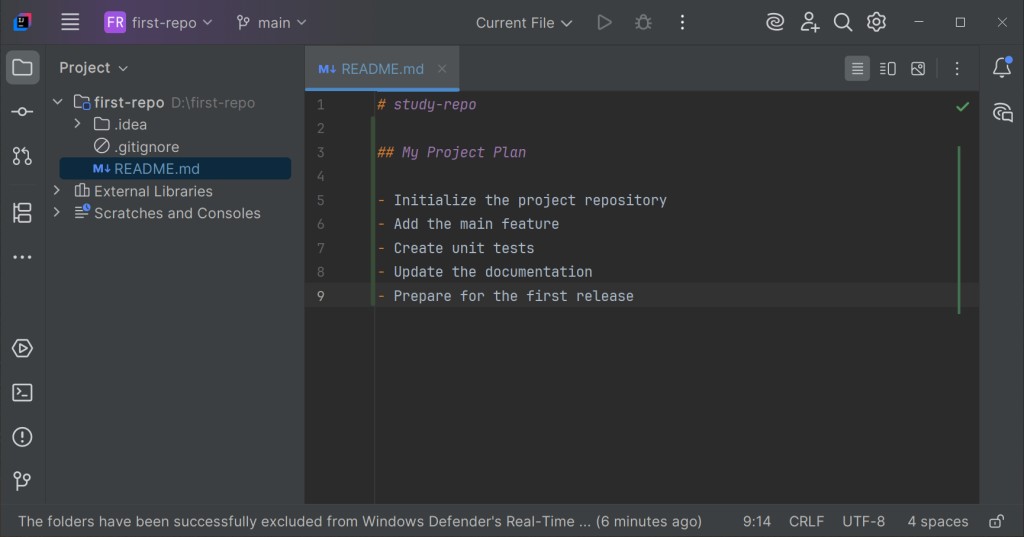
Étape 1. Apportez des modifications. Ouvrez le fichier README.md et ajoutez une description du projet. Dès que vous commencez à modifier le fichier, l'IDE affiche son nom en bleu dans le panneau du projet : le fichier a changé, mais ces modifications ne sont pas encore enregistrées dans Git. Une barre de couleur apparaît aussi à côté des lignes modifiées : verte pour les lignes ajoutées, bleue pour celles qui ont été modifiées.
Ouvrez l'onglet Commit pour consulter les fichiers modifiés. Dans le mode JetBrains standard, ils sont regroupés en listes de modifications (changelists) ; le staging Git séparé s'active dans les paramètres. Ne confondez pas les cases cochées dans cette fenêtre avec l'index déjà préparé dans le terminal.
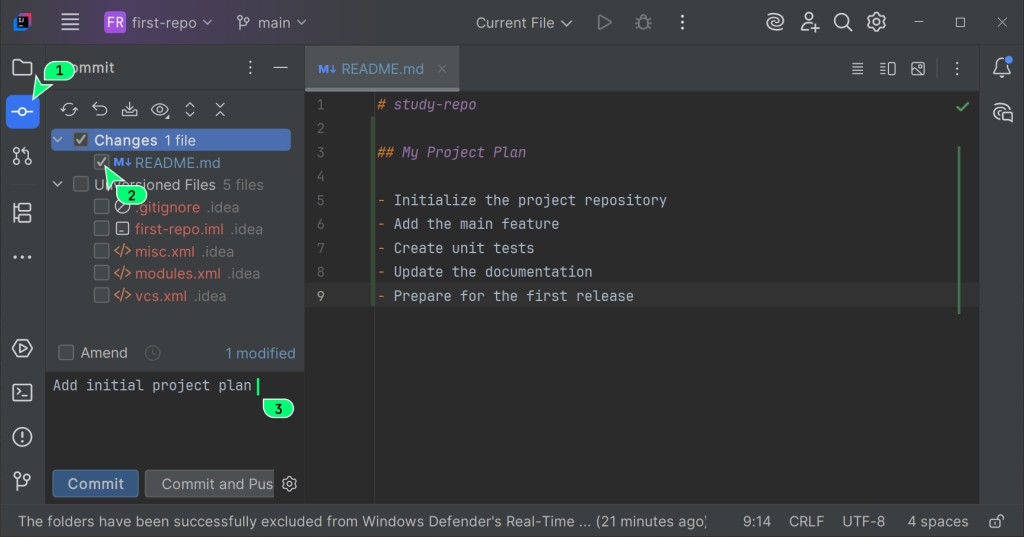
Voici ce que vous voyez :
- Changes - les fichiers déjà suivis par Git et qui ont été modifiés (ici,
README.md) ; - Unversioned Files - les nouveaux fichiers que Git voit dans le dossier du projet, mais qu'il ne suit pas encore.
Étape 2. Vérifiez le diff sélectionné. Les nouveaux fichiers de la liste Unversioned Files ne sont pas encore suivis. On exclut généralement les résultats de compilation, le cache et les paramètres personnels avec .gitignore. Les paramètres communs du projet peuvent être suivis par Git : vérifiez les règles du projet avant d'ignorer tout le dossier .idea/.
Étape 3. Créez un commit. Saisissez un message explicite, par exemple docs: Describe the project in README, vérifiez le diff sélectionné et cliquez sur Commit. Si des vérifications pré-commit sont activées, attendez leur résultat. Ouvrez Git Log et vérifiez que le nouveau commit contient bien le fichier voulu.
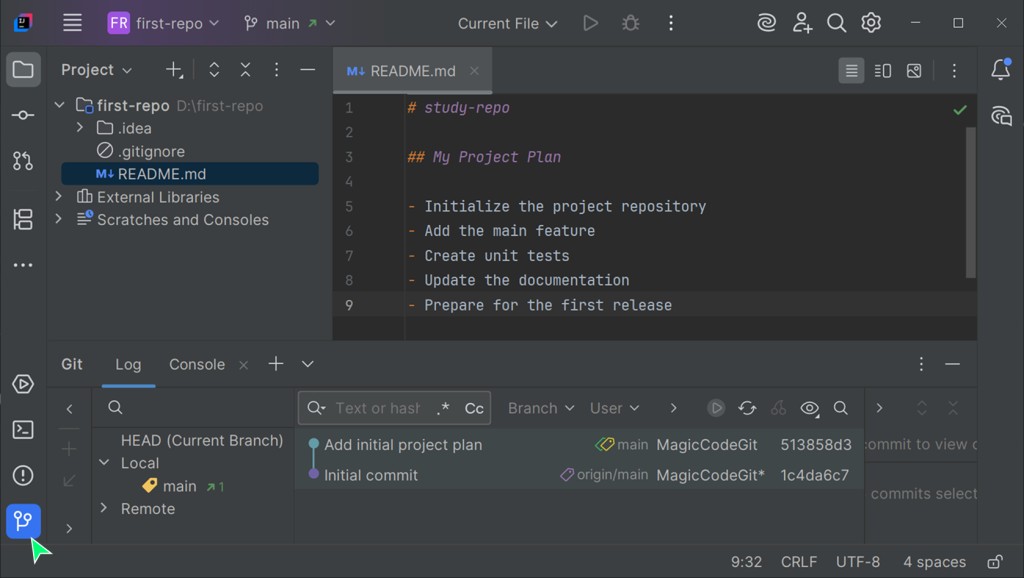
Quand Claude Code propose de créer un commit, il s'agit de la commande git commit avec les fichiers sélectionnés et un message. Le réflexe de vérifier la liste des fichiers vaut aussi ici : assurez-vous que Claude s'apprête à enregistrer les bons, lisez le message du commit, puis approuvez-le ou corrigez-le.
Envoyer les modifications sur GitHub - push
Pour l'instant, vos commits sont uniquement stockés sur votre ordinateur. Pour les partager avec l'équipe ou les conserver en lieu sûr, envoyez-les vers un dépôt distant sur GitHub.
- Commits locaux
- git push
- Branche distante
Push met à jour la branche distante sélectionnée avec vos commits. Il ne récupère pas le travail des autres et n'envoie pas les fichiers qui n'ont pas été commités.
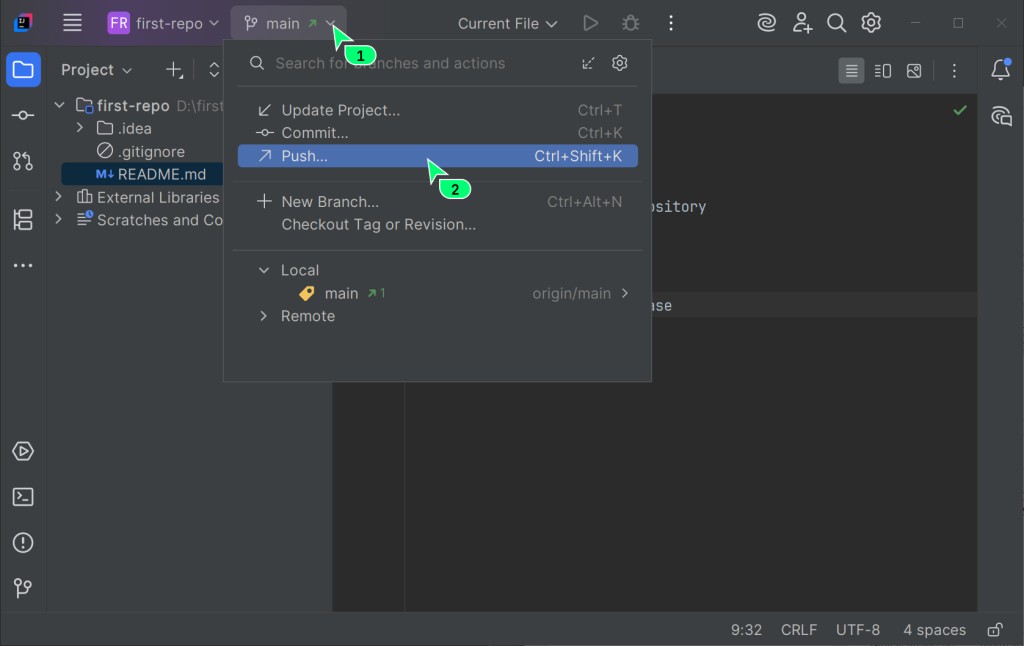
Étape 1. Cliquez sur Push. Le bouton Push se trouve dans la barre d'outils principale (Main Toolbar) et ressemble à une flèche pointant vers le haut et la droite.
Étape 2. Vérifiez et confirmez. Une fenêtre s'ouvre avec tous les commits prêts à être envoyés. C'est votre dernière occasion de vérifier que vous envoyez bien ce qu'il faut. Cliquez sur Push.
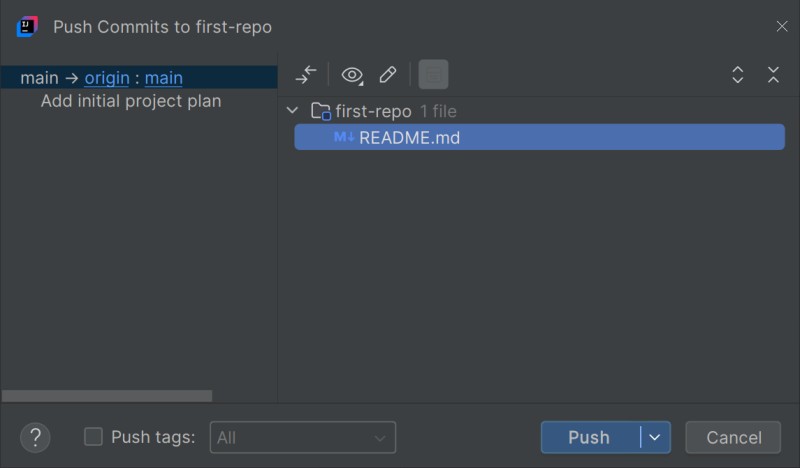
Une fois l'envoi terminé, l'IDE affiche une notification. Vérifiez le dépôt et la branche de destination : pour cet exercice, il s'agit de origin/main. Le texte de la notification dépend de la version de l'IDE.
Étape 3. Vérifiez le résultat sur GitHub. Ouvrez la page du dépôt sur GitHub dans votre navigateur : vous y verrez vos modifications et vos fichiers.
Claude Code peut envoyer les modifications pour vous (git push). Gardez à l'esprit que le serveur ne reçoit que ce qui est déjà enregistré dans les commits. Vérifier le contenu du commit, c'est donc aussi vérifier ce qui se retrouvera sur GitHub.
Le panneau Git
L'IDE dispose d'une barre d'outils dédiée à Git, ainsi que de raccourcis dans la barre supérieure. C'est votre centre de contrôle des versions. Voici les boutons principaux :
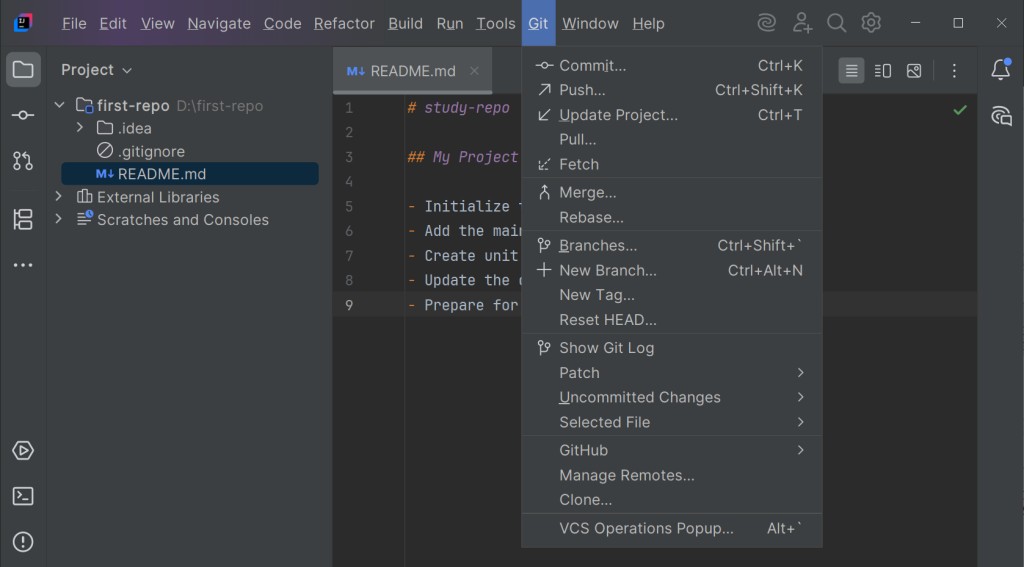
Commit(coche) - ouvre le panneau d'enregistrement des modifications ;Push(flèche vers le haut et la droite) - ouvre la fenêtre d'envoi des commits sur GitHub ;Branches- widget de gestion des branches (en haut à gauche) ;Show Git Log- tout l'historique des commits du projet, votre machine à remonter le temps personnelle.
Récupérer les mises à jour
Update Project récupère les modifications et les intègre à votre branche locale ; selon les paramètres, l'IDE utilise merge ou rebase. Avant la mise à jour, sauvegardez votre travail inachevé et vérifiez la méthode d'intégration choisie.
Avant de commencer une nouvelle tâche, vérifiez l'état des fichiers et assurez-vous que la branche voulue est à jour. Si d'autres personnes ont ajouté des commits, récupérez-les et intégrez-les selon les règles du projet. Une mise à jour peut nécessiter de résoudre des conflits ; elle n'empêchera pas forcément les prochains.
Ignorer les fichiers inutiles - .gitignore
Si votre projet contient des fichiers techniques ou des résultats de compilation que vous ne voulez pas ajouter au dépôt par erreur, vous pouvez les exclure. Pour cela, créez un fichier spécial nommé .gitignore à la racine du projet.
Ce qu'on ignore généralement, et pourquoi
Presque toutes les stacks génèrent des fichiers qui n'ont pas leur place dans Git : certains sont propres à votre ordinateur, d'autres sont recréés lors de la compilation. Par exemple :
- dossiers de compilation (par exemple
build/,dist/) - des résultats qu'il est facile de générer à nouveau ; - cache du gestionnaire de paquets et dépendances (par exemple
node_modules/) - ils peuvent peser des centaines de mégaoctets et varient selon votre système ; - paramètres personnels de l'IDE, comme la disposition des fenêtres. Le dossier
.idea/peut aussi contenir des paramètres communs au projet ; ne l'ignorez donc entièrement que si les règles du projet le prévoient ; - fichiers du système d'exploitation (
.DS_Store,Thumbs.db) - des fichiers techniques créés automatiquement par le système.
Ajouter manuellement un fichier à la liste d'exclusion :
Étape 1. Supposons que vous ayez créé un fichier local notes.txt pour y noter quelques idées. Faites un clic droit dessus dans l'arborescence du projet.
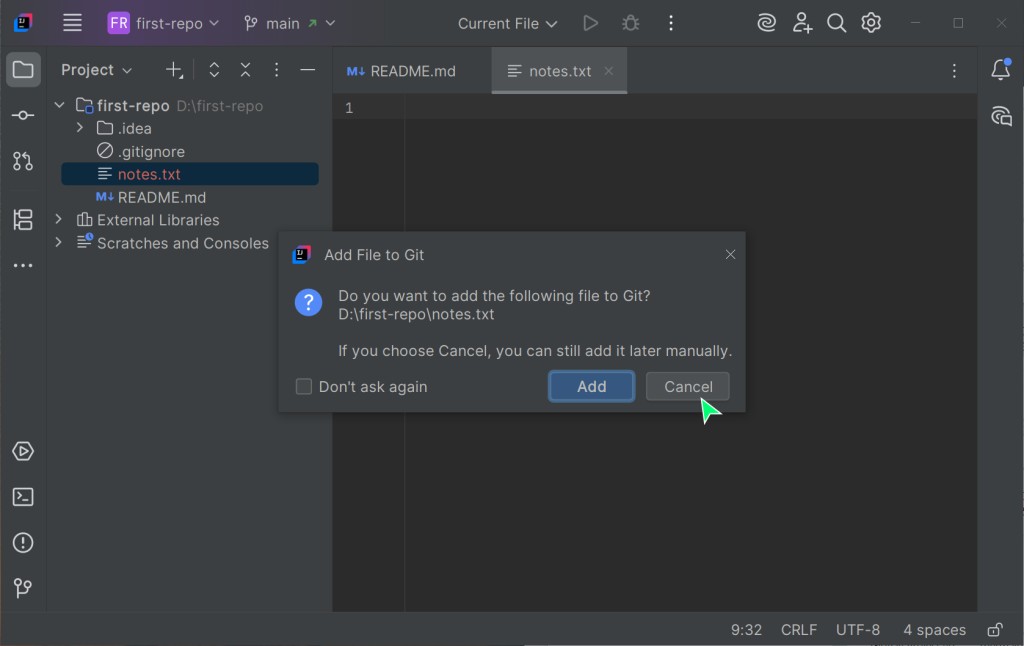
Étape 2. Ouvrez le menu Git -> Add to .gitignore -> Add to .gitignore. Cette option ajoute le fichier sélectionné au fichier .gitignore à la racine du projet.
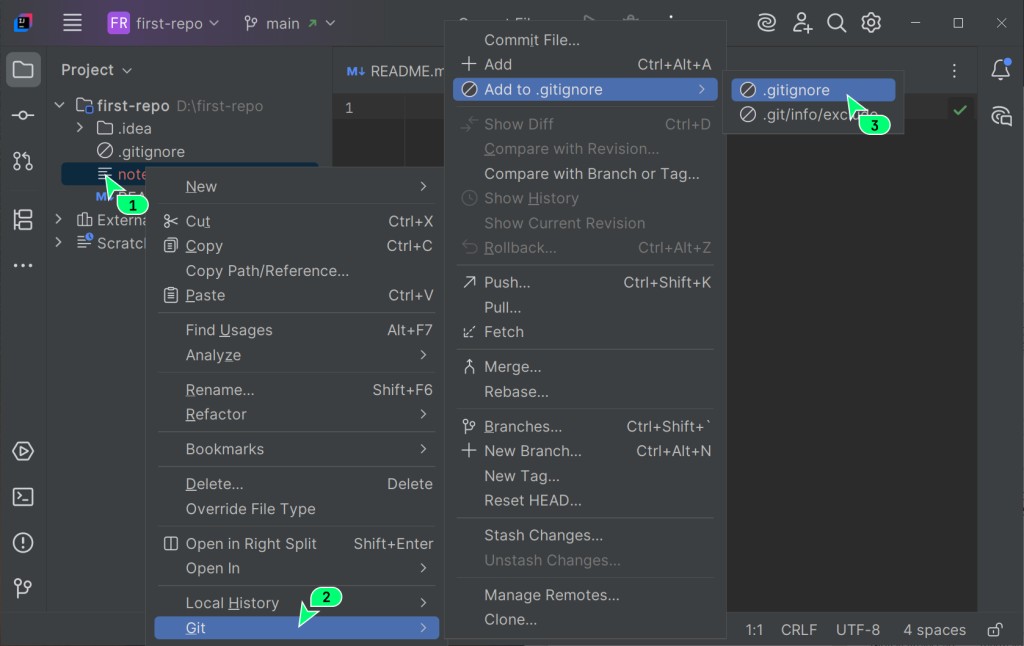
Si le fichier .gitignore n'existe pas encore, l'IDE vous proposera de le créer : acceptez.
Étape 3. L'IDE ajoutera automatiquement le nom du fichier dans .gitignore.
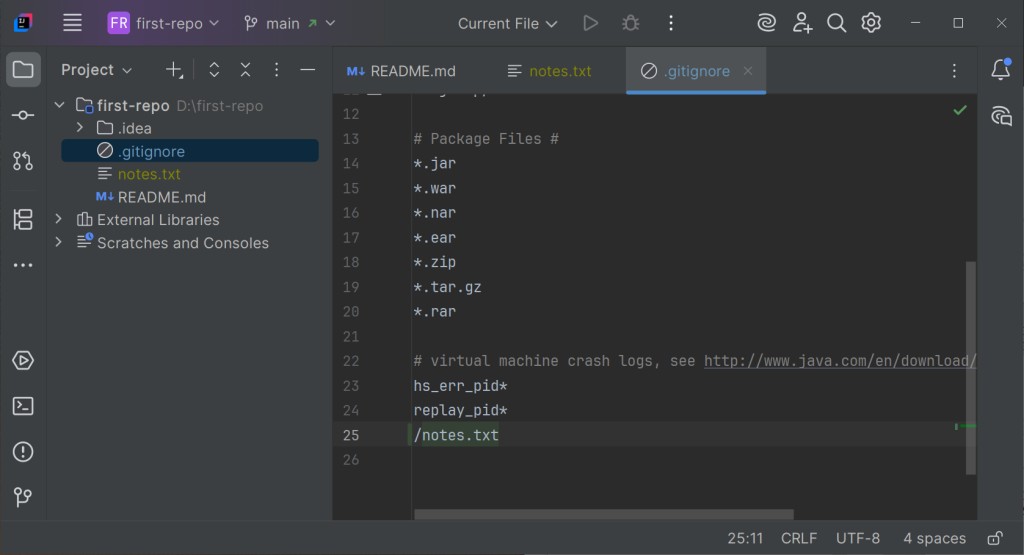
Un fichier non suivi qui correspond à une règle disparaît généralement de la liste des fichiers à ajouter ; sa couleur dans l'IDE dépend du thème. Cela n'empêche pas de l'ajouter de force et ne permet pas de retirer de l'historique un fichier déjà enregistré. Commitez le fichier .gitignore lui-même si la règle doit s'appliquer à toute l'équipe.
Si le fichier est déjà suivi. L'ajouter à .gitignore n'arrête pas son suivi. La commande git rm --cached chemin-du-fichier le retire de l'index tout en conservant la copie de travail ; enregistrez ensuite cette modification dans un commit. Les versions précédentes restent dans l'historique. S'il s'agit d'un secret, commencez par révoquer l'accès au lieu de vous contenter de l'ignorer.
Règles de .gitignore

Le fichier contient des motifs de noms de fichiers et de dossiers que Git doit ignorer. Les lignes vides sont ignorées et un commentaire commence par le caractère #.
*- remplace n'importe quel nombre de caractères. Par exemple,*.logignore tous les fichiers dont l'extension est.log;/à la fin d'un motif indique un dossier. Par exemple,build/ignore tout le contenu du dossierbuild;!au début d'une ligne inverse la règle. Par exemple, avec la règle*.log, la ligne!important.logexclut ce fichier de la règle d'exclusion ; il commencera à être suivi une fois ajouté ;**entre deux barres obliques correspond à n'importe quel nombre de dossiers imbriqués, y compris aucun. Par exemple,logs/**/*.logcorrespond àlogs/a.logcomme àlogs/2026/09/a.log.
Exemple de fichier .gitignore
# Dossiers de compilation et de cache
build/
dist/
node_modules/

# État personnel de l'IDE (JetBrains)
.idea/workspace.xml

# Fichiers du système d'exploitation
.DS_Store
Thumbs.db
Modèles prêts à l'emploi
Pas besoin d'écrire ces fichiers de zéro, la communauté propose des modèles éprouvés :
- la collection
.gitignorede GitHub pour différents langages et frameworks : https://github.com/github/gitignore ; - gitignore.io - un service web qui génère un fichier
.gitignoreadapté à vos technologies (indiquez simplement le langage, le système d'exploitation et l'IDE).
Comment cela fonctionne avec Claude Code
Claude Code peut suivre ce même cycle quotidien pour vous. Voici les points à surveiller :
- Claude peut créer un commit et faire un push lui-même : vérifiez ce que contient le commit et lisez son message ;
- un fichier
.gitignorebien configuré aide à exclure les fichiers inutiles, mais vérifiez tout de même les fichiers sélectionnés avant le commit ; - avant une mise à jour, vérifiez l'état de la branche et votre travail en cours, puis contrôlez le résultat de l'intégration.
Avant d'approuver un commit ou un push, consultez le diff affiché par Claude Code. C'est comme vérifier les cases dans la fenêtre Commit, sauf que c'est Claude qui a apporté les modifications. Ainsi, seuls les changements que vous avez réellement approuvés entrent dans l'historique et sont envoyés au serveur.
Article précédent : Introduction à Git et GitHub · Article suivant : Branches et fusion dans Git
GO TO FULL VERSION