Jusqu'ici, nous avons vu le scénario idéal : vous écrivez du code, créez des commits et ouvrez une Pull Request. Dans la vraie vie, les choses ne se passent pas toujours comme prévu : vous oubliez un fichier, faites une faute dans le message du commit ou comprenez que vous êtes parti dans la mauvaise direction. Voyons comment régler les problèmes les plus courants avec les outils de l'IDE.
Les exemples et les captures d'écran concernent les IDE JetBrains ; le nom et l'emplacement des actions peuvent varier selon votre version. Pour les exercices, utilisez un dépôt d'entraînement séparé. Dans un projet professionnel, suivez ses règles concernant les branches, les commits et l'envoi des changements.
Quand Claude Code intervient dans un projet, l'historique enregistré aide à retrouver un état antérieur. Mais Git ne mémorise pas chaque frappe : des modifications non commitées peuvent être perdues. Avant toute annulation, vérifiez la branche, les fichiers sélectionnés et l'existence de la copie dont vous avez besoin.
Rollback - annuler des changements locaux
Scénario : vous avez modifié un fichier, puis constaté que toutes les modifications sont mauvaises. Vous voulez le ramener rapidement à l'état du dernier commit.
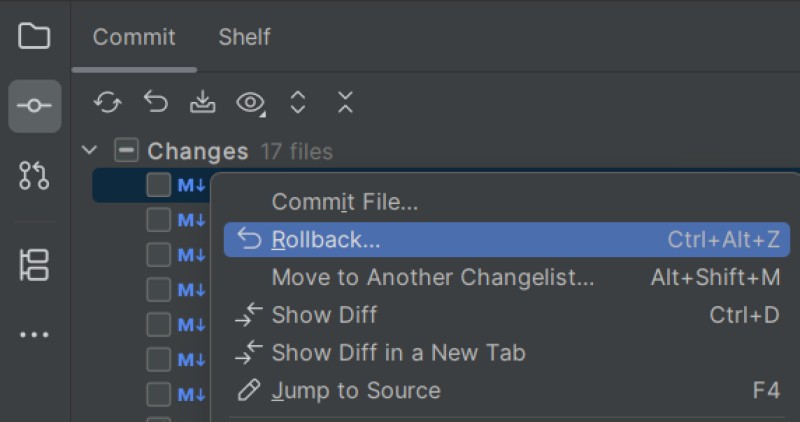
Utilisez l'action Rollback :
- ouvrez l'onglet
Commitdans le panneau de gauche ; - repérez dans la liste le fichier modifié à annuler (ou sélectionnez-en plusieurs) ;
- faites un clic droit et choisissez
Rollback(ou cliquez sur l'icône en forme de flèche arrondie).
L'IDE vous avertira que les changements locaux sélectionnés seront perdus. Examinez d'abord le diff et sauvegardez ce dont vous avez besoin. Confirmez Rollback uniquement pour les modifications que vous voulez vraiment abandonner, puis vérifiez le résultat. Cette action supprime du travail non commité ; elle n'en fait pas une sauvegarde.
Avant un Rollback, séparez les modifications de l'agent des changements antérieurs dans le même fichier. Rollback ramène les fichiers sélectionnés à l'état du dernier commit (HEAD) et abandonne les modifications indexées comme celles qui ne le sont pas. Ce n'est pas la même chose que git restore sans option : cette commande prend le contenu de l'index et ne modifie que les fichiers de travail.
Amend - compléter le dernier commit
Scénario : vous venez de cliquer sur Commit et réalisez aussitôt que vous avez oublié un fichier important (par exemple, un test mis à jour) ou fait une faute dans le message. Si le commit n'a pas encore été publié, vous pouvez utiliser Amend. Un commit séparé pour corriger le problème convient aussi, surtout si l'historique est déjà partagé.
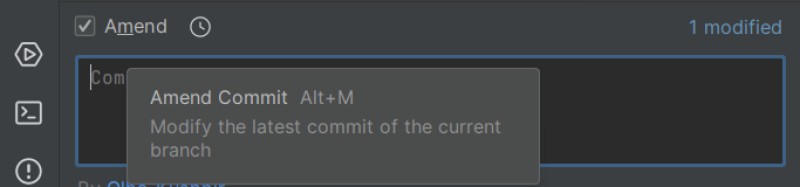
Pour compléter un commit non publié, utilisez l'action Amend (compléter ou corriger le commit) :
- dans la fenêtre
Commit, corrigez le fichier oublié et cochez la case à côté de son nom ; - dans le panneau Commit Message, repérez la case Amend (ou l'icône d'engrenage -> Amend Commit) et cochez-la ;
- l'IDE reprend le message du commit précédent, que vous pouvez modifier ;
- cliquez sur
Commit.
Amend crée un nouveau commit à la place du précédent, avec un autre identifiant. L'ancien objet n'est pas modifié sur place. Si le commit précédent a déjà été envoyé et que d'autres personnes l'utilisent, mieux vaut généralement faire une correction séparée.
Pour en savoir plus sur cette action, consultez le tutoriel officiel de JetBrains.
Undo Commit
Scénario : vous avez créé un commit, mais ne l'avez pas encore envoyé avec Push, et vous réalisez que vous êtes allé trop vite. Vous voulez retirer le commit de l'historique tout en gardant les modifications dans l'éditeur pour continuer à travailler.

Utilisez l'action Undo Commit :
- ouvrez l'historique dans l'onglet
Git -> Log, en bas ; - repérez le dernier commit de la branche actuelle (HEAD), et non simplement la première ligne du graphe général, puis ouvrez son menu contextuel ;
- choisissez
Undo Commit.
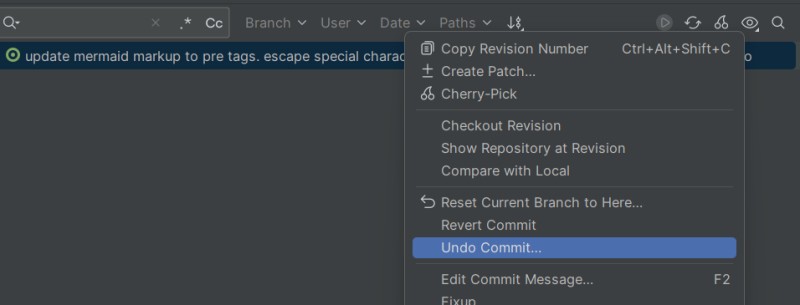
Choisissez la liste de modifications (généralement Default Changelist), puis cliquez sur OK. Le commit disparaît de l'historique et les fichiers reviennent dans la fenêtre Commit avec le statut modifié. Vous n'avez rien perdu et pouvez continuer à coder tranquillement.
Reset - déplacer la branche et l'état des fichiers
L'action Reset Current Branch to Here... est un outil puissant qui déplace le pointeur de votre branche vers le commit choisi. Selon la situation, elle peut annuler les dernières actions en douceur ou effacer radicalement du code cassé.
Scénario A - annuler les derniers commits locaux
Vous avez créé plusieurs commits en local (avant Push) et compris que toute cette série de changements était une erreur.
- ouvrez l'onglet
Git -> Log; - repérez le dernier bon commit, celui sur lequel vous voulez revenir (celui qui se trouve avant la série de commits erronés) ;
- faites un clic droit dessus et choisissez
Reset Current Branch to Here....
Scénario B - revenir à l'état du serveur
Vous voulez restaurer les fichiers suivis à partir de la branche distante. Commencez par sauvegarder le travail local à conserver et lancez Fetch : l'étiquette origin/main indique le dernier état récupéré, pas une vue constamment actualisée du serveur. Si une opération avec conflits est en cours, commencez par la traiter : terminez-la ou annulez-la ; n'utilisez pas Hard comme remède universel.
- ouvrez
Git -> Log; - repérez le marqueur de la branche distante, généralement un commit avec l'étiquette violette
origin/main(ouorigin/nom_de_votre_branche). Il s'agit du dernier état connu du code sur le serveur ; - faites un clic droit sur ce commit et choisissez
Reset Current Branch to Here....
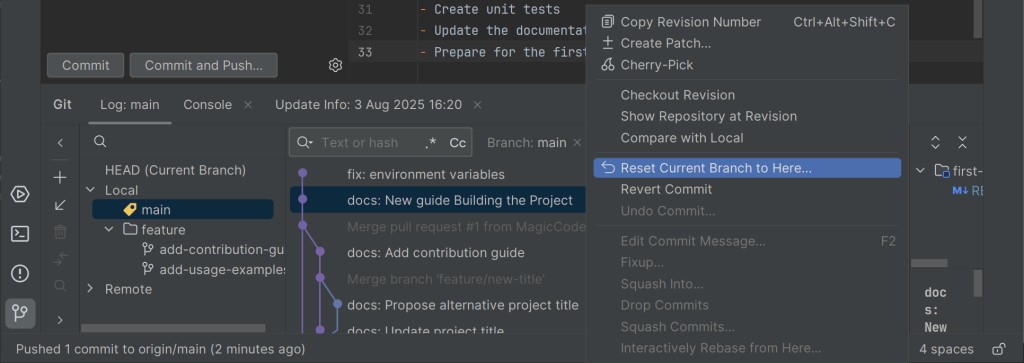
Modes de Reset
Dans la fenêtre de Reset, choisissez le mode en connaissance de cause. Dans les trois cas, la branche actuelle se déplace vers le commit choisi, mais le sort de l'index et des fichiers de travail diffère :
- Soft conserve les fichiers de travail et l'index. Mixed conserve les fichiers de travail, mais ramène l'index à l'état du commit choisi : les différences restent non indexées. Ce sont deux modes distincts, même s'ils permettent tous deux de continuer à travailler avec le contenu des fichiers ;
- Hard ramène l'index et les fichiers suivis à l'état du commit choisi, en supprimant leurs modifications non commitées. Les fichiers untracked sans rapport peuvent rester, tandis que les chemins qui empêchent la restauration peuvent être supprimés. Les commits ne disparaissent pas immédiatement de tous les stockages, mais ne comptez pas pouvoir récupérer le travail plus tard.
Que faire après un push
Scénario : vous avez fait un push, et ce n'est qu'ensuite que vous avez remarqué une erreur.
Dès qu'un commit arrive sur le serveur, il fait partie de l'historique partagé du projet. Tenter de réécrire cet historique (avec Reset ou Amend) peut créer de gros problèmes à vos collègues : imaginez qu'ils aient déjà récupéré vos changements et commencé à travailler dessus.
La bonne solution, et la plus sûre : créez simplement un nouveau commit qui corrige l'erreur, puis envoyez-le avec un push classique. C'est une pratique normale. Un historique linéaire, où le code erroné est suivi d'un commit de correction clair, rend l'évolution du projet transparente pour toute l'équipe.
L'IDE propose aussi l'action Revert Commit. Faites un clic droit sur le commit erroné dans le journal Git -> Log, puis choisissez Revert Commit : l'IDE créera un nouvel "anti-commit" qui fait exactement l'inverse du commit erroné (par exemple, il supprimera les lignes ajoutées).
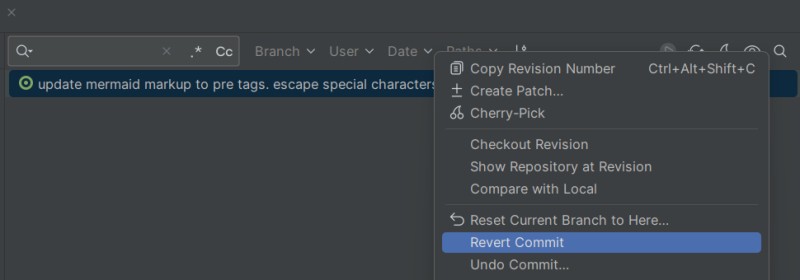
Revert est utile pour annuler un changement publié au moyen d'un nouveau commit. Il fonctionne pour le code comme pour le texte, mais peut entrer en conflit avec des modifications ultérieures. Après avoir résolu un conflit, vérifiez le résultat obtenu ; lorsque les changements sont imbriqués, une correction distincte est parfois plus claire.
Stash / Shelve - mettre les changements de côté
Scénario : vous êtes en plein développement d'une nouvelle fonctionnalité, tous les fichiers sont rouges et bleus. Soudain, le tech lead débarque : "laissez tout tomber, il faut corriger tout de suite un bug dans la branche main". Impossible de passer sur main : des changements en cours entrent en conflit. Un commit local intermédiaire est possible si les règles du projet le permettent, mais si vous préférez ne pas commiter maintenant, vous pouvez mettre le travail de côté.
La solution consiste à ranger temporairement le travail dans une boîte virtuelle. Dans Git, cela s'appelle Stash ; l'IDE propose un mécanisme distinct, Shelve (mettre en réserve).
- ouvrez la fenêtre
Commitet sélectionnez les fichiers modifiés ; - choisissez Shelve Changes... ; ces étapes concernent Shelve, tandis que Git Stash s'utilise séparément ;
- donnez un nom explicite à cette entrée, puis cliquez sur Shelve.
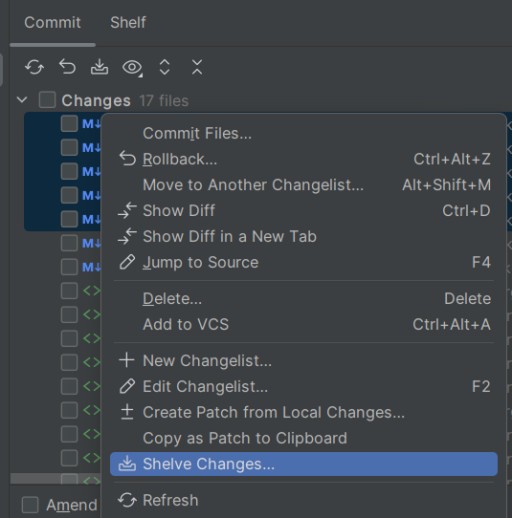
Après Shelve, vérifiez les fichiers restants : toutes les modifications à conserver ont-elles bien été mises de côté ? Vous pouvez alors passer sur main, corriger le bug et enregistrer le résultat selon les règles du projet. Revenez ensuite à votre branche de travail, ouvrez Shelf et choisissez Unshelve.
Pour Git Stash, utilisez la liste des stash et restaurez l'entrée dont vous avez besoin. C'est un stockage distinct. Un stash ordinaire n'inclut pas les nouveaux fichiers untracked sans option supplémentaire ; avant de changer de branche, vérifiez que tout le travail utile est bien sauvegardé. La restauration peut provoquer des conflits : vérifiez à nouveau les fichiers ensuite.
Aller plus loin dans le journal
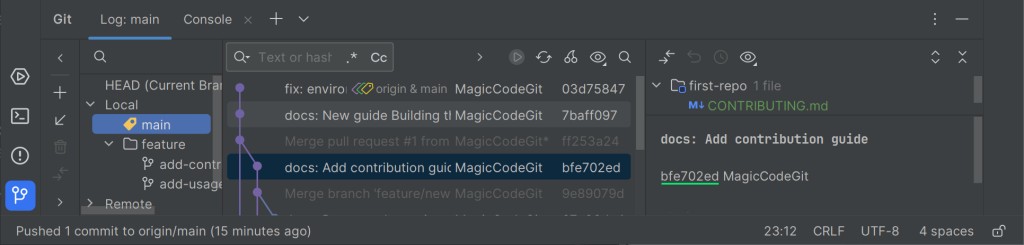
La fenêtre Git -> Log n'est pas qu'une liste de commits : c'est aussi un outil puissant pour enquêter.
- Hash du commit : une suite de lettres et de chiffres, par exemple
a1b2c3d. C'est l'identifiant unique de chaque instantané de votre code.![Hash du commit dans le journal]()
- vous pouvez filtrer l'historique par branche, auteur, date ou mot présent dans le message du commit. Vous retrouvez ainsi rapidement qui a travaillé sur une partie donnée, et quand ;
- pour retrouver le commit où une ligne de code précise a été ajoutée ou supprimée, la fenêtre
Logpermet de chercher dans le contenu des changements, pas seulement dans les messages ; - faites un clic droit dans la marge de l'éditeur (là où figurent les numéros de ligne), puis choisissez
Annotate with Git Blame: l'IDE indique à côté de chaque ligne qui l'a modifiée en dernier et dans quel commit. Ouvrez ensuite le commit et la discussion associée. Blame indique la dernière modification d'une ligne, mais n'en explique pas la raison.
Zone dangereuse - Force Push
Nous avons établi que modifier des commits déjà envoyés est une mauvaise idée. Mais que se passe-t-il si vous avez tout de même modifié votre historique local (par exemple avec Undo Commit ou Amend) alors que l'ancienne version est toujours sur le serveur ? Un push classique échouera : Git protège l'historique partagé contre l'écrasement.
Force push permet de remplacer la référence distante choisie, même si le nouvel historique ne prolonge pas l'ancien. Cela n'efface pas tout le serveur : les conséquences dépendent des références envoyées. La protection de branche peut bloquer ce type d'envoi.
Un Force push peut retirer de la branche distante des commits absents de votre historique local. C'est pourquoi la réécriture d'une branche partagée doit faire l'objet d'une décision concertée de l'équipe. Pour une correction ordinaire, utilisez un nouveau commit ou Revert.
Le cas typique où un Force push peut se discuter : votre propre branche, après une réécriture de son historique décidée d'un commun accord. Même dans ce cas, vérifiez qu'aucun nouveau commit d'un collègue n'est apparu. L'option --force-with-lease vérifie l'état attendu de la branche distante, mais vous devez toujours savoir quels commits seront remplacés.
Sur la capture, Force Push se trouve dans le menu déroulant du bouton Push. Avant de l'utiliser, vérifiez quel mode d'envoi forcé applique votre version de l'IDE.
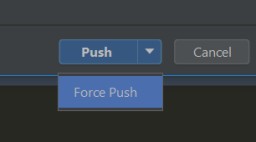
Si vous n'êtes pas sûr à 100 % de ce que vous faites, n'utilisez pas Force push. Il est plus sûr de créer un nouveau commit avec les corrections (ou d'utiliser Revert).
La règle est la même pour vous et Claude Code : réécrire l'historique partagé est dangereux. Ne banalisez pas le Force push et ne laissez pas l'agent l'exécuter sur des branches partagées. Si Claude propose une action qui réécrirait l'historique sur le serveur, arrêtez-vous et vérifiez s'il existe une solution sûre (un nouveau commit, Revert).
Mettre le projet à jour
Avant de commencer une nouvelle tâche, vérifiez la branche de base et les changements en cours. Récupérez les mises à jour si nécessaire et examinez le résultat de la fusion. Update Project ne garantit pas l'absence de conflits et peut utiliser merge ou rebase selon les paramètres.
Après la mise à jour, vérifiez la branche actuelle, la liste des commits et l'état des fichiers. Si des conflits sont apparus, résolvez-les avant de poursuivre la tâche.
Le menu contextuel de Git Log
Quand vous ouvrez l'onglet Git -> Log et faites un clic droit sur un commit, un grand menu contextuel apparaît. Passons en revue les commandes les plus utiles, regroupées par objectif.
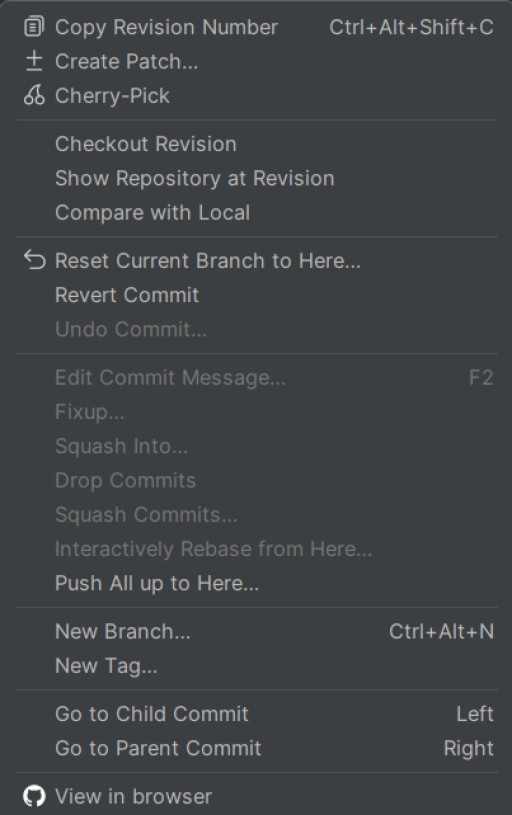
Groupe 1 - consulter et analyser (actions sûres)
Copy Revision Number- copie le hash unique du commit dans le presse-papiers. Pratique pour envoyer le lien du commit à un collègue ou le mentionner dans une tâche (Jira, YouTrack) ;Compare with Local- compare l'état du fichier dans un ancien commit à celui que vous avez actuellement dans l'éditeur. Un bon moyen de voir à quoi ressemblait ce code le mois dernier ;Show Repository at Revision- ouvre l'arborescence de tous les fichiers du projet tels qu'ils étaient au moment de ce commit (la branche actuelle ne change pas).
Groupe 2 - travailler avec les branches
New Branch...- crée une branche à partir du commit choisi dans le passé. Indispensable si vous avez beaucoup avancé, compris que vous aviez tout cassé et voulez repartir du dernier état fonctionnel ;Checkout Revision- bascule le projet local sur ce commit. Vous vous retrouvez en état de HEAD détachée (detached HEAD) : vous pouvez lancer l'ancien code, mais les nouveaux commits ne seront rattachés à aucune branche. Si vous avez créé des commits utiles dans cet état, créez d'abord une branche pour les conserver. Pour revenir, faites Checkout d'une branche ordinaire (par exemple,main).

Groupe 3 - modifier et déplacer des commits
Cherry-Pick- permet de récupérer un commit précis d'une autre branche et de le copier dans la branche actuelle. Par exemple, quelqu'un a corrigé dans une autre branche un bug qui bloque votre travail : vous faites Cherry-Pick de ce commit sans fusionner toute la branche ;Edit Commit Message...- si le commit n'a pas encore été envoyé (pas de Push), vous pouvez modifier rapidement son message. Plus simple qu'Amend si seul le texte doit changer.
Groupe 4 - annuler des changements
Nous avons détaillé ces commandes plus haut :
Reset Current Branch to Here...- déplace la branche actuelle vers ce commit (en changeant l'historique accessible depuis cette branche) ;Revert Commit- crée un "anti-commit" qui annule le contenu modifié au moyen d'un nouveau commit local, ensuite envoyé au serveur ;Undo Commit...- remet un commit local dans la fenêtre des changements.
Groupe 5 - réécrire l'historique
Le menu propose aussi des commandes comme Squash Commits... (fusionner plusieurs commits en un), Drop Commits (retirer un commit du milieu de l'historique) ou Interactively Rebase from Here.... Ce sont des outils de précision pour intervenir sur l'historique local (Interactive Rebase).
Tant que vous prenez vos marques, évitez ces commandes : elles peuvent réécrire les commits sélectionnés et la suite de l'historique de la branche. Dans une équipe, on les utilise pour mettre au propre une branche locale encore brouillonne avant de la soumettre en revue (ouvrir une Pull Request).
Git, votre filet de sécurité
Choisissez la méthode de récupération selon l'état du travail : fichiers non commités, commits locaux et historique publié nécessitent des actions différentes. Mieux vaut conserver la version utile et examiner les changements avant l'opération que compter sur la possibilité d'annuler n'importe quelle erreur.
Comment cela s'articule avec Claude Code
Quand Claude Code intervient dans un projet, ces outils sont votre principale protection. Voici comment les utiliser :
- faites souvent des commits : chacun est un point de retour. Si l'agent prend la mauvaise direction, vous pourrez revenir au dernier état fonctionnel ;
- pour annuler des modifications non commitées, séparez d'abord celles à conserver, puis vérifiez la portée et la source de restauration dans Rollback ou git restore ;
- si le commit est créé mais pas encore envoyé,
Undo Commitremet les changements dans l'éditeur ; - si l'erreur est déjà sur le serveur, un nouveau commit correctif ou
Revertest plus sûr qu'une réécriture de l'historique.
N'acceptez pas aveuglément les actions qui suppriment des données ou réécrivent l'historique (Reset hard, Force push). Regardez d'abord ce que Claude Code s'apprête à faire. Avant une tâche importante, sauvegardez l'état utile et vérifiez que le point de retour contient bien votre travail.
Article précédent : Pull request : de la création à la fusion · Article suivant : Créer un dépôt, rebase et secrets
GO TO FULL VERSION