Dans cet article, vous découvrirez ce qu'est un pull request (PR), pourquoi il sert à discuter des changements, et comment créer et consulter un PR directement depuis l'IDE. Nous verrons aussi trois règles pour réussir ses commits. C'est un point de départ important : Claude Code peut préparer et commenter un pull request à votre place, et pour vous en servir en connaissance de cause, il faut comprendre ce que c'est et à quoi ça sert.
Les exemples et les captures d'écran montrent un IDE JetBrains ; les noms et l'emplacement des actions peuvent varier selon votre version. Pour les exercices, utilisez un dépôt d'entraînement distinct. Dans un projet professionnel, respectez ses règles concernant les branches, les commits et l'envoi des changements.
À quoi servent les pull requests
Dans une équipe, il est utile de discuter des changements avant de les intégrer à une branche commune. Un pull request rassemble au même endroit le diff proposé, les commentaires et les résultats des vérifications. On s'en sert aussi dans un projet personnel pour relire son propre travail avant la fusion.
Dans un processus basé sur les PR, vous commencez par créer une proposition de fusion. GitHub l'appelle Pull Request ; d'autres plateformes parlent de Merge Request. L'équipe définit le processus exact.
Pull Request, c'est une demande formelle : "veuillez récupérer (pull) mes changements depuis ma branche et les ajouter (merge) à la branche principale". Mais ce n'est pas qu'une demande : c'est aussi un espace où discuter du code, le vérifier et l'améliorer avant qu'il n'arrive dans main.
Claude Code peut préparer le titre, la description et une analyse du PR, par exemple avec GitHub CLI. Relisez d'abord le brouillon. Créer un PR ou publier un commentaire modifie déjà GitHub : Claude Code ne le fait que si vous le lui demandez.
Le déroulement classique d'un pull request
Voyons étape par étape comment se déroule la création d'une nouvelle fonctionnalité.
Avant de créer une branche, vérifiez la branche de départ et comparez ses commits à ceux de la branche cible sur GitHub. Le nouveau PR ne doit pas inclure de commits locaux sans rapport avec le sujet. Ne les envoyez pas automatiquement pour "synchroniser" : choisissez la bonne base pour la tâche et gardez le travail précédent à part.

Étape 1. Créez une branche pour la nouvelle tâche. Dans le processus PR présenté ici, le travail commence sur une branche dédiée. Imaginons que nous voulions ajouter un fichier de consignes pour les contributeurs : créons la branche feature/add-contribution-guide.
Étape 2. Apportez vos changements et envoyez la branche sur GitHub. Dans cette nouvelle branche, créez le fichier CONTRIBUTING.md (une fois créé, cliquez sur Add) et écrivez-y un message à l'intention des autres développeurs. Lancez ensuite Commit and Push avec un message clair, par exemple docs: Add contribution guide.
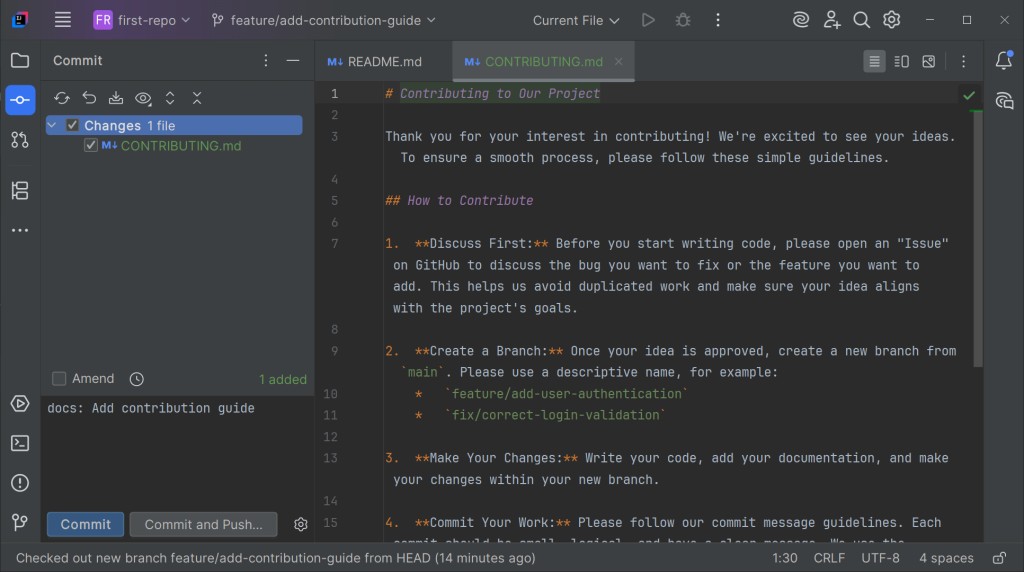
C'est une étape essentielle. Le pull request est créé à partir d'une branche déjà présente sur le serveur distant. Vous devez donc d'abord envoyer (push) la nouvelle branche sur GitHub.
Créer un pull request depuis l'IDE
Vérifiez les deux côtés de la comparaison : base est la branche qui recevra les changements ; compare/head est celle où se trouve votre travail. Parcourez la liste des commits et le diff avant de créer le PR.
Votre branche est maintenant sur GitHub ; vous pouvez créer le pull request.
Étape 1. Ouvrez l'onglet Pull Requests. Repérez l'onglet Pull Requests dans la barre latérale gauche de l'IDE. Ouvrez-le, puis cliquez sur l'icône + (ou sur le bouton Create Pull Request).
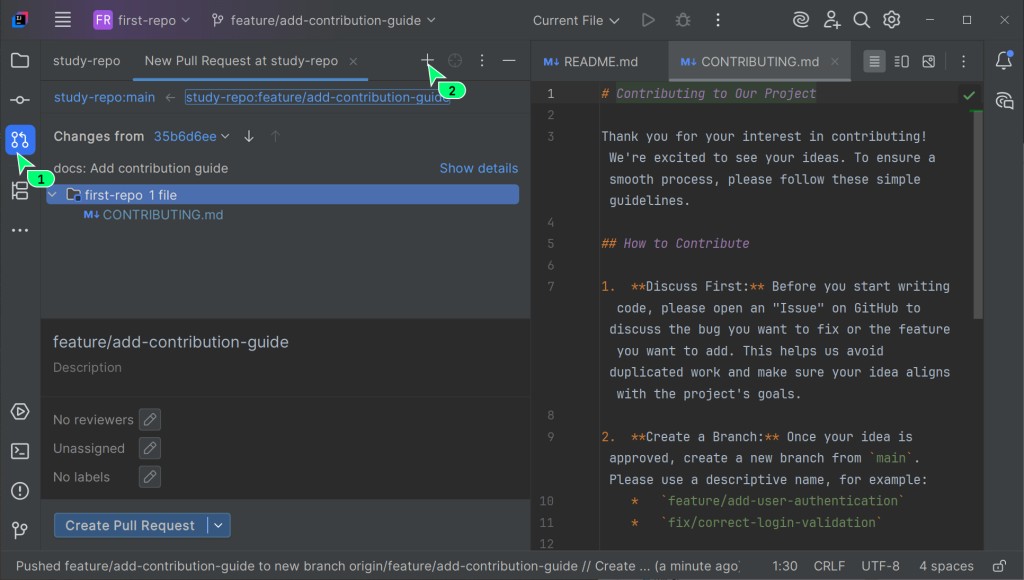
Étape 2. Renseignez les détails du PR. L'IDE ouvre un formulaire pratique. À vous de le remplir correctement. Voici les champs principaux :
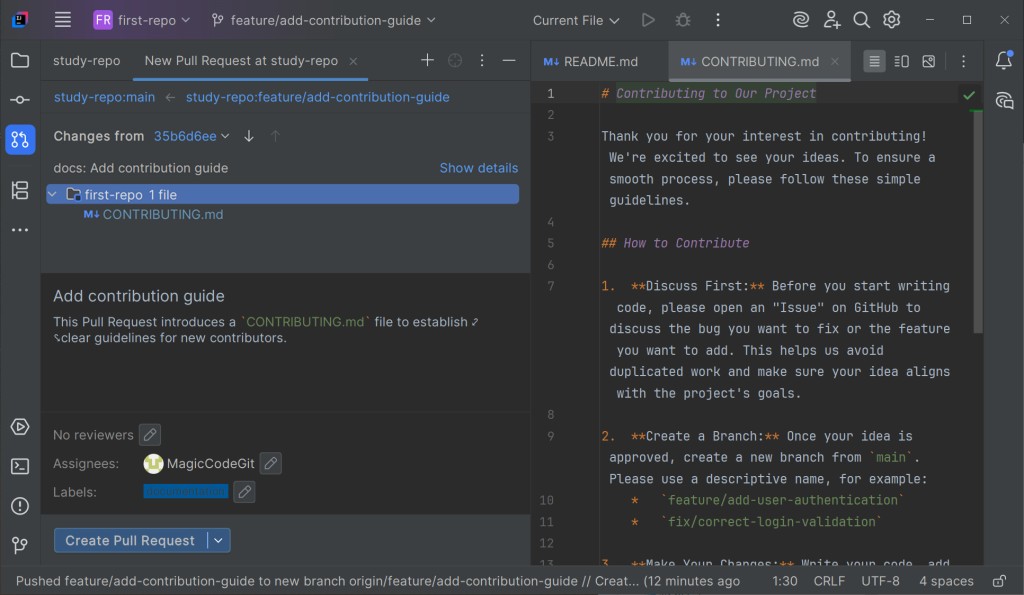
- titre - l'IDE y insère souvent le nom de la branche ou le message du dernier commit ; vérifiez que le titre est court, clair et résume les changements ;
- description - expliquez en détail à vos collègues ce que vous avez fait et pourquoi ;
- relecteurs (Reviewers) - les personnes à qui vous demandez de vérifier les changements. Les règles du dépôt déterminent si leur approbation est obligatoire ;
- personnes assignées (Assignees) - vous indiquez généralement ici que vous êtes l'auteur et que vous prendrez en charge les corrections après la review.
Avant de cliquer sur Create Pull Request, vérifiez une nouvelle fois base, head et le diff. Si votre travail n'est pas prêt pour la review, vous pouvez créer un Draft PR, si cette option est disponible. Qu'il soit classique ou en draft, le PR est déjà visible par les personnes qui ont accès au dépôt.
Code review : vérifier et discuter
Une fois le PR créé, l'étape la plus importante commence : la code review. Vos collègues peuvent ouvrir le PR, examiner tous les changements et laisser des commentaires.
Toutes les discussions sont visibles directement dans l'IDE, sous l'onglet Pull Requests. Si quelqu'un commente une ligne de code, vous recevez une notification et pouvez répondre sans passer au navigateur.
Que faire si l'on vous demande des corrections ? Rien de compliqué : pas besoin de créer un nouveau PR. Modifiez le code dans la branche source de ce PR, créez un nouveau commit et envoyez-le. Le pull request sur GitHub se mettra à jour automatiquement ; les nouveaux commits s'ajouteront à la discussion en cours.
Claude Code peut participer à la code review : parcourir les changements du PR et laisser des commentaires. C'est un premier regard utile, mais la décision finale et la responsabilité du code restent entre vos mains et celles de votre équipe.
Terminer : fusionner et supprimer la branche
Une fois les commentaires traités et les changements approuvés par l'équipe (vous obtenez une "approbation"), le pull request peut être fusionné. C'est généralement un développeur senior qui s'en charge, ou vous-même si vous disposez des droits nécessaires dans le dépôt.
Étape 1. Fusionnez. Vérifiez les commentaires, les approbations obligatoires et le statut des contrôles. Si les règles et vos droits le permettent, choisissez la méthode disponible (merge, squash ou rebase) conformément aux règles du projet, puis confirmez. Les changements seront intégrés à la branche cible du PR, dans notre exemple main.

Étape 2. Supprimez la branche. Après la fusion, la branche feature ne sert plus ; mieux vaut la supprimer pour éviter d'encombrer le dépôt. GitHub vous le proposera avec le bouton Delete branch.

Après la fusion, passez localement sur main, récupérez les mises à jour et vérifiez que le résultat du PR s'y trouve. Vous pouvez ensuite supprimer la branche locale de la tâche, si elle ne contient plus rien à conserver. Si l'IDE ne vous laisse pas la supprimer normalement, cherchez d'abord pourquoi, surtout après un squash ou un rebase.
Trois règles pour réussir ses commits
Un bon commit, ce n'est pas seulement un message pertinent, c'est aussi un contenu bien choisi. Pour garder un historique clair et utile, suivez ces trois règles simples.
Règle 1 : rédigez des messages clairs
Vos commits sont des messages destinés à l'équipe et à vous-même plus tard. Un historique composé uniquement de "fix" ou de "update" ne sert pas à grand-chose. Conventional Commits est un format courant qui propose cette structure :
<type>: <description courte>
Type - un mot court qui décrit la catégorie de changement :
feat- ajout d'une fonctionnalité ;fix- correction d'un bug ;docs- modification de la documentation ;style- changements de mise en forme sans effet sur la logique ;refactor- modification du code sans ajout de fonctionnalité ni correction de bug ;test- ajout ou correction de tests ;chore- tâches courantes (mise à jour des dépendances, configuration du build).
Exemples :
- À éviter :
fixed bug - À privilégier :
fix: Correct user login validation - À éviter :
readme - À privilégier :
docs: Update installation instructions
Demandez à Claude Code d'utiliser le format de message adopté dans le dépôt. Conventional Commits n'est pas obligatoire si l'équipe a choisi une autre convention.
Règle 2 : un commit, un changement logique
N'essayez pas de regrouper dans un seul commit la correction d'un bug, une nouvelle fonctionnalité et le refactoring d'un ancien code. Un tel commit est difficile à relire et presque impossible à annuler sans douleur. Chaque commit doit répondre à un objectif précis.
- À éviter : un seul commit "Update user page" qui ajoute un champ pour l'avatar, corrige la validation du nom et change la couleur des boutons ;
- À privilégier : trois commits distincts :
feat: Add avatar upload to user profilefix: Correct username validation logicfeat: Update button colors on user page

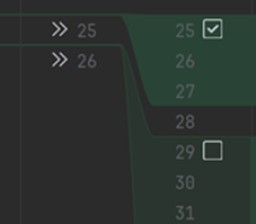
Si, emporté par le travail, vous avez trop modifié un fichier, l'IDE permet de ne pas committer le fichier entier. Dans la fenêtre Commit, développez le fichier et cochez uniquement les fragments (chunks) liés à la tâche en cours.
Règle 3 : vérifiez le résultat de vos changements
Avant la fusion, lancez les vérifications adaptées au changement et examinez leurs résultats réels. Les contrôles ne seront pas les mêmes pour une modification de documentation et pour une nouvelle logique.
Si le dépôt dispose déjà de vérifications automatisées, le PR en affiche les statuts. Une coche verte indique que les contrôles lancés ont réussi, pas que l'absence de bugs est garantie. Regardez ce qui a été exécuté et ce qui n'a pas été vérifié. La mise en place de l'automatisation est un autre sujet.
Comment Claude Code s'intègre à ce processus
C'est dans le travail avec les PR que Claude Code se révèle particulièrement utile. Voici ce qu'il faut garder à l'œil :
- Claude peut créer un pull request depuis votre branche, avec un titre et une description prêts à l'emploi. Vous relisez le texte avant la création du PR sur GitHub ;
- il peut parcourir les changements du PR et laisser des commentaires, pour un premier regard ;
- il aide à rédiger les messages de commit conformément aux règles du projet ;
- il peut vous aider à interpréter les résultats des contrôles déjà configurés et à repérer ce qui n'a pas été vérifié.
Un PR permet de faire vérifier le code avant son arrivée dans main. Même si Claude Code a rédigé la description et réalisé une partie de la review, l'approbation finale et la responsabilité de la fusion reviennent à une personne. Lisez bien ce qui va être fusionné avant de cliquer sur Merge.
Article précédent : Branches et fusion dans Git · Article suivant : Annuler et récupérer des changements Git
GO TO FULL VERSION