Vous créez un guide des locales avec Claude Code : vous ajoutez la recherche dans la liste, et le travail est à mi-parcours. Et voilà qu'une légende sous le titre se révèle incorrecte dans la version enregistrée de la page. La correction prend deux minutes, mais vous préférez la vérifier à part plutôt que de la mélanger à la recherche en cours.
Voyons comment donner à cette deuxième tâche son propre répertoire de travail dans le même dépôt, y ouvrir une session Claude Code distincte, puis enregistrer le résultat sans rien confondre. Un deuxième répertoire n'accélère rien à lui seul. Il sert simplement à éviter que les deux tâches se mélangent dans les mêmes fichiers.
Quand un seul répertoire de travail ne suffit plus
Le projet d'entraînement locale-guide est une page web qui répertorie des locales. Dans son répertoire, la tâche A est en cours : la recherche, sur la branche feature/search, avec une modification inachevée :
git status --short
 M app.js
Pas question de perdre cette modification, mais il est trop tôt pour la considérer comme terminée. C'est alors qu'arrive la tâche B, sans rapport avec la recherche : corriger la légende dans index.html, dans la version enregistrée sur main.
La première idée qui vient est d'ouvrir un deuxième terminal et d'y lancer un autre claude dans le même répertoire. Les conversations seront distinctes, mais elles utiliseront les mêmes fichiers. Si les deux agents modifient les mêmes parties, leurs changements peuvent se mélanger. Dans notre exemple, la légende et la recherche se trouvent encore dans des fichiers différents, mais les deux sessions voient le même projet inachevé. Changer de branche oblige aussi à gérer les modifications en cours.
La solution consiste à offrir à la tâche B son propre espace de travail. Git permet de créer un autre répertoire de travail pour le même dépôt, un worktree ; Claude Code propose le flag --worktree, qui prépare ce répertoire et y lance directement une session. Voyons d'abord le mécanisme, puis le flag.
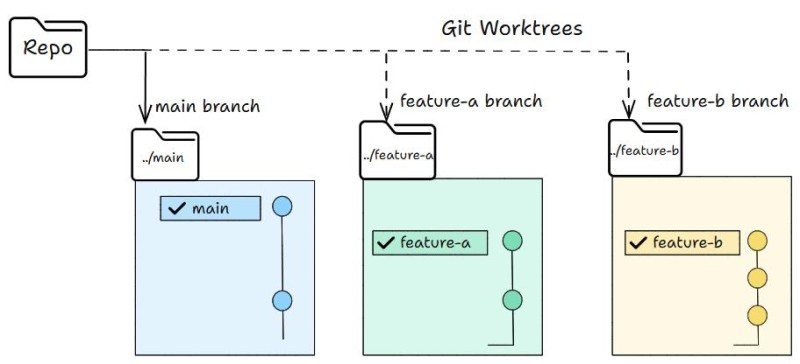
Une précision tout de suite : cette méthode ne s'impose pas pour chaque tâche. Si l'arbre de travail est propre et que la correction est courte, un deuxième répertoire ne fera qu'ajouter des manipulations. Alterner les tâches dans un seul répertoire reste tout à fait normal.
Branche, répertoire de travail et session
Trois notions qu'on confond facilement, car on les utilise souvent en même temps :
| Élément | Ce qu'il contient | Où il se trouve |
|---|---|---|
| branche | un pointeur vers un commit et une ligne d'historique | dans le dépôt, partagée par tous les répertoires de travail |
| répertoire de travail (worktree) | les fichiers sur lesquels vous travaillez et ceux préparés pour le commit | sur le disque, chaque répertoire a le sien |
| session | la conversation avec l'agent et son contexte | dans Claude Code |
La réponse à la question du deuxième terminal est donc simple : une nouvelle session sépare la conversation, pas les fichiers. Pour séparer les fichiers, il faut un deuxième répertoire de travail.

L'historique et les branches sont communs : les deux répertoires sont liés au même dépôt. Par défaut, la configuration Git est elle aussi partagée, même si Git permet des réglages distincts par worktree. En revanche, les fichiers de travail et les modifications préparées pour un commit sont propres à chaque répertoire. La recherche non commitée du premier répertoire n'apparaîtra pas d'elle-même dans le second.
En général, il n'est pas possible d'ouvrir la même branche simultanément dans deux répertoires. Git refusera et indiquera le répertoire qui l'utilise déjà :
fatal: 'fix/label' is already used by worktree at '/projects/locale-guide-label'Choisir l'état de départ
Dans notre exemple d'entraînement, le dépôt existe déjà et contient au moins un commit, ainsi que les branches locales main et feature/search. Elles pointent encore vers le même commit, tandis que la recherche n'existe que sous la forme d'une modification non commitée. Regardons l'état initial avec trois commandes dans le répertoire principal :
git status --short        # modifications non enregistrées
git branch --show-current # branche du répertoire principal
git log -1 --oneline main # dernier commit sur main
M app.js
feature/search
d5ec405 add locale guide pagePour corriger la légende indépendamment, choisissons main : la tâche B a besoin de la version enregistrée de la page, pas de l'état actuel de la recherche. Notez qu'il s'agit de la branche locale main sur votre ordinateur. Elle ne correspond pas nécessairement à la branche du même nom sur le serveur, et cette commande ne récupère rien depuis le réseau.
Si la deuxième tâche a besoin du résultat de la première, décidez d'abord de quel commit enregistré elle dépend, puis créez le répertoire à partir de ce commit. Un simple git worktree add ne transfère pas automatiquement les modifications non commitées. Copier des fichiers séparément ou préparer l'environnement avec d'autres outils sont des opérations distinctes.
Créer un deuxième répertoire de travail
Depuis le répertoire locale-guide :
git worktree add -b fix/label ../locale-guide-label mainLa commande se lit de gauche à droite : créer une nouvelle branche fix/label, placer le répertoire de travail à côté sous le chemin ../locale-guide-label, puis utiliser main comme point de départ. Ce dernier argument rend le choix de la base explicite. Sans lui, Git prendrait ici le commit actuel HEAD de la branche feature/search, mais pas les modifications non commitées. Dans notre exemple, les deux branches pointent encore vers le même commit, donc les fichiers seraient identiques ; après des commits liés à la recherche, le choix de la base changerait le résultat. Git répond à peu près ceci :
Preparing worktree (new branch 'fix/label')
HEAD is now at d5ec405 add locale guide page
Vérifions maintenant le résultat. Le flag -C demande à Git d'exécuter la commande dans le répertoire indiqué, sans s'y déplacer :
git worktree list
git -C ../locale-guide-label branch --show-current
git -C ../locale-guide-label status --short
Exemple de sortie avec des chemins fictifs ; les vôtres seront différents :
/projects/locale-guide        d5ec405 [feature/search]
/projects/locale-guide-label  d5ec405 [fix/label]

fix/label
La liste affiche les deux répertoires et leur branche respective. Le répertoire principal est toujours sur feature/search, avec la recherche inachevée ; le nouveau est sur fix/label. La commande status n'a rien affiché pour le deuxième répertoire : il est propre, exactement comme on le voulait.
Si Git ne peut pas utiliser le chemin ou le nom de branche, il refusera et en expliquera la raison, par exemple already exists ou is already used by worktree. Vérifiez la liste des worktrees, les branches et le contenu du répertoire indiqué. Il peut s'agir d'un lancement précédent ou d'une autre tâche. N'ajoutez pas --force au hasard : vérifiez d'abord ce qui existe déjà et si vous en avez besoin.
Ouvrir la deuxième tâche dans Claude Code
Ouvrez locale-guide-label dans une fenêtre distincte de l'IDE, ou rendez-vous simplement dans ce répertoire depuis un nouveau terminal et lancez claude. La nouvelle session ne connaît pas la tâche A, et c'est normal, elle n'a besoin que de son propre contexte :
Répertoire attendu : locale-guide-label, branche : fix/label.
Vérifie d'abord le répertoire et la branche réels. S'ils ne correspondent pas, arrête-toi.
Lis index.html.
Remplace la légende sous le titre par "Liste des locales : code, langue et pays".
Ne modifie rien d'autre dans le fichier et montre-moi le changement.Demandez à Claude Code de nommer le répertoire de travail et la branche actuelle avant toute modification, puis comparez sa réponse à ce que vous attendiez. Un agent lancé dans le mauvais répertoire travaille avec autant d'assurance que dans le bon.
Après la modification, vérifiez git status et git diff dans chacun des deux terminaux : seule la légende de index.html doit avoir changé dans le deuxième répertoire, tandis que la modification précédente de app.js doit rester dans le premier. Le status seul affiche les noms de fichiers, mais ne prouve pas que leur contenu est intact. Pour comparer précisément, suspendez la recherche le temps de la vérification. Vérifiez le répertoire principal depuis son terminal ; ne demandez pas à l'agent de la session isolée de s'y déplacer. Ouvrez la page depuis le deuxième répertoire, sinon vous verrez encore l'ancienne légende.
Il existe aussi un raccourci. La commande claude --worktree label-fix crée elle-même un répertoire de travail et y lance une session. D'après la documentation actuelle, le répertoire est créé dans le dépôt, sous .claude/worktrees/label-fix/, et la branche s'appelle worktree-label-fix. La base est la branche par défaut du dépôt distant (généralement main), et non votre commit actuel. Si aucun dépôt distant n'est configuré, la base sera le commit local actuel. Ce n'est donc pas la même chose que de préciser explicitement main dans la commande précédente, même si le résultat coïncide souvent dans un projet simple. Ce comportement par défaut se modifie dans les paramètres ; consultez la documentation correspondant à votre version pour les détails.
Ce flag est pratique lorsque la base vous convient et que vous voulez rapidement réserver un espace distinct à une tâche. Inutile de l'exécuter dans un répertoire déjà créé : vous en obtiendriez un autre. Pensez aussi à ajouter .claude/worktrees/ à .gitignore, sinon le contenu des nouveaux répertoires apparaîtra dans le répertoire principal comme fichiers non suivis.
Ce qui reste partagé
Un répertoire distinct sépare moins de choses qu'on pourrait le croire au premier abord :
| Séparé | Partagé | Pas isolé du tout |
|---|---|---|
| fichiers de travail, préparation des commits, branche actuelle du répertoire | historique, toutes les branches, paramètres du dépôt, adresse du dépôt distant | ports des serveurs locaux, base de données externe, services cloud, accès du processus au reste du disque |
C'est surtout la troisième colonne qu'on oublie. Un worktree isole les fichiers Git, pas la machine. Deux serveurs locaux ne peuvent pas utiliser le même port, et les requêtes des deux répertoires aboutiront à la même base externe si elle est configurée ainsi. Les vérifications effectuées par Claude Code dans un répertoire distinct n'en font pas non plus un bac à sable pour tout le système.
Le deuxième répertoire contient les fichiers du commit choisi. Si les dépendances et les paramètres locaux ne sont pas suivis par Git, il faut généralement préparer l'environnement séparément ; d'autres outils peuvent automatiser cette préparation. Évitez de copier aveuglément le fichier .env : les mêmes identifiants pourraient diriger les deux exécutions vers le même service. Notre guide statique n'a besoin ni de serveur ni de secrets : la page s'ouvre directement comme fichier.
Enregistrer et récupérer le résultat
Dans le répertoire B, vérifiez la légende dans le navigateur, examinez git diff et ne validez que le fichier nécessaire :
git add index.html
git diff --cached
git commit -m "fix: correct locale list label"
Avant le commit, vérifiez que seule la modification voulue est préparée. Si git diff --cached affiche d'autres changements, examinez-les d'abord.
Le commit se trouve dans le dépôt commun et il est déjà visible depuis le répertoire principal. Mais il n'est pas pour autant intégré à main ni à feature/search : il reste dans sa propre branche, en attendant que vous décidiez de le fusionner.
Ne récupérez le résultat que lorsque la tâche A est terminée ou au moins enregistrée et que le répertoire principal est propre. Ne basculez pas sur main au milieu d'une recherche inachevée : occupez-vous-en d'abord. Une fois le répertoire principal propre :
git checkout main
git merge fix/label
Fast-forward
index.html | 2 +-
1 file changed, 1 insertion(+), 1 deletion(-)Cette sortie correspond au cas où main n'a pas changé depuis la création de fix/label. Si Git signale un conflit, arrêtez-vous et résolvez-le selon les règles de fusion ; c'est un sujet distinct, traité dans l'article "Branches et fusion dans Git". Après la fusion, rouvrez la page : la légende doit être corrigée et la liste des locales inchangée. La branche feature/search n'a pas été mise à jour : avant de reprendre la recherche, décidez séparément s'il faut y récupérer la correction de main.
Supprimer le répertoire devenu inutile
Commencez par fermer la session dans le deuxième répertoire ainsi que tout ce que vous y avez lancé. Vérifiez ensuite qu'il ne contient plus rien d'utile :
git -C ../locale-guide-label status --short --ignoredLes fichiers modifiés et nouveaux sont visibles immédiatement ; le flag --ignored affiche les fichiers ignorés, qui contiennent souvent des paramètres locaux et des notes. Une fois le résultat enregistré dans la bonne branche, supprimez-le depuis le répertoire principal :
git worktree remove ../locale-guide-label
git worktree list
Si le répertoire contient des fichiers suivis modifiés ou de nouveaux fichiers non ignorés, Git refusera généralement de le supprimer :
fatal: '../locale-guide-label' contains modified or untracked files, use --force to delete itNe suivez pas ce conseil dès qu'il apparaît. Vérifiez les fichiers et sauvegardez ce qui doit l'être. Après suppression, Git ne pourra peut-être pas récupérer les données non commitées. Ne prenez pas non plus le refus de Git pour une protection absolue : les fichiers ignorés peuvent être supprimés sans --force, d'où la vérification séparée.
Un autre détail peut prêter à confusion : la commande Git supprime le répertoire de travail, mais pas la branche. fix/label figurera toujours dans la liste de git branch. C'est pratique : le résultat n'a pas disparu. Lorsque cette branche ne vous sera vraiment plus utile et que tout ce qui doit l'être aura été fusionné, supprimez-la séparément.

Quand vous quittez une session lancée avec --worktree, Claude Code vérifie le répertoire. S'il ne contient ni modifications ni nouveaux commits et que la session n'a pas de nom, il supprime automatiquement le répertoire et la branche, sans demander confirmation. S'il reste du travail, il vous demande s'il faut conserver ou supprimer le répertoire. Supprimer depuis cette boîte de dialogue retire à la fois le répertoire, la branche créée par Claude Code et tout ce qu'ils contiennent. Ce n'est pas la même chose que la commande Git ci-dessus. Si vous voulez garder le résultat, choisissez "conserver" et récupérez-le vous-même.
Évitez de supprimer le répertoire directement dans l'explorateur de fichiers, sans passer par Git : le dépôt continuera de le considérer comme existant et gardera une entrée worktree pour un répertoire qui n'est plus là.
Mener une deuxième tâche dans Claude Code
La méthode tient en six étapes :
- définissez la deuxième tâche séparément de la première et choisissez l'état enregistré dont elle part ;
- créez un répertoire de travail avec une base explicite, ou lancez
claude --worktreesi le réglage par défaut vous convient ; - vérifiez le chemin et la branche dans le nouveau répertoire avant toute modification ;
- donnez à la session le contexte de cette tâche uniquement, sans l'historique de l'autre ;
- vérifiez la modification là où elle a été faite et enregistrez le résultat ;
- décidez comment fusionner le résultat, et seulement ensuite supprimez le répertoire.
Un répertoire distinct ne vérifie pas le code et ne valide pas le travail à votre place. Il permet à chaque tâche d'avoir ses propres fichiers de travail. Notre exemple en montre l'intérêt : la légende a été corrigée et vérifiée à part, tandis que la recherche inachevée est restée dans le premier répertoire.
Vérifiez votre compréhension
La recherche non commitée n'apparaît pas dans le deuxième répertoire. Quelque chose a mal tourné ?
Non, c'est voulu. Le répertoire a été créé à partir du commit de main, et non des fichiers actuels de la tâche A. Les modifications non commitées restent dans leur répertoire.
Deux sessions sont ouvertes dans le même répertoire. Les tâches sont-elles séparées ?
Les conversations sont distinctes, mais les fichiers sont partagés. Les modifications peuvent se mélanger si les tâches touchent aux mêmes zones.
Le commit de la branche B est créé, mais la légende n'a pas changé dans main.
C'est normal : le commit reste dans sa branche. Il ne modifie pas les autres branches ; il faut le fusionner pour cela.
Le deuxième serveur local ne démarre pas sur le même port.
Les répertoires distincts ne séparent pas les ports. Lancez-le sur un autre port.
Git refuse de supprimer le répertoire de travail.
Lisez la raison du refus : outre des fichiers non enregistrés, le répertoire peut être verrouillé ou être le répertoire de travail principal. Sauvegardez ce qui est nécessaire et examinez son état. N'ajoutez pas --force au hasard.
Pour vous exercer, prenez un dépôt d'entraînement distinct avec quelques commits : créez deux répertoires, modifiez le texte uniquement dans le deuxième, vérifiez les deux, puis supprimez celui qui ne sert plus. Aucun service ni compte n'est nécessaire.
GO TO FULL VERSION