Les branches permettent de mener plusieurs lignes de travail en parallèle dans un même projet, sans qu'elles se gênent. Dans cet article, vous découvrirez ce que sont les branches et à quoi elles servent, puis vous apprendrez à en créer, à passer de l'une à l'autre, à fusionner des modifications et à résoudre sereinement les conflits de fusion avec les outils de l'IDE. C'est la base nécessaire pour comprendre ce que fait Claude Code lorsqu'il travaille sur votre dépôt dans une branche distincte.
Les exemples et les captures d'écran concernent les IDE JetBrains ; les noms et l'emplacement des actions peuvent varier selon votre version. Pour les exercices, utilisez un dépôt d'entraînement distinct. Dans un projet professionnel, suivez ses règles de branchement, de commit et d'envoi des modifications.
Qu'est-ce qu'une branche et à quoi sert-elle ?
Une branche donne un nom à une ligne distincte de commits. En créer une ne copie pas le dossier du projet et n'enregistre pas les fichiers non commités. Dans un répertoire de travail ordinaire, lorsque vous changez de branche, Git met à jour les fichiers selon la branche choisie ; les modifications en cours peuvent vous suivre ou empêcher le changement.
Une nouvelle branche, feature/new-idea, part de la branche principale main pour suivre une ligne de développement distincte. Une fois le travail terminé, elle est fusionnée dans main.
Imaginez que vous vouliez remanier en profondeur une partie de votre projet ou tenter une expérience risquée. Que feriez-vous sans Git ? Vous copieriez probablement tout le projet dans un nouveau dossier pour y travailler. Si le résultat vous plaisait, vous le transféreriez dans le dossier principal. Sinon, vous supprimeriez simplement la copie.
L'analogie de la copie aide à comprendre les différentes pistes de travail, mais techniquement, une branche est un pointeur vers un commit. Prenons l'exemple d'un livre :
- vous avez un manuscrit terminé (c'est votre branche principale,
main) ; - vous voulez écrire une autre fin (vous créez une branche, par exemple
feature/new-idea) ; - vous écrivez cette nouvelle fin sans toucher au texte principal du manuscrit (vous travaillez dans la nouvelle branche) ;
- si cette fin vous plaît davantage, vous remplacez l'ancienne par la nouvelle (vous fusionnez les branches avec
merge) ; - vous pouvez supprimer l'ancien brouillon et sa fin devenue inutile (vous supprimez la branche).

Demandez d'abord à Claude Code d'afficher la branche actuelle et les modifications existantes. Créez une branche distincte si les règles du projet le prévoient. Les commits enregistrés vous donnent un point de retour ; supprimer le nom d'une branche n'annule pas, à lui seul, les modifications des fichiers et ne restaure pas l'état initial.
Créer une branche et y travailler
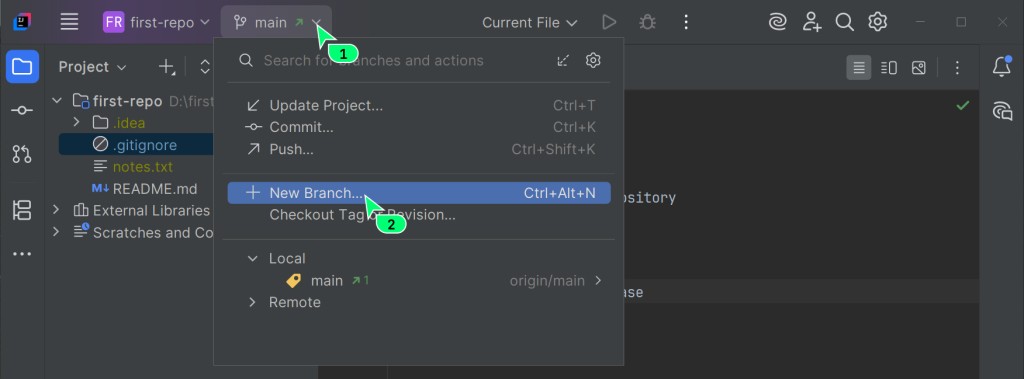
Étape 1. Ouvrez le menu des branches.
Dans la barre d'outils principale, à côté du nom du projet, un widget affiche le nom de la branche actuelle (main par défaut). Cliquez dessus, puis choisissez + New Branch.
Étape 2. Nommez la nouvelle branche.
Il est préférable de nommer les branches d'après la tâche en cours. Par exemple : feature/add-usage-examples.
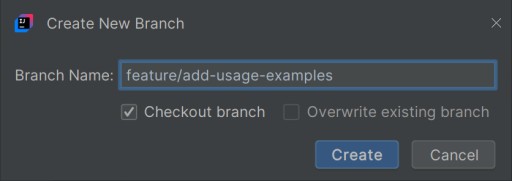
Si l'option Checkout branch est cochée lors de la création, l'IDE passe à la nouvelle branche. Vérifiez son nom dans le widget avant de modifier des fichiers.
Étape 3. Effectuez vos modifications et créez un commit.
Ajoutez une section d'exemples d'utilisation dans README.md. Examinez les modifications et créez un commit comme d'habitude : un instantané enregistré apparaîtra dans l'historique de la nouvelle branche.
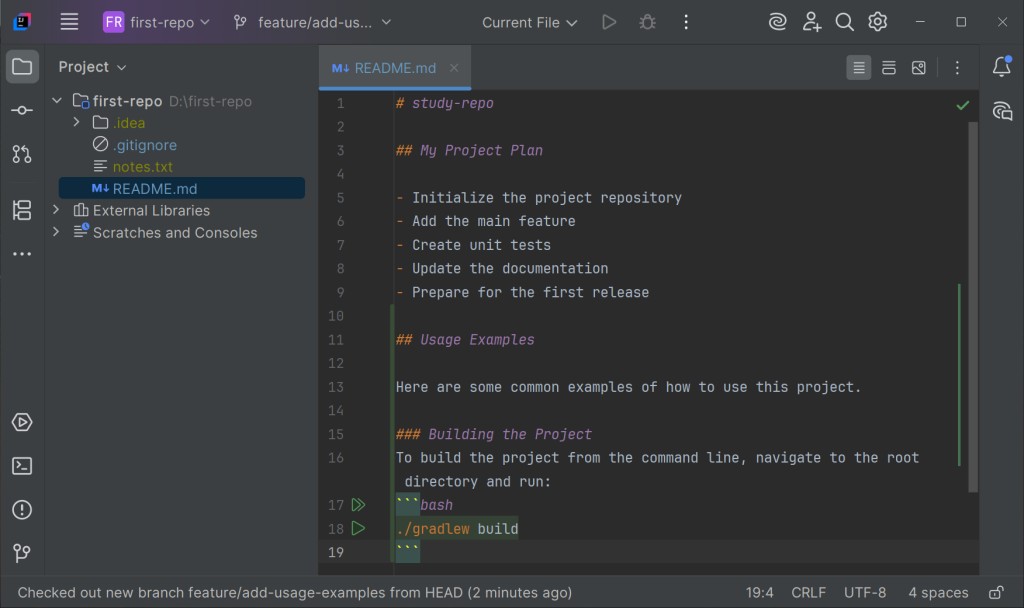
Quand Claude Code propose de créer un commit, il fait précisément cela : il enregistre les modifications actuelles comme un point auquel vous pourrez revenir. Avant d'accepter, lisez le message du commit : il décrit les changements et se modifie facilement.
Passer d'une branche à l'autre
Vos modifications avec les exemples d'utilisation sont maintenant enregistrées en toute sécurité dans la branche feature/add-usage-examples. Revenons à la branche principale main pour voir ce qu'elle contient.
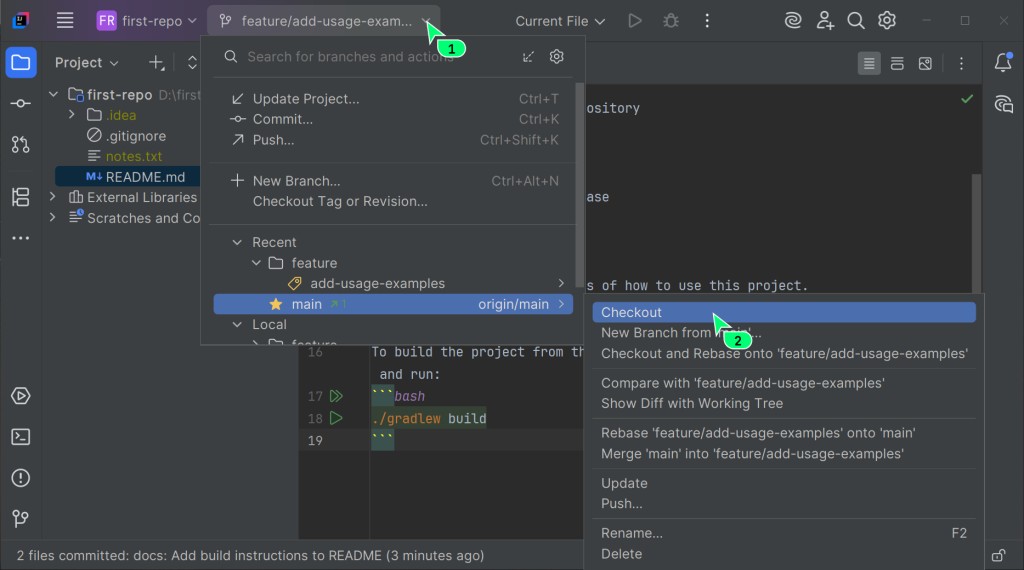
Étape 1. Cliquez de nouveau sur le widget affichant le nom de la branche actuelle, dans le coin supérieur gauche.
Étape 2. Dans la liste Local ou Recent, choisissez la branche main, puis cliquez sur Checkout dans le sous-menu qui apparaît.
Étape 3. Vérifiez le résultat.
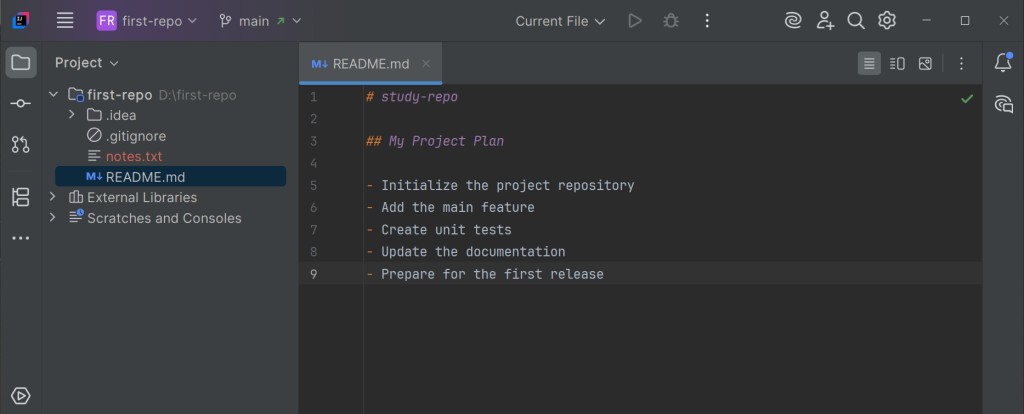
Après le changement de branche, ouvrez le fichier README.md. La section d'exemples d'utilisation n'y figure pas : elle est restée dans l'autre branche. Vous pouvez ainsi travailler sur une nouvelle fonctionnalité sans toucher à la version stable de la branche main.
Fusionner des branches
merge combine l'historique de la branche choisie avec celui de la branche actuelle. Si main n'a pas avancé depuis la création de l'autre branche, un fast-forward est possible : main avance jusqu'à C3 sans nouveau commit. Si les lignes ont divergé, une fusion classique crée un commit avec deux parents.
Dans le cas linéaire illustré ici, main peut avancer jusqu'à C3. La branche feature/add-usage-examples pointe elle aussi vers C3 pour le moment ; il n'est pas nécessaire de supprimer son nom pour effectuer la fusion.
Vous avez terminé votre travail dans la branche feature/add-usage-examples et souhaitez intégrer ces modifications au projet principal.
Étape 1. Passez à la branche cible.
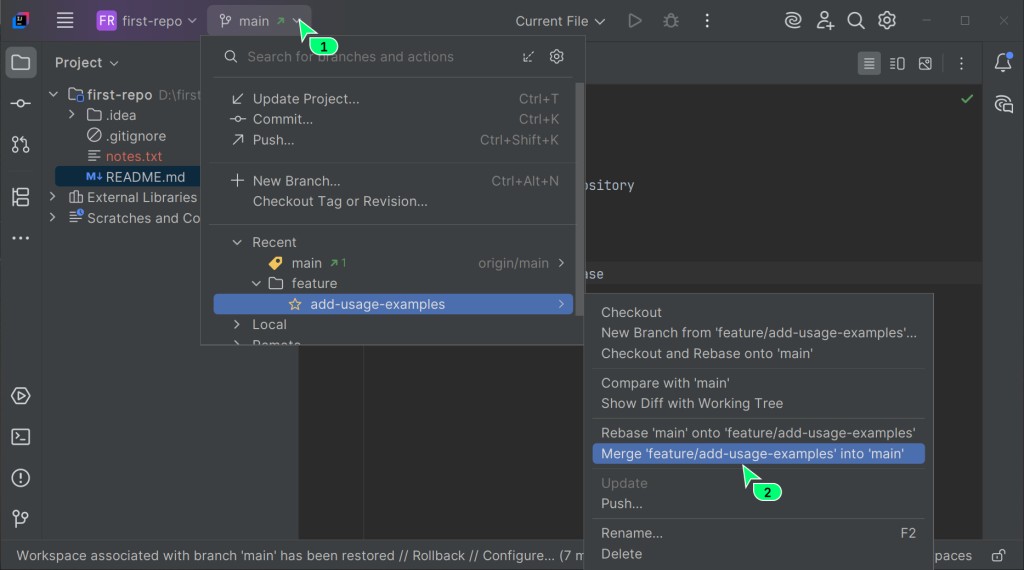
Vérifiez que vous êtes sur la branche DANS LAQUELLE vous voulez intégrer les modifications. Dans notre cas, c'est main.
Étape 2. Effectuez la fusion.
Cliquez de nouveau sur le widget des branches. Dans la liste, choisissez la branche DEPUIS LAQUELLE vous voulez récupérer les modifications (feature/add-usage-examples), puis sélectionnez dans le sous-menu Merge 'feature/add-usage-examples' into 'main'.
Étape 3. Vérifiez le résultat.
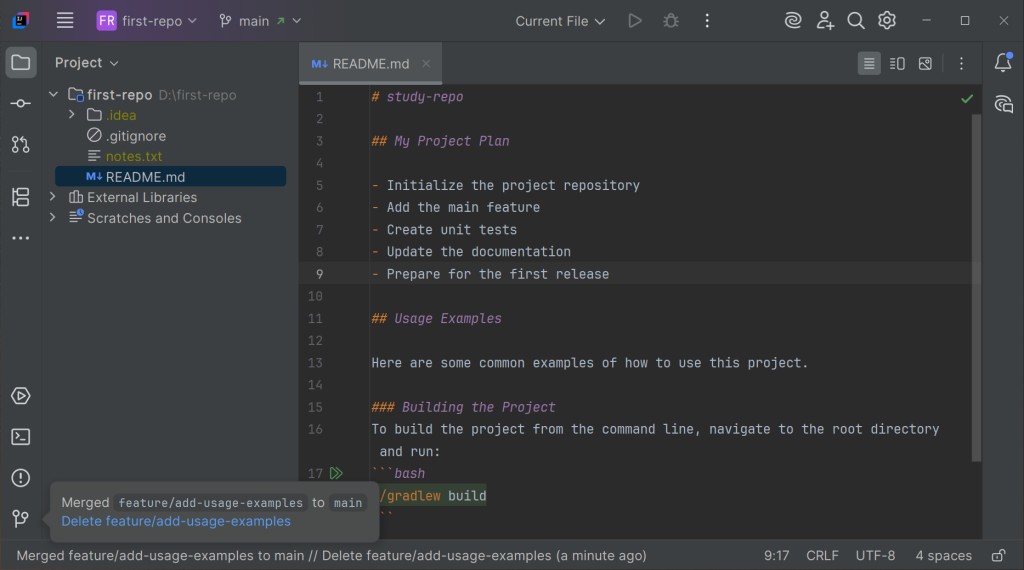
La section d'exemples que vous avez ajoutée figure maintenant dans le fichier README.md de la branche main. Votre travail a bien été intégré à la version principale du projet.
Conflits de fusion
Un conflit signifie que Git n'a pas pu fusionner les modifications automatiquement. Le cas le plus fréquent est celui de modifications différentes sur les mêmes lignes ; cela peut aussi arriver lorsqu'un fichier est supprimé dans une branche et modifié dans l'autre. La solution dépend du résultat attendu.
C'est là que les outils intégrés à votre IDE (CLion ou IntelliJ IDEA) montrent tout leur intérêt. Résoudre des conflits dans le terminal n'a rien d'agréable, mais l'outil de fusion à trois voies (3-way merge) intégré rend l'opération claire et simple.
Les deux branches ont reçu des commits à partir de l'ancêtre commun C1. Une divergence de l'historique ne provoque pas forcément un conflit : il survient lorsque Git ne peut pas combiner les modifications automatiquement. Dans l'exercice ci-dessous, deux textes différents remplacent la même ligne d'origine.
Créons un conflit pour voir ce qui se passe :
- vérifiez que vous êtes sur la branche
mainet qu'il n'y a ni modifications non commitées ni nouveaux fichiers dans la fenêtre Commit ; - créez une branche
feature/new-title, mais n'y passez pas encore. Vérifiez que la case Checkout branch est décochée ; - toujours sur
main, remplacez la première ligne deREADME.mdpar "My Awesome Project", puis créez uncommit; - passez à la branche
feature/new-title. Vous verrez que la première ligne deREADME.mdest toujours celle d'origine : c'est l'état du fichier au moment de la création de la branche. Remplacez cette même ligne par "My Super Project", puis créez uncommit; - revenez sur la branche
mainet fusionnez-yfeature/new-title.
Git constate alors que les deux historiques ont été modifiés au même endroit. Une fenêtre de résolution du conflit (Merge Conflicts) s'affiche.
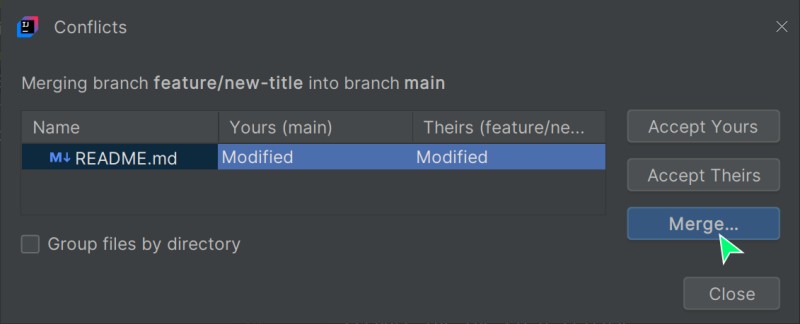
Cliquez sur Merge pour ouvrir l'outil de résolution des conflits. Voici ce que vous voyez :
- à gauche (Your changes) : la version du fichier dans votre branche actuelle, celle vers laquelle vous fusionnez (
main) ; - à droite (Changes from branch) : la version du fichier de la branche que vous fusionnez ;
- au centre (Result) : la version finale du fichier, que vous devez composer manuellement.
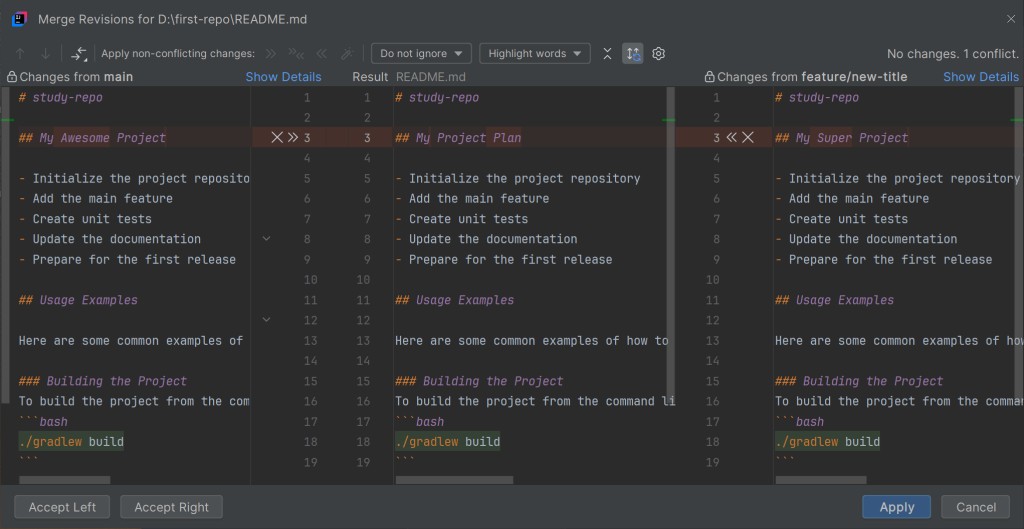
Vous pouvez cliquer sur les flèches >> ou << (ou sur les croix pour annuler) afin d'accepter intégralement l'une ou l'autre version. Vous pouvez aussi saisir le texte correct dans le panneau central.
Vérifiez le résultat dans le panneau central et cliquez sur Apply ou sur le bouton de validation correspondant. Consultez ensuite l'état de Git : si la fusion n'a pas encore été enregistrée, créez le commit depuis l'IDE. Résoudre les lignes en conflit et terminer le merge sont deux étapes distinctes. Vérifiez également le comportement du code obtenu.
Si un conflit survient pendant votre travail avec Claude Code, ce n'est pas une panne : Claude peut s'arrêter et vous demander de l'aide, ou proposer une façon de démêler les modifications. Comme pour tout conflit, vous le résolvez avec le même outil à trois voies de l'IDE.
Pourquoi n'y a-t-il parfois aucun conflit ?
Si l'exercice ne produit aucun conflit, vérifiez à partir de quel commit la seconde branche a été créée et si les deux côtés ont bien remplacé la même ligne de manière différente. Git sait aussi fusionner automatiquement des modifications compatibles dans des branches qui ont divergé. Autre possibilité : l'historique est linéaire, ce qui permet un fast-forward.
Exemple :
- vous avez un commit quelconque sur
main(disons C1) ; - vous créez un commit sur la branche
mainavec le texte "My Awesome Project". La branchemainpointe alors vers le commit C2 ; - vous créez la branche
feature/new-titleà partir de la position actuelle demain: la nouvelle branche démarre elle aussi au commit C2 ; - vous créez un commit sur
feature/new-titleavec le texte "My Super Project". Cette branche avance et pointe vers le commit C3 ; - vous revenez sur
main(qui pointe toujours vers C2) et fusionnezfeature/new-title.
Git voit que main est un ancêtre direct de feature/new-title : aucun nouveau commit n'a été ajouté à l'historique de main pendant que vous travailliez dans l'autre branche. Il avance donc simplement le pointeur main jusqu'au commit C3, sans conflit.

L'historique de main se prolonge directement dans celui de feature/new-title, sans divergence. Git fait donc simplement avancer main : aucun conflit.
Consulter l'historique des modifications
Pour mieux comprendre ce qui se passe dans votre projet, prenez le temps de consulter son historique.
Ouvrez la fenêtre de l'outil Git (généralement accessible depuis une icône dans la barre latérale gauche ou en bas de la fenêtre de l'IDE), puis sélectionnez l'onglet Log ou l'action Show Git Log dans la barre d'outils Git. Vous verrez une représentation graphique de toutes vos branches et de tous vos commits. Elle vous aidera à repérer de quelle branche une autre est issue et où elles ont été fusionnées.
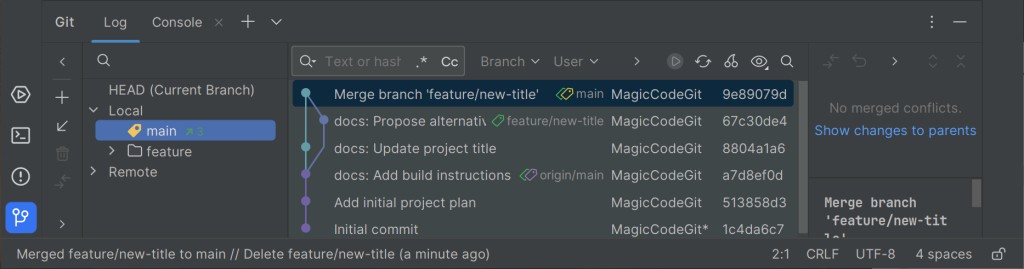
Cliquez sur n'importe quel commit pour voir quelles modifications il contient, qui l'a créé et quand. Une vraie machine à remonter le temps pour votre code.
Les modifications de Claude Code apparaissent dans cet historique une fois enregistrées sous forme de commits ordinaires. Dans Git Log, elles côtoient les vôtres : vous pouvez ouvrir n'importe quel commit et vérifier précisément ce qui a changé.
Comment cela fonctionne avec Claude Code
Maintenant que vous comprenez les branches, il est plus facile de suivre les actions de Claude Code lorsqu'il travaille sur votre dépôt. Voici ce qu'il peut faire pour vous avec cette fonctionnalité et les points à surveiller :
- créer une branche distincte si la tâche et les règles du projet le prévoient ;
- proposer un
commità des moments clés : vous lisez le diff et décidez de l'accepter ou de le modifier ; - vous aider à retrouver le bon commit enregistré et à choisir comment revenir en arrière, en tenant compte des modifications non commitées ;
- en cas de conflit de fusion, vous demander de l'aide ; vous le résolvez avec le même outil de l'IDE ;
- préparer et commenter un pull request (PR), c'est-à-dire une proposition de fusionner une branche dans la branche principale, par exemple avec GitHub CLI.
Avant d'accepter, examinez le diff, en particulier lorsque Claude propose de supprimer des fichiers ou d'effectuer un merge. Vous saurez ainsi toujours ce qui entrera dans l'historique du projet.
Article précédent : Travailler avec Git au quotidien · Article suivant : Du pull request à la fusion
GO TO FULL VERSION