A branchek segítségével egy projekten belül több fejlesztési szálon dolgozhat párhuzamosan, anélkül hogy zavarnák egymást. Ebben a cikkben megismeri, mik azok a branchek és mire valók, megtanulja létrehozni őket, váltani közöttük, egyesíteni a módosításokat, valamint nyugodtan feloldani az ütközéseket az IDE eszközeivel. Ez az alap segít megérteni, mit csinál a Claude Code, amikor külön branchben dolgozik a repositoryján.
A példák és a felületi képernyőképek JetBrains IDE-kre vonatkoznak; a műveletek neve és helye az Ön verziójában eltérhet. A gyakorláshoz használjon külön gyakorló repositoryt. Munkahelyi projektben kövesse annak szabályait a branchekre, a commitokra és a módosítások feltöltésére vonatkozóan.
Mik azok a branchek, és mire valók?
A branch nevet ad a commitok különálló sorozatának. A branch létrehozása nem másolja le a projektmappát, és a még nem commitolt fájlokat sem menti el. A szokásos munkamappában branchváltáskor a Git a kiválasztott branchnek megfelelően módosítja a fájlokat; a befejezetlen módosítások Önnel együtt átkerülhetnek, vagy megakadályozhatják a váltást.
A main fő branchből indul ki az új feature/new-idea branch egy külön fejlesztési vonalhoz. A munka végeztével ezt a branchet egyesítik vissza a main branchbe.
Képzelje el, hogy komolyabban át szeretne alakítani valamit a projektjében, vagy kockázatos kísérletet végezne. Mit tenne Git nélkül? Valószínűleg az egész projektet átmásolná egy új mappába, és ott dolgozna. Ha tetszene az eredmény, átmásolná a fő mappába. Ha nem, egyszerűen törölné a másolatot.
A másolat hasonlata segít megérteni a munka különálló változatait, technikailag azonban a branch egy commitra mutató hivatkozás. Nézzük meg egy könyv példáján:
- van egy kész kézirata (ez a fő
mainbranch); - alternatív befejezést szeretne írni (létrehoz például egy új
feature/new-ideabranchet); - megírja az új befejezést anélkül, hogy a kézirat fő szövegét érintené (az új branchen dolgozik);
- ha az új befejezés jobban tetszik, lecseréli rá a régit (egyesíti a brancheket a
mergeművelettel); - a régi, nem kívánt befejezést tartalmazó vázlat törölhető (törli a branchet).
Kérje meg a Claude Code-ot, hogy először mutassa meg a branchet és a meglévő módosításokat. Külön branchet akkor hozzon létre, ha ezt a projekt szabályai megengedik. A mentett commitok visszatérési pontot adnak; a branch nevének törlése önmagában nem vonja vissza a fájlmódosításokat, és nem állítja vissza a korábbi állapotot.
Új branch létrehozása és munka benne
1. lépés. Nyissa meg a branchkezelő menüt.
A fő eszköztáron, a projekt neve mellett található widget az aktuális branch nevét mutatja (alapértelmezés szerint: main). Kattintson rá, majd válassza a + New Branch lehetőséget.
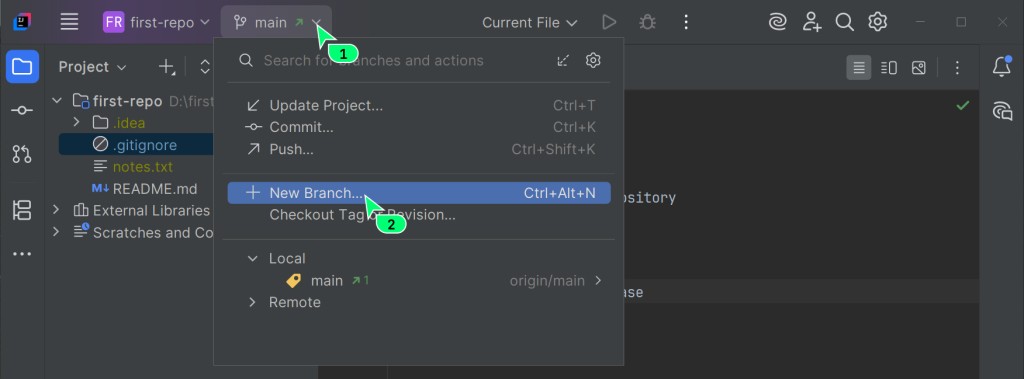
2. lépés. Az új branch neve.
Érdemes a brancheket az adott feladat alapján elnevezni. Például: feature/add-usage-examples.
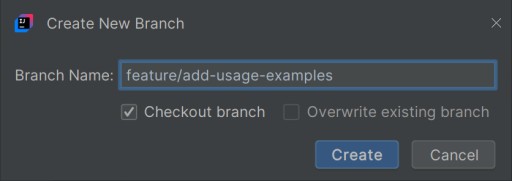
Ha a létrehozáskor be van jelölve a Checkout branch, az IDE átvált az új branchre. A fájlok szerkesztése előtt ellenőrizze a nevét a widgetben.
3. lépés. Végezze el és commitolja a módosításokat.
Adjon egy használati példákat tartalmazó részt a README.md-hez. Nézze át a módosításokat, majd a megszokott módon készítsen commitot: az új branch történetében megjelenik a mentett pillanatkép.
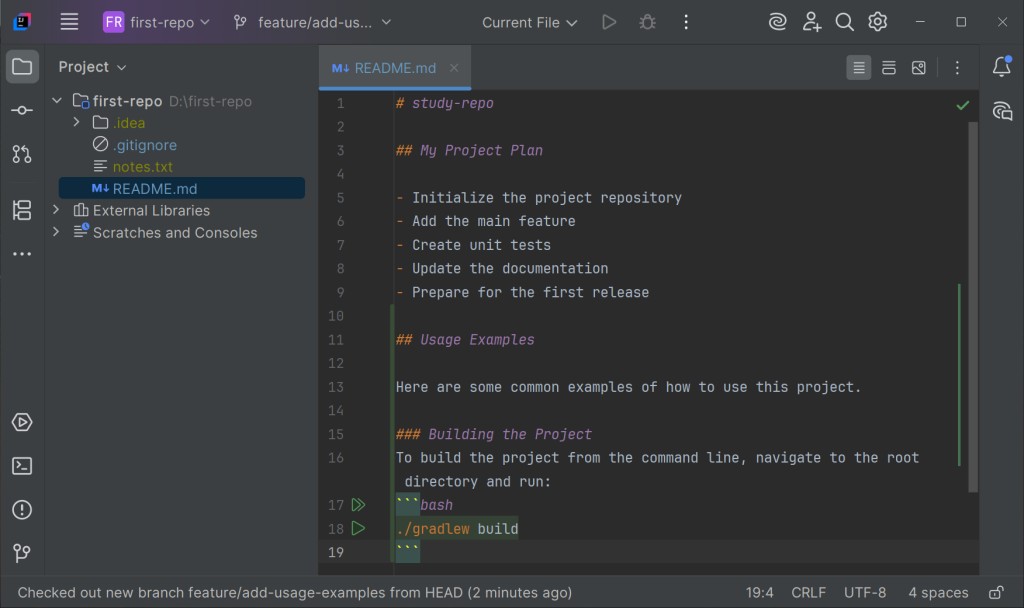
Amikor a Claude Code commitot javasol, pontosan ezt teszi: rögzíti az aktuális módosításokat, így később visszatérhet ehhez az állapothoz. Mielőtt jóváhagyná, olvassa el a commitüzenetet: leírja, mi változik, és könnyen módosítható.
Váltás a branchek között
A használati példákat tartalmazó módosításai már biztonságban vannak a feature/add-usage-examples branchben. Térjen vissza a fő main branchre, és nézze meg, mi van benne.
1. lépés. Kattintson ismét a bal felső sarokban az aktuális branch nevét mutató widgetre.
2. lépés. A Local vagy Recent listában válassza ki a main branchet, majd a megjelenő almenüben kattintson a Checkout lehetőségre.
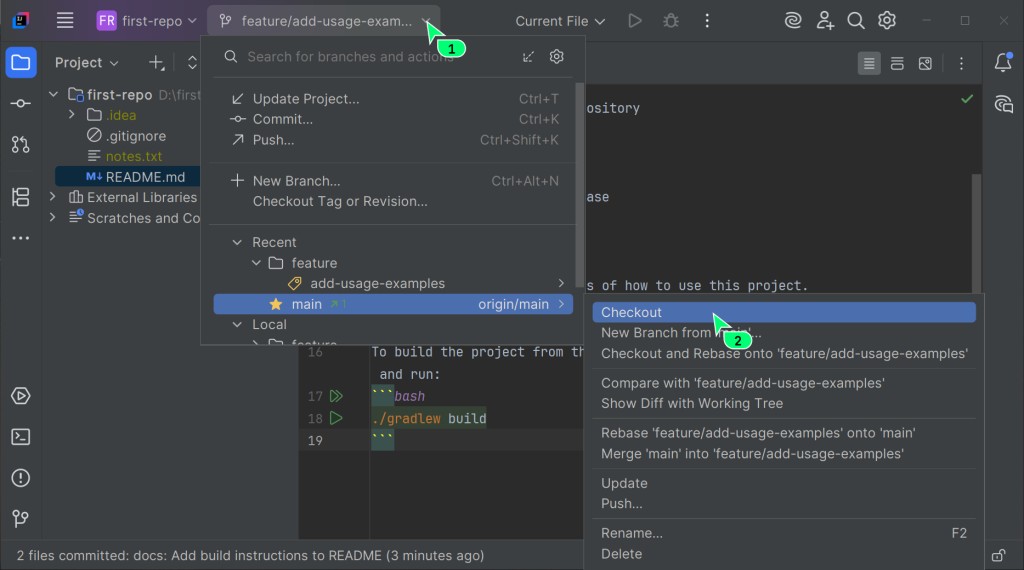
3. lépés. Ellenőrizze az eredményt.
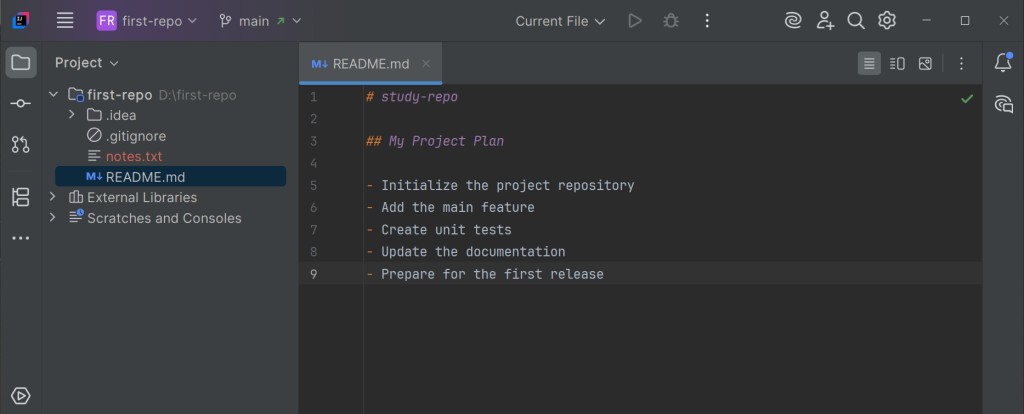
Váltás után nyissa meg a README.md fájlt. Látni fogja, hogy a használati példákat tartalmazó rész nincs benne: a másik branchben maradt. Így az új funkciókon úgy dolgozhat, hogy nem módosítja a main branch stabil változatát.
Branchek egyesítése
A merge a kiválasztott branch történetét egyesíti az aktuálissal. Ha a main nem haladt tovább az elágazás óta, fast-forward történhet: a main új commit létrehozása nélkül a C3-ra lép. Ha a történetek szétváltak, a szokásos egyesítés két szülővel rendelkező commitot hoz létre.
Ebben az egyenes vonalú esetben a main a C3-ra léphet. A feature/add-usage-examples branch egyelőre szintén a C3-ra mutat; az egyesítéshez nem kell törölni a nevét.
Tehát befejezte a munkát a feature/add-usage-examples branchben, és szeretné hozzáadni a módosításokat a fő projekthez.
1. lépés. Váltson a célbranchre.
Ellenőrizze, hogy abban a branchben áll-e, AHOVÁ a módosításokat be szeretné tenni. Ez most a main.
2. lépés. Végezze el az egyesítést.
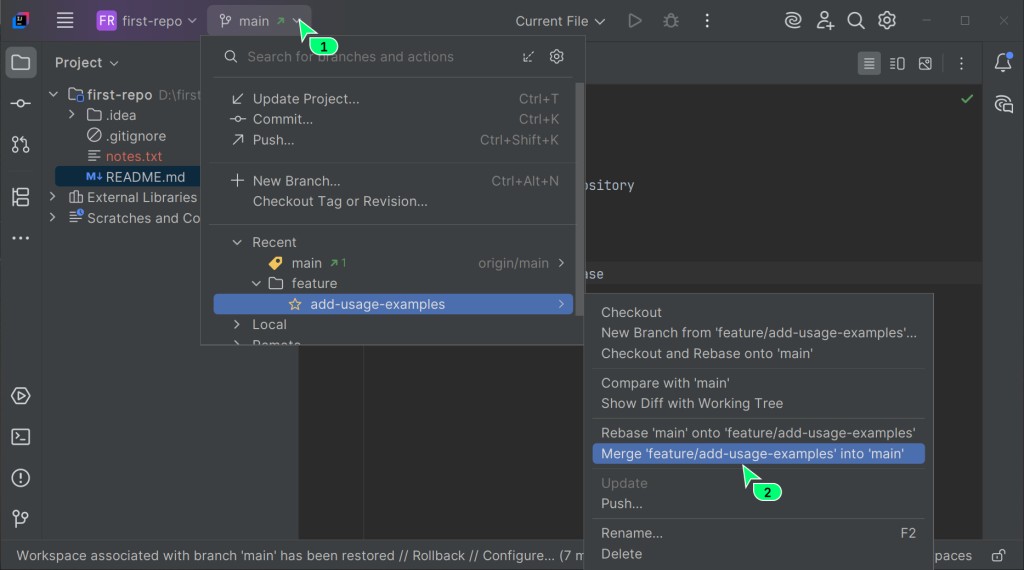
Kattintson újra a branchkezelő widgetre. A listából válassza ki azt a branchet, AHONNAN át szeretné venni a módosításokat (feature/add-usage-examples), majd az almenüből válassza a Merge 'feature/add-usage-examples' into 'main' lehetőséget.
3. lépés. Ellenőrizze az eredményt.
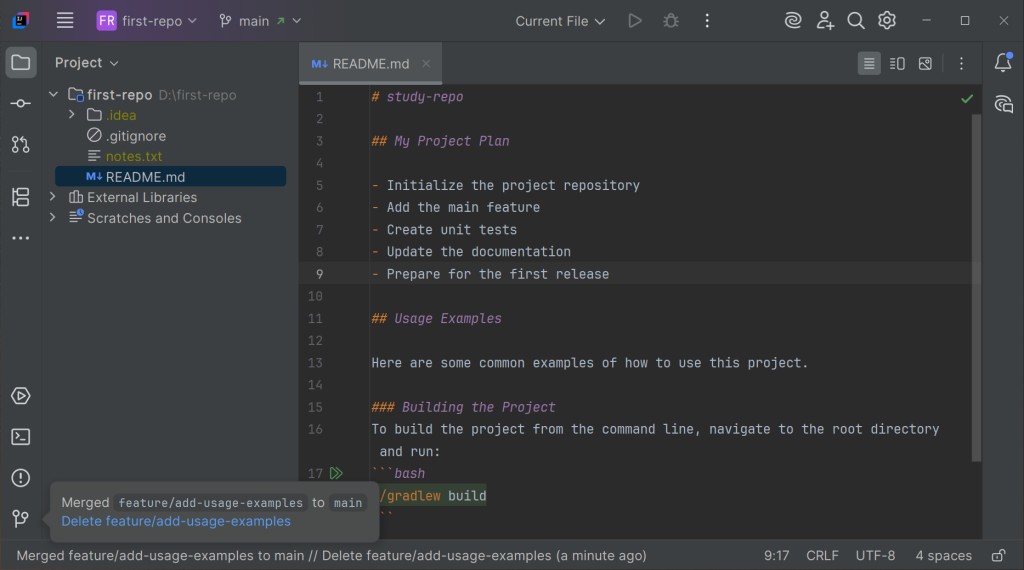
Most már megjelent az új példákat tartalmazó rész a README.md fájlban, a main branchben. Sikeresen egyesítette a munkáját a projekt fő változatával.
Ütközések egyesítéskor
Ütközésről akkor beszélünk, ha a Git nem tudta automatikusan egyesíteni a módosításokat. Gyakran ugyanazokat a sorokat módosítják eltérően; az is előfordul, hogy az egyik branchben törölnek egy fájlt, a másikban pedig módosítják. A megoldást az elvárt eredmény alapján kell kiválasztani.
Itt mutatkoznak meg igazán az IDE beépített eszközei (CLion vagy IntelliJ IDEA). Az ütközések feloldása terminálban nem éppen kellemes, a beépített háromoldalú egyesítő eszköz (3-way merge) viszont áttekinthető és egyszerű folyamattá teszi.
A C1 közös ős óta mindkét branch kapott új commitokat. A történet szétválása önmagában nem jelent ütközést: az ütközés akkor keletkezik, ha a Git nem tudja automatikusan összeegyeztetni a módosításokat. Az alábbi gyakorlatban két különböző szöveg váltja fel ugyanazt a sort.
Hozzunk létre egy ütközést:
- ellenőrizze, hogy a
mainbranchben van-e, és nincs nem commitolt módosítása vagy új fájlja a Commit ablakban; - hozzon létre egy új
feature/new-titlebranchet, de még ne váltson át rá. Ellenőrizze, hogy a Checkout branch jelölőnégyzet nincs bejelölve; - maradjon a
mainbranchben, módosítsa aREADME.mdelső sorát erre: "My Awesome Project", majd készítsencommitot; - váltson a
feature/new-titlebranchre. Látni fogja, hogy aREADME.mdelső sora itt régi maradt: ez a fájl állapota a branch létrehozásának pillanatában. Módosítsa ugyanazt a sort erre: "My Super Project", majd készítsencommitot; - térjen vissza a
mainbranchre, és egyesítse vele afeature/new-titlebranchet.
A Git most azt látja, hogy mindkét történet ugyanazon a helyen módosult. Megjelenik az ütközés feloldására szolgáló ablak (Merge Conflicts).
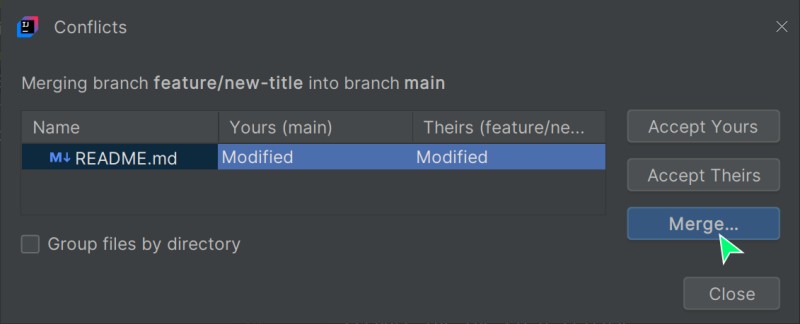
Kattintson a Merge gombra az ütközésfeloldó eszköz megnyitásához. Mit lát itt?
- bal oldalon (Your changes) - a fájl változata az aktuális branchből, amelybe egyesít (a
main); - jobb oldalon (Changes from branch) - a fájl változata abból a branchből, amelyet beolvaszt;
- középen (Result) - a végleges fájlváltozat, amelyet kézzel kell összeállítania.
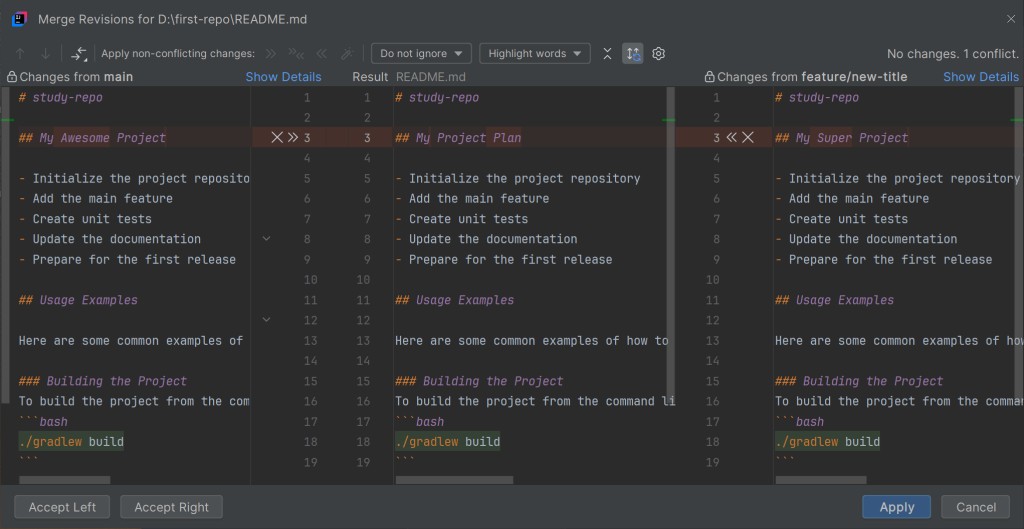
A >> vagy << nyilakra kattintva (vagy az elvetéshez az X-ekre kattintva) teljes egészében elfogadhatja az egyik vagy a másik változatot. A középső panelen kézzel is beírhatja a megfelelő szöveget.
Ellenőrizze az eredményt a középső panelen, majd kattintson az Apply gombra vagy a megfelelő befejező gombra. Ezután nézze meg a Git állapotát: ha az egyesítés még nincs rögzítve, készítsen commitot az IDE-ben. Az ütköző sorok feloldása és a merge lezárása két külön lépés. Ellenőrizze a kapott kód működését.
Ha a Claude Code-dal végzett munka közben ütközés történik, az nem hiba: a Claude megállhat, és segítséget kérhet, vagy javaslatot tehet a módosítások szétválasztására. Az ütközést az IDE ugyanazon háromoldalú eszközével oldhatja fel, mint bármely más esetben.
Miért nem keletkezik néha ütközés?
Ha a gyakorlatban nem keletkezik ütközés, ellenőrizze, melyik commitból jött létre a második branch, és valóban eltérően cserélte-e le ugyanazt a sort a két oldal. A Git a szétvált branchek kompatibilis módosításait is képes automatikusan egyesíteni. Másik lehetőség az egyenes vonalú történet, amelynél fast-forward történhet:
Például:
- van egy commitja a
mainbranchben (legyen ez mondjuk C1); - új commitot készít a
mainbranchben "My Awesome Project" szöveggel. Amainmost a C2 commitra mutat; - új
feature/new-titlebranchet hoz létre amainaktuális állapotából - az új branch is a C2 commitból indul; - commitot készít a
feature/new-titlebranchben "My Super Project" szöveggel. Ez a branch előrelép, és a C3 commitra mutat; - visszatér a
mainbranchbe (amely még mindig a C2 commiton áll), és egyesíti vele afeature/new-titlebranchet.
A Git látja, hogy a main branch közvetlen őse a feature/new-title branchnek: a main történetébe nem került új commit, amíg Ön a másik branchen dolgozott. Ezért egyszerűen előrelépteti a main hivatkozását a C3 commitig, ütközés nélkül.
A main története a feature/new-title történetének folytatása, eltérés nélkül, ezért a Git egyszerűen előrelépteti a main hivatkozását - ütközés nélkül.
A módosítási előzmények megtekintése
Ha jobban szeretné érteni, mi történik a projektjében, érdemes megnéznie annak előzményeit.
Nyissa meg a Git eszközablakot (általában egy ikon a bal oldali sávon vagy az IDE ablakának alján), majd válassza ki a Log vagy Show Git Log fület a Git eszköztáron. Megjelenik az összes branch és commit grafikus nézete. Így jól követhető, melyik branch melyikből vált ki, és hol egyesültek.
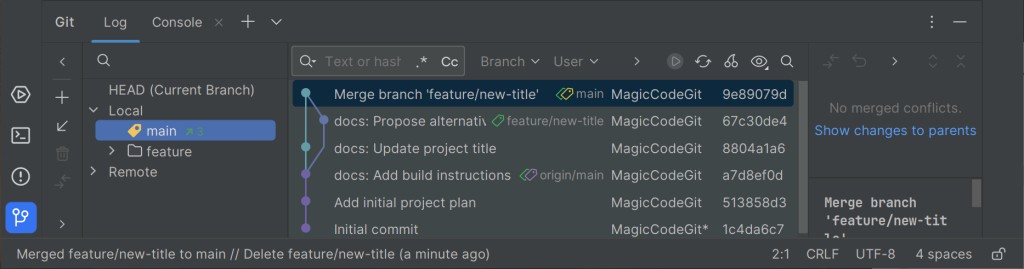
Bármelyik commitra kattintva megnézheti, milyen módosítások kerültek bele, ki és mikor készítette. Olyan, mint egy időgép a kódhoz.
A Claude Code módosításai akkor kerülnek be az előzményekbe, amikor hagyományos commitokban rögzítik őket. A Git Logban a sajátjaival együtt láthatja őket: megnyithat bármelyik commitot, és ellenőrizheti, pontosan mi változott.
Hogyan működik együtt a Claude Code-dal?
Most, hogy már érti a brancheket, könnyebb követni a Claude Code műveleteit, amikor az a repositoryján dolgozik. Ezt teszi Ön helyett a branchekkel, és ezekre érdemes figyelnie:
- külön branchet hoz létre, ha ezt a feladat és a projekt szabályai megengedik;
- a fontos pontokon
commitot javasol - Ön átnézi a diffet, majd eldönti, elfogadja vagy módosítja; - segít megtalálni a megfelelő mentett commitot, és a még nem commitolt módosításokat figyelembe véve kiválasztani a visszaállítás módját;
- egyesítési ütközés esetén segítséget kérhet Öntől - az ütközést ugyanazzal az IDE-eszközzel oldhatja fel;
- pull requestet (PR-t) is elő tud készíteni és kommentálni; ez javaslat egy branch fő branchbe olvasztására, például a GitHub CLI-n keresztül.
Jóváhagyás előtt nézze át a diffet, különösen akkor, ha a Claude fájlok törlését vagy merge-et javasol. Így mindig tudni fogja, pontosan mi kerül be a projekt előzményeibe.
Előző cikk: Napi Git-munkafolyamat · Következő cikk: Pull request létrehozása és egyesítése
GO TO FULL VERSION