In questo articolo imparerà il ciclo di lavoro di base che si ripete ogni giorno: ottenere una copia del progetto, salvare le modifiche (commit), inviarle su GitHub (push) e configurare l'esclusione dei file non necessari tramite .gitignore. È lo stesso ciclo che Claude Code esegue per Lei quando lavora con un repository, quindi capirlo è doppiamente utile.
Gli esempi e le schermate si riferiscono agli IDE JetBrains; i nomi e la posizione delle azioni possono variare in base alla versione in uso. Per gli esercizi, usi un repository didattico separato. Nei progetti di lavoro, segua le regole del progetto per branch, commit e invio delle modifiche.
Clonare un progetto
Ha già un repository su GitHub e ora deve crearne una copia locale sul computer per iniziare a lavorarci. Questo processo si chiama clonazione.
Passaggio 1. Avvii l'IDE. Se è aperto un progetto, lo chiuda con File | Close Project. Nella schermata iniziale (Welcome Screen), scelga Clone Repository (oppure Get from VCS).
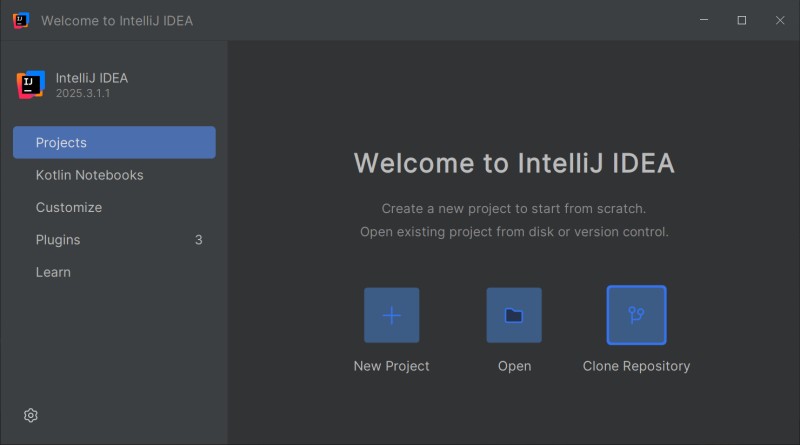
Passaggio 2. Nella finestra che si apre, incolli l'URL del repository. È comodo quando clona il repository di qualcun altro: può copiare l'URL dalla pagina del repository su GitHub.
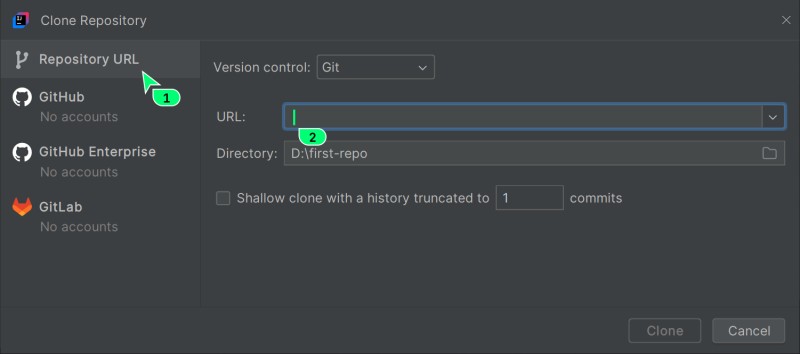
Se clona un Suo repository, il modo più semplice è accedere al proprio account GitHub direttamente dall'IDE con Log in to GitHub. L'IDE aprirà il browser per l'autenticazione.
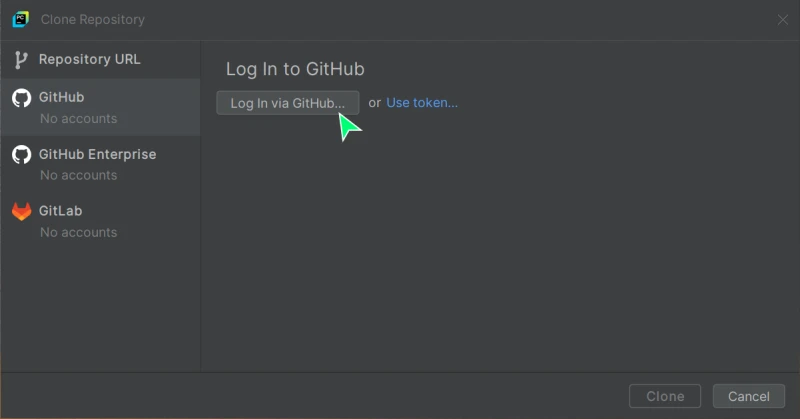
Nella pagina che si apre, faccia clic sul pulsante verde Authorize JetBrains. A quel punto potrà scegliere i Suoi repository direttamente dall'elenco nell'IDE. Scelga il progetto desiderato e faccia clic su Clone.
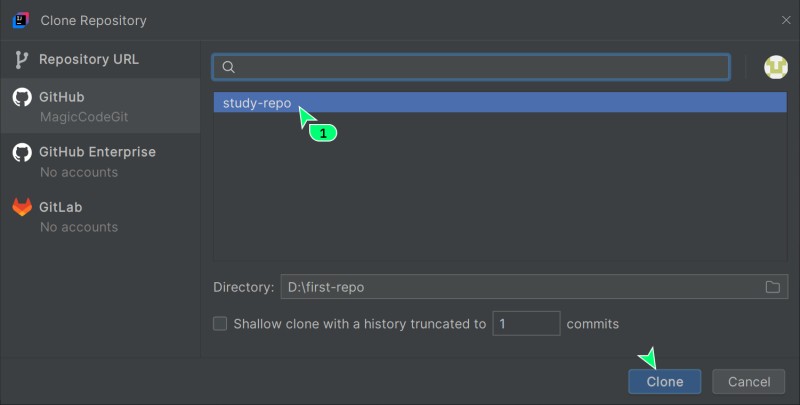
Passaggio 3. Verifichi se il progetto è affidabile. Per un repository personale che conosce, può scegliere Trust Project. Se non lo conosce, prima ne esamini il contenuto e le istruzioni di avvio: concedere fiducia permette all'IDE di eseguire le operazioni del progetto.
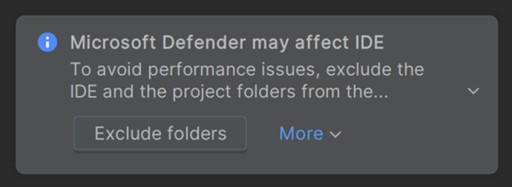
Passaggio 4. Apra il progetto. Su Windows, per velocizzare l'indicizzazione, l'IDE potrebbe proporre di aggiungere delle esclusioni all'antivirus. Non sono necessarie per imparare Git: non disattivi la protezione solo per clonare il progetto.
Salvare le modifiche - commit
commit è un'istantanea, lo stato del progetto salvato in un momento preciso. Lo consideri come un punto di salvataggio in un gioco: se qualcosa va storto, può sempre tornare lì. Ogni commit ha un identificatore univoco e un messaggio che descrive le modifiche.

Cronologia dei commit: ogni nuovo commit si basa sul precedente, e insieme formano la cronologia dell'evoluzione del progetto.
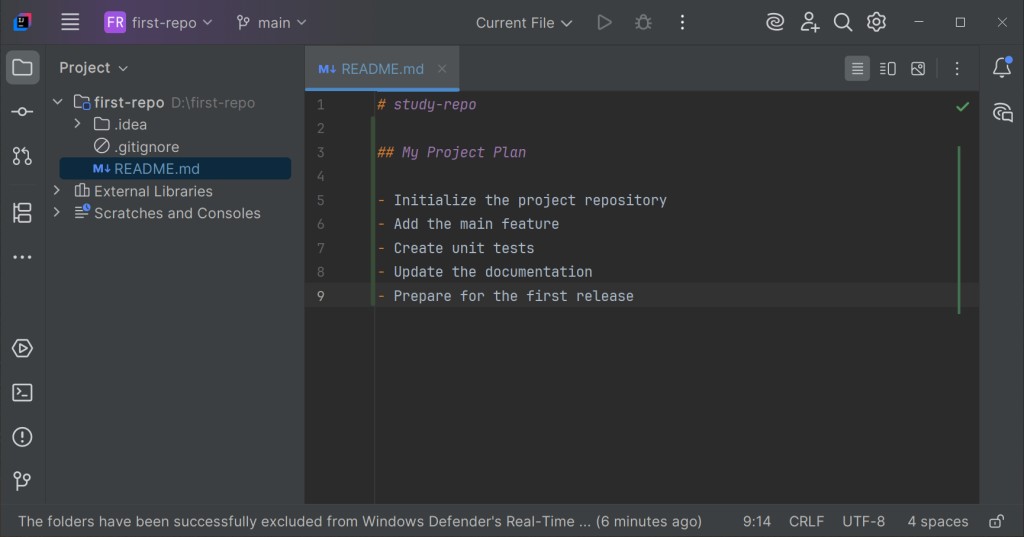
Passaggio 1. Apporti le modifiche. Apra il file README.md e aggiunga una descrizione del progetto. Quando inizierà a modificarlo, l'IDE evidenzierà in blu il nome del file nel pannello del progetto: significa che il file è cambiato, ma le modifiche non sono ancora state salvate in Git. Accanto alle righe modificate, l'IDE mostrerà una barra colorata: verde per le righe aggiunte, blu per quelle modificate.
Apra la scheda Commit e controlli i file modificati. Nella modalità standard di JetBrains si tratta di elenchi di modifiche (changelist); lo staging Git separato si attiva nelle impostazioni. Non confonda le caselle selezionate in questa finestra con l'indice già preparato nel terminale.
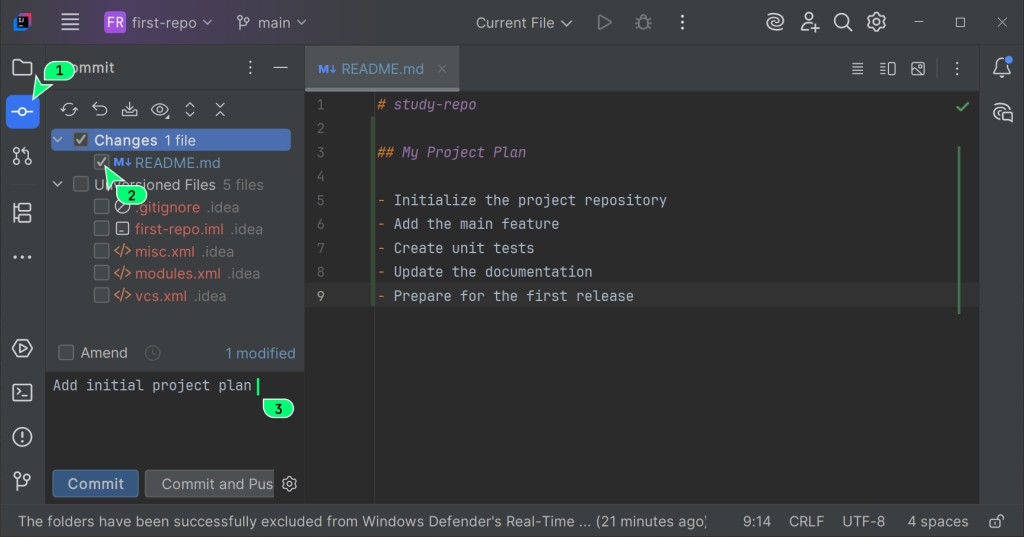
Che cosa vediamo:
- Changes - file già tracciati da Git e modificati (in questo caso
README.md); - Unversioned Files - nuovi file che Git vede nella cartella del progetto, ma che non traccia ancora.
Passaggio 2. Controlli il diff selezionato. I nuovi file in Unversioned Files non sono ancora tracciati. Di solito si escludono con .gitignore gli artefatti di build, la cache e le impostazioni personali. Le impostazioni condivise del progetto possono essere versionate in Git: controlli le regole del progetto prima di ignorare l'intera cartella .idea/.
Passaggio 3. Crei un commit. Inserisca un messaggio chiaro, per esempio docs: Describe the project in README, controlli il diff selezionato e faccia clic su Commit. Se sono attivi i controlli prima del commit, ne attenda l'esito. Apra Git Log e verifichi che il nuovo commit includa il file desiderato.
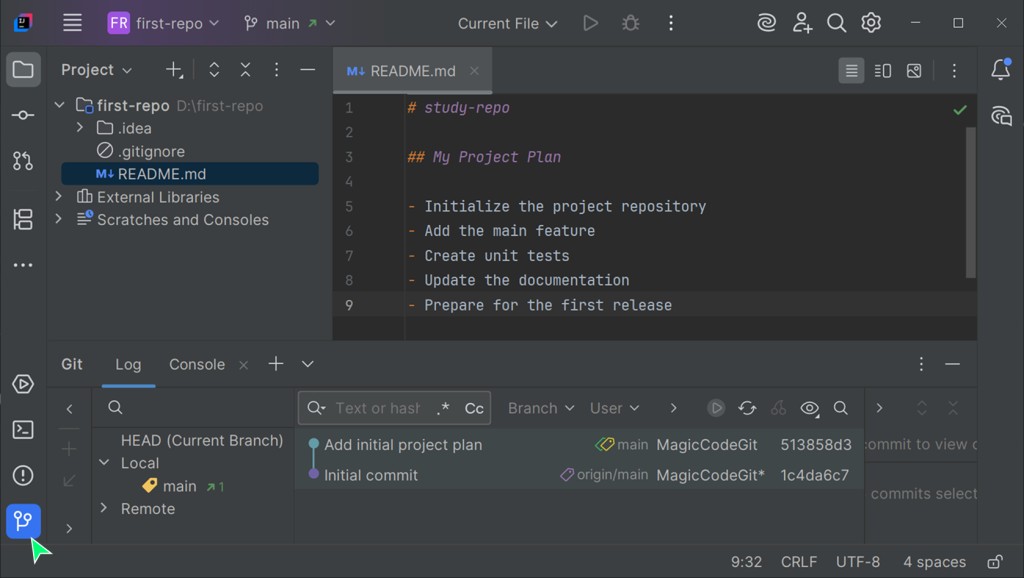
Quando Claude Code propone un commit, dietro c'è git commit con i file selezionati e il messaggio. Anche in questo caso conviene controllare l'elenco dei file: verifichi che Claude stia per registrare quelli giusti, legga il messaggio del commit e approvi oppure lo corregga.
Inviare le modifiche su GitHub - push
Per ora i Suoi commit sono salvati solo sul computer. Per condividerli con il team o conservarli in un posto sicuro, deve inviarli a un repository remoto su GitHub.
- Commit locali
- git push
- Branch remoto
Push aggiorna il branch remoto selezionato con i Suoi commit. Non scarica il lavoro degli altri e non invia i file non inclusi in un commit.
Passaggio 1. Faccia clic su Push. Il pulsante Push si trova nella barra degli strumenti principale (Main Toolbar) e ha l'aspetto di una freccia verso l'alto e a destra.
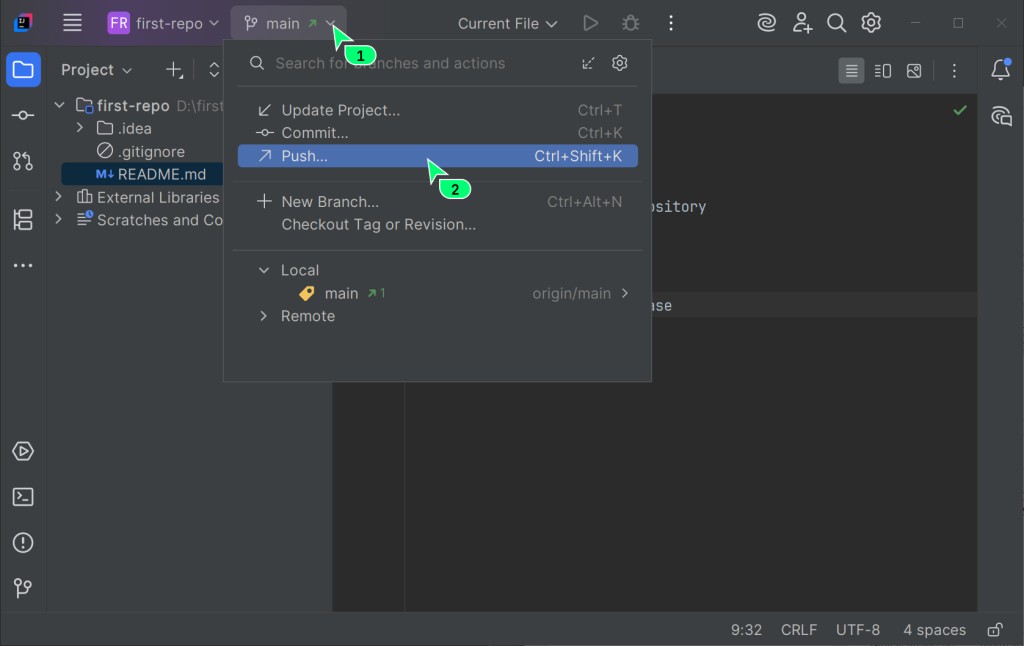
Passaggio 2. Controlli e confermi. Si aprirà una finestra con tutti i commit pronti per l'invio. È l'ultima occasione per assicurarsi di inviare proprio ciò che desidera. Faccia clic su Push.
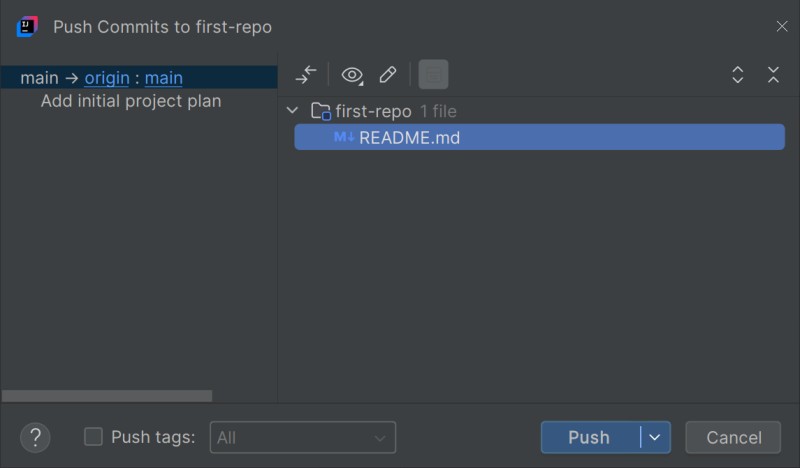
Dopo un invio riuscito, l'IDE mostrerà una notifica. Controlli il repository e il branch di destinazione: in questo esercizio è origin/main. Il testo della notifica varia in base alla versione dell'IDE.
Passaggio 3. Verifichi il risultato su GitHub. Apra nel browser la pagina del repository su GitHub: vedrà che le Sue modifiche e i file sono arrivati lì.
Claude Code può inviare le modifiche per Lei (git push). Tenga presente che sul server arriva ciò che è già incluso nei commit. Perciò controllare il commit, cioè che cosa contiene l'istantanea, significa anche controllare che cosa finirà su GitHub.
Pannello di controllo Git
Nell'IDE c'è un pannello dedicato a Git, oltre ad alcune azioni rapide nella barra superiore. È il Suo centro di controllo delle versioni. I pulsanti principali:
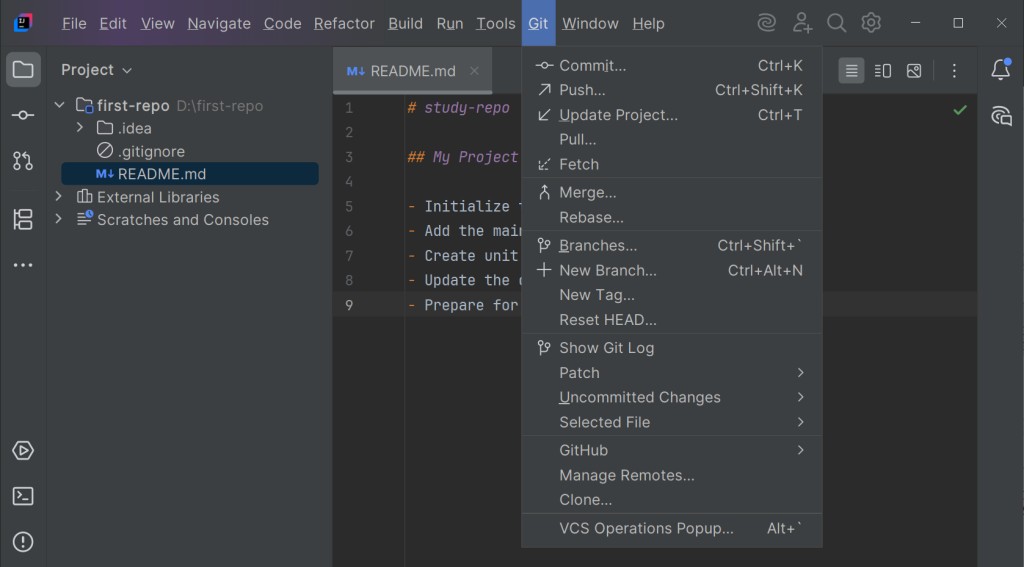
Commit(segno di spunta) - apre il pannello per salvare le modifiche;Push(freccia in alto/a destra) - apre la finestra per inviare i commit su GitHub;Branches- widget per gestire i branch (in alto a sinistra);Show Git Log- tutta la cronologia dei commit del progetto, la Sua macchina del tempo personale.
Recuperare gli aggiornamenti
Update Project recupera le modifiche e le integra nel branch locale; l'IDE usa merge o rebase in base alle impostazioni. Prima di aggiornare, salvi il lavoro non concluso e controlli il metodo di aggiornamento selezionato.
Prima di iniziare una nuova attività, controlli lo stato dei file e che il branch necessario sia aggiornato. Se sono comparsi commit di altri, li recuperi e li integri seguendo le regole del progetto. L'aggiornamento può richiedere la risoluzione di conflitti e non garantisce che in futuro non ce ne saranno.
Escludere i file superflui - .gitignore
Se nel progetto compaiono file di servizio o artefatti di build che non vuole includere per errore nel repository, deve aggiungerli alle esclusioni. Per farlo, crei nella radice del progetto un file speciale chiamato .gitignore.
Che cosa si esclude di solito e perché
Quasi ogni stack include file che non dovrebbero finire in Git, perché sono specifici del Suo computer oppure vengono rigenerati durante la build:
- cartelle di build (per esempio
build/,dist/) - risultati della compilazione, facili da rigenerare; - cache del package manager e dipendenze (per esempio
node_modules/) - possono occupare centinaia di megabyte e sono specifiche del Suo sistema; - impostazioni personali dell'IDE, per esempio lo stato della finestra di lavoro. In
.idea/possono trovarsi anche impostazioni condivise del progetto, quindi ignori l'intera cartella solo se è previsto dalle regole del progetto; - file del sistema operativo (
.DS_Store,Thumbs.db) - file di servizio creati automaticamente dal sistema operativo.
Come escludere manualmente un file:
Passaggio 1. Supponiamo che abbia creato il file locale notes.txt per gli appunti provvisori. Faccia clic destro sul file nell'albero del progetto.
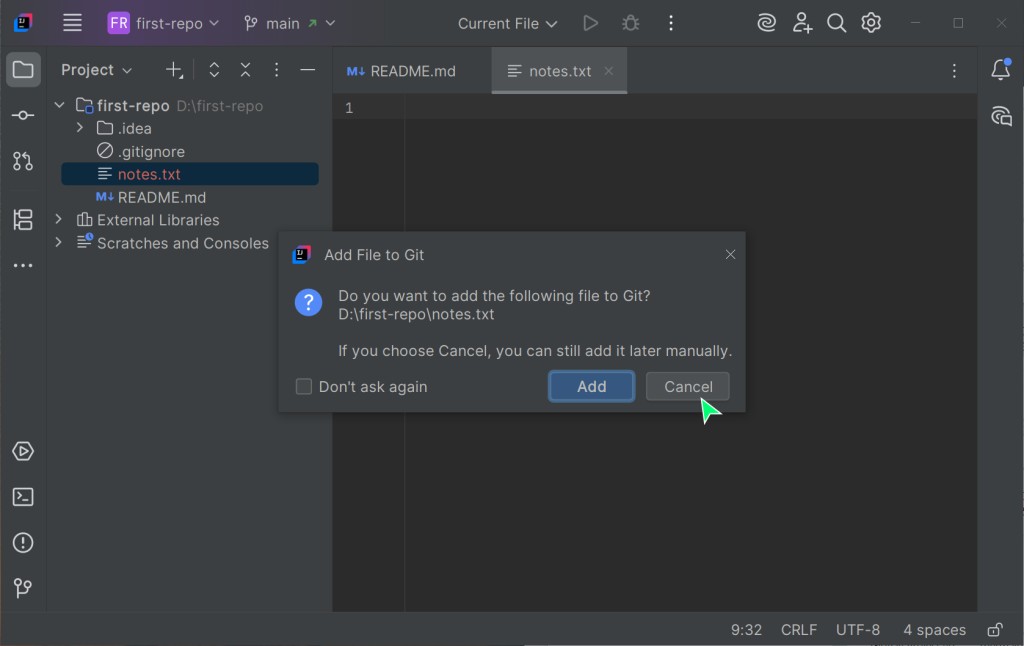
Passaggio 2. Apra il menu Git -> Add to .gitignore -> Add to .gitignore. Questa opzione aggiunge il file selezionato a .gitignore nella radice del progetto.
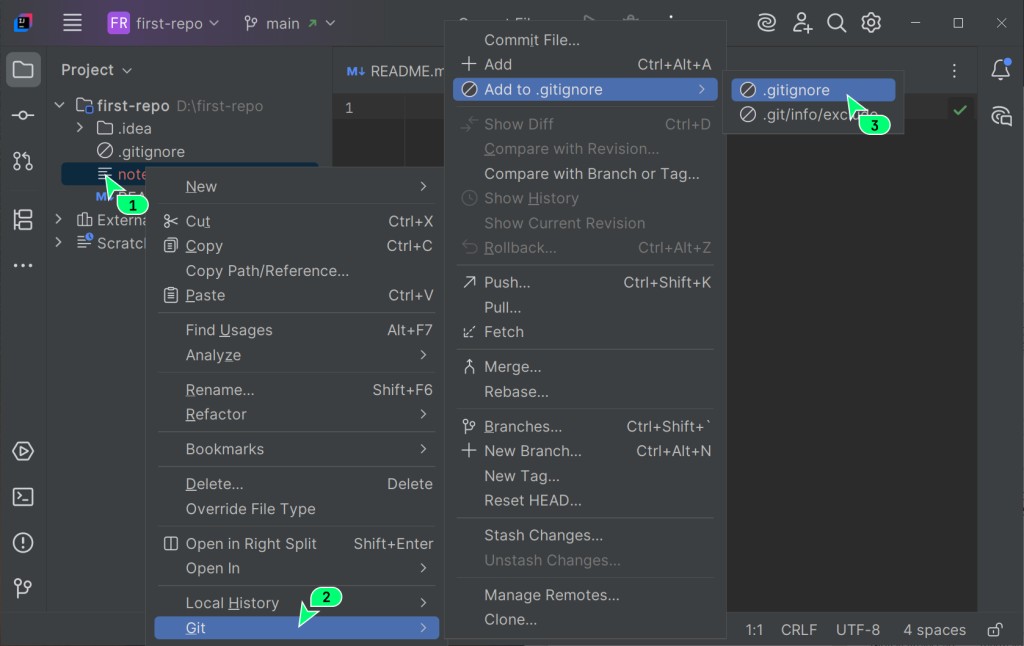
Se il file .gitignore non esiste ancora, l'IDE proporrà di crearlo: accetti.
Passaggio 3. L'IDE aggiungerà automaticamente il nome del file a .gitignore.
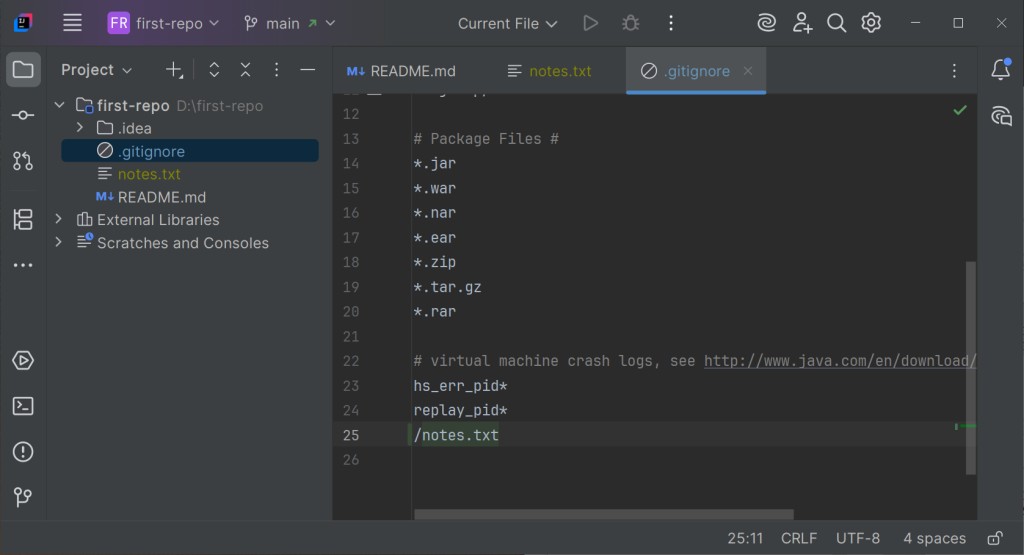
Di solito, un file non tracciato che corrisponde a una regola scompare dall'elenco dei file da aggiungere; il colore nell'IDE dipende dal tema. Questo non impedisce di aggiungerlo forzatamente e non rimuove dalla cronologia ciò che è già stato salvato. Inserisca anche .gitignore in un commit se la regola deve valere per tutti.
Se il file è già tracciato. Aggiungerlo a .gitignore non interrompe il tracciamento. Il comando git rm --cached percorso-del-file rimuove il file dall'indice e conserva la copia di lavoro; poi registri questa modifica con un commit. Le versioni precedenti restano nella cronologia. Se si tratta di un segreto, revochi prima l'accesso: ignorarlo non basta.
Regole per .gitignore

Nel file si indicano i pattern dei nomi di file e cartelle che Git deve ignorare. Le righe vuote vengono ignorate; un commento inizia con il carattere #.
*- sostituisce un numero qualsiasi di caratteri. Per esempio,*.logignora tutti i file con estensione.log;/alla fine di un pattern indica una directory. Per esempio,build/ignora tutto il contenuto della cartellabuild;!all'inizio di una riga inverte la regola. Per esempio, con la regola*.log, la riga!important.logsottrae questo file a quella regola di esclusione; il file verrà tracciato dopo averlo aggiunto;**tra due barre oblique corrisponde a un numero qualsiasi di cartelle annidate, anche nessuna. Per esempio,logs/**/*.logcorrisponde sia alogs/a.logsia alogs/2026/09/a.log.
Esempio di file .gitignore
# Cartelle di build e cache
build/
dist/
node_modules/

# Stato personale dell'IDE (JetBrains)
.idea/workspace.xml

# File del sistema operativo
.DS_Store
Thumbs.db
Template già pronti
Non serve scrivere questi file da zero. Esistono template già pronti e verificati dalla community:
- raccolta di file
.gitignoredi GitHub per diversi linguaggi e framework: https://github.com/github/gitignore; - gitignore.io - un servizio web che genera un file
.gitignoreadatto alle Sue tecnologie (basta indicare linguaggio, sistema operativo e IDE).
Come funziona con Claude Code
Il ciclo quotidiano è proprio ciò che Claude Code sa fare per Lei. Ecco che cosa controllare:
- Claude può creare un commit ed eseguire il push da solo: Lei controlla che cosa contiene il commit e legge il messaggio;
- un file
.gitignoreben configurato aiuta a escludere il superfluo, ma prima del commit deve comunque controllare i file selezionati; - prima dell'aggiornamento controlli lo stato del branch e il lavoro in corso; dopo, il risultato dell'integrazione.
Prima di approvare un commit o un push, controlli il diff mostrato da Claude Code. È lo stesso controllo delle caselle nella finestra Commit, solo che questa volta l'iniziativa parte da Claude. Così, nella cronologia e sul server finisce solo ciò che ha approvato davvero.
Articolo precedente: Introduzione a Git e GitHub · Articolo successivo: Branch e merge in Git
GO TO FULL VERSION