In questo articolo scoprirà che cos'è Git e a che cosa serve, creerà il Suo primo repository su GitHub e configurerà l'ambiente di lavoro. Ci concentreremo apposta sull'uso di Git tramite l'interfaccia grafica dell'IDE: così è più chiaro e meno stressante all'inizio, e non serve tenere a mente decine di comandi.
Gli esempi e le schermate si riferiscono agli IDE JetBrains; i nomi e la posizione delle azioni possono variare a seconda della versione. Per gli esercizi usi un repository di prova separato. Nel progetto di lavoro, segua le regole del progetto per i branch, i commit e l'invio delle modifiche.
Questo approccio ha anche un altro vantaggio. Dietro le quinte, Claude Code esegue le stesse operazioni di Git, ma tramite comandi nella console. Quando propone di creare un commit o un branch, oppure di inviare le modifiche, dietro ci sono i normali comandi Git. Capendo che cosa succede dietro i pulsanti dell'IDE, capirà anche che cosa propone Claude Code e potrà verificarlo e approvarlo con cognizione di causa.
A che cosa serve il controllo di versione
Quando inizia a lavorare a un progetto, può sembrare che l'importante sia far funzionare il codice. Ma presto si accorge che il codice cambia più spesso di quanto rimanga stabile. Corregge un bug, aggiunge una feature, cambia idea, annulla una modifica e poi la aggiunge di nuovo.
Immagini di lavorare al Suo progetto. Tutto fila liscio, finché non arriva il momento di fare qualche esperimento. Vorrebbe cambiare qualcosa, ma teme di rovinare la versione funzionante. Che fare? Naturalmente, copiare il progetto. E sul disco compaiono capolavori del genere:
MyProject/
├── main.py
├── main_backup.py
├── main_final.py
├── main_final2.py
├── main_really_final.py
├── main_really1_really_final2.py
Le è familiare? Ora immagini che al progetto si unisca un amico. Anche lui ama copiare i file, ma a modo suo. Come si fa a capire qual è la versione più recente e funzionante? Come scoprire chi ha cambiato che cosa? E come ripristinare tutto se l'esperimento non riesce?
Senza una cronologia salvata, tocca orientarsi a mano tra le copie dei file:
- è facile perdere o confondere il codice funzionante;
- non c'è un modo unico per trovare e ripristinare una versione salvata;
- lavorare in due o in tre diventa complicato;
- caos e timore di sperimentare.
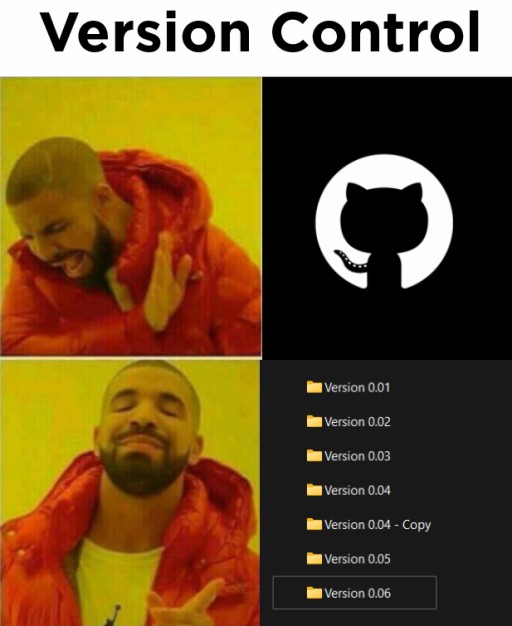
È proprio per risolvere questi problemi che esistono i sistemi di controllo di versione, come Git.
Video - le basi di Git nel terminale
Questo video offre una solida base per usare Git dal terminale e aiuta a capire i meccanismi che si nascondono dietro i pulsanti dell'IDE.
Gli esempi del video sono in Java, ma le operazioni principali di Git sono le stesse per tutti i linguaggi.
Guardi il video sulle basi di Git
Git: concetti fondamentali
Git è un sistema di controllo di versione che permette di tenere traccia delle modifiche al codice durante lo sviluppo. Consente di salvare diverse versioni dei file e coordinare il lavoro di più persone sullo stesso progetto.

Un repository (o "repo") è il luogo in cui si conserva tutta la cronologia del progetto: ogni modifica e versione dei file.
Un commit è un'istantanea salvata dei contenuti del progetto sotto controllo di versione, con un messaggio, le informazioni sull'autore e i collegamenti ai commit genitori. I file non ancora committati e quelli ignorati da Git non ne fanno parte. La cronologia permette di trovare e ripristinare una versione salvata in precedenza.
Ogni commit è un'istantanea del progetto che segue la precedente: così si forma una cronologia ordinata delle modifiche.
Un branch è un nome che punta al commit corrente di una linea di sviluppo. Negli esempi il branch principale si chiama main; nel Suo repository potrebbe avere un altro nome, a seconda delle impostazioni e di come è stato creato.
Dal branch principale main si crea il branch develop per lavorare in parallelo. Al termine, le modifiche di develop vengono integrate di nuovo in main.
Comandi Git: che cosa succede dietro le quinte
Qui sotto trova un elenco dei comandi principali per usare Git dal terminale. Noi lavoreremo con l'interfaccia grafica dell'IDE, ma è utile sapere quali comandi sono alla base delle operazioni: Git li esegue dietro ogni pulsante, e Claude Code fa lo stesso quando lavora con il Suo repository. Li consideri come ciò che accade dietro le quinte.
| Comando | A che cosa serve |
|---|---|
git init | inizializza un nuovo repository Git nella cartella corrente |
git clone | copia un repository da un URL in una nuova cartella |
git status | mostra quali file sono stati modificati, preparati e quali Git non sta ancora tracciando |
git add | aggiunge i file all'indice (staging) per il commit successivo |
git commit | registra le modifiche preparate come nuova istantanea nella cronologia |
git push | invia i commit dal repository locale a quello remoto |
git pull | scarica le modifiche e le integra nel branch corrente secondo le impostazioni |
git fetch | scarica le modifiche dal server, ma non le integra ancora nel Suo branch |
git branch | mostra, crea o elimina i branch |
git checkout / git switch | switch cambia branch; checkout può anche aprire un commit specifico e ripristinare file |
git merge | integra nel branch corrente le modifiche del branch indicato |
git log | mostra la cronologia dei commit |
git diff | senza opzioni confronta i file di lavoro con l'indice; le modifiche preparate si esaminano a parte |
git restore | ripristina i file selezionati; se non si indica una sorgente, i file di lavoro vengono presi dall'indice, non necessariamente dall'ultimo commit |
git reset | modifica l'indice o la posizione del branch corrente; le conseguenze dipendono dalla forma del comando e dalla modalità |
git stash | mette temporaneamente da parte le modifiche non concluse, per riprenderle in seguito |
git remote -v | mostra a quali repository remoti è collegato il progetto |
git config | configura Git, per esempio il nome e l'email dell'autore dei commit |
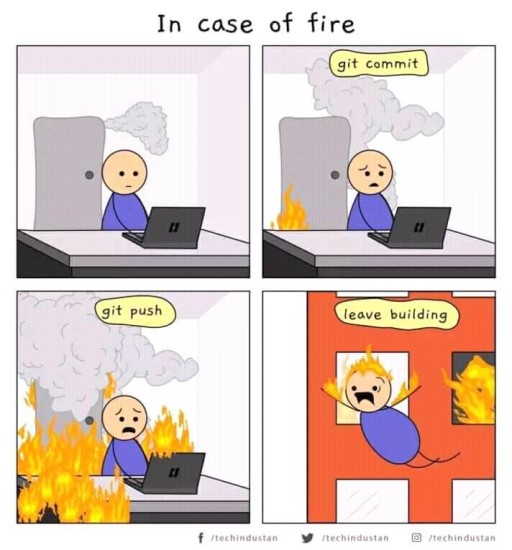
Non serve imparare a memoria l'elenco: all'inizio basta capire che le azioni dell'IDE e dell'agente si basano sulle operazioni di Git. Un'azione dell'interfaccia può eseguire più comandi. Per esempio, Commit usa git commit, mentre il pulsante Push esegue git push.
- File di lavoro
- git add → indice
- git commit → cronologia
- git push → server
Lo schema mostra il flusso di invio: Lei prepara i contenuti con add, li registra in locale con commit e invia i commit con push. Nel percorso inverso, pull scarica i commit remoti e li integra nel branch corrente in base alle impostazioni.
È proprio questo il meccanismo che Claude Code gestisce per Lei. Quando dice che creerà un commit e invierà le modifiche, dietro ci sono git add, git commit e git push. Lei vede il risultato nella stessa finestra dell'IDE e può controllarlo.
Quattro stati del codice
Quando usa il controllo di versione, il codice attraversa logicamente quattro stati:
1. Directory di lavoro (Working Directory). I file aggiornati del progetto sul Suo computer, quelli che sta modificando in questo momento.
2. Area di staging (Staging Area). I contenuti preparati per il commit successivo. In JetBrains può lavorare con gli elenchi delle modifiche oppure attivare una modalità di staging separata. Le caselle nella normale finestra Commit selezionano i contenuti del commit, ma non significano che siano già nell'indice di Git.
3. Repository locale (Local Repository). La Sua copia personale della cronologia del codice sul computer. Qui può creare commit, branch e merge anche senza connessione a Internet.
4. Repository remoto (Remote Repository). Un archivio centrale del codice su servizi come GitHub, GitLab o Bitbucket. Conserva il codice in modo affidabile e fa da base per il lavoro di squadra.
Quando Claude Code Le chiede di aggiungere un nuovo file al controllo di versione, lo sposta dalla directory di lavoro allo staging: il comando usato è git add. In questo modo prepara il contenuto del file così com'è al momento dell'aggiunta; le modifiche successive vanno preparate di nuovo. Se non è il caso di aggiungere quel file, per esempio perché è un file temporaneo inutile, può rifiutare.
Git e GitHub: qual è la differenza
È importante distinguere chiaramente questi due concetti. Git è un programma che funziona in locale sul Suo computer, anche senza Internet, e tiene traccia delle versioni dei file. GitHub è un servizio cloud, un sito in cui sono conservate copie remote dei Suoi repository Git.
GitHub permette di creare repository, tenere traccia delle modifiche e lavorare al codice insieme ad altre persone. Per chi sviluppa oggi, un profilo GitHub è una parte importante del portfolio da mostrare a un potenziale datore di lavoro.
Creare il primo repository su GitHub

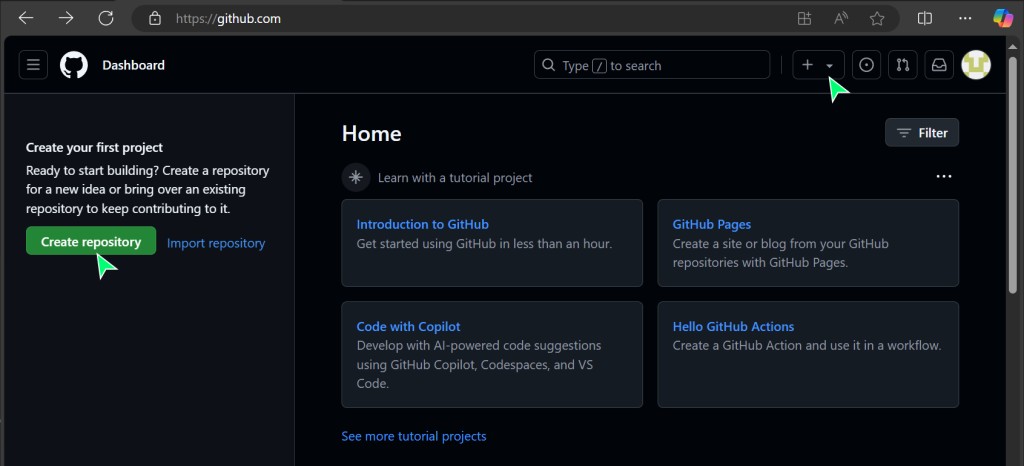
Passaggio 1. Visiti https://github.com e si registri.
Passaggio 2. Faccia clic su New repository per creare un nuovo repository.
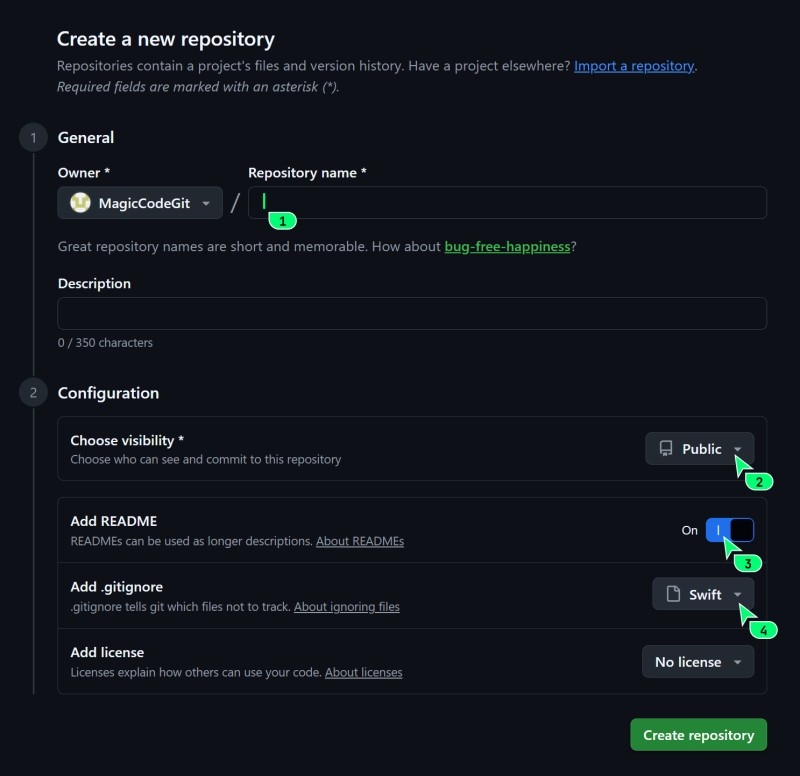
Passaggio 3. Imposti i parametri del repository:
- nome del repository - scelga un nome significativo;
- Public o Private - scelga con attenzione la visibilità. Public è accessibile a tutti, mentre Private limita l'accesso. Per un esercizio personale che non intende pubblicare, può scegliere Private.
- Add a README file - per un nuovo progetto vuoto è comodo aggiungere un README. Se invece vuole inviare una cronologia locale già esistente, crei un repository remoto vuoto senza README, così evita di avere due cronologie iniziali indipendenti.
- Add .gitignore - scelga un modello adatto alla tecnologia del progetto. Nell'elenco a discesa ci sono modelli già pronti per i linguaggi più diffusi. È importante: build e package manager creano molti file temporanei e cache che non dovrebbero appesantire il repository; il modello aiuta Git a ignorarli;
- Choose a license - può saltare questa opzione;
- faccia clic su
Create repository.
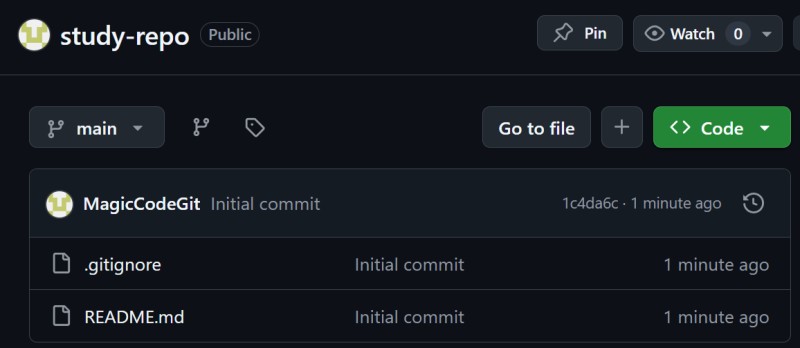
Passaggio 4. Fatto, il Suo primo repository remoto è pronto.
Installare e configurare Git
Di seguito vedrà l'interfaccia di IntelliJ IDEA. Gli altri IDE JetBrains offrono operazioni simili, ma la posizione dei pulsanti e i nomi delle voci dipendono dalla versione. Cerchi l'azione per nome: può trovarla con la ricerca delle azioni dell'IDE.
Per usare Git, deve prima installarlo. Se usa un IDE JetBrains, probabilmente Le proporrà di installare Git se non lo trova nel sistema: la soluzione più semplice è accettare.
Chiuda il progetto corrente con File | Close Project. Nella schermata iniziale (Welcome Screen), faccia clic su Clone Repository (in alcune versioni il pulsante si chiama Get from VCS).
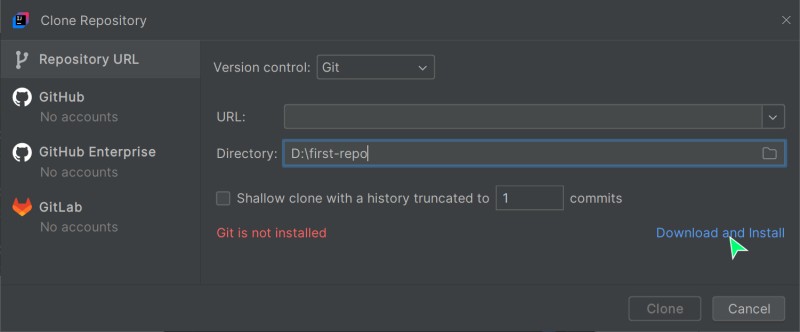
Se preferisce installare Git manualmente, lo scarichi dal sito ufficiale: https://git-scm.com/downloads.
Un dettaglio importante
Per il primo commit Git ha bisogno del nome dell'autore e dell'email. Sono la firma del commit, non servono per accedere a un account. Per collegare i commit a GitHub, usi un indirizzo verificato nelle impostazioni dell'account oppure un indirizzo noreply fornito da GitHub, se non vuole rendere pubblico il Suo indirizzo personale.
GitHub associa i commit al profilo tramite email. La sola corrispondenza dell'indirizzo non garantisce che il commit compaia nel grafico delle attività: ci sono anche altri requisiti.
Che cosa installare perché Claude Code lavori direttamente con Git e GitHub
Per creare commit e branch in locale basta installare Git: non è necessario accedere a GitHub. Per lavorare con un repository remoto, configuri l'accesso. GitHub CLI (gh) è uno strumento aggiuntivo per i PR e altre funzioni di GitHub, non una parte obbligatoria di Git.

1. Git. Serve per lavorare con la cronologia locale. Lo installi tramite l'IDE o dal sito ufficiale di Git.
2. GitHub CLI (gh) è l'utility ufficiale di GitHub per la riga di comando. A che cosa serve? Tramite questo strumento Claude Code può creare pull request, leggere le issue e controllare lo stato delle verifiche direttamente dal terminale, senza passare al browser. Il metodo di installazione dipende dal sistema operativo.
Le istruzioni per il Suo sistema operativo sono disponibili sulla pagina ufficiale di GitHub CLI. Installi l'utility e ne verifichi la disponibilità con il comando gh --version.
Se sceglie GitHub CLI, avvii la configurazione dell'accesso e risponda alle domande. Per GitHub.com può scegliere HTTPS e l'accesso tramite browser:
# accesso all'account GitHub dal terminale
gh auth login
Claude Code può usare git per la cronologia e gh per le funzioni di GitHub. Installare gh ed eseguire gh auth login serve se sceglie questo metodo per lavorare con GitHub. La creazione dei PR e l'invio dei commit avvengono in base alla Sua richiesta, dopo aver controllato che cosa verrà inviato.
main vs master
Nei repository si incontrano i nomi main e master. Di solito GitHub propone main, mentre Git, quando inizializza un repository in locale, dipende dalla versione e dall'impostazione init.defaultBranch. Verifichi qual è il nome effettivo del branch nel progetto.
Entrambi i nomi indicano un normale branch. Abbini i comandi degli esempi ai nomi effettivi dei branch nel Suo repository.
Come funziona insieme a Claude Code
Ora che conosce i concetti di base di Git, Le sarà più facile capire che cosa fa Claude Code. Ecco come usa questa tecnologia per Lei e che cosa tenere d'occhio:
- esegue al Suo posto
git add,git commit,git pushe altri comandi, gli stessi che stanno dietro ai pulsanti dell'IDE; - propone di aggiungere un file al controllo di versione (
git add): è Lei a decidere se quel file deve entrare nella cronologia; - propone un commit con un messaggio già pronto: Lei legge che cosa verrà registrato e accetta oppure lo modifica;
- tramite GitHub CLI può creare e commentare pull request (PR, una proposta per integrare un branch in quello principale) e controllare lo stato delle verifiche.
Prima di accettare, controlli quali file e modifiche entreranno nel commit. Claude Code li mostra proprio come fa l'IDE, sotto forma di diff. È il Suo punto di controllo: sa sempre che cosa finirà nella cronologia del progetto e sul server.
GO TO FULL VERSION