1. Um curso, dois ambientes
O navegador é um bom lugar para começar: você abre a página, lê a aula e resolve a primeira tarefa. O agente também está lá - o Claude Code vem integrado direto no painel do navegador, então dá para resolver tarefas com ele desde o primeiro dia. As limitações são duas: tudo fica no navegador, e cada tarefa vira um projeto separado.
O IDEA é uma ferramenta profissional em que tudo fica à mão ao mesmo tempo: o código, o enunciado, o terminal e o agente numa só janela, e o projeto fica no seu disco. No começo pode parecer que você está usando um canhão para matar uma mosca. Depois de algumas tarefas, você vai perceber que trabalhar sem uma IDE já é desconfortável. Eu mudaria para o IDEA logo de cara: se acostumar com uma ferramenta de trabalho de verdade sai mais barato enquanto as tarefas ainda são simples.
Se você não usou o instalador: instale os plugins manualmente
O instalador do nível 1 já adicionou os plugins do CodeGym e do Claude Code e configurou o login na sua conta. Se você o executou, pode pular este bloco. Não lembra se executou ou não? Abra a lista de plugins: se o CodeGym e o Claude Code já estiverem lá, está tudo certo, pode seguir a leitura.
- Instale o plugin do CodeGym. No Windows e no Linux, abra
File → Settings → Plugins; no macOS,IntelliJ IDEA → Preferences → Plugins. Na abaMarketplace, digiteCodeGymna busca e clique emInstall. Não reinicie o IDEA ainda: primeiro instale o segundo plugin.![Busca do plugin CodeGym na aba Marketplace no IntelliJ IDEA]()
- Instale o plugin oficial do Claude Code. Sem fechar o
Marketplace, digiteClaude Codena busca, selecioneClaude Code [Beta]e clique emInstall. Quando os dois plugins estiverem instalados, reinicie o IDEA. - Depois da instalação, clique em
Entrar na contana barra superior do plugin. No site do CodeGym, abra a seção Configurações → Segurança e login, copie a chave secreta e cole na janela de login do IDEA.![Login na conta CodeGym pelo plugin no IntelliJ IDEA]()


Depois do login, o plugin do CodeGym vai baixar o projeto do curso, e você já pode abrir as tarefas direto no IDEA.
2. Onde fica a lista de tarefas
Na barra vertical à esquerda do IDEA, clique em Tasks. A lista de tarefas disponíveis vai se abrir.
Encontre o cartão da tarefa que você quer e clique nele. Na janela que aparece, escolha Abrir.
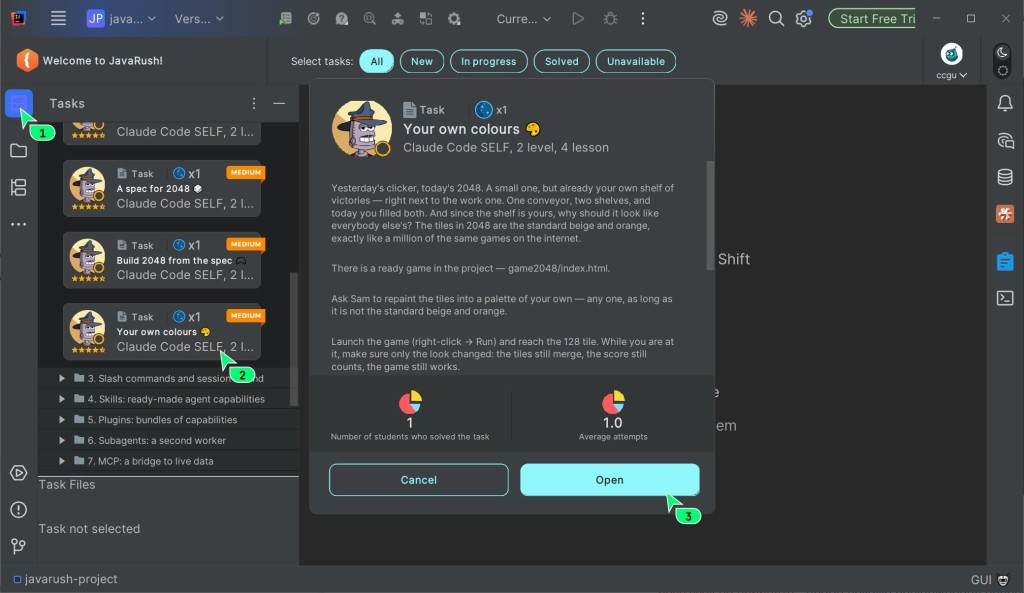
Todas as tarefas do site estão disponíveis no plugin. Se você já resolveu uma tarefa no site e ela passou na verificação, o seu código vai ser carregado no projeto do IDEA.
À primeira vista, a janela da tarefa parece carregada demais. Para começar, você precisa de exatamente duas coisas:
Condition- o enunciado da tarefa: o que precisa ser feito e quais requisitos cumprir;- a árvore do projeto à esquerda - os arquivos da tarefa com que você trabalha. Eles podem ser de tipos diferentes e ter nomes diferentes: por exemplo,
index.html,Main.javaou outro - procure o arquivo que o enunciado pede, e não um nome que pareça familiar.
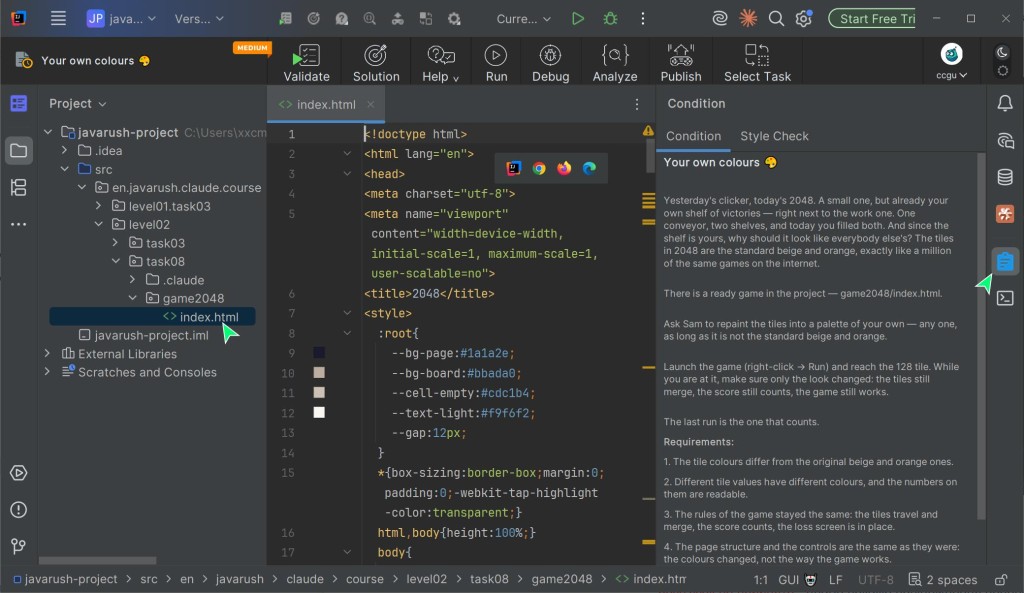
A lógica é simples: primeiro leia o Condition, depois encontre o arquivo certo na árvore do projeto e comece a resolver a tarefa.

3. O agente vê os arquivos, mas não vê o enunciado
Quando você abre uma tarefa, o plugin baixa os arquivos dela para o disco. O Claude Code trabalha com arquivos, então ele vê a árvore de pastas, o código e os demais arquivos da tarefa - desde que tenha sido iniciado na pasta certa (é disso que trata a próxima seção).
Só que o enunciado e os requisitos ficam no painel Condition. O agente não vê esse painel automaticamente. Entender o sentido da tarefa e identificar os requisitos faz parte do seu aprendizado, e é importante passar por essa etapa por conta própria.
A tentação é compreensível: colar o enunciado no chat e deixar o agente descobrir sozinho o que querem de você. Não copie o enunciado inteiro. Você vai pular a etapa mais importante: ler o enunciado, achar o essencial e entender os requisitos.
Primeiro leia o enunciado inteiro e entenda o que ele pede. Depois disso, dá para colar no chat com o agente só os trechos importantes. Melhor ainda: descreva o objetivo e os requisitos com suas próprias palavras. Assim você entende a tarefa de verdade, e o Claude Code continua sendo um assistente, e não um substituto do aprendizado.
4. Cada tarefa é um projeto separado
Primeiro o principal, para você ler o resto com tranquilidade: você não vai precisar vigiar as pastas sozinho. O agente percebe que está trabalhando com a tarefa errada, avisa e sugere passar para a pasta certa - e, se você permitir, ele mesmo faz a troca.
A seguir vem o caminho manual: como fazer o mesmo com os recursos do IDEA. Ele serve para você entender o que está acontecendo e não depender do aviso.
Agora, o fato principal sobre como o curso é organizado. Aqui cada tarefa é um projeto separado. Não um arquivo dentro de um projeto comum, mas um projeto independente: pasta própria, arquivos próprios, regras próprias para o agente em .claude. O curso tem tantos projetos quanto tarefas.
O plugin coloca todos eles numa única árvore, codegym-project, para que você não precise abrir uma janela separada para cada tarefa. Fica mais ou menos assim:
codegym-project/
└── src/pt/codegym/claude/course/level01/     # nível do curso
    ├── task05/                # tarefa = projeto separado
    │   ├── .claude/           # regras do agente para esta tarefa
    │   └── arkanoid.html      # arquivo da tarefa
    └── task09/                # outra tarefa = outro projeto
        ├── .claude/           # com regras próprias
        ├── arkanoid.html      # arquivos da tarefa, pode haver vários
        ├── clicker.html
        └── tictactoe.html
Por que isso importa. Normalmente, a árvore do projeto é um projeto só: os arquivos estão relacionados, e é útil para o agente vê-los por inteiro. Você o inicia na raiz, ele lê as regras do projeto, vê os arquivos vizinhos - e tudo isso trabalha a seu favor.
Aqui esse hábito atrapalha. A árvore é uma só, mas contém tantos projetos quanto tarefas, e eles não têm nenhuma ligação entre si: task09 não sabe nada sobre task05, e cada tarefa tem suas próprias regras em .claude. Para o agente, a raiz do projeto não é "o seu projeto", e sim um depósito de projetos que não têm nada a ver uns com os outros. Nas tarefas vizinhas não há contexto útil, e as regras da tarefa certa ele vai pegar de lá só em parte e não de imediato: as instruções e os skills da tarefa são carregados apenas quando ele abre os arquivos dela, e as configurações da tarefa não são carregadas de jeito nenhum.
Daí vem uma consequência que vale entender logo: o agente vê o que está no lugar de onde foi iniciado. Se você digitar claude na raiz do projeto, o curso inteiro entra no campo de visão dele: outras tarefas, o código delas, as regras delas. O agente vai procurar o arquivo certo entre centenas de arquivos que não têm nada a ver com a tarefa e, no pior caso, vai editar um arquivo da tarefa vizinha.
Por isso a regra é simples: inicie o agente na pasta da tarefa que você está resolvendo.
Como iniciar o agente na pasta da tarefa
- Encontre a pasta da tarefa na árvore do projeto, à esquerda.
- Clique nela com o botão direito do mouse e escolha
Open In-Terminal. Vai abrir uma aba do terminal que já está nessa pasta. - Digite
claude.
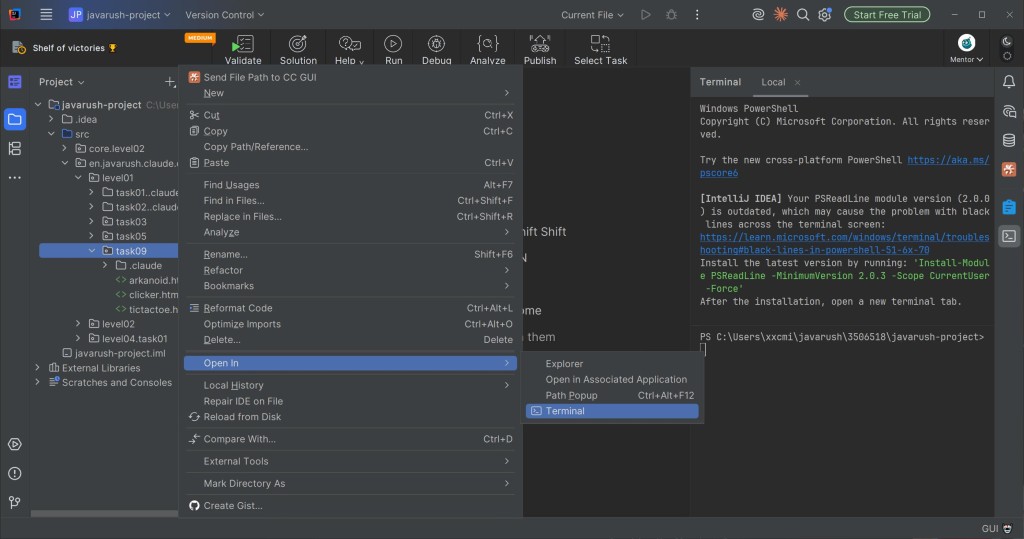
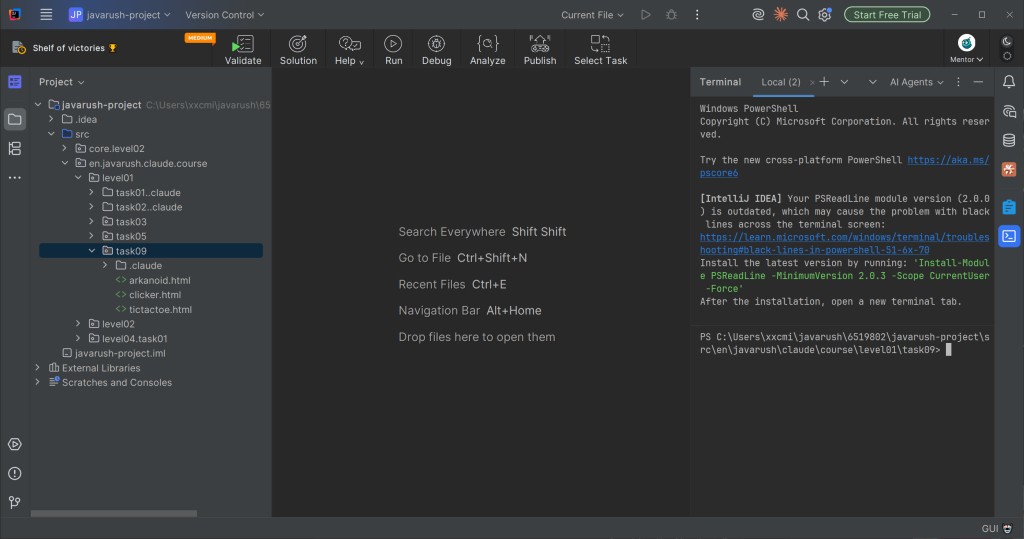
Parece um passo a mais. Na prática, é um único clique com o botão direito, e você faz isso uma vez por tarefa.
Não tem mágica nenhuma por trás desse clique: o IDEA só digita para você o comando cd até a pasta escolhida. Dá para fazer o mesmo à mão num terminal que já está aberto:
cd src/pt/codegym/claude/course/level01/task09
claude
Uma armadilha: na árvore do projeto, o IDEA mostra o pacote numa linha só, separado por pontos - pt.codegym.claude.course.level01 -, mas no disco são pastas aninhadas. Não adianta digitar esse caminho olhando para a tela, porque no disco ele não é assim. É mais fácil copiar: clique com o botão direito na pasta da tarefa - Copy Path/Reference.
Essa junção tem uma continuação, e essa já não é inofensiva. O IDEA junta numa linha só qualquer cadeia de pastas em que dentro há só outra pasta e mais nada. Numa tarefa que por enquanto só tem .claude, essa pasta também vai parar na mesma linha. Parece a pasta da tarefa, mas o clique com o botão direito vale para a pasta mais funda da cadeia.
Open In - Terminal numa linha assim abre o terminal em src/pt/codegym/claude/course/level01/task02/.claude, e não em src/pt/codegym/claude/course/level01/task02. Se você rodar claude ali, o agente vai tomar por projeto uma pasta com as próprias configurações dele: vai começar a criar os arquivos da solução direto em .claude, e não na pasta da tarefa.
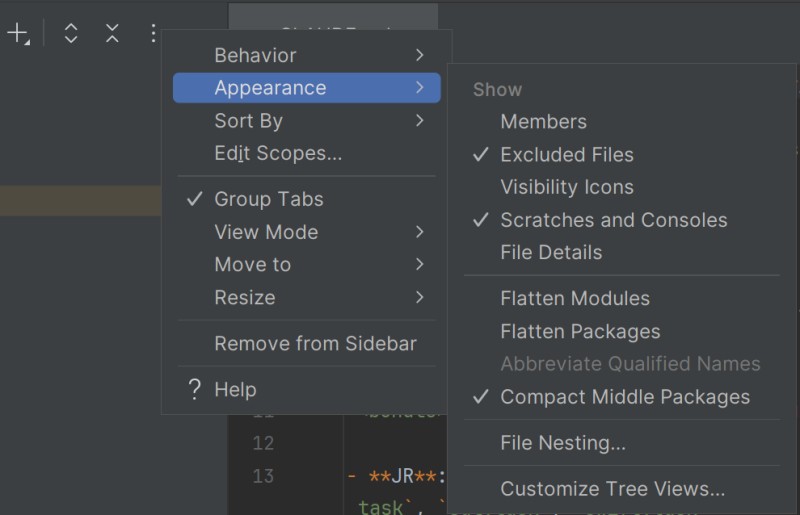
O mais seguro é desligar a junção de vez. Acima da árvore do projeto, clique no botão de três pontos, abra Appearance e desmarque Compact Middle Packages. Depois disso, cada pasta fica numa linha própria na árvore, e o clique com o botão direito cai onde você mirou.
Se o terminal já está aberto e o caminho nele termina em .claude, suba um nível com cd .. e só depois inicie o agente.
Passou para a próxima tarefa
A pasta de trabalho é definida quando o agente é iniciado e não acompanha você por conta própria. Mas também não é preciso fazer nada complicado: o agente vai perceber que a tarefa mudou e sugerir passar para a pasta dela.
Quer fazer isso você mesmo? Vá para a pasta da nova tarefa e inicie o claude lá: com o mesmo clique com o botão direito ou com o comando cd. Também dá para abrir uma aba de terminal separada para a nova tarefa, e aí as duas ficam à mão.
O agente diz onde está
Não é preciso vigiar isso à mão. Na linha de status abaixo do chat, o perfil do curso no Claude Code mostra com qual tarefa ele está trabalhando: JR · claude.course · task02.
E se você estiver com outra tarefa aberta na IDE, ali mesmo aparece um aviso em amarelo de que a IDE está com a task01 aberta. Isso significa que você está olhando para um arquivo enquanto o agente trabalha em outra pasta. Viu isso? Pare e descubra o que exatamente ficou fora de sincronia: ou o agente foi iniciado na pasta errada, ou você abriu um arquivo da tarefa errada.
O registro das sessões de estudo
Há mais um motivo para iniciar o agente justamente na pasta da tarefa, e é preciso falar dele abertamente.
O perfil do curso no Claude Code está configurado para manter um registro do trabalho. Enquanto você resolve a tarefa, a pasta dela ganha uma subpasta .codegym, onde fica anotado o andamento do trabalho: seus pedidos ao agente, o início das respostas dele, quais arquivos ele alterou, quais comandos executou.
É assim que fica a pasta de uma tarefa depois que você trabalhou nela:
task09/
├── .claude/                  # regras do agente para esta tarefa
├── .codegym/
│   ├── cc-transcript.txt     # registro do trabalho, texto simples
│   └── cc-transcript.json
├── arkanoid.html             # arquivos da própria tarefa
├── clicker.html
└── tictactoe.html
Para que serve: é por esse registro que a plataforma verifica a solução da tarefa. É o seu "caderno de resolução" - nele dá para ver não só o resultado, mas também o caminho que você fez até chegar lá. Parece preocupante, eu entendo. Só que, sem o registro, a plataforma vê apenas o que saiu no final.

O registro fica no seu disco, ao lado da tarefa: você pode abrir o arquivo e lê-lo. E ele é criado no lugar de onde o agente foi iniciado. Se você o iniciou na raiz do projeto, é lá que o registro vai parar, e na pasta da tarefa ele não vai existir. Mais um motivo para não pular o cd.
5. Como enviar a solução para verificação
Quando a solução estiver pronta, clique no botão Verificar na janela da tarefa. O plugin vai enviar a versão atual da solução para o servidor do CodeGym.
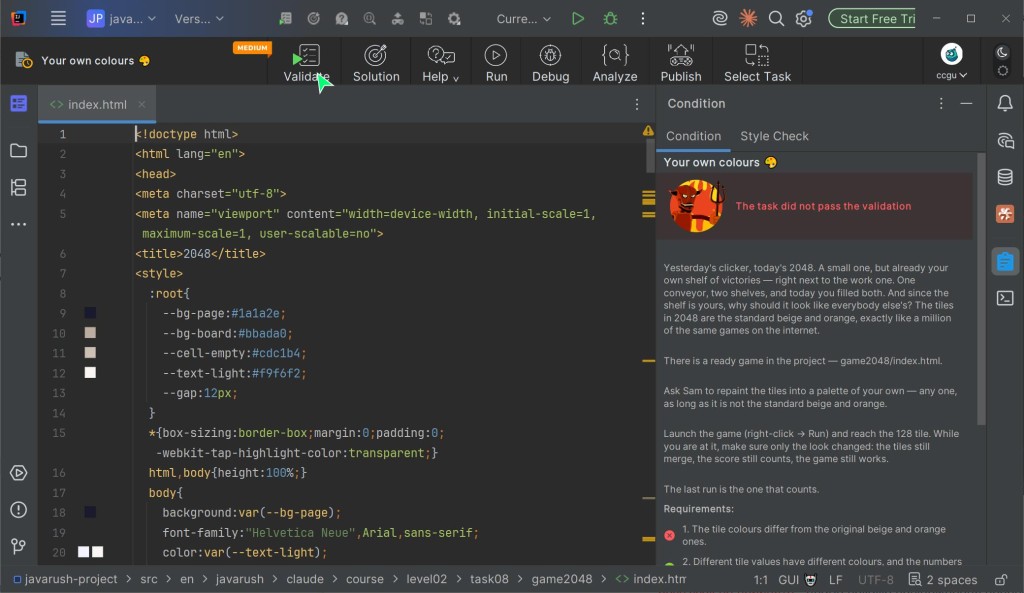
Depois da verificação, o resultado aparece ali mesmo, na interface da tarefa. A partir daí, há dois desfechos possíveis:
- solução aceita - os requisitos foram cumpridos e a tarefa conta como resolvida;
- solução não aceita - o plugin mostra a mensagem da verificação, e depois você pode voltar ao enunciado e corrigir a solução.
Uma tentativa não aceita não quer dizer que o projeto quebrou. É um feedback normal. Leia a mensagem, abra de novo o Condition, compare com a sua solução e corrija um ponto claro. Um só, e não todos de uma vez: assim dá para ver o que exatamente ajudou.
Você pode enviar a solução quantas vezes quiser. A verificação existe justamente para isso: fez uma tentativa, recebeu o resultado, corrigiu, enviou de novo.
6. Configurações do plugin que vale a pena conhecer
Sincronização de tarefas: o site e o plugin
O plugin mostra as tarefas do curso ativo - aquele que está selecionado na sua conta no site. Você pode ter vários cursos lá, mas o ativo é sempre um só.
A lista de tarefas e os status delas se atualizam sozinhos: mais ou menos a cada cinco minutos e depois de cada envio bem-sucedido para verificação. Uma tarefa resolvida no site aparece no plugin já como resolvida.
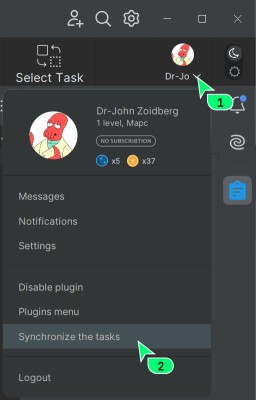
Para atualizar agora mesmo, clique no avatar no canto superior direito e escolha Sincronizar tarefas. Depois de trocar o curso ativo, este passo é obrigatório: enquanto você não sincronizar ou reiniciar o IDEA, o plugin vai continuar mostrando as tarefas do curso anterior.
Como esconder a barra de navegação do plugin
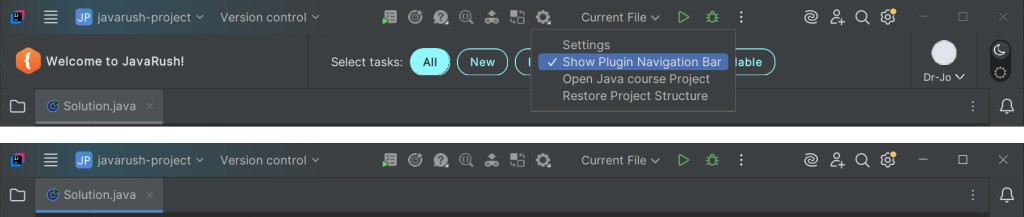
Parece estranho, mas a ordem é esta: primeiro é preciso fazer a barra aparecer. Ela só aparece quando o Beginner Mode está desligado - esse é o modo simplificado do plugin, em que parte dos recursos fica escondida. E a caixa de seleção que esconde a barra fica na própria barra, embaixo da engrenagem.
- Clique no avatar no canto superior direito e escolha
Configurações - Beginner Modepara desativá-lo. - A barra de navegação vai aparecer na parte de cima do plugin. Clique nela em
Configurações (⚙️)e desmarque a caixa "Mostrar a barra de navegação do plugin".
Eu mesmo a escondo logo de cara: espaço na tela vale mais que um par de botões.
GO TO FULL VERSION