O(a) senhor(a) pede para adicionar um banner, mas o agente também sugere atualizar um módulo antigo. É útil ver esse plano antes das alterações e remover o que não foi pedido. Para isso, importam tanto uma solicitação clara quanto o modo de trabalho escolhido.
O modo de permissão define como as ações do Claude Code são autorizadas: o que pode ser feito na hora, o que exige uma confirmação e o que será bloqueado. Configurações e permissões já concedidas também afetam ações específicas. O modo, por si só, não verifica a qualidade da solução.
Vamos conhecer os modos usando como exemplo uma sessão local do Claude Code no terminal.
Pedido e permissão
É fácil confundir duas coisas que parecem semelhantes, mas funcionam de maneiras diferentes.
A primeira é o que o(a) senhor(a) escreve na solicitação: uma seção com exceções, a frase "mostre o plano primeiro, não altere nada", uma lista de arquivos que não devem ser tocados. São limites da tarefa: eles explicam o que precisa ser feito e influenciam bastante o que o agente vai propor. Mas são apenas texto e não afetam as permissões técnicas.
A segunda é o modo de permissão, também chamado de permission mode. É uma configuração da sessão. É possível escrever "não altere nada" e trabalhar em um modo que aplica as alterações automaticamente. O agente deve respeitar o pedido, mas a frase, por si só, não bloqueia tecnicamente as alterações.
Há uma exceção, mas ela é parcial. No modo auto, um classificador lê a conversa e interpreta "não faça push" ou "espere minha revisão" como um sinal para bloquear essas ações. Mas isso não é uma regra nas configurações: se a mensagem com a proibição for descartada durante a compactação do contexto, a proibição também desaparece. Para estabelecer um limite rígido, use as configurações, não uma frase.
A frase "primeiro, monte um plano" na solicitação é útil porque define a ordem do trabalho. Mas não dá para saber o modo atual só por ela: para isso, há um indicador na barra de status da sessão. O modo em que a sessão é iniciada depende da versão, da interface, do plano de assinatura e das configurações. Por isso, vale começar conferindo o indicador, em vez de fazer suposições.
Dos modos mais seguros aos mais arriscados
É mais fácil entender os modos como uma escala do que como uma lista. No topo, o agente quase não age sem a sua confirmação; na base, não pergunta nada. São cinco níveis e mais um modo que fica fora dessa escala.

O ponto principal é quantas ações são executadas sem a sua resposta. Esse número aumenta de cima para baixo, e o custo de um erro também. No topo, o(a) senhor(a) gasta tempo confirmando ações; na base, só descobre depois que uma alteração deu errado.
Um resumo de cada modo:
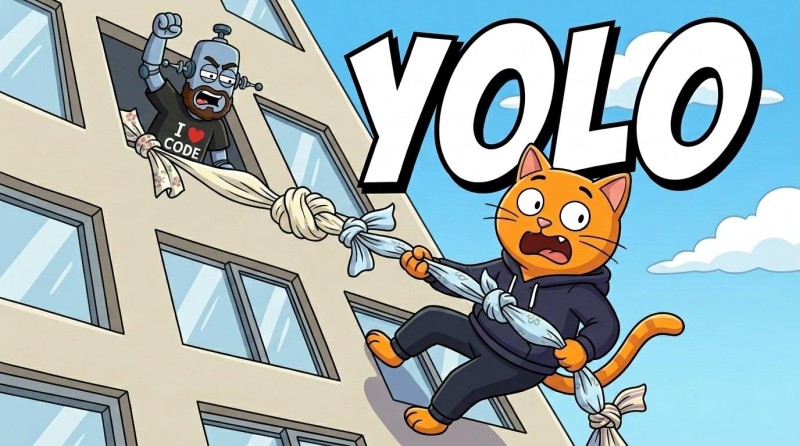
plan- o agente explora o projeto e propõe alterações antes de implementá-las; enquanto isso, as alterações no código-fonte ficam bloqueadas. Há uma exceção: se a sessão foi iniciada combypassPermissionspermitido, no terminal o planejamento não bloqueia mais as alterações; o agente apenas recebe a instrução de não modificar nada. Use esse modo quando quiser uma análise do código, não mudanças nele. Seautoestiver disponível, o classificador também verifica os comandos de exploração, então pode haver até menos confirmações do que emdefault. Ele fica mais alto na escala porque não altera o código-fonte. Quando o plano fica pronto, o Claude Code pergunta como continuar: aprová-lo e mudar paraauto, aprová-lo mantendo a confirmação manual das alterações ou continuar planejando.default, geralmente exibido como Manual na tela - pede confirmação antes de alterações, comandos e acessos à rede. A leitura do projeto e as permissões já concedidas não exigem confirmação, então não é preciso aprovar cada ação de novo. Às vezes, a confirmação é pedida até para um comando que parece inofensivo. Não é excesso de cautela:findcom a opção-execexecuta qualquer comando, enquanto-deleteremove o que foi encontrado. Por isso, comandos nessas formas não passam sem a sua resposta.acceptEdits, exibido como "accept edits" na tela - aplica sozinho as alterações nos arquivos da pasta de trabalho e executa alguns comandos de arquivo, inclusivermemv. É uma forma de ganhar velocidade em arquivos conhecidos, que o(a) senhor(a) vai revisar depois de qualquer maneira.auto- faz quase tudo por conta própria. A leitura e as alterações na pasta de trabalho acontecem imediatamente; um modelo separado, o classificador, verifica comandos e acessos à rede. Ele bloqueia alguns deles, como veremos adiante.bypassPermissions, também ativado pela opção--dangerously-skip-permissions- quase nunca pede confirmação. Só permanecem as regras explícitas nas configurações (proibições e "sempre perguntar") e algumas proteções do sistema. Também é conhecido como YOLO, e o nome faz jus ao modo.
O sexto modo, dontAsk, aparece separado no diagrama. E há um motivo: os níveis diferem pela quantidade de ações que passam sem a sua resposta; quanto mais abaixo, mais o agente pode fazer. O dontAsk funciona de outra forma: também não pergunta, mas, em vez de concordar, recusa. É executado o que nem no modo normal exige uma pergunta (leitura de arquivos na pasta de trabalho, comandos seguros somente de leitura), mais o que foi permitido previamente. Tudo o que exigiria uma pergunta é rejeitado sem perguntar. A sessão simplesmente não espera uma resposta. Esse modo serve quando não há ninguém para responder, em cenários automatizados e ambientes fechados. No trabalho normal diante do teclado, o(a) senhor(a) não precisa dele.
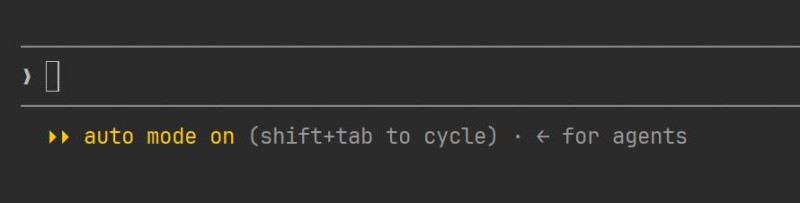
Para trocar de modo, não basta pedir no chat: é preciso fazer isso manualmente. No terminal, use Shift+Tab para percorrer os modos em ciclo ou o comando /plan para entrar no modo de planejamento. Também é possível definir o modo ao iniciar:
claude --permission-mode planO comando é digitado no terminal, dentro da pasta do projeto; /plan é usado em uma sessão já aberta. No editor, o seletor tem outra aparência e fica abaixo do campo de entrada, mas o indicador do modo atual é a referência em qualquer interface.
O modo bypassPermissions faz sentido quando o ambiente inteiro pode ser descartado, como em uma tarefa pontual em um container ou máquina virtual. Em um projeto de trabalho, um único comando que dê errado pode custar mais do que todas as confirmações economizadas. E esse modo não recupera o que foi removido: ele apenas deixa os comandos passarem, sem oferecer uma forma de desfazê-los.
Há duas ressalvas importantes para não superestimar essa escala. O planejamento não é um backup: não cria um ponto de restauração nem desfaz o que já foi feito; apenas mostra o plano antes que ele vire alterações. E nenhum nível muda os limites da tarefa: eles continuam sendo os que o(a) senhor(a) descreveu.
Quando o auto atrapalha em vez de ajudar
Vale ajustar uma expectativa sobre o modo auto desde o início. Como o modo se chama "automático", pode parecer que tudo será executado. Não é bem assim: o classificador existe justamente para interromper algumas ações.
Por padrão, ele bloqueia, entre outras coisas, deploys em produção e migrações, o envio de dados para endereços externos, push forçado, exclusões em massa em armazenamento na nuvem, concessão de permissões, download e execução de código da rede e remoção irreversível de arquivos que já existiam antes do início da sessão. A lógica é simples: são ações que o(a) senhor(a) não consegue desfazer por conta própria.
O que acontece depois depende da quantidade de bloqueios. Uma ação bloqueada aparece na lista de itens recusados recentemente (/permissions, aba Recently denied) e pode ser executada novamente com confirmação manual. Enquanto isso, o Claude recebe a recusa e tenta outro caminho. Se o classificador bloquear três ações seguidas ou vinte durante uma sessão, o modo é pausado e o Claude Code volta a pedir confirmação como de costume. Depois da sua confirmação, o modo auto é ativado novamente. Os limites são fixos e não podem ser configurados.
Assim dá para perceber quando o modo começa a atrapalhar. Se há apenas um comando questionável na tarefa, auto funciona como esperado: o(a) senhor(a) o autoriza manualmente e segue em frente. Mas, se a tarefa é justamente composta por esses comandos - preparar um ambiente, executar migrações, trabalhar com uma infraestrutura de terceiros -, o resultado fica estranho. O(a) senhor(a) acaba confirmando quase cada etapa manualmente, só que com voltas desnecessárias: o agente encontra um bloqueio, procura outra maneira, e o modo ora é pausado, ora é reativado.
Nesse momento, é mais simples subir na escala por conta própria. Até qual nível depende do que está atrapalhando:
default- a opção mais direta. Cada alteração e comando pede autorização, sem gerar recusas. É mais lento, mas o(a) senhor(a) acompanha cada etapa;acceptEdits- use quando as alterações nos arquivos são aceitáveis e os únicos comandos questionáveis são, por exemplo, os de deploy ou migração. Mas atenção: esse modo executarmemvna pasta de trabalho sem perguntar; no modoauto, o classificador bloqueava a remoção de arquivos existentes.
Isso não é contornar um bloqueio, e vale não confundir as coisas. O(a) senhor(a) não desativa a verificação; assume a responsabilidade por ela. Mesmo em bypassPermissions, a remoção de caminhos do sistema, como a raiz do disco ou a pasta pessoal, não é executada sem confirmação. Nesse modo e no auto, o Claude Code vai perguntar ao(à) senhor(a), e no terminal há uns dois minutos para responder. Onde não há como perguntar, o auto rejeita o comando, e o dontAsk sempre o rejeita. A ideia é outra: evitar uma etapa extra quando o(a) senhor(a) já pretendia confirmar tudo manualmente.

O segundo motivo para subir de nível não tem relação com bloqueios. O classificador decide se uma ação é arriscada, mas não se o trabalho está seguindo na direção certa. Se o agente altera a mesma coisa pela terceira vez e o resultado continua errado, no modo auto ele simplesmente fará uma quarta tentativa, também sem perguntar. Os desenvolvedores do Claude Code recomendam não insistir nesse momento: volte ao plan, alinhe o plano de novo e só então continue. O mesmo vale no início. Se o(a) senhor(a) entende a tarefa por completo, pode entregá-la logo a um modo mais livre. Se ainda não tem certeza do que deve sair, comece com plan.
O classificador conhece o projeto apenas pelo que consegue ver: a pasta de trabalho e os repositórios remotos configurados antes do início da sessão são considerados confiáveis. Um repositório adicionado durante o trabalho fica fora desse conjunto, então o acesso a ele parece uma conexão externa. Portanto, "ele bloqueou um comando inofensivo" muitas vezes significa falta de contexto, não um problema no próprio comando.
O que muda no trabalho
No dia a dia, tudo se resume a quatro hábitos.
- conferir o indicador no início do trabalho. Ele mostra o modo; as permissões já concedidas também importam para cada ação;
- comparar o plano proposto com os limites da tarefa antes de executá-lo. Um item desnecessário pode ser removido com algumas palavras, e esse é o ajuste mais barato possível;
- ler o texto da opção usada para aprovar o plano: ele informa em qual modo a sessão continuará depois de sair de
plan; - verificar o resultado depois da execução. Nenhum modo garante que a tarefa foi resolvida corretamente; essa verificação cabe ao(à) senhor(a).
O modo de permissão responde à pergunta "o que pode ser feito sem mim?", não a "isso foi feito corretamente?". Qualquer que seja a escolha, a segunda pergunta continua sendo sua.
GO TO FULL VERSION