Até aqui, vimos o cenário ideal: o(a) senhor(a)escreve o código, faz commits e cria um Pull Request. Mas, na prática, as coisas nem sempre saem como planejado: o(a) senhor(a)esquece de adicionar um arquivo, digita errado a mensagem do commit ou percebe que seguiu pelo caminho errado. Neste artigo, vamos ver como resolver os problemas mais comuns com as ferramentas da IDE.
Os exemplos e as capturas de tela são de IDEs da JetBrains; os nomes e a localização das ações podem variar conforme a sua versão. Para praticar, use um repositório de estudo separado. Em projetos de trabalho, siga as regras do próprio projeto para branches, commits e envio de alterações.
Quando o Claude Code trabalha no projeto, o histórico salvo ajuda a recuperar um estado anterior. Mas o Git não registra cada tecla pressionada: alterações ainda não commitadas podem se perder. Antes de desfazer algo, confira a branch, os arquivos selecionados e se existe uma cópia do que o(a) senhor(a)precisa.
Rollback - desfazer alterações locais
Cenário: o(a) senhor(a)alterou um arquivo, mas percebeu que as mudanças estão erradas e quer voltar rapidamente ao estado do último commit.
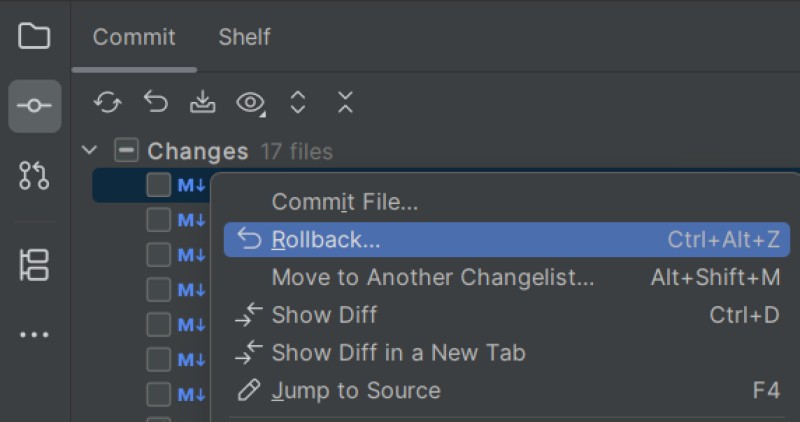
Use a ação Rollback:
- abra a aba
Commitno painel à esquerda; - encontre na lista o arquivo alterado que quer reverter (ou selecione vários);
- clique com o botão direito e escolha
Rollback(ou clique no ícone de seta curva).
A IDE avisará que as alterações locais selecionadas serão perdidas. Primeiro, confira o diff e salve o que for necessário. Confirme o Rollback apenas para as mudanças que realmente quer descartar; depois, verifique o resultado. A ação remove trabalho ainda não commitado, não cria uma cópia de segurança.
Antes de usar Rollback, separe as alterações do agente das mudanças anteriores no mesmo arquivo. Rollback retorna os arquivos selecionados ao estado do último commit (HEAD) e descarta tanto as alterações staged quanto as unstaged. Não é o mesmo que executar git restore sem flags: esse comando usa o conteúdo do índice e altera apenas os arquivos de trabalho.
Amend - complementar o último commit
Cenário: o(a) senhor(a)acabou de clicar em Commit e percebeu que esqueceu de incluir um arquivo importante (por exemplo, um teste atualizado) ou digitou algo errado na mensagem. Se o commit ainda não foi publicado, é possível usar Amend. Um commit separado com a correção também funciona, especialmente quando o histórico já é compartilhado.
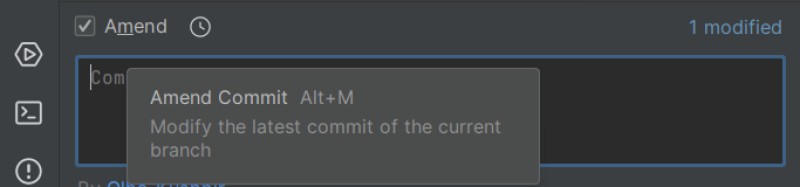
Para complementar um commit ainda não publicado, use a ação Amend (complementar ou corrigir):
- na janela
Commit, corrija o arquivo esquecido e marque a caixa ao lado dele; - no painel Commit Message, encontre a caixa de seleção Amend (ou o ícone de engrenagem -> Amend Commit) e marque-a;
- a IDE preencherá a mensagem do commit anterior, que o(a) senhor(a)pode editar;
- clique em
Commit.
Amend cria um novo commit no lugar do anterior, com outro identificador. O objeto antigo não é editado diretamente. Se o commit anterior já foi enviado e outras pessoas o utilizam, em geral é melhor criar uma correção separada.
Saiba mais sobre esse recurso no tutorial oficial da JetBrains.
Undo Commit
Cenário: o(a) senhor(a)fez um commit, mas ainda não o enviou com Push e percebeu que se apressou. O(a) senhor(a)quer remover o commit do histórico, mas manter as alterações no editor para continuar trabalhando.

Use a ação Undo Commit:
- abra o histórico, na aba
Git -> Logna parte inferior; - encontre o commit mais recente da branch atual (HEAD), não apenas a primeira linha do gráfico geral, e abra o menu de contexto;
- selecione
Undo Commit.
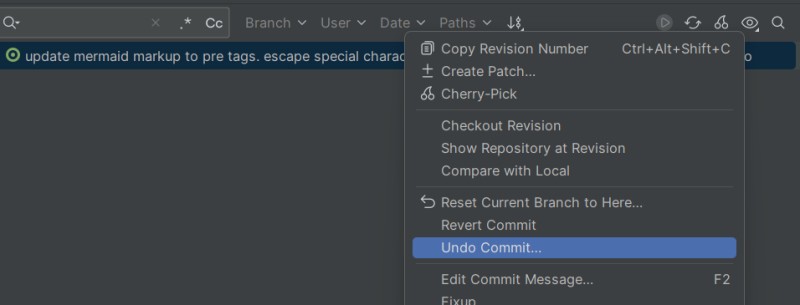
Selecione uma changelist (normalmente, Default Changelist) e clique em OK. O commit desaparecerá do histórico, e os arquivos voltarão à janela Commit marcados como alterados. Nada foi perdido; o(a) senhor(a)pode continuar trabalhando no código.
Reset - mover a branch e alterar o estado dos arquivos
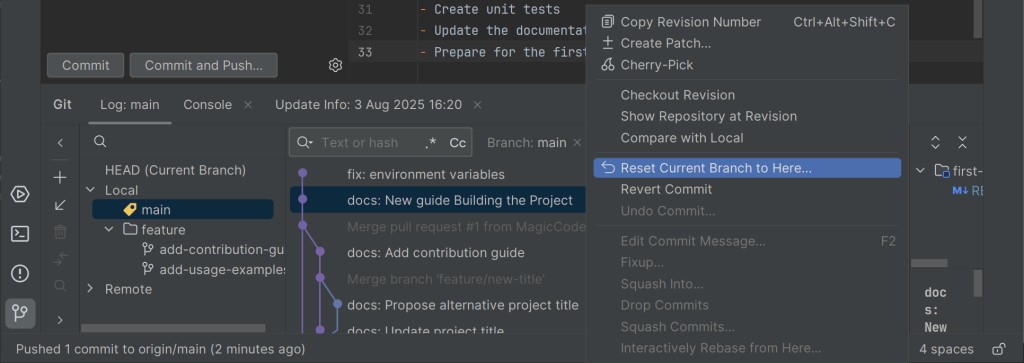
A ação Reset Current Branch to Here... é uma ferramenta poderosa que move o ponteiro da sua branch para qualquer commit selecionado. Dependendo da situação, ela pode desfazer os últimos passos com cuidado ou apagar de vez o código com problemas.
Cenário A - desfazer os commits locais mais recentes
O(a) senhor(a)fez vários commits localmente (antes do Push) e percebeu que todo esse caminho de desenvolvimento estava errado.
- abra a aba
Git -> Log; - encontre o último commit válido para o qual quer voltar, aquele que veio antes da sequência de commits problemáticos;
- clique nele com o botão direito e selecione
Reset Current Branch to Here....
Cenário B - redefinir para o estado do servidor
O(a) senhor(a)quer restaurar os arquivos rastreados de acordo com a branch remota. Primeiro, salve o trabalho local necessário e execute Fetch: a referência origin/main mostra o último estado obtido, não uma atualização contínua do servidor. Se houver uma operação com conflitos em andamento, resolva-a e conclua ou aborte antes; não use Hard como solução para tudo.
- abra
Git -> Log; - encontre a referência da branch remota - geralmente é um commit com o rótulo roxo
origin/main(ouorigin/nome_da_sua_branch). Esse é o último estado conhecido do código no servidor; - clique nesse commit com o botão direito e selecione
Reset Current Branch to Here....
Modos de reset
Escolha o modo com atenção na janela de reset. Nos três casos, a branch atual é movida para o commit selecionado, mas o índice e os arquivos de trabalho são tratados de formas diferentes:
- Soft mantém os arquivos de trabalho e o índice. Mixed mantém os arquivos de trabalho, mas redefine o índice para o commit selecionado; assim, as diferenças ficam fora do stage. São modos diferentes, embora ambos permitam continuar trabalhando com o conteúdo dos arquivos;
- Hard redefine o índice e os arquivos rastreados para o commit selecionado, descartando as alterações ainda não commitadas. Arquivos untracked sem relação com a operação podem permanecer, mas caminhos que impeçam a restauração podem ser removidos. Os commits não desaparecem imediatamente de todos os armazenamentos, mas não conte com a possibilidade de recuperar o trabalho depois.
O que fazer depois do push
Cenário: o(a) senhor(a)fez push e só depois percebeu um erro.
Assim que chega ao servidor, o commit passa a fazer parte do histórico compartilhado do projeto. Tentar reescrever esse histórico (com Reset ou Amend) pode causar grandes problemas para a equipe. Pense: talvez seus colegas já tenham baixado as alterações e começado a trabalhar com base nelas.
A solução correta e segura: crie um novo commit que corrija o erro e envie-o com um push normal. Isso é uma prática comum. Um histórico linear, em que um commit claro de correção vem depois do código com erro, deixa a evolução do projeto transparente para toda a equipe.
A IDE também tem a ação Revert Commit. Clique com o botão direito no commit incorreto no log Git -> Log e selecione Revert Commit. A IDE criará um novo "anti-commit", que desfaz exatamente o que o commit incorreto fez (por exemplo, remove as linhas adicionadas).
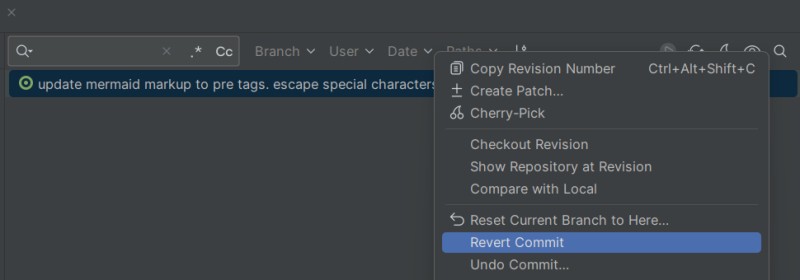
Revert é útil quando o(a) senhor(a)precisa desfazer uma alteração publicada por meio de um novo commit. Pode ser usado tanto no código quanto no texto, mas talvez entre em conflito com mudanças posteriores. Depois de resolver o conflito, confira o resultado; quando as alterações estão muito interligadas, uma correção separada pode ser mais clara.
Stash / Shelve - guardar alterações por um tempo
Cenário: o(a) senhor(a)está trabalhando numa funcionalidade nova, e os arquivos aparecem em vermelho e azul. De repente, o tech lead aparece correndo: "pare tudo, precisamos corrigir um bug na branch main agora". O(a) senhor(a)não consegue mudar para main porque há alterações conflitantes ainda em andamento. Um commit local provisório pode ser uma opção, se as regras do projeto permitirem; mas, se não for conveniente registrar o trabalho agora, dá para deixá-lo de lado.
A solução é guardar o trabalho temporariamente. No Git, isso se chama Stash; a IDE tem um mecanismo próprio, Shelve (guardar na prateleira).
- abra a janela
Commite selecione os arquivos alterados; - selecione Shelve Changes...; estas etapas são do Shelve, enquanto o Git Stash é acionado separadamente;
- dê um nome claro a esse item e clique em Shelve.
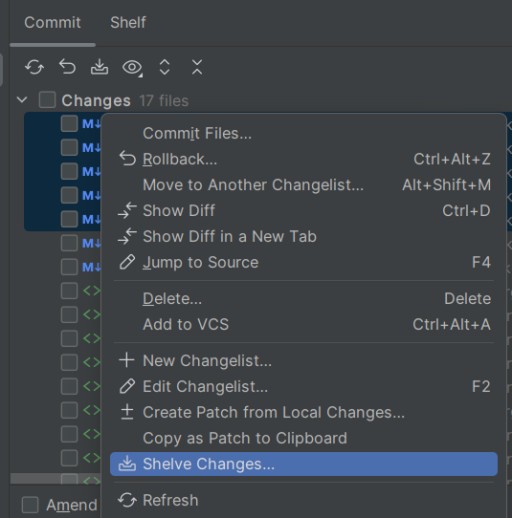
Depois de usar Shelve, confira os arquivos restantes: todas as alterações necessárias foram guardadas? Agora o(a) senhor(a)pode mudar para main, corrigir o erro e salvar o resultado conforme as regras do projeto. Em seguida, volte à branch de trabalho, abra Shelf e selecione Unshelve.
Para usar Git Stash, abra a lista própria de stashes e restaure a entrada necessária. É um armazenamento diferente. Um stash comum não inclui novos arquivos untracked sem uma opção adicional; antes de trocar de branch, confira se todo o trabalho necessário está salvo. A restauração pode gerar conflitos, então confira os arquivos mais uma vez.
Recursos avançados do log
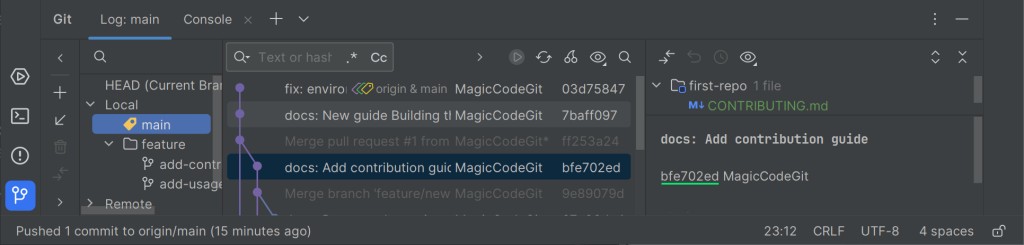
A janela Git -> Log não é apenas uma lista de commits: é uma ferramenta poderosa para investigar o histórico.
- Hash do commit - sequência de letras e números, por exemplo
a1b2c3d. É o identificador único de cada snapshot do seu código.![Hash do commit no log]()
- é possível filtrar o histórico por branch, autor, data ou palavra na mensagem do commit; assim, fica mais fácil descobrir quem trabalhou em determinada parte e quando;
- para encontrar o commit que adicionou ou removeu uma linha específica de código, use a busca da janela
Log: ela pesquisa tanto as mensagens quanto o conteúdo das alterações; - clique com o botão direito na margem do editor (onde ficam os números das linhas) e selecione
Annotate with Git Blame. A IDE mostrará ao lado de cada linha quem a alterou por último e em qual commit. Depois, abra o commit e a discussão relacionada: o Blame mostra a última alteração da linha, mas não explica o motivo.
Zona de risco - Force Push
Já vimos que alterar commits enviados é uma má ideia. Mas e se o(a) senhor(a)tiver modificado o histórico local (por exemplo, com Undo Commit ou Amend) enquanto a versão antiga ainda está no servidor? Um push normal falhará, pois o Git protege o histórico compartilhado contra sobrescrita.
Force push permite substituir a referência remota selecionada mesmo quando o novo histórico não dá continuidade ao anterior. Isso não limpa o servidor inteiro: as consequências dependem das referências enviadas. A proteção da branch pode bloquear esse tipo de envio.
Um force push pode remover da branch remota commits que não estão no seu histórico local. Por isso, reescrever o histórico de uma branch compartilhada exige uma decisão específica, acordada pela equipe. Para uma correção comum, use um novo commit ou Revert.
Um caso comum para discutir force push é a sua própria branch, depois de a equipe aprovar a reescrita do histórico. Mesmo assim, confira se outras pessoas não enviaram commits novos. A opção --force-with-lease verifica o estado esperado da branch remota, mas ainda é preciso entender quais commits serão substituídos.
Na captura de tela, Force Push fica no menu suspenso do botão Push. Antes de usar essa ação, confira qual modo de envio forçado a sua versão da IDE aplica.
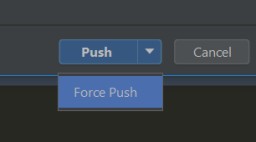
Se não tiver certeza absoluta do que está fazendo, não use force push. É mais seguro criar um novo commit com as correções (ou usar Revert).
A regra vale tanto para o(a) senhor(a)quanto para o Claude Code: reescrever o histórico compartilhado é arriscado. Não trate force push como algo rotineiro nem permita que seja executado em branches compartilhadas. Se o Claude sugerir algo que reescreva o histórico no servidor, pare e confira se existe uma alternativa segura (um novo commit ou Revert).
Atualizar o projeto
Antes de começar uma nova tarefa, confira a branch de base e as alterações ainda não finalizadas. Busque as atualizações quando necessário e examine o resultado da integração. Update Project não garante que não haverá conflitos e pode usar merge ou rebase, conforme as configurações.
Depois da atualização, confira a branch atual, a lista de commits e o estado dos arquivos. Se houver conflitos, resolva-os antes de continuar a tarefa.
Menu de contexto do Git Log
Ao abrir a aba Git -> Log e clicar com o botão direito em qualquer commit, aparece um menu de contexto extenso. Vamos ver os comandos mais úteis, agrupados por finalidade.
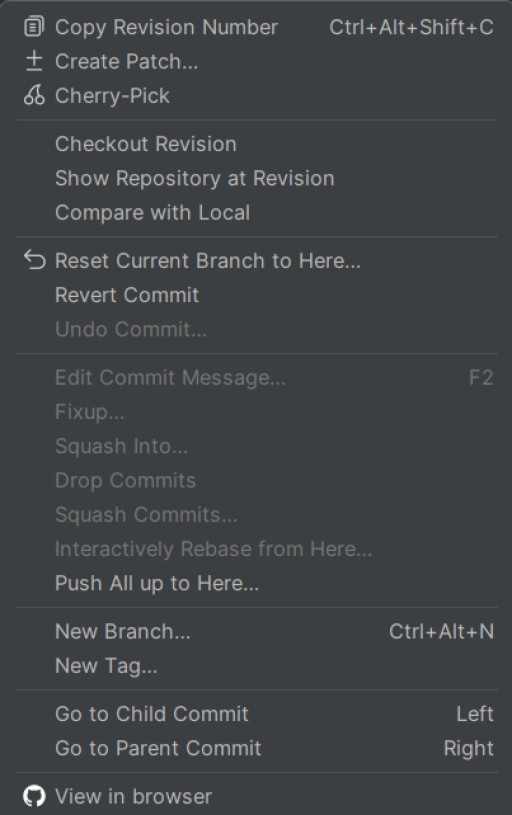
Grupo 1 - visualizar e analisar (ações seguras)
Copy Revision Number- copia o hash exclusivo do commit para a área de transferência. É útil para enviar o link do commit a um colega ou mencioná-lo em uma tarefa (Jira, YouTrack);Compare with Local- compara o estado do arquivo em um commit antigo com o que está no editor agora. É uma boa forma de ver como esse código estava um mês atrás;Show Repository at Revision- abre a estrutura de todos os arquivos do projeto no estado em que estavam naquele commit (a branch atual não muda).
Grupo 2 - trabalhar com branches
New Branch...- cria uma nova branch a partir do commit selecionado no histórico. É útil quando o(a) senhor(a)avançou bastante, percebeu que algo deu errado e quer começar outra branch a partir do último ponto funcional;Checkout Revision- muda o projeto local para esse commit. O(a) senhor(a)ficará no estado de HEAD desanexado (detached HEAD): poderá executar o código antigo, mas novos commits não ficarão vinculados a nenhuma branch. Se criar commits importantes nesse estado, salve-os primeiro em uma nova branch. Para voltar, faça Checkout de uma branch normal (por exemplo,main).

Grupo 3 - alterar e transferir commits
Cherry-Pick- permite trazer um commit específico de outra branch para a atual. Por exemplo, alguém corrigiu em outra branch um bug que bloqueia seu trabalho; o(a) senhor(a)pode fazer Cherry-Pick desse commit sem integrar a branch inteira;Edit Commit Message...- se o commit ainda não foi enviado (não houve Push), o(a) senhor(a)pode alterar rapidamente a mensagem. É mais prático que Amend quando só precisa mudar o texto.
Grupo 4 - desfazer alterações
Estas ações já foram explicadas em detalhes acima:
Reset Current Branch to Here...- move a branch atual para esse commit (alterando o histórico acessível a partir dela);Revert Commit- cria um "anti-commit" para desfazer as alterações com um novo commit local, que depois pode ser enviado ao servidor;Undo Commit...- desfaz o commit local e devolve as alterações à janela de mudanças.
Grupo 5 - reescrever o histórico
O menu também inclui ações como Squash Commits... (combinar vários commits em um), Drop Commits (remover um commit do meio do histórico) e Interactively Rebase from Here.... São ferramentas para ajustar cuidadosamente o histórico local (Interactive Rebase).
Enquanto ainda estiver se familiarizando com o Git, evite usar esses comandos: elas podem reescrever os commits selecionados e o restante do histórico da branch. No trabalho em equipe, são usadas para organizar uma branch local ainda em rascunho antes de enviá-la para revisão (abrir um Pull Request).
Git é sua rede de segurança
Escolha como recuperar com base no estado do trabalho: arquivos sem commit, commits locais e histórico publicado exigem ações diferentes. Guardar a versão necessária e revisar as alterações antes da operação é mais útil do que esperar que qualquer erro possa ser desfeito.
Como isso funciona com o Claude Code
Quando o Claude Code trabalha no projeto, essas ferramentas são sua principal proteção. Veja como usá-las:
- faça commits com frequência: cada commit é um ponto de retorno. Se o agente seguir pelo caminho errado, o(a) senhor(a)poderá voltar ao último estado funcional;
- para desfazer alterações ainda não commitadas, primeiro separe o que precisa manter; depois, confira o escopo e a origem da restauração em Rollback ou git restore;
- se o commit já foi criado, mas ainda não foi enviado,
Undo Commitdevolverá as alterações ao editor; - se o erro já está no servidor, é mais seguro criar um novo commit de correção ou usar
Revert, em vez de reescrever o histórico.
Não aceite sem conferir ações que apagam dados ou reescrevem o histórico (Reset hard, force push). Primeiro, veja exatamente o que o Claude Code pretende fazer. Antes de uma tarefa grande, salve o estado necessário e confirme que o ponto de retorno realmente contém seu trabalho.
Artigo anterior: Pull request: da criação ao merge · Próximo artigo: Criar um repositório, usar rebase e lidar com segredos
GO TO FULL VERSION