Plagini quraşdırdınız, düyməni tapdınız, basdınız - və ilk təəssürat adətən belə olur: bu, ayrıca terminal pəncərəsinə keçmədən claude-u işə salmağın bir yoludur. Rahatdır, əlbəttə. Amma bir düymə naminə ayrıca plagin quraşdırmaq qəribə olardı.
Bu təəssürat aldadıcıdır. IDE-nin içində terminal plagindən əvvəl də var idi və orada claude yazmağa heç kim mane olmurdu. Plagin başqa işlə məşğuldur: agenti redaktorla birləşdirir ki, onlar bir-birini görsün. Sizdə nə açıqdır və nə seçilib, linter nədən narazıdır, təklif olunan düzəliş sətir-sətir necə görünür - bunları artıq sizin danışıb izah etməyiniz lazım deyil. Bir düymə ilə işə salmaq bu dəstdə ən darıxdırıcı şeydir.
Claude Code terminal alətidir və IDE olmadan da əla işləyir: terminalı açdınız, claude yazdınız, sonra adi sözlərlə yazırsınız.
Fərq agentin işə düşüb-düşməməsində deyil. Fərq onun işini nə ilə yoxlamağınızdadır. Diskdəki faylları o, həqiqətən dəyişir. Redaktor bağlı olanda əlinizdə yalnız hesabat olur: "üç metoda xətaların emalını əlavə etdim". Həqiqətə oxşayır. Müqayisə etməyə heç nə yoxdur.
Plagin məhz bu boşluğu bağlayır. Aşağıda - onun nə verdiyi və ən çox harada büdrədikləri.
1. Redaktorla əlaqə nə verir
Rəsmi plagin beş şey bacarır. Sıra ilə gedək, hər şeyin məhz onun naminə qurulduğu imkandan başlayaraq.
- IDE pəncərəsində diff. Diff dəyişikliklərin siyahısıdır: hansı sətirlər silinib, hansılar əlavə olunub, köhnə və yeni versiya arasında nə dəyişib. Agentin düzəlişləri terminalda mətn kimi yox, redaktorun tanış diff baxış alətində açılır. Solda əvvəlki, sağda yeni vəziyyət.
- Seçilmiş fraqmentin konteksti. Açıq tab və seçilmiş fraqment agentə özü gedir. Kodu çata kopyalamaq və hansı hissədən söhbət getdiyini sözlə izah etmək lazım deyil.
- Kodu agentə göndərmək. Fraqmenti seçdiniz, qısayol düyməsini basdınız - prompt-a məhz həmin sətirlərə
@src/auth.ts#L1-99şəklində istinad gedir. - IDE-dən diaqnostika. Redaktorun qırmızı ilə altından xətt çəkdiyi linter və sintaksis xətalarını Claude sizin danışıb izah etməyinizə ehtiyac olmadan IDE-dən özü istəyə bilər. Bu imkanı adətən ən axırda öyrənirlər, halbuki o, ən faydalılarından biridir. Amma hər düzəlişdən sonra onları avtomatik yoxlamır, ona görə lazım olanda sadəcə ondan fayldakı xətalara baxmasını xahiş edin.
- Sürətli işə salma. IDE panelindəki Claude loqosu və ya qısayol düyməsi - agent redaktordan çıxmadan açılır.

2. Quraşdırırıq: bir yox, iki hissə
Ən çox burada büdrəyirlər. Plaginin içində Claude Code yoxdur. O, IDE-nin inteqrasiya olunmuş terminalında claude əmrini işə salır və ona qoşulur. Deməli, hər iki hissəni quraşdırmaq lazımdır:
- Claude Code-un özü - o yoxdursa, plagin açıq-aydın
Cannot launch Claude Codeyazacaq; - Anthropic PBC-nin Claude Code [Beta] plagini -
Marketplace-dən quraşdırılır, quraşdırmadan sonra IDE-ni tam yenidən başlatmaq yaxşıdır, bəzən bir dəfə kifayət etmir.
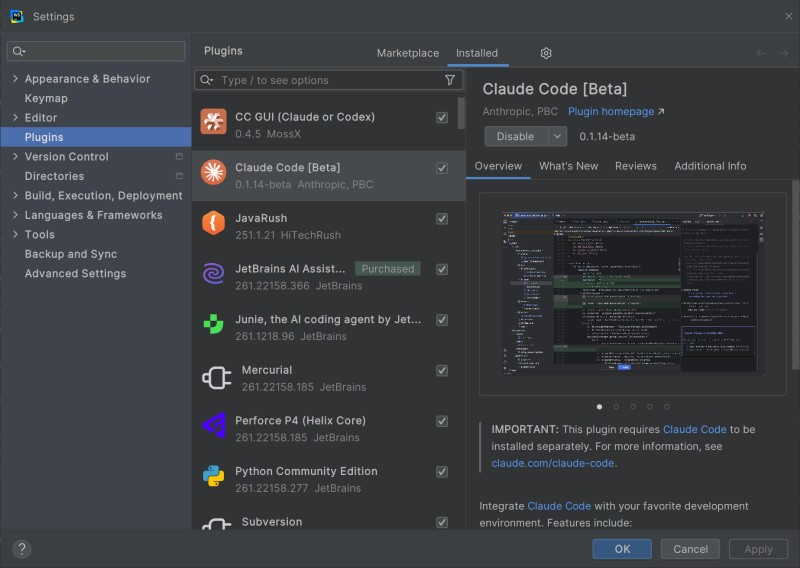
claude quraşdırılıbsa, amma IDE-nin onu axtardığı yerdə deyilsə, tam yol Settings → Tools → Claude Code [Beta] → Claude command bölməsində yazılır.
3. Dərhal lazım olan qısayol düymələri
| Əməliyyat | Windows / Linux | macOS |
|---|---|---|
| Claude Code-u açmaq | Ctrl+Esc | Cmd+Esc |
| Seçilmiş kodu agentə göndərmək | Ctrl+Alt+K | Cmd+Option+K |
| Qısayol işləmədisə, Claude Code-u açmaq | IDE panelində Claude loqosuna klik | |
Cədvəldəki son sətir gözəllik üçün deyil. Qısayol düymələri həmişə işləmir: kombinasiyanı gah sistem, gah da başqa plagin ələ keçirir. Bu, nasazlıq deyil və IDE-ni düzəltməyə səbəb deyil - siçanla açın, bu üsul daha yavaşdır, amma hər yerdə işləyir.
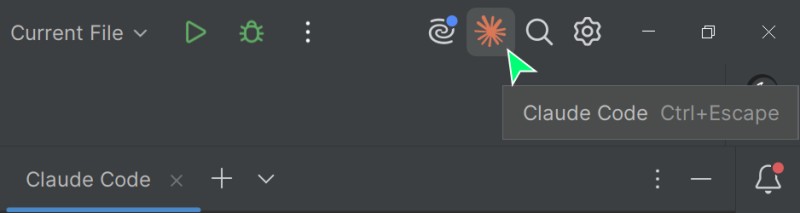
Uzun axtarmalı olmayacaqsınız: plaginin ikonası Claude loqosudur, interfeysin hər yerində olan həmin loqo. Heç nə ilə səhv salmazsınız.
Send to Claude Code
İkinci qısayol ən çox işlədilənidir. Kod parçasını seçirsiniz, Ctrl+Alt+K basırsınız - və agentin prompt-una məhz həmin sətirlərə istinad düşür. Eyni şey seçilmiş fraqmentin əməliyyatlar menyusunda da var, Send to Claude Code bəndi.
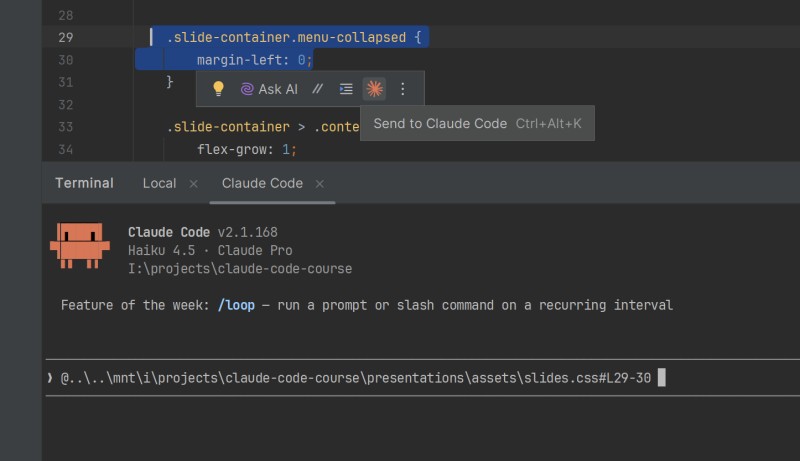
Prompt-da belə bir sətir yaranır - faylın yolu və sətirlər diapazonu:
@presentations/assets/slides.css#L29-30Sonra ona tapşırığı adi sözlərlə əlavə edirsiniz:
@presentations/assets/slides.css#L29-30 margin-left-i sil, onun ucbatından dar ekranda səhifə düzülüşü sürüşürHər iki tərəf qazanır: agent faylı axtarmağa addım sərf etmir, siz də bu axtarışa kontekst xərcləmirsiniz.
Plagin yoxdursa
Sətrə istinadı IDE-nin öz vasitələri ilə də almaq olar: sətrin üzərində sağ klik - Copy / Paste Special - Copy Reference. Buferdə src/utils/slides.js:16 olacaq.
Format fərqlidir - @ olmadan və iki nöqtə ilə. Bu artıq faylın kontekstə avtomatik əlavə olunması deyil, sadəcə sorğudakı mətndir, amma "bura bax" göstərişi kimi işləyir: agent yolu oxuyacaq və lazımi yeri özü açacaq.
4. İşə salmağın iki yolu və /ide əmri
claude-u IDE-nin daxili terminalından işə salırsınızsa, bütün imkanlar özü aktivləşir, heç nə etmək lazım deyil.
Xarici terminaldan (ayrıca pəncərə, Windows Terminal, iTerm) işə saldınızsa, siz deyənə qədər redaktorla əlaqə olmayacaq:
# Claude Code-u açıq IDE-yə qoşmaq
/ide
Mən sadəcə agenti IDE terminalından işə salmağı özümə qayda edərdim. Onda /ide barədə ümumiyyətlə xatırlamaq lazım gəlmir: o, yalnız bir halda lazımdır - terminal xarici olanda.
Bir də işə saldığınız qovluq haqqında. Agent onu işə saldığınız qovluqdakı fayllara baxır - qonşu qovluqdan işə salsanız, başqa fayllarla işləyəcək. Öz layihənizdə onu layihənin kökündən, IDE-də açıq olan həmin qovluqdan işə salın.
Kursun tapşırıqlarında başqa cürdür: agenti tapşırığın qovluğundan işə salın, codegym-project kökündən yox. Orada hər tapşırıq öz faylları və agent üçün öz qaydaları olan ayrıca qovluqdur, layihənin kökündən isə agentin görmə sahəsinə birdən bütün kurs düşəcək.
5. Diff harada göstərilsin
Dəyişikliklərin məhz harada göstərilməsi dəyişməz bir şey deyil, tənzimləmədir:
# Claude Code tənzimləmələrini açmaq
/config
Orada diff tool var: auto dəyəri düzəlişləri IDE-də göstərir, terminal isə onları terminalda saxlayır. Bu bənd yalnız agent IDE-yə qoşulanda görünür, ona görə xarici terminaldan əvvəlcə /ide əmrini icra edin. Diff inadla terminalda qalırsa, plagində nasazlıq axtarmaq yox, bura baxmaq lazımdır.
Terminalda diff mətn şəklində gəlir, təxminən belə:
diff --git a/src/main/java/RefundQueue.java b/src/main/java/RefundQueue.java
index 3a7f2bc..9d41a80 100644
--- a/src/main/java/RefundQueue.java
+++ b/src/main/java/RefundQueue.java
@@ -42,7 +42,7 @@ void prioritize(RefundRequest refundRequest) {
-    if (refundRequest.isUrgent()) {
+    if (refundRequest.isUrgent() || refundRequest.amount() > 100) {
         moveToTop(refundRequest);
     }
 }
Bunu belə oxuyun: mənfi işarəli sətir əvvəl idi, müsbət işarəli sətir indi var. Qalan hər şey xidməti başlıqlardır: fraqment hansı fayldan və hansı sətirdən göstərilir.
İndi isə IDE-də göstərməni niyə aktivləşdirməyə dəyər. Claude hər düzəlişdən əvvəl icazə soruşduğu rejimlərdə sual terminala sadəcə mətn kimi gəlmir: IDEA dəyişikliyi Reject və Apply düymələri olan öz diff pəncərəsində açır. Siz bütün faylın kontekstində vurğulanmış sətirlərə baxırsınız və qərarı elə orada verirsiniz.
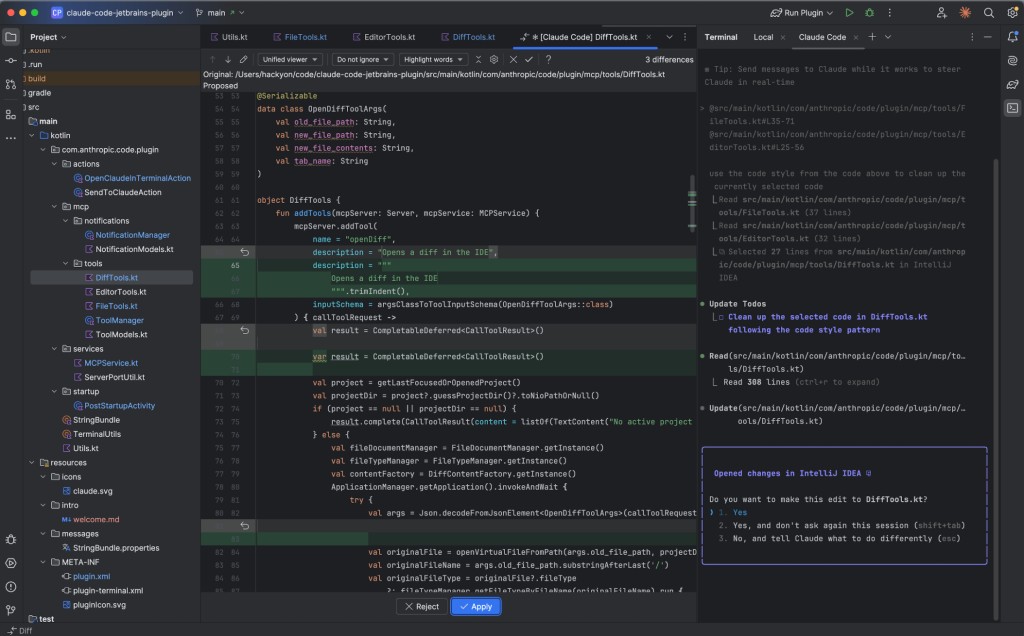
Konsoldakı mətn diff-i ilə bunu müqayisə etmək belə yersizdir: burada sintaksis vurğulanması, qonşu sətirlər, tanış naviqasiya var. "Qəbul etmək, ya yox" qərarı kodun təsvirinə görə yox, kodun özünə görə verilir.
6. Üç tipik tələ
Esc agenti dayandırmır
JetBrains terminalında Esc düyməsi susmaya görə fokusu redaktora keçirir - və Claude Code-a sadəcə çatmır. Xoşagəlməz vəziyyətdir: agent səhv iş görür, siz Esc basırsınız, heç nə baş vermir.
Bir dəfəlik düzəldilir: Settings → Tools → Terminal, Move focus to the editor with Escape işarəsini götürün. Mən bunu plagini quraşdıran kimi edərdim, bununla ilk dəfə qarşılaşmağı gözləmədən.
"No available IDEs detected"
Agent redaktoru görmür. Ardıcıllıqla yoxlayın: plagin quraşdırılıb və aktivdir; IDE tam yenidən başladılıb; claude xarici pəncərədən yox, daxili terminaldan işə salınıb.

WSL: agent Linux-da, IDE Windows-da
Həmin xətanın xüsusi halı. Claude Code WSL2-də, IDE isə Windows-dadırsa, əlaqəyə adətən WSL2-nin şəbəkə izolyasiyası və ya firewall mane olur. Firewall qaydası və ya WSL2-ni mirrored networking rejiminə keçirməklə həll olunur - hər iki üsul plaginin sənədlərində təsvir edilib. Mirrored networking yalnız Windows 11 22H2 və daha yeni versiyalarda var, Windows 10-da firewall qaydası qalır.
7. Bütün bunlar nə üçündür
IDE ilə əlaqə əsas şeyi verir: agent işləyərkən onun nə etdiyini görürsünüz. Sonrakı ritm belədir:
- Claude dəyişiklik təklif edir;
- siz diff-ə baxırsınız və qəbul edib-etməməyə qərar verirsiniz;
- Git qəbul etdiyinizi qeyd edir.
Üçüncü addım burada yalnız qeyd olunub. Git ritmi, commit-lər və geri qaytarmalar ayrıca böyük mövzudur, kurs ona hələ qayıdacaq. Hələlik bir şeyi yadda saxlamaq kifayətdir: saxlama nöqtəsi sizin yoxlamanızdan əvvəl yox, sonra yaranır.
Bu dövr yalnız sxemdə hamar olur. Real işdə düzəlişlərin yarısını baxmadan qəbul edəcəksiniz, çünki orada sadəcə dəyişənin adı dəyişdirilib, birində isə on dəqiqə ilişib qalıb yenidən etməyi xahiş edəcəksiniz. Bu, normaldır. Məqsəd hər sətri oxumaq deyil, düzəliş qəribə görünəndə bu imkanın olmasıdır.
Redaktor olmadan bu imkan sadəcə yoxdur: kodla yox, təsvirlə müqayisə etməli olursunuz.
IDEA-da istənilən layihəni açın və paneldəki Claude loqosuna klikləyin. Ctrl+Esc qısayolu (macOS-da Cmd+Esc) eyni işi görür, amma həmişə işləmir - belə də olur, onda sadəcə siçanla.
Sonra faylda bir-iki sətir seçin və Ctrl+Alt+K basın - həmin sətirlərə istinad özü prompt-a düşəcək. Kiçik bir şey istəyin: "bu metoda şərh əlavə et". Düzəlişin diff pəncərəsində necə açıldığına baxın və Reject basın - rədd etməyi də bacarmaq lazımdır.
GO TO FULL VERSION