Plugin máte nainstalovaný, tlačítko jste našli a klikli na něj - a první dojem bývá takový: je to způsob, jak spustit claude bez přepínání do samostatného okna terminálu. Pohodlné, to ano. Jenže instalovat kvůli jednomu tlačítku samostatný plugin by bylo zvláštní.
Ten dojem klame. Terminál uvnitř IDE existoval i před pluginem a napsat do něj claude ručně vám nikdo nebránil. Plugin dělá něco jiného: propojuje agenta s editorem, aby o sobě navzájem věděli. Co máte otevřené a vybrané, na co si stěžuje linter, jak po řádcích vypadá navržená úprava - nic z toho už agentovi nemusíte sami popisovat. Spuštění jedním tlačítkem je z toho všeho to nejnudnější.
Claude Code je nástroj pro terminál a bez IDE funguje výborně: otevřete terminál, napíšete claude a dál píšete běžnou řečí.
Rozdíl není v tom, jestli se agent spustí. Rozdíl je v tom, čím jeho práci kontrolujete. Soubory na disku mění doopravdy. Když je editor zavřený, máte v ruce jen hlášení: "přidal jsem ošetření chyb do tří metod". Zní to věrohodně. Porovnat to ale není s čím.
Plugin zaplňuje přesně tuhle mezeru. Níže najdete, co přináší a o co se nejčastěji zakopává.
1. Co přináší propojení s editorem
Oficiální plugin umí pět věcí. Popořadě, počínaje tou, kvůli které to celé vzniklo.
- Diff v okně IDE. Diff je seznam změn: které řádky ubyly, které přibyly, co se změnilo mezi starou a novou verzí. Úpravy agenta se otevřou ve známém diff prohlížeči editoru, ne jako text v terminálu. Vlevo co bylo, vpravo co je.
- Kontext výběru. Otevřená karta a vybraný úsek se k agentovi dostanou samy. Nemusíte kopírovat kód do chatu a slovy vysvětlovat, o který kus jde.
- Odeslání kódu agentovi. Vyberete úsek, stisknete klávesovou zkratku - a do promptu odejde odkaz přesně na tyto řádky, ve tvaru
@src/auth.ts#L1-99. - Diagnostika z IDE. Chyby linteru a syntaxe, které editor podtrhává červeně, si Claude umí vyžádat z IDE sám, nemusíte mu je převyprávět. O téhle možnosti se lidé obvykle dozvídají jako o poslední, a přitom patří k nejužitečnějším. Automaticky po každé úpravě je ale nekontroluje, takže když je potřeba, prostě ho požádejte, ať se na chyby v souboru podívá.
- Rychlé spuštění. Logo Claude na panelu IDE nebo klávesová zkratka - a agent se otevře, aniž byste opouštěli editor.

2. Instalace: dva kusy, ne jeden
Tady se zakopává nejčastěji. Plugin Claude Code neobsahuje. Spouští příkaz claude v integrovaném terminálu IDE a připojuje se k němu. Nainstalovat tedy musíte obě části:
- samotný Claude Code - pokud chybí, plugin to na rovinu napíše:
Cannot launch Claude Code; - plugin Claude Code [Beta] od Anthropic PBC - instaluje se z
Marketplace, po instalaci je lepší IDE úplně restartovat, někdy to napoprvé nestačí.
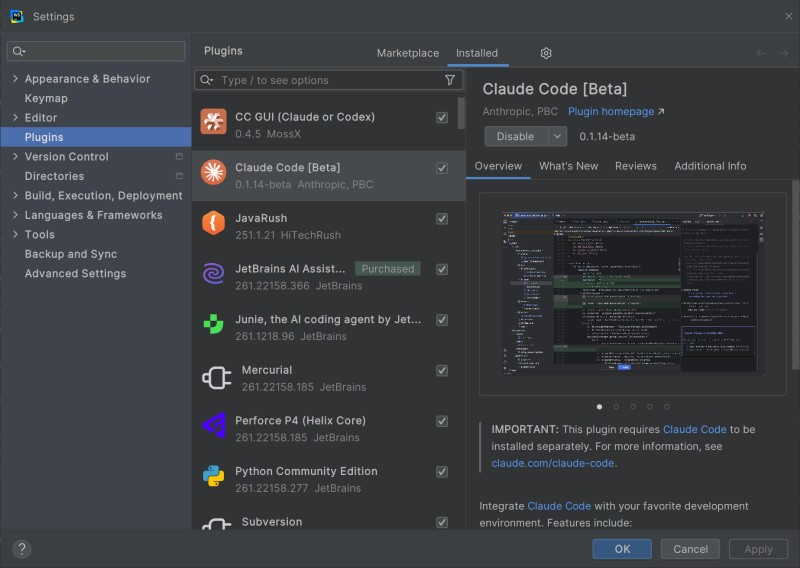
Pokud je claude nainstalovaný, ale neleží tam, kde ho IDE hledá, plnou cestu zadáte v Settings → Tools → Claude Code [Beta] → Claude command.
3. Klávesové zkratky, které potřebujete hned
| Akce | Windows / Linux | macOS |
|---|---|---|
| Otevřít Claude Code | Ctrl+Esc | Cmd+Esc |
| Poslat vybraný kód agentovi | Ctrl+Alt+K | Cmd+Option+K |
| Otevřít Claude Code, když zkratka nezafungovala | kliknutí na logo Claude na panelu IDE | |
Poslední řádek tabulky tam není pro ozdobu. Zkratky nefungují vždycky: kombinaci si jednou vezme systém, jindy jiný plugin. Není to porucha ani důvod opravovat IDE - otevírejte myší, je to pomalejší, zato to funguje všude.
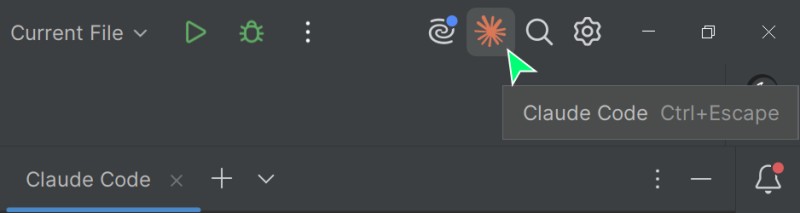
Dlouho hledat nebudete: ikona pluginu je logo Claude, stejné jako všude v rozhraní. Nespletete si ho s ničím.
Send to Claude Code
Druhá zkratka je ta nejpoužívanější. Vyberete kus kódu, stisknete Ctrl+Alt+K - a do promptu agenta skočí odkaz přesně na tyto řádky. Totéž najdete v nabídce akcí u výběru, položka Send to Claude Code.
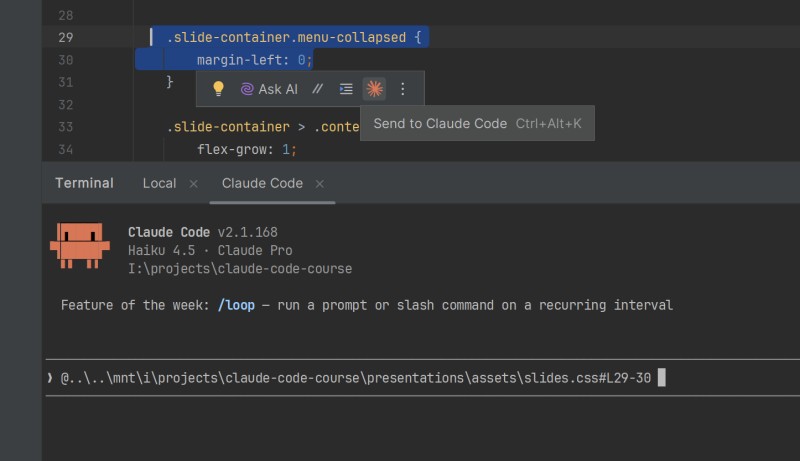
V promptu se objeví takovýhle řádek - cesta k souboru a rozsah řádků:
@presentations/assets/slides.css#L29-30Pak k němu běžnou řečí dopíšete úkol:
@presentations/assets/slides.css#L29-30 odeber margin-left, kvůli němu se na úzké obrazovce rozjíždí layoutVydělají na tom oba: agent neplýtvá kroky na hledání souboru a vy na tohle hledání neplýtváte kontextem.
Když plugin nemáte
Odkaz na řádek se dá sestavit i prostředky samotného IDE: pravé kliknutí na řádek - Copy / Paste Special - Copy Reference. Ve schránce pak bude src/utils/slides.js:16.
Formát je jiný - bez @ a s dvojtečkou. Tohle už není automatické vložení souboru do kontextu, jen text v požadavku, ale jako ukazatel "podívej se sem" to funguje: agent si cestu přečte a potřebné místo otevře sám.
4. Dva způsoby spuštění a příkaz /ide
Spustíte claude z vestavěného terminálu IDE - všechny funkce se zapnou samy, nemusíte nic dělat.
Spustili jste ho z externího terminálu (samostatné okno, Windows Terminal, iTerm) - spojení s editorem není, dokud si o něj neřeknete:
# připojit Claude Code k otevřenému IDE
/ide
Já bych si prostě zavedl pravidlo spouštět agenta z terminálu IDE. Pak na /ide nemusíte vůbec myslet: potřebujete ho přesně v jednom případě - když je terminál externí.
A ještě ke složce, ze které spouštíte. Agent se dívá na soubory tam, kde ho nastartujete - ze sousední složky bude pracovat s jinými soubory, než chcete. Ve vlastním projektu ho spouštějte z kořene projektu, toho, který máte otevřený v IDE.
U úloh kurzu je to jinak: spouštějte agenta ze složky úlohy, ne z kořene codegym-project. Každá úloha je tam samostatná složka s vlastními soubory a vlastními pravidly pro agenta, a z kořene projektu by agent viděl celý kurz najednou.
5. Kde zobrazovat diff
Kde přesně se změny zobrazí, je věc nastavení, ne něco pevně daného:
# otevřít nastavení Claude Code
/config
Najdete tam diff tool: hodnota auto zobrazuje úpravy v IDE, terminal je nechává v terminálu. Tahle položka se objeví, jen když je agent připojený k IDE, takže z externího terminálu nejdřív spusťte /ide. Pokud diff tvrdohlavě zůstává v terminálu, hledejte příčinu tady, ne v poruše pluginu.
V terminálu přichází diff jako text, zhruba takhle:
diff --git a/src/main/java/RefundQueue.java b/src/main/java/RefundQueue.java
index 3a7f2bc..9d41a80 100644
--- a/src/main/java/RefundQueue.java
+++ b/src/main/java/RefundQueue.java
@@ -42,7 +42,7 @@ void prioritize(RefundRequest refundRequest) {
-    if (refundRequest.isUrgent()) {
+    if (refundRequest.isUrgent() || refundRequest.amount() > 100) {
         moveToTop(refundRequest);
     }
 }
Čte se to takhle: řádek s mínusem byl, řádek s plusem je nový. Všechno ostatní jsou pomocné hlavičky: o který soubor jde a od kterého řádku je úsek zobrazený.
A teď to, kvůli čemu se vyplatí zapnout zobrazení v IDE. V režimech, kde se Claude před každou úpravou ptá na povolení, nepřichází otázka jen jako text do terminálu: IDEA otevře změnu ve svém diff okně s tlačítky Reject a Apply. Díváte se na zvýrazněné řádky v kontextu celého souboru a rozhodujete přímo tam.
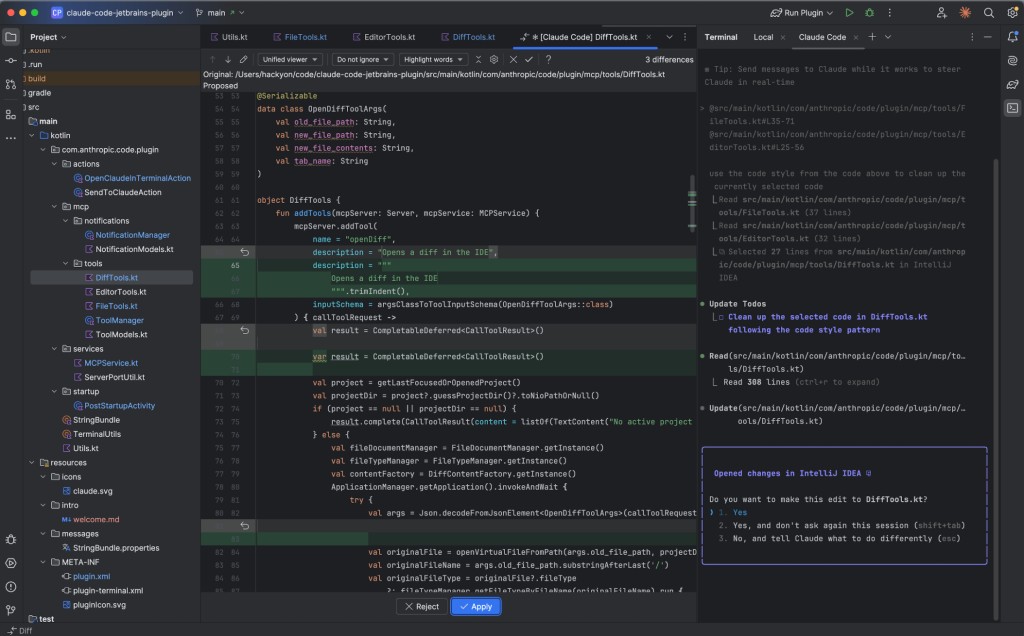
S textovým diffem v konzoli se to nedá ani pořádně srovnávat: tady máte zvýraznění syntaxe, okolní řádky, navigaci, na kterou jste zvyklí. O tom, jestli úpravu přijmout, rozhodujete podle kódu, ne podle popisu kódu.
6. Tři typické pasti
Esc agenta nepřeruší
V terminálu JetBrains klávesa Esc ve výchozím nastavení přesune fokus do editoru - a ke Claude Code se vůbec nedostane. Nepříjemná situace: agent dělá něco jiného, než má, vy mačkáte Esc a nic se neděje.
Opraví se to jednou provždy: Settings → Tools → Terminal, zrušit zaškrtnutí Move focus to the editor with Escape. Já bych to udělal hned po instalaci pluginu, nečekal bych, až se to stane poprvé.
"No available IDEs detected"
Agent nevidí editor. Zkontrolujte popořadě: plugin je nainstalovaný a zapnutý; IDE je úplně restartované; claude je spuštěný z vestavěného terminálu, ne z externího okna.

WSL: agent v Linuxu, IDE ve Windows
Zvláštní případ téže chyby. Pokud Claude Code běží ve WSL2 a IDE ve Windows, spojení obvykle blokuje síťová izolace WSL2 nebo firewall. Řeší se to pravidlem ve firewallu nebo přepnutím WSL2 do režimu mirrored networking - oba postupy jsou popsané v dokumentaci pluginu. Mirrored networking je jen ve Windows 11 22H2 a novějších, ve Windows 10 zbývá pravidlo ve firewallu.
7. K čemu to celé je
Propojení s IDE dává to hlavní: vidíte, co agent dělá, zatímco to dělá. Rytmus je pak takový:
- Claude navrhne změnu;
- vy se podíváte na diff a rozhodnete, jestli ji přijmete;
- Git zaznamená to, co jste přijali.
Třetí krok je tu jen naznačený. Rytmus práce s Gitem, commity a vracení změn jsou samostatným velkým tématem a kurz se k nim ještě vrátí. Zatím stačí pamatovat si jedno: bod uložení vzniká po vaší kontrole, ne před ní.
Takhle hladce tenhle cyklus probíhá jen na schématu. Ve skutečné práci polovinu úprav přijmete naslepo, protože jde o přejmenování proměnné, a u jedné se zaseknete na deset minut a necháte ji předělat. To je normální. Smysl není v tom pročítat každý řádek, ale v tom mít tu možnost ve chvíli, kdy úprava vypadá divně.
Bez editoru tahle možnost prostě není: porovnávat musíte s popisem, ne s kódem.
Otevřete libovolný projekt v IDEA a klikněte na logo Claude na panelu. Zkratka Ctrl+Esc (Cmd+Esc na macOS) dělá totéž, ale nezafunguje vždycky - i to se stává, pak prostě myší.
Pak v souboru vyberte pár řádků a stiskněte Ctrl+Alt+K - odkaz na tyto řádky sám skočí do promptu. Požádejte o něco drobného: "přidej komentář k této metodě". Podívejte se, jak se úprava otevře v diff okně, a stiskněte Reject - odmítat je taky potřeba umět.
GO TO FULL VERSION