Plugin ste nainštalovali, tlačidlo našli, klikli - a prvý dojem je zvyčajne takýto: je to spôsob, ako spustiť claude bez prepínania do samostatného okna terminálu. Pohodlné, to áno. Lenže inštalovať samostatný plugin kvôli jednému tlačidlu by bolo zvláštne.
Ten dojem klame. Terminál vnútri IDE existoval aj pred pluginom a napísať v ňom claude ručne vám nikto nebránil. Plugin robí niečo iné: prepája agenta s editorom, aby o sebe navzájom vedeli. Čo máte otvorené a označené, na čo sa sťažuje linter, ako vyzerá navrhnutá úprava riadok po riadku - nič z toho už nemusíte agentovi prerozprávať vy. Spustenie jedným tlačidlom je v tejto výbave to najnudnejšie.
Claude Code je terminálový nástroj a bez IDE funguje výborne: otvoríte terminál, napíšete claude a ďalej píšete bežnými slovami.
Rozdiel nie je v tom, či sa agent spustí. Rozdiel je v tom, čím kontrolujete jeho prácu. Súbory na disku mení naozaj. Keď je editor zatvorený, máte v rukách len hlásenie: "pridal som spracovanie chýb do troch metód". Znie to vierohodne. Porovnať to však nemáte s čím.
Plugin zapĺňa presne túto medzeru. Nižšie nájdete, čo prináša a kde sa najčastejšie zakopáva.
1. Čo prináša prepojenie s editorom
Oficiálny plugin vie päť vecí. Pekne po poriadku, začneme tou, kvôli ktorej to celé vzniklo.
- Diff v okne IDE. Diff je zoznam zmien: ktoré riadky sa odstránili, ktoré pribudli, čo sa zmenilo medzi starou a novou verziou. Úpravy agenta sa otvárajú v známom diff prehliadači editora, nie ako text v termináli. Vľavo bolo, vpravo je.
- Kontext výberu. Otvorená karta a označený úsek kódu sa agentovi odošlú samy. Nemusíte kopírovať kód do chatu a slovami vysvetľovať, o ktorý kus ide.
- Odoslanie kódu agentovi. Označíte úsek, stlačíte klávesovú skratku - a do promptu odíde odkaz presne na tieto riadky v tvare
@src/auth.ts#L1-99. - Diagnostika z IDE. Chyby lintera a syntaxe, ktoré editor podčiarkuje načerveno, si Claude vie z IDE vyžiadať sám, nemusíte mu ich prerozprávať. O tejto možnosti sa ľudia zvyčajne dozvedia ako o poslednej, a pritom patrí k najužitočnejším. Automaticky po každej úprave ich však nekontroluje, takže ak treba, jednoducho ho požiadajte, nech sa pozrie na chyby v súbore.
- Rýchle spustenie. Logo Claude na paneli IDE alebo klávesová skratka - agent sa otvorí bez toho, aby ste opustili editor.

2. Inštalácia: dve časti, nie jedna
Tu sa zakopáva najčastejšie. Plugin v sebe Claude Code neobsahuje. Spúšťa príkaz claude v integrovanom termináli IDE a pripája sa k nemu. Treba teda nainštalovať obe časti:
- samotný Claude Code - ak chýba, plugin to úprimne oznámi hláškou
Cannot launch Claude Code; - plugin Claude Code [Beta] od Anthropic PBC - inštaluje sa z
Marketplace, po inštalácii je lepšie IDE úplne reštartovať, niekedy to nevyjde na prvý raz.
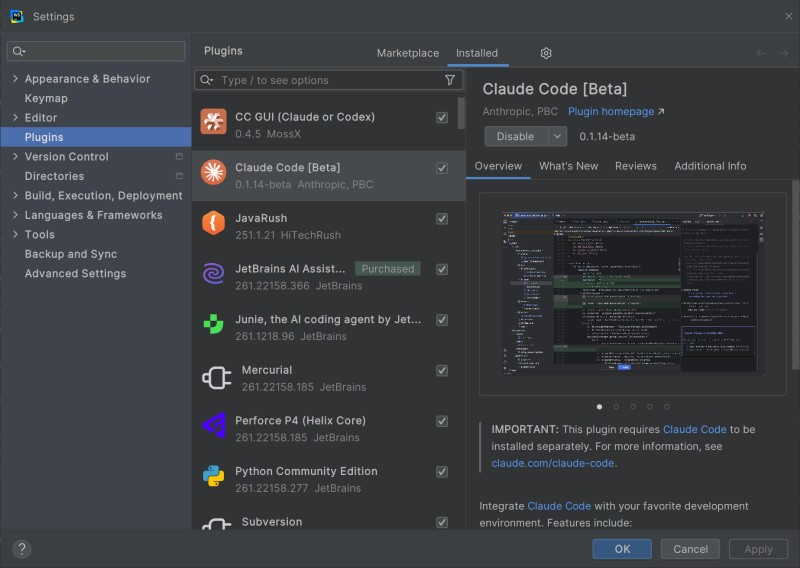
Ak je claude nainštalovaný, ale nie je tam, kde ho IDE hľadá, úplnú cestu zadáte v Settings → Tools → Claude Code [Beta] → Claude command.
3. Klávesové skratky, ktoré sa zídu hneď
| Akcia | Windows / Linux | macOS |
|---|---|---|
| Otvoriť Claude Code | Ctrl+Esc | Cmd+Esc |
| Poslať označený kód agentovi | Ctrl+Alt+K | Cmd+Option+K |
| Otvoriť Claude Code, ak skratka nezafungovala | kliknutie na logo Claude na paneli IDE | |
Posledný riadok tabuľky tam nie je pre krásu. Klávesové skratky nefungujú vždy: kombináciu raz zachytí systém, inokedy iný plugin. Nie je to porucha ani dôvod opravovať IDE - otvárajte myšou, je to pomalšie, zato to funguje všade.
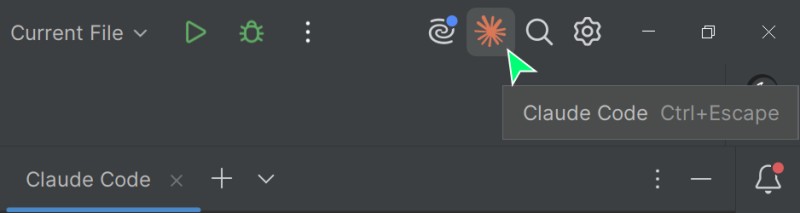
Dlho hľadať nebudete: ikona pluginu je logo Claude, to isté ako všade v rozhraní. S ničím si ju nepomýlite.
Send to Claude Code
Druhá skratka sa používa najčastejšie. Označíte kus kódu, stlačíte Ctrl+Alt+K - a do promptu agenta skočí odkaz presne na tieto riadky. To isté nájdete aj v ponuke akcií pre výber, položka Send to Claude Code.
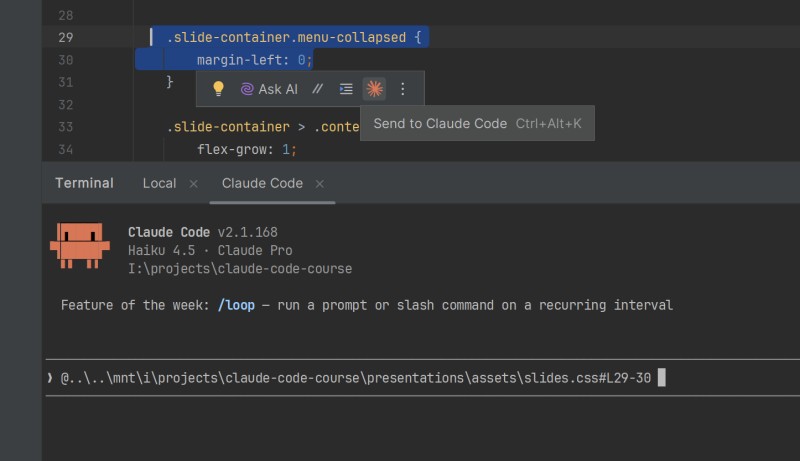
V prompte sa objaví takýto riadok - cesta k súboru a rozsah riadkov:
@presentations/assets/slides.css#L29-30Potom k nemu dopíšete úlohu bežnými slovami:
@presentations/assets/slides.css#L29-30 odstráň margin-left, kvôli nemu sa na úzkej obrazovke rozpadá layoutZískavajú obaja: agent nemíňa kroky na hľadanie súboru a vy na toto hľadanie nemíňate kontext.
Keď plugin nemáte
Odkaz na riadok sa dá poskladať aj prostriedkami samotného IDE: pravé kliknutie na riadok - Copy / Paste Special - Copy Reference. V schránke potom bude src/utils/slides.js:16.
Formát je iný - bez @ a s dvojbodkou. Už to nie je automatické vloženie súboru do kontextu, len text v požiadavke, ale ako ukazovateľ "pozri sa sem" to funguje: agent si cestu prečíta a potrebné miesto otvorí sám.
4. Dva spôsoby spustenia a príkaz /ide
Spustíte claude zo vstavaného terminálu IDE - všetky funkcie sa zapnú samy, nemusíte nič robiť.
Spustili ste ho z externého terminálu (samostatné okno, Windows Terminal, iTerm) - prepojenie s editorom nie je, kým oň nepožiadate:
# pripojiť Claude Code k otvorenému IDE
/ide
Ja by som si jednoducho zaviedol pravidlo spúšťať agenta z terminálu IDE. Potom na /ide vôbec nemusíte myslieť: treba ho presne v jednom prípade - keď je terminál externý.
A ešte k priečinku, z ktorého spúšťate. Agent sa pozerá na súbory tam, kde ste ho spustili - zo susedného priečinka bude pracovať s inými súbormi, než chcete. Vo vlastnom projekte ho spúšťajte z koreňa projektu, toho istého, ktorý máte otvorený v IDE.
Pri úlohách kurzu je to inak: spúšťajte agenta z priečinka úlohy, nie z koreňa codegym-project. Každá úloha je tam samostatný priečinok s vlastnými súbormi a vlastnými pravidlami pre agenta a z koreňa projektu by agent videl celý kurz naraz.
5. Kde zobrazovať diff
Kde presne sa zmeny zobrazia, je vec nastavenia, nie niečo pevne dané:
# otvoriť nastavenia Claude Code
/config
Nájdete tam diff tool: hodnota auto zobrazuje úpravy v IDE, terminal ich necháva v termináli. Táto položka sa objaví, len keď je agent pripojený k IDE, takže z externého terminálu najprv spustite /ide. Ak diff tvrdohlavo zostáva v termináli, pozrite sa sem a nehľadajte poruchu v plugine.
V termináli prichádza diff ako text, zhruba takto:
diff --git a/src/main/java/RefundQueue.java b/src/main/java/RefundQueue.java
index 3a7f2bc..9d41a80 100644
--- a/src/main/java/RefundQueue.java
+++ b/src/main/java/RefundQueue.java
@@ -42,7 +42,7 @@ void prioritize(RefundRequest refundRequest) {
-    if (refundRequest.isUrgent()) {
+    if (refundRequest.isUrgent() || refundRequest.amount() > 100) {
         moveToTop(refundRequest);
     }
 }
Číta sa to takto: riadok s mínusom bol, riadok s plusom je nový. Všetko ostatné sú pomocné hlavičky: o ktorý súbor ide a od ktorého riadku je úsek zobrazený.
A teraz to, kvôli čomu sa oplatí zapnúť zobrazenie v IDE. V režimoch, v ktorých sa Claude pred každou úpravou pýta na povolenie, otázka neprichádza len ako text do terminálu: IDEA otvorí zmenu vo svojom diff okne s tlačidlami Reject a Apply. Pozeráte sa na zvýraznené riadky v kontexte celého súboru a rozhodujete priamo tam.
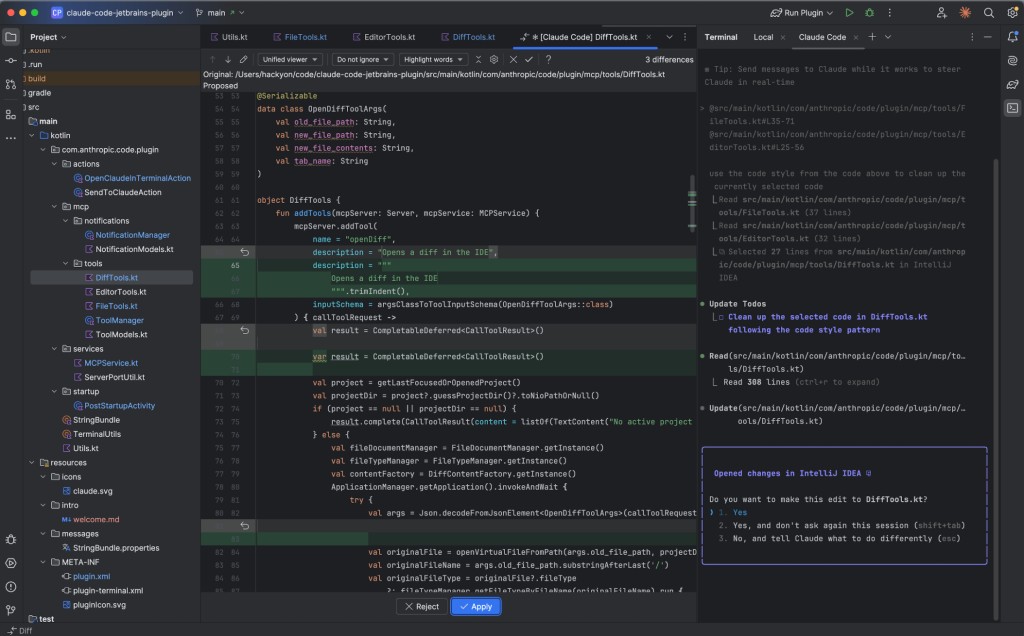
S textovým diffom v konzole sa to nedá ani poriadne porovnávať: tu máte zvýraznenie syntaxe, okolité riadky, navigáciu, na ktorú ste zvyknutí. O tom, či úpravu prijať, rozhodujete podľa kódu, nie podľa popisu kódu.
6. Tri typické pasce
Esc neprerušuje agenta
V termináli JetBrains kláves Esc v predvolenom nastavení presunie fokus do editora - a ku Claude Code sa jednoducho nedostane. Nepríjemná situácia: agent robí niečo iné, než má, vy stláčate Esc a nič sa nedeje.
Opraví sa to raz a navždy: Settings → Tools → Terminal, zrušiť začiarknutie Move focus to the editor with Escape. Ja by som to urobil hneď po inštalácii pluginu a nečakal by som na prvý takýto prípad.
"No available IDEs detected"
Agent nevidí editor. Skontrolujte postupne: plugin je nainštalovaný a zapnutý; IDE je úplne reštartované; claude je spustený zo vstavaného terminálu, nie z externého okna.

WSL: agent v Linuxe, IDE vo Windows
Špeciálny prípad tej istej chyby. Ak Claude Code beží vo WSL2 a IDE vo Windows, spojeniu zvyčajne bráni sieťová izolácia WSL2 alebo firewall. Rieši sa to pravidlom vo firewalle alebo prepnutím WSL2 do režimu mirrored networking - oba spôsoby sú opísané v dokumentácii pluginu. Mirrored networking je len vo Windows 11 22H2 a novších, vo Windows 10 zostáva pravidlo vo firewalle.
7. Načo to celé je
Prepojenie s IDE dáva to hlavné: vidíte, čo agent robí, kým to robí. Ďalej je rytmus takýto:
- Claude navrhne zmenu;
- vy si pozriete diff a rozhodnete, či ju prijmete;
- Git zaznamená to, čo ste prijali.
Tretí krok je tu len naznačený. Rytmus práce s Gitom, commity a návraty k predchádzajúcim verziám sú samostatná veľká téma, kurz sa k nej ešte vráti. Zatiaľ stačí pamätať si jedno: bod uloženia vzniká po vašej kontrole, nie pred ňou.
Taký hladký je tento cyklus len na schéme. V reálnej práci polovicu úprav prijmete naslepo, pretože ide o premenovanie premennej, a pri jednej sa zaseknete na desať minút a požiadate o prepracovanie. To je normálne. Zmysel nie je v tom, aby ste čítali každý riadok, ale v tom, aby ste túto možnosť mali vo chvíli, keď úprava vyzerá čudne.
Bez editora táto možnosť jednoducho neexistuje: porovnávate s popisom, a nie s kódom.
Otvorte ľubovoľný projekt v IDEA a kliknite na logo Claude na paneli. Skratka Ctrl+Esc (Cmd+Esc na macOS) robí to isté, ale nefunguje vždy - aj to sa stáva, vtedy jednoducho myšou.
Potom označte v súbore pár riadkov a stlačte Ctrl+Alt+K - odkaz na tieto riadky sám skočí do promptu. Požiadajte o niečo drobné: "pridaj komentár k tejto metóde". Pozrite sa, ako sa úprava otvorí v diff okne, a stlačte Reject - aj odmietať treba vedieť.
GO TO FULL VERSION