Na první pohled působí terminál nepřívětivě: tmavé okno, blikající kurzor a žádná známá tlačítka. Ve skutečnosti je všechno prozaičtější. Je to přímý způsob, jak počítači říct, co má udělat: jeden příkaz ukáže soubory, druhý vás přesune do správné složky, třetí spustí program.
Skoro všechna zaseknutí na začátku práce s agentem nejsou o tom, jak je požadavek formulovaný, ale o tom, že je terminál otevřený ve špatné složce. Proto se nejdřív podíváme na složky a cesty a k příkazu claude se dostaneme až potom. Na konci to všechno použijeme na projekt codegym-project, kde je každá úloha samostatným projektem.
Terminál - přímý způsob, jak ovládat projekt
Terminál je okno, ve kterém ovládáte počítač textovými příkazy. Místo hledání správného tlačítka v menu přesně pojmenujete akci: ukaž soubory, otevři složku, spusť program.
Myší je to rychlejší přesně do chvíle, kdy musíte stejnou akci zopakovat podesáté. Terminál vám místo toho nabízí tohle:
- příkaz udělá jednu konkrétní věc - výsledek uvidíte ve stejném okně, nemusíte hádat;
- posloupnost se dá snadno zopakovat - zkontrolovat složku, podívat se na soubory, přejít a spustit;
- je vidět stav, který rozhraní skrývá - především aktuální složka.
Vybírat si jen jedno nemusíte. V IDEA se soubory pohodlně hledají očima a otevírají kliknutím, v terminálu zase spustíte přesný příkaz a hned vidíte odpověď. V praxi oba způsoby neustále fungují vedle sebe.
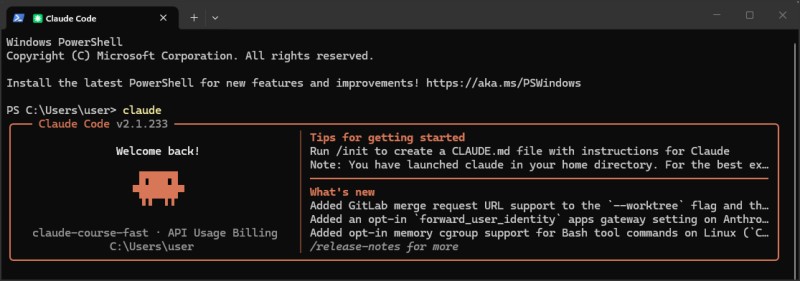
Když zadáte claude, agent začne pracovat z aktuálního adresáře terminálu. Proto se vyplatí nejdřív zjistit, kde terminál je, a teprve potom agenta spouštět.
Pět příkazů pro každodenní práci
Pět akcí. Pro začátek to opravdu stačí. Ve Windows používáme PowerShell, v macOS a Linuxu standardní terminál. Krátké příkazy vypadají ve všech třech případech stejně.
| Příkaz | Význam | Co dělá |
|---|---|---|
pwd | print working directory - "vypsat pracovní adresář" | Vypíše úplnou cestu ke složce, ve které se terminál právě nachází. |
ls | list - "seznam" | Ukáže soubory a složky v aktuálním adresáři. |
cd demo-project | change directory - "změnit adresář" | Přejde do vedlejší složky demo-project. |
cd .. | .. znamená nadřazený adresář | Posune terminál o jednu složku výš. |
claude | Název spouštěného programu | Spustí Claude Code z aktuálního adresáře. |
V PowerShellu jsou krátké příkazy jen šikovné aliasy: pwd volá Get-Location, ls volá Get-ChildItem a cd volá Set-Location. Dlouhých názvů se nemusíte bát a pamatovat si je teď taky nemusíte. Je z nich ale dobře vidět, co příkaz znamená.
A teď krátká ukázka pro macOS nebo Linux. Terminál je nejdřív ve složce projects, pak přejde do demo-project:
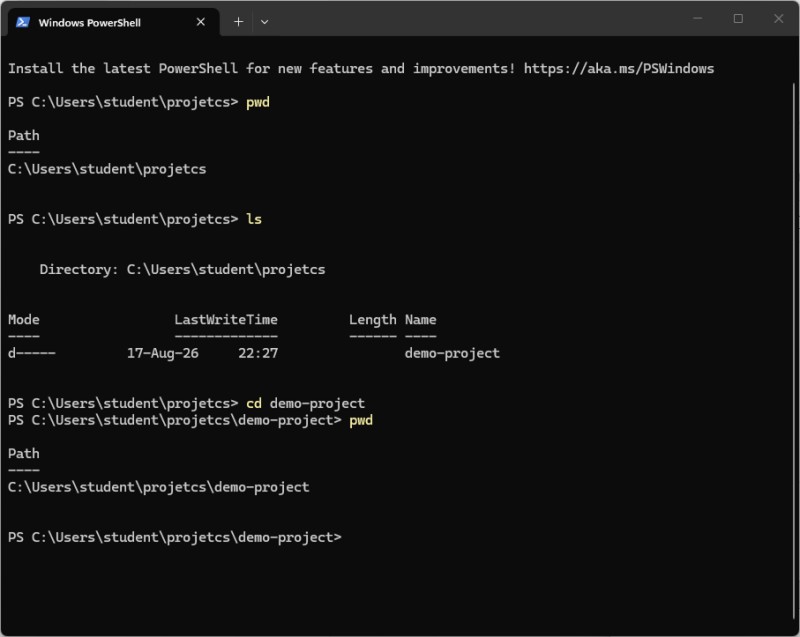
Podívejte se na poslední část cesty: projects se změnilo na demo-project. Žádná magie. Příkaz cd neotevřel nový soubor a nic nezkopíroval, jen přesunul aktuální umístění terminálu do jiné složky.

Klávesy, které šetří čas
Pár návyků se tady vyplatí hodně rychle. Terminál si pamatuje historii zadaných příkazů a pomáhá doplňovat dlouhé názvy:
↑- ukáže předchozí příkaz. Stiskněte několikrát za sebou a posunete se historií dál dozadu;↓- vrací k novějším příkazům v historii;Tab- doplní název příkazu, souboru nebo složky. Napište třebacd dema stiskněteTab, dostanetecd demo-project;←a→- posouvají kurzor v řádku, takže opravíte jedno písmeno a nemusíte psát celý příkaz znovu;Ctrl+C- obvykle zastaví běžící příkaz, když jste spustili něco, co jste nechtěli, nebo proces nechce skončit;Ctrl+L- vyčistí viditelnou část terminálu, ale nesmaže soubory ani historii příkazů.
Nejčastěji se hodí šipka nahoru a Tab. První vrátí už zadaný příkaz, druhý snižuje počet překlepů v dlouhých cestách.
Složka, adresář a cesta
Zkopírovali jste cestu do příkazu, přešli do jiné složky - a úplně stejný příkaz najednou nefunguje. Nejde o překlep: cesty jsou dvojího druhu a jeden z nich závisí na tom, kde se terminál právě nachází. Projdeme si oba.
Nejdřív k názvům, tady je všechno jednodušší, než se zdá. Složka a adresář znamenají totéž. V rozhraní se častěji říká "složka", v řeči o terminálu "adresář".
Cesta je adresa adresáře na disku. Ve Windows, macOS a Linuxu vypadají oddělovače různě, ale logika je stejná: každá část cesty vede hlouběji. Nejdřív disk nebo kořenový adresář, pak uživatel, společná složka projektů a nakonec konkrétní projekt.
Úplná cesta a absolutní cesta jsou totéž, jen dva názvy. Taková cesta začíná úplně nahoře v souborovém systému: od písmene disku ve Windows nebo od znaku / v macOS a Linuxu. Dovede vás na jedno a totéž místo bez ohledu na to, ve kterém adresáři je terminál právě otevřený.
S relativní cestou je to naopak: popisuje trasu z aktuálního adresáře. Vychází kratší, protože počáteční část adresy nemusíte opakovat. Jenže přejdete do jiné složky - a význam cesty se změní.
Řekněme, že v projektu leží tento soubor:
demo-project/
└── src/
    └── index.html
Terminál je otevřený v kořeni demo-project. Tady jsou dva způsoby, jak se dostat ke stejnému index.html:
| Systém | Úplná neboli absolutní cesta | Relativní cesta z demo-project |
|---|---|---|
| Windows | C:\Users\student\projects\demo-project\src\index.html | .\src\index.html |
| macOS | /Users/student/projects/demo-project/src/index.html | ./src/index.html |
| Linux | /home/student/projects/demo-project/src/index.html | ./src/index.html |
Tečka . znamená "aktuální adresář". Proto se .\src\index.html i ./src/index.html čtou jako "z aktuální složky vstoupit do src a vzít index.html". Tečka se často vynechává: src\index.html a src/index.html znamenají totéž.
Když z demo-project vystoupíte do společné složky projects, původní relativní cesta už nebude fungovat. Z nového místa budete potřebovat .\demo-project\src\index.html ve Windows nebo ./demo-project/src/index.html v macOS a Linuxu. Úplná cesta se přitom nezmění.
Cestu s mezerami dejte do dvojitých uvozovek, jinak terminál usoudí, že za mezerou začíná už další argument:
cd "C:\Users\student\My Projects\demo-project"Proč záleží na aktuálním adresáři
Terminál je vždycky v nějakém adresáři, i před prvním příkazem. Říká se mu aktuální nebo pracovní adresář. Od něj příkazy začínají hledat soubory a počítat relativní cesty.
Potřebujete zkopírovat soubor z "Downloads" do "Tajemství účetnictví" uvnitř "Documents". Zkopírujete soubor, projdete celou cestu až do správné složky a teprve tam kliknete na "Vložit". Soubor se zapíše na disk na jednu konkrétní adresu. Nikdo nevkládá soubor "někam do Documents" - pokaždé dojdete na přesné místo, jen to děláte myší a nepřemýšlíte o tom.
V terminálu je to stejná práce, jen místo okna průzkumníka máte řádek s cestou. Adresář pořád vybíráte vy a teprve z něj začíná pracovat agent.
Otevřít terminál v kořeni disku C:\ technicky jde. Je to dobrý nápad? Ne. A nejde o to, že by se Claude Code vrhl číst každý soubor na disku - to neudělá. Jde o to, že jste zvolili špatný výchozí bod:
- agent nemá jasnou hranici jednoho projektu - hned vedle jsou systémové soubory, uživatelské složky a vaše další projekty;
- relativní cesty nezačínají tam, kde čekáte -
srcnajednou není tensrc, který jste mysleli; - ze samotné cesty nepoznáte, s jakým projektem právě pracujete.
Je tu ještě jedna drobnost, o kterou se snadno zakopne: soubor otevřený v IDEA a aktuální adresář terminálu jsou dva různé stavy. Můžete se dívat na soubor jednoho projektu, zatímco terminál bude pořád v jiném. Přepnutí záložky editoru už otevřený terminál nepřesune.
Výchozí bod
Kořen projektu je nejvyšší složka, ve které leží související soubory jednoho projektu: kód, nastavení, dokumentace a další potřebné materiály. Formální definici se nazpaměť učit nemusíte. Jednodušší je dívat se na roli: tahle složka drží pohromadě jeden celý projekt.
Například společná složka projects může obsahovat několik nezávislých projektů:
projects/
├── demo-project/
│   ├── README.md
│   └── src/
└── calculator/
    ├── README.md
    └── src/
V tomto stromu je projects kontejner. Kořenem prvního projektu je demo-project, druhého calculator. Spustit agenta ze společné složky technicky jde, ale užitečného kontextu je tam méně: vedle sebe leží dva nesouvisející projekty.
V praxi je pravidlo krátké: najděte nejvyšší složku právě toho projektu, který chcete měnit, otevřete terminál tam a nástroje spouštějte z ní. Příkazy, soubory i projektové instrukce se pak ocitnou v jedné přehledné oblasti.
Agent zkoumá strukturu a soubory kolem úlohy, aby pochopil kontext. Když ho spustíte příliš vysoko, ocitnou se vedle i jiné projekty. Při nejasném požadavku může agent usoudit, že i ty s úlohou souvisejí, a přitom změnit i to, o co ho nikdo nežádal.
Uprostřed práce snadno uvidíte očekávaný výsledek a přehlédnete dodatečné úpravy ve vedlejším projektu. Proto správný pracovní adresář není formalita, ale srozumitelná hranice pro agenta.
Jak je uspořádaný codegym-project
A teď slíbený případ s CodeGym. Plugin pro IDEA stahuje úlohy do jednoho velkého stromu codegym-project. Zvenku vypadá jako jeden projekt, ale uvnitř je důležitý háček: každá úloha je samostatný projekt.
Ne jeden soubor ve společné hromadě, ale vlastní projekt: s vlastní složkou, vlastními soubory a vlastními pravidly pro agenta v .claude. Kolik úloh, tolik projektů. doslova.
Zjednodušeně vypadá strom takhle:
codegym-project/
└── src/cs/codegym/claude/course/level01/
    ├── task05/
    │   ├── .claude/          # pravidla agenta pro task05
    │   └── arkanoid.html     # soubor této úlohy
    └── task09/
        ├── .claude/          # samostatná pravidla pro task09
        ├── arkanoid.html
        ├── clicker.html
        └── tictactoe.html
Jsou to ty kanceláře z přirovnání výše, jen teď s čísly na dveřích: task05 a task09. Každá má své dokumenty a svá pravidla a codegym-project je celá budova. Zavolat pomocníka do haly nestačí, musíte říct, ve které kanceláři leží aktuální práce.
Vedlejší úloha kontext té aktuální nedoplňuje. Soubory z task05 k řešení task09 nepotřebujete a pravidla z jedné složky nenahrazují pravidla jiné. Proto se při práci na CodeGym stává kořenem projektu složka konkrétní úlohy, ne společný codegym-project.
Řešíte task09? Otevřete terminál v task09 a spusťte claude tam. Společný kořen kurzu je na to příliš široký.
Spouštíme agenta ve složce úlohy
Dobrá zpráva: dlouhou adresu nemusíte psát ručně. IDEA umí otevřít terminál rovnou ve vybrané složce.
Níže je právě ruční způsob. Ano, Claude Code umí sám přecházet mezi adresáři a spouštět příkazy ve správné složce. Jednou si to ale projít stejně stojí za to: nezávisíte na nápovědě agenta a hned vidíte hranice aktuální úlohy.
- Najděte potřebnou
taskXXve stromu projektu. - Klikněte na složku úlohy pravým tlačítkem myši.
- Zvolte
Open In-Terminal. - Zkontrolujte aktuální adresář příkazem
pwd. - Zkontrolujte soubory příkazem
ls. - Ujistěte se, že cesta končí správnou
taskXX, a pak spusťteclaude.
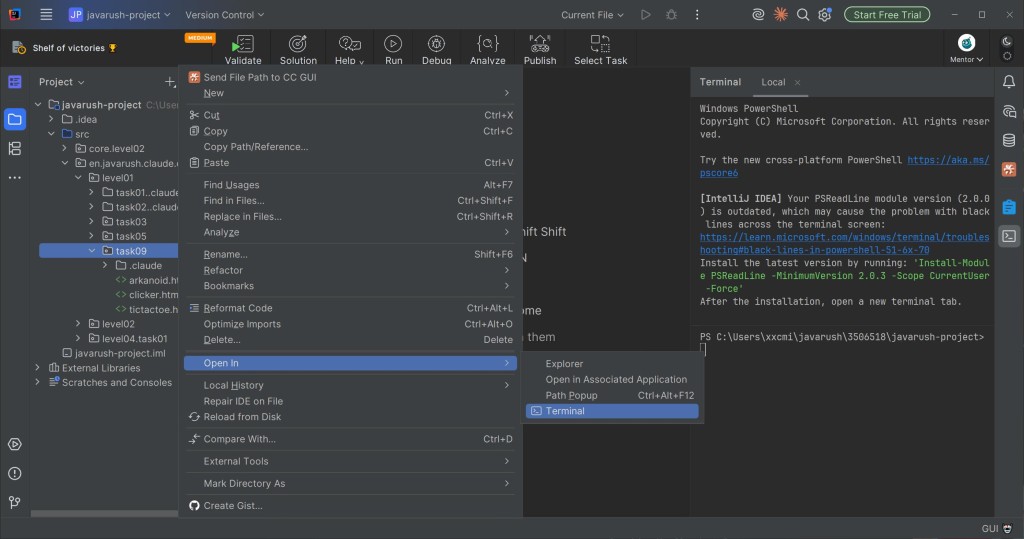
IDEA někdy zobrazuje vnořené složky balíčků (package) jako jeden řádek s tečkami, například cs.codegym.claude.course.level01. Tento řádek neopisujte jako cestu na disku. Jednodušší je otevřít terminál přes Open In - Terminal nebo zkopírovat skutečnou cestu přes Copy Path/Reference.

Pokud je terminál už otevřený v codegym-project, můžete přejít ručně:
cd src/cs/codegym/claude/course/level01/task09
pwd
ls
claude
Nová úloha - nový pracovní adresář
Přešli jste z task05 na task09? Otevřená relace agenta se sama za záložkou IDEA nepřestěhuje. Ukončete ji příkazem /exit, otevřete terminál v nové úloze, znovu zkontrolujte cestu a spusťte claude.
Nemíchejte různé úlohy v jedné relaci. V konverzaci zůstávají dřívější soubory, rozhodnutí a předpoklady, takže agent může starý kontext přenést do nové práce. Vznikne guláš ze dvou úloh, který se pak těžko rozplétá.
Proč je kontext relace tak důležitý a jak s ním pracovat, probereme dál v kurzu. Zatím se držte jednoduchého pravidla: nová úloha - nová relace.
Můžete mít otevřených několik záložek terminálu, ale každá by měla mít jasnou úlohu. Na začátku je jednodušší starou relaci před přechodem zavřít, abyste nemuseli hádat, na jakém projektu agent zrovna pracuje.
Končí cesta na C:\, domovské složce nebo codegym-project místo taskXX? Zastavte relaci, přejděte do složky úlohy a spusťte agenta znovu. Nejdřív opravíme adresu, pak pokračujeme v práci.
Jak to funguje ve spojení s Claude Code
Poskládejme si všechno do jednoho obrazu. Terminál dává Claude Code nejen příkaz ke spuštění, ale určuje i výchozí bod pro strukturu projektu, relativní cesty a lokální instrukce. Aktuální adresář ukazuje, odkud práce začíná, a kořen jednoho projektu dává agentovi ucelenou sadu souborů bez šumu od sousedů.
Dál platí dva důsledky, na které se v zápalu práce snadno zapomene. Otevřená záložka IDE nemění adresář už spuštěné relace, takže přechod k jiné úloze znamená nový adresář i samostatnou relaci. A v codegym-project neleží kořen jednoho projektu nahoře ve stromu, ale na úrovni konkrétní taskXX.
V praxi před příkazem claude stačí tři rychlé kontroly:
- Podívejte se na cestu příkazem
pwd. - Podívejte se na soubory příkazem
ls. - Ujistěte se, že vidíte jeden potřebný projekt, a teprve pak spusťte agenta.
A je to. Terminál tu práci nekomplikuje, ale dělá neviditelné nastavení viditelným: přesně víte, kde jste a jaký projekt agentovi předáváte.
GO TO FULL VERSION