Na prvý pohľad pôsobí terminál odstrašujúco: tmavé okno, blikajúci kurzor a žiadne známe tlačidlá. V skutočnosti je všetko prozaickejšie. Je to priamy spôsob, ako povedať počítaču, čo má urobiť: jeden príkaz ukáže súbory, druhý vás presunie do správneho priečinka, tretí spustí program.
Takmer všetky zaseknutia na začiatku práce s agentom nie sú o tom, ako je požiadavka sformulovaná, ale o tom, že je terminál otvorený v nesprávnom priečinku. Preto sa najprv pozrieme na priečinky a cesty a k príkazu claude sa dostaneme až potom. Na konci to všetko použijeme na projekt codegym-project, v ktorom je každá úloha samostatným projektom.
Terminál - priamy spôsob, ako ovládať projekt
Terminál je okno, v ktorom ovládate počítač textovými príkazmi. Namiesto hľadania správneho tlačidla v menu presne pomenujete akciu: ukáž súbory, otvor priečinok, spusti program.
Myšou je to rýchlejšie presne do chvíle, keď musíte tú istú akciu zopakovať desiaty raz. Terminál vám namiesto toho ponúka toto:
- príkaz urobí jednu konkrétnu vec - výsledok vidíte v tom istom okne, netreba hádať;
- postupnosť sa dá ľahko zopakovať - skontrolovať priečinok, pozrieť sa na súbory, prejsť a spustiť;
- vidno stav, ktorý rozhranie skrýva - predovšetkým aktuálny priečinok.
Vyberať si len jedno netreba. V IDEA sa súbory pohodlne hľadajú očami a otvárajú kliknutím, v termináli zase vykonáte presný príkaz a hneď vidíte odpoveď. V praxi oba spôsoby neustále fungujú vedľa seba.
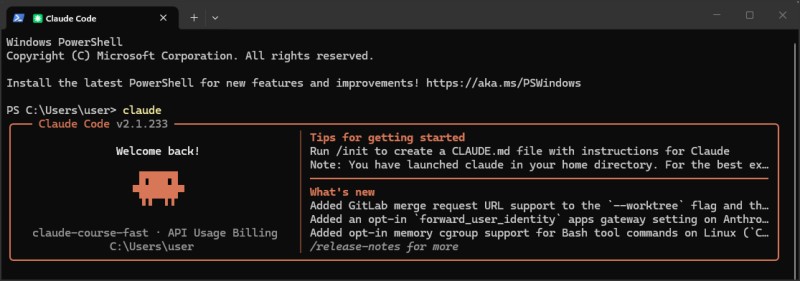
Keď zadáte claude, agent začne pracovať z aktuálneho adresára terminálu. Preto sa oplatí najprv zistiť, kde sa terminál nachádza, a až potom spúšťať agenta.
Päť príkazov na každodennú prácu
Päť akcií. Na začiatok to naozaj stačí. Vo Windows používame PowerShell, v macOS a Linuxe štandardný terminál. Krátke príkazy vyzerajú vo všetkých troch prípadoch rovnako.
| Príkaz | Význam | Čo robí |
|---|---|---|
pwd | print working directory - "vypísať pracovný adresár" | Vypíše úplnú cestu k priečinku, v ktorom sa terminál práve nachádza. |
ls | list - "zoznam" | Ukáže súbory a priečinky v aktuálnom adresári. |
cd demo-project | change directory - "zmeniť adresár" | Prejde do susedného priečinka demo-project. |
cd .. | .. znamená nadradený adresár | Posunie terminál o jeden priečinok vyššie. |
claude | Názov spúšťaného programu | Spustí Claude Code z aktuálneho adresára. |
V PowerShelli sú krátke príkazy len šikovné aliasy: pwd volá Get-Location, ls volá Get-ChildItem a cd volá Set-Location. Dlhých názvov sa netreba báť a pamätať si ich teraz tiež nemusíte. Dobre sa z nich však dá vyčítať, čo príkaz znamená.
A teraz krátka ukážka pre macOS alebo Linux. Terminál je najprv v priečinku projects, potom prejde do demo-project:
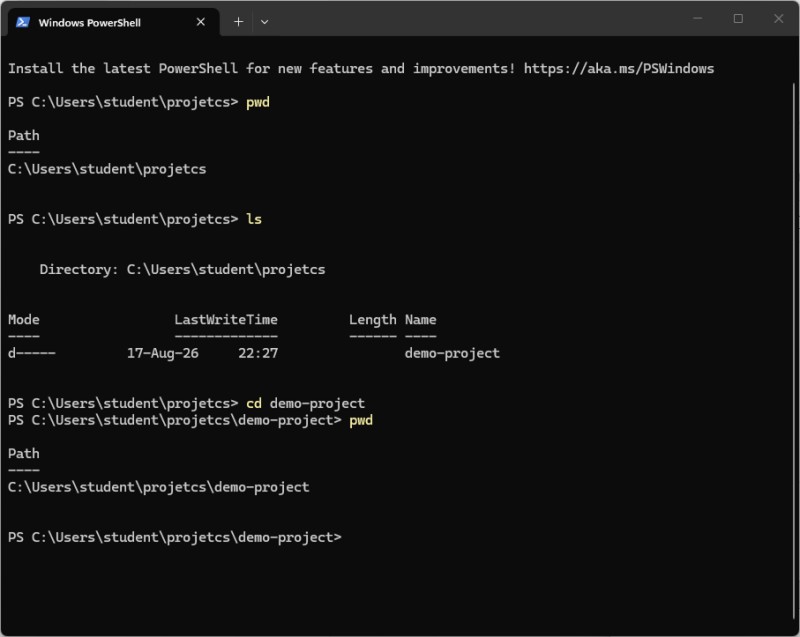
Pozrite sa na poslednú časť cesty: projects sa zmenilo na demo-project. Žiadna mágia. Príkaz cd neotvoril nový súbor a nič neskopíroval, len presunul aktuálnu polohu terminálu do iného priečinka.

Klávesy, ktoré šetria čas
Pár návykov sa tu veľmi rýchlo vyplatí. Terminál si pamätá históriu zadaných príkazov a pomáha dopĺňať dlhé názvy:
↑- ukáže predchádzajúci príkaz. Po niekoľkých stlačeniach sa posuniete v histórii ďalej dozadu;↓- vracia sa k novším príkazom v histórii;Tab- doplní názov príkazu, súboru alebo priečinka. Napíšte napríkladcd dema stlačteTab, dostanetecd demo-project;←a→- posúvajú kurzor v riadku, takže opravíte jedno písmeno a nemusíte písať celý príkaz znova;Ctrl+C- zvyčajne zastaví bežiaci príkaz, keď ste spustili niečo, čo ste nechceli, alebo proces nechce skončiť;Ctrl+L- vyčistí viditeľnú časť terminálu, ale nezmaže súbory ani históriu príkazov.
Najčastejšie sa hodí šípka nahor a Tab. Prvá vráti už zadaný príkaz, druhý znižuje počet preklepov v dlhých cestách.
Priečinok, adresár a cesta
Skopírovali ste cestu do príkazu, prešli do iného priečinka - a úplne rovnaký príkaz zrazu nefunguje. Nejde o preklep: cesty sú dvojakého druhu a jeden z nich závisí od toho, kde sa terminál práve nachádza. Prejdeme si oba.
Najprv k názvom, tu je všetko jednoduchšie, než sa zdá. Priečinok a adresár znamenajú to isté. V rozhraní sa častejšie hovorí "priečinok", pri termináli "adresár".
Cesta je adresa adresára na disku. Vo Windows, macOS a Linuxe vyzerajú oddeľovače rôzne, ale logika je rovnaká: každá časť cesty vedie hlbšie. Najprv disk alebo koreňový adresár, potom používateľ, spoločný priečinok projektov a nakoniec konkrétny projekt.
Úplná cesta a absolútna cesta sú to isté, len dva názvy. Taká cesta začína úplne hore v súborovom systéme: od písmena disku vo Windows alebo od znaku / v macOS a Linuxe. Dovedie vás na jedno a to isté miesto bez ohľadu na to, v ktorom adresári je terminál práve otvorený.
S relatívnou cestou je to naopak: opisuje trasu z aktuálneho adresára. Je kratšia, pretože počiatočnú časť adresy nemusíte opakovať. Lenže prejdete do iného priečinka - a význam cesty sa zmení.
Povedzme, že v projekte je takýto súbor:
demo-project/
└── src/
    └── index.html
Terminál je otvorený v koreni demo-project. Tu sú dva spôsoby, ako sa dostať k tomu istému index.html:
| Systém | Úplná, čiže absolútna cesta | Relatívna cesta od demo-project |
|---|---|---|
| Windows | C:\Users\student\projects\demo-project\src\index.html | .\src\index.html |
| macOS | /Users/student/projects/demo-project/src/index.html | ./src/index.html |
| Linux | /home/student/projects/demo-project/src/index.html | ./src/index.html |
Bodka . znamená "aktuálny adresár". Preto sa .\src\index.html a ./src/index.html čítajú ako "z aktuálneho priečinka prejdi do src a vezmi index.html". Bodka sa často vynecháva: src\index.html a src/index.html znamenajú to isté.
Ak sa z demo-project presuniete o úroveň vyššie do spoločného priečinka projects, pôvodná relatívna cesta už nebude fungovať. Z nového miesta budete potrebovať .\demo-project\src\index.html vo Windows alebo ./demo-project/src/index.html v macOS a Linuxe. Úplná cesta sa pritom nezmení.
Cestu s medzerami treba dať do dvojitých úvodzoviek, inak terminál usúdi, že za medzerou sa začína už ďalší argument:
cd "C:\Users\student\My Projects\demo-project"Prečo záleží na aktuálnom adresári
Terminál sa vždy nachádza v nejakom adresári, dokonca ešte pred prvým príkazom. Hovorí sa mu aktuálny alebo pracovný adresár. Od neho príkazy začínajú hľadať súbory a vyhodnocovať relatívne cesty.
Potrebujete skopírovať súbor z "Downloads" do "Tajomstvá účtovníctva" vnútri "Documents". Súbor skopírujete, prejdete celú cestu až do cieľového priečinka a až tam kliknete na "Vložiť". Súbor sa zapíše na disk na jednu konkrétnu adresu. Nikto nevkladá súbor "niekam do Documents" - zakaždým dôjdete na presné miesto, len to robíte myšou a nepremýšľate nad tým.
V termináli je to tá istá práca, len namiesto okna prieskumníka máte riadok s cestou. Adresár stále vyberáte vy a agent začína pracovať práve z neho.
Otvoriť terminál v koreni disku C:\ technicky môžete. Je to dobrý nápad? Nie. A nejde o to, že by sa Claude Code pustil čítať každý súbor na disku - to neurobí. Ide o to, že ste si vybrali zlý východiskový bod:
- agent nemá jasnú hranicu jedného projektu - vedľa sú systémové súbory, používateľské priečinky a ďalšie vaše projekty;
- relatívne cesty sa začínajú inde, než čakáte -
srczrazu už nie je ten istýsrc; - zo samotnej cesty sa nedá vyčítať, s ktorým projektom práve pracujete.
Je tu ešte jedna drobnosť, o ktorú sa ľahko zakopne: otvorený súbor v IDEA a aktuálny adresár terminálu sú dva rôzne stavy. Môžete sa pozerať na súbor jedného projektu, zatiaľ čo terminál bude stále v inom. Prepnutie karty editora už otvorený terminál nepresunie.
Východiskový bod
Koreň projektu je najvyšší priečinok, v ktorom ležia súvisiace súbory jedného projektu: kód, nastavenia, dokumentácia a ďalšie potrebné materiály. Formálnu definíciu sa nemusíte učiť naspamäť. Jednoduchšie je pozerať sa na úlohu, ktorú plní: tento priečinok drží pokope jeden celý projekt.
Napríklad spoločný priečinok projects môže obsahovať niekoľko nezávislých projektov:
projects/
├── demo-project/
│   ├── README.md
│   └── src/
└── calculator/
    ├── README.md
    └── src/
V tomto strome je projects kontajner. Koreňom prvého projektu je demo-project, druhého calculator. Spúšťať agenta zo spoločného priečinka sa technicky dá, ale užitočného kontextu je tam menej: vedľa seba ležia dva nesúvisiace projekty.
V praxi je pravidlo krátke: nájdite najvyšší priečinok práve toho projektu, ktorý chcete meniť, otvorte terminál tam a nástroje spúšťajte z neho. Príkazy, súbory aj projektové inštrukcie sa tak ocitnú v jednej zrozumiteľnej oblasti.
Agent skúma štruktúru a súbory okolo úlohy, aby pochopil kontext. Ak ho spustíte príliš vysoko, ocitnú sa vedľa aj iné projekty. Pri nejasnej požiadavke môže agent usúdiť, že aj tie súvisia s úlohou, a popri tom zmeniť niečo, čo ste meniť nežiadali.
V zápale práce ľahko uvidíte očakávaný výsledok a prehliadnete dodatočné úpravy v susednom projekte. Preto správny pracovný adresár nie je formalita, ale zrozumiteľná hranica pre agenta.
Ako je usporiadaný codegym-project
A teraz ten prípad s CodeGym, ku ktorému to všetko smerovalo. Plugin pre IDEA sťahuje úlohy do jedného veľkého stromu codegym-project. Zvonku vyzerá ako jeden projekt, ale vnútri je dôležitý háčik: každá úloha je samostatný projekt.
Nie jeden súbor v spoločnej kope, ale vlastný projekt: s vlastným priečinkom, vlastnými súbormi a vlastnými pravidlami pre agenta v .claude. Koľko úloh, toľko projektov. doslova.
Zjednodušene vyzerá strom takto:
codegym-project/
└── src/sk/codegym/claude/course/level01/
    ├── task05/
    │   ├── .claude/          # pravidlá agenta pre task05
    │   └── arkanoid.html     # súbor tejto úlohy
    └── task09/
        ├── .claude/          # samostatné pravidlá pre task09
        ├── arkanoid.html
        ├── clicker.html
        └── tictactoe.html
Sú to tie isté kancelárie z prirovnania vyššie, len teraz s číslami na dverách: task05 a task09. Každá má svoje dokumenty a svoje pravidlá a codegym-project je celá budova. Zavolať pomocníka do haly nestačí, treba povedať, v ktorej kancelárii leží aktuálna práca.
Susedná úloha nedopĺňa kontext tej aktuálnej. Súbory task05 na riešenie task09 nepotrebujete a pravidlá z jedného priečinka nenahrádzajú pravidlá iného. Preto sa pri práci s CodeGym stáva koreňom projektu priečinok konkrétnej úlohy, nie spoločný codegym-project.
Riešite task09 - otvorte terminál v task09 a claude spustite tam. Spoločný koreň kurzu je na to príliš široký.
Spúšťame agenta v priečinku úlohy
Dobrá správa: dlhú adresu nemusíte písať ručne. IDEA vie otvoriť terminál rovno vo vybranom priečinku.
Nižšie je práve ručný spôsob. Áno, Claude Code sa vie sám presúvať medzi adresármi a spúšťať príkazy v správnom priečinku. Raz si to však prejsť aj tak stojí za to: nezávisíte od toho, čo vám agent poradí, a hneď vidíte hranice aktuálnej úlohy.
- Nájdite v strome projektu potrebnú
taskXX. - Kliknite na priečinok úlohy pravým tlačidlom myši.
- Vyberte
Open In-Terminal. - Skontrolujte aktuálny adresár príkazom
pwd. - Skontrolujte súbory príkazom
ls. - Uistite sa, že cesta končí potrebnou
taskXX, a potom spustiteclaude.
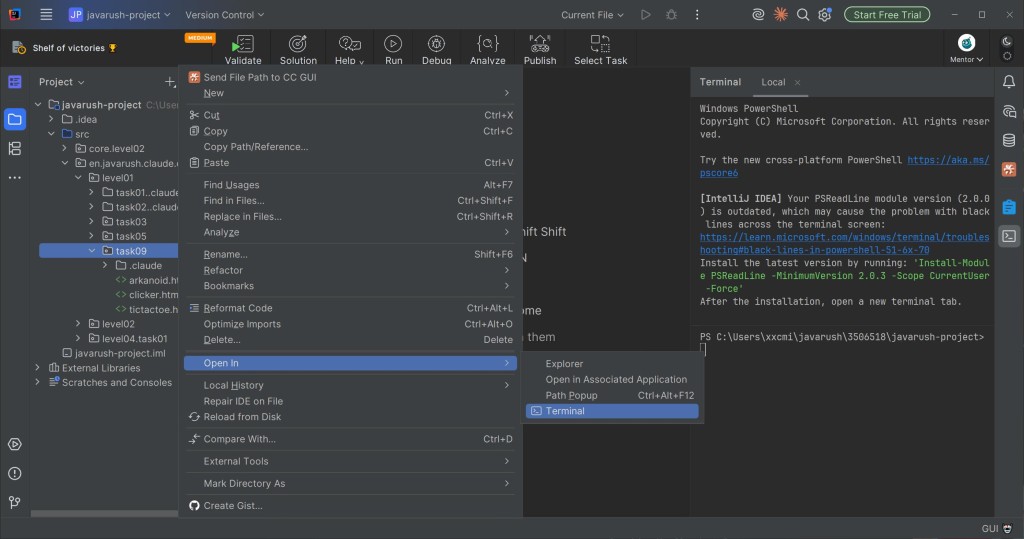
IDEA niekedy zobrazuje vnorené priečinky balíkov (package) v jednom riadku s bodkami, napríklad sk.codegym.claude.course.level01. Tento riadok neprepisujte ako cestu na disku. Jednoduchšie je otvoriť terminál cez Open In - Terminal alebo skopírovať skutočnú cestu cez Copy Path/Reference.

Ak je terminál už otvorený v codegym-project, môžete sa presunúť ručne:
cd src/sk/codegym/claude/course/level01/task09
pwd
ls
claude
Nová úloha - nový pracovný adresár
Prešli ste z task05 na task09? Otvorená relácia agenta sa sama za kartou v IDEA nepresťahuje. Ukončite ju príkazom /exit, otvorte terminál v novej úlohe, znova skontrolujte cestu a spustite claude.
Nemiešajte rôzne úlohy v jednej relácii. V dialógu zostávajú predchádzajúce súbory, rozhodnutia a predpoklady, takže agent môže preniesť starý kontext do novej práce. Vznikne z toho guláš z dvoch úloh, ktorý sa potom ťažko rozplieta.
Prečo je kontext relácie taký dôležitý a ako ho riadiť, si rozoberieme ďalej v kurze. Zatiaľ sa držte jednoduchého pravidla: nová úloha - nová relácia.
Môžete mať otvorených niekoľko kariet terminálu, ale každá by mala mať jasnú úlohu. Na začiatku je jednoduchšie starú reláciu pred prechodom zavrieť, aby ste nemuseli hádať, ktorému projektu agent práve slúži.
Končí cesta na C:\, domovskom priečinku alebo codegym-project namiesto taskXX? Zastavte reláciu, prejdite do priečinka úlohy a spustite agenta znova. Najprv opravíme adresu, potom pokračujeme v práci.
Ako to funguje spolu s Claude Code
Poskladajme všetko do jedného obrazu. Terminál nedáva Claude Code len príkaz na spustenie, určuje aj východiskový bod pre štruktúru projektu, relatívne cesty a lokálne inštrukcie. Aktuálny adresár ukazuje, odkiaľ sa práca začína, a koreň jedného projektu dáva agentovi súvisiacu sadu súborov bez šumu zo susedstva.
Ďalej platia dva dôsledky, na ktoré sa v zápale práce ľahko zabúda. Otvorená karta v IDE nemení adresár už spustenej relácie, takže prechod na inú úlohu znamená nový adresár aj samostatnú reláciu. A v codegym-project neleží koreň jedného projektu na vrchu stromu, ale na úrovni konkrétnej taskXX.
V praxi pred príkazom claude stačia tri rýchle kontroly:
- Pozrite sa na cestu príkazom
pwd. - Pozrite sa na súbory príkazom
ls. - Uistite sa, že vidíte jeden správny projekt, a až potom spúšťajte agenta.
A to je všetko. Terminál tu prácu nekomplikuje, ale robí neviditeľné nastavenie viditeľným: presne viete, kde sa nachádzate a aký projekt odovzdávate agentovi.
GO TO FULL VERSION