1. Bir kurs, iki platforma
Başlamaq üçün brauzer rahatdır: səhifəni açdınız, mühazirəni oxudunuz, ilk tapşırığı yerinə yetirdiniz. Agent orada da var - Claude Code birbaşa brauzer panelinə qoşulub, ona görə də tapşırığı onunla birlikdə ilk gündən həll edə bilərsiniz. İki məhdudiyyət var: hər şey brauzerdə qalır və hər tapşırıq üçün ayrıca layihə yaradılır.
IDEA peşəkar alətdir və orada hər şey bir arada, əl altındadır: kod, şərt, terminal və agent bir pəncərədədir, layihə isə sizin diskinizdə saxlanılır. Əvvəlcə elə gələ bilər ki, sadə iş üçün lüzumsuz dərəcədə ağır alət götürmüsünüz. Bir neçə tapşırıqdan sonra görəcəksiniz ki, IDE olmadan artıq rahat deyil. Mən dərhal keçərdim: tapşırıqlar hələ sadə ikən iş alətinə öyrəşmək daha ucuz başa gəlir.
Quraşdırıcıdan istifadə etməmisinizsə: plaginləri əl ilə quraşdırın
1-ci səviyyədəki quraşdırıcı CodeGym və Claude Code plaginlərini artıq əlavə edib və hesaba girişi tənzimləyib. Onu işə salmısınızsa, bu bölməni buraxa bilərsiniz. İşə salıb-salmadığınızı xatırlamırsınız? Plaginlərin siyahısını açın: CodeGym və Claude Code artıq oradadırsa, hər şey qaydasındadır - aşağı sürüşdürün.
- CodeGym plaginini quraşdırın. Windows və Linux-da
File → Settings → Plugins, macOS-da isəIntelliJ IDEA → Preferences → Pluginsbölməsini açın.Marketplacevərəqində axtarışaCodeGymyazın vəInstalldüyməsini basın. IDEA-nı hələ yenidən başlatmayın: əvvəlcə ikinci plagini quraşdırın.![IntelliJ IDEA-da Marketplace vərəqində CodeGym plagininin axtarışı]()
- Rəsmi Claude Code plaginini quraşdırın.
Marketplace-i bağlamadan axtarışaClaude Codeyazın,Claude Code [Beta]seçin vəInstalldüyməsini basın. Hər iki plagin quraşdırılandan sonra IDEA-nı yenidən başladın. - Quraşdırmadan sonra plaginin yuxarı panelində
Sign indüyməsini basın. CodeGym saytında Settings → Security and login bölməsini açın, gizli açarı kopyalayın və onu IDEA-dakı giriş pəncərəsinə yapışdırın.![IntelliJ IDEA-da plagin vasitəsilə CodeGym hesabına giriş]()


Girişdən sonra CodeGym plagini kurs layihəsini yükləyəcək və tapşırıqları birbaşa IDEA-da açmaq mümkün olacaq.
2. Tapşırıqların siyahısı haradadır
IDEA-nın sol şaquli panelində Tasks düyməsini basın. Mövcud tapşırıqların siyahısı açılacaq.
Lazımi tapşırığın kartını tapın və onun üzərinə basın. Açılan pəncərədə Open seçin.
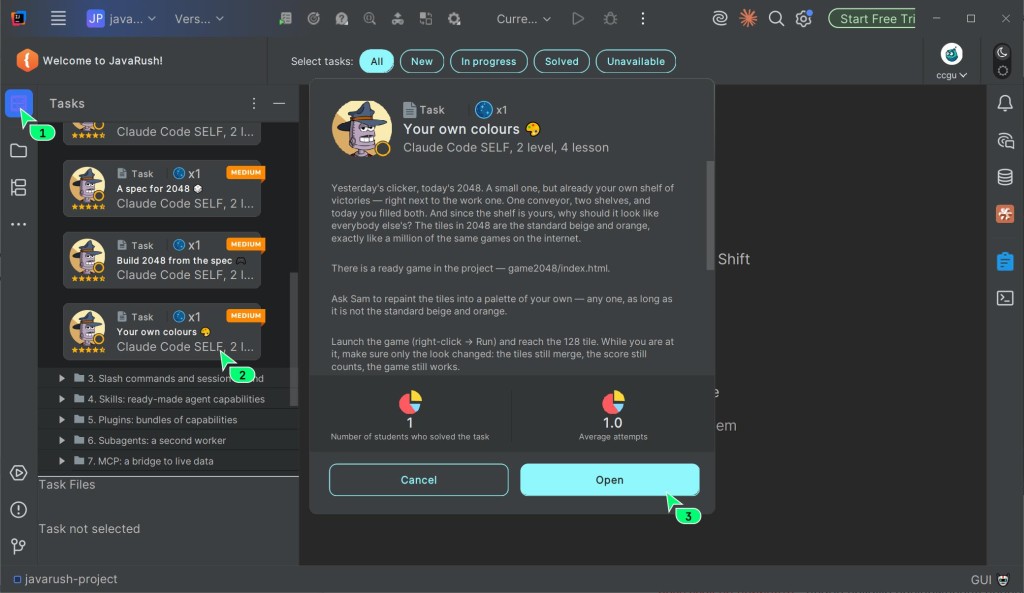
Plagində saytdakı bütün tapşırıqlar mövcuddur. Tapşırığı artıq saytda həll etmisinizsə və o, yoxlamadan uğurla keçibsə, kodunuz IDEA-dakı layihəyə yüklənəcək.
Tapşırıq pəncərəsi əvvəlcə həddən artıq dolu görünür. Başlanğıcda sizə düz iki şey lazımdır:
Condition- tapşırığın şərti: nə etmək və hansı tələbləri yerinə yetirmək lazımdır;- soldakı layihə ağacı - üzərində işlədiyiniz tapşırıq faylları. Onlar müxtəlif tipdə ola və müxtəlif cür adlana bilər: məsələn,
index.html,Main.javavə ya başqa cür - öyrəşdiyiniz adı yox, şərtin tələb etdiyi faylı axtarın.
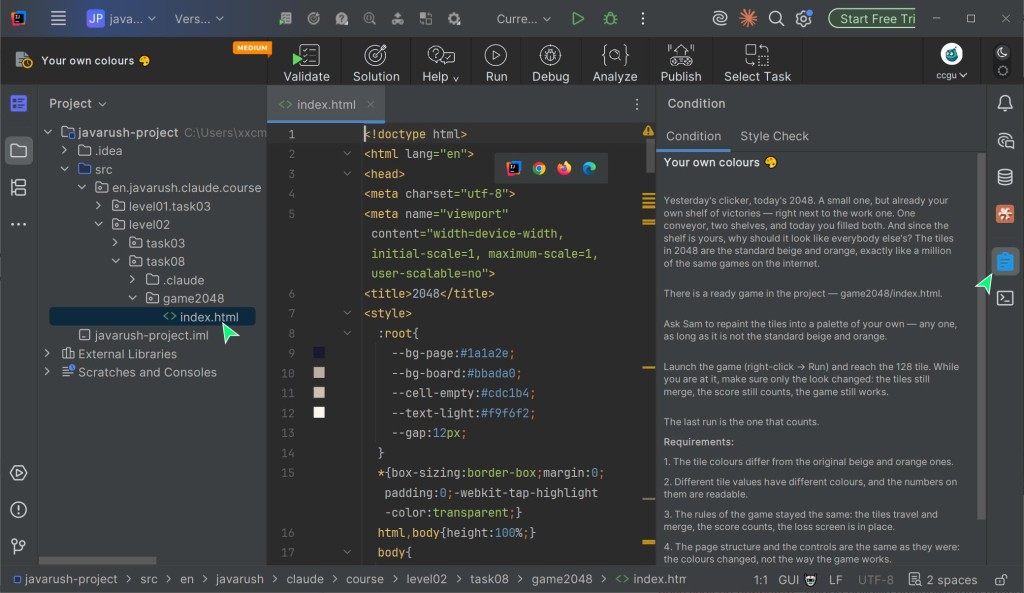
Məntiq sadədir: əvvəlcə Condition hissəsini oxuyun, sonra layihə ağacında lazımi faylı tapın və tapşırığı həll etməyə başlayın.

3. Agent faylları görür, amma şərti görmür
Siz tapşırığı açanda plagin onun fayllarını diskə yükləyir. Claude Code fayllarla işləyir, ona görə də qovluq ağacını, kodu və tapşırığın qalan fayllarını görür - əgər lazımi qovluqda işə salınıbsa (bu barədə növbəti bölmədə).
Amma şərt və tələblər Condition panelindədir. Agent bu paneli avtomatik görmür. Tapşırığın mənasını anlamaq və tələbləri müəyyənləşdirmək təhsilinizin bir hissəsidir və bu yolu müstəqil keçmək vacibdir.
Şirnikləndirici fikir başa düşüləndir: şərti çata yapışdırırsınız, qoy sizdən nə istənildiyini agent özü anlasın. Şərti bütünlüklə kopyalamayın. Ən vacib mərhələni buraxmış olarsınız - şərti oxumağı, əsası tapmağı və tələbləri anlamağı.
Əvvəlcə şərti axıra qədər oxuyun və onu başa düşün. Bundan sonra agentlə çata yalnız vacib hissələri kopyalamaq olar. Daha yaxşısı, məqsədi və tələbləri öz sözlərinizlə təsvir edin. Belə olanda tapşırığı həqiqətən başa düşəcəksiniz, Claude Code isə təhsilin əvəzi yox, köməkçi olaraq qalacaq.
4. Hər tapşırıq ayrıca layihədir
Əvvəlcə əsas məqamı deyək ki, sonrasını rahat oxuyasınız: qovluqları təkbaşına izləmək sizə qalmayacaq. Agent yanlış tapşırıqla işlədiyini görür, bunu deyir və lazımi qovluğa keçməyi təklif edir - icazə versəniz, özü keçəcək.
Aşağıda əl ilə variant var: eyni şeyi IDEA-nın öz vasitələri ilə necə etmək olar. O, ümumiyyətlə nə baş verdiyini anlamaq və ipucundan asılı qalmamaq üçün lazımdır.
İndi kursun quruluşu haqqında əsas fakt. Burada hər tapşırıq ayrıca layihədir. Ümumi layihənin içindəki fayl yox, müstəqil layihə: öz qovluğu, öz faylları, .claude içində agent üçün öz qaydaları. Kursda neçə tapşırıq varsa, bir o qədər də layihə var.
Plagin hamısını bir codegym-project ağacına yığır ki, hər tapşırıq üçün ayrıca pəncərə açmayasınız. Təxminən belə görünür:
codegym-project/
└── src/az/codegym/claude/course/level01/     # kursun səviyyəsi
    ├── task05/                # tapşırıq = ayrıca layihə
    │   ├── .claude/           # bu tapşırıq üçün agentin qaydaları
    │   └── arkanoid.html      # tapşırıq faylı
    └── task09/                # başqa tapşırıq = başqa layihə
        ├── .claude/           # onun öz qaydaları var
        ├── arkanoid.html      # tapşırıq faylları, bir neçə ola bilər
        ├── clicker.html
        └── tictactoe.html
Bu niyə vacibdir. Adətən layihə ağacı elə layihənin özüdür: içindəki fayllar bir-biri ilə bağlıdır və agentin onları bütövlükdə görməsi faydalıdır. Siz onu kökdə işə salırsınız, o, layihənin qaydalarını oxuyur, qonşu faylları görür - və bütün bunlar sizin xeyrinizə işləyir.
Burada isə bu vərdiş işə yaramır. Ağac birdir, amma içində tapşırıq sayı qədər layihə var və onlar bir-biri ilə heç cür bağlı deyil: task09 task05 haqqında heç nə bilmir, .claude qaydaları isə hər tapşırığın özünə məxsusdur. Agent üçün layihənin kökü "sizin layihəniz" deyil, bir-birinə yad layihələrin anbarıdır. Qonşu tapşırıqlarda faydalı kontekst yoxdur, lazımi tapşırığın qaydalarını isə agent oradan tam və dərhal götürməyəcək: tapşırığın təlimatları və skills yalnız agent onun fayllarını açanda yüklənəcək, tapşırığın ayarları isə ümumiyyətlə yüklənməyəcək.
Buradan dərhal anlamağa dəyər bir nəticə çıxır: agent onu harada işə salmısınızsa, oranı görür. claude əmrini layihənin kökündə yazsanız, bütün kurs agentin görmə sahəsinə düşəcək: başqa tapşırıqlar, başqa kod, başqa qaydalar. Agent lazımi faylı yüzlərlə kənar faylın arasında axtaracaq, pis halda isə qonşu tapşırığın faylına düzəliş edəcək.
Ona görə də qayda sadədir: agenti həll etdiyiniz tapşırığın qovluğunda işə salın.
Agenti tapşırığın qovluğunda necə işə salmaq olar
- Soldakı layihə ağacında tapşırığın qovluğunu tapın.
- Onun üzərində siçanın sağ düyməsini basın və
Open In-Terminalseçin. Artıq həmin qovluqda olan terminal vərəqi açılacaq. claudeyazın.
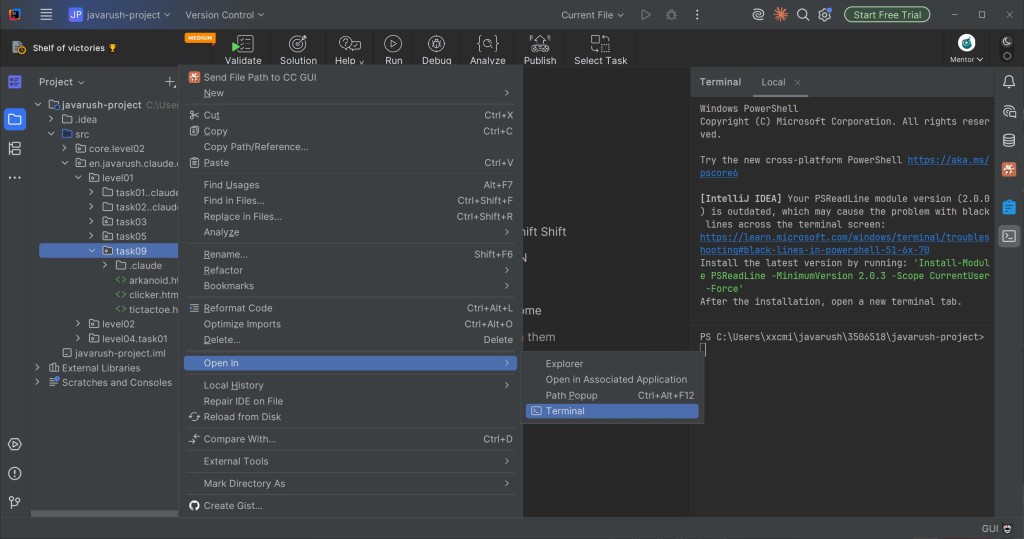
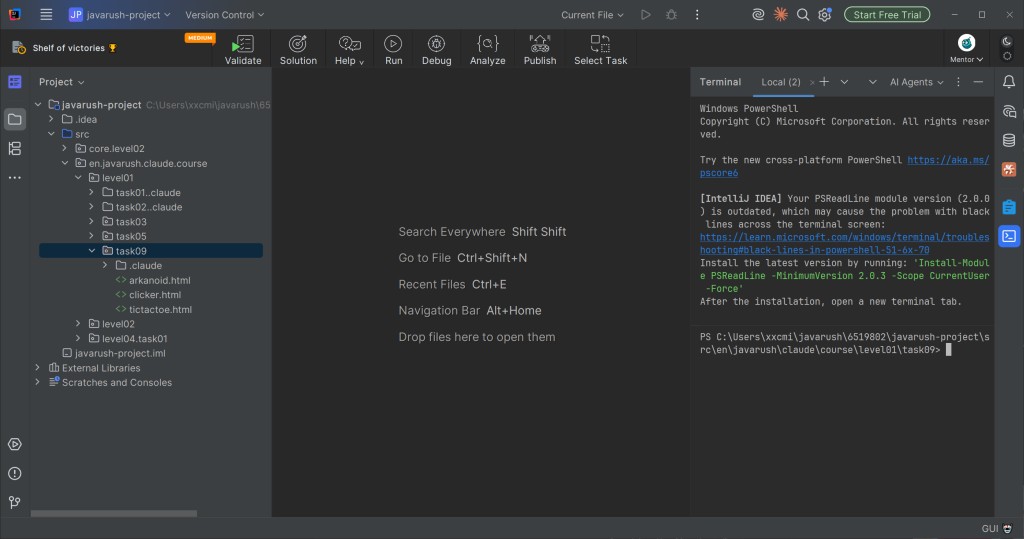
Əlavə addım kimi səslənir. Əslində bu, cəmi bir sağ klikdir və hər tapşırıq üçün bir dəfə edilir.
Bu klikin arxasında heç bir sehr yoxdur: IDEA sadəcə sizin yerinizə seçilmiş qovluğa keçmək üçün cd əmrini yazır. Eyni şeyi artıq açıq olan terminalda əl ilə də etmək olar:
cd src/az/codegym/claude/course/level01/task09
claude
Bir tələ var: IDEA layihə ağacında paketi nöqtələrlə ayrılmış bir sətir kimi göstərir - az.codegym.claude.course.level01, diskdə isə bunlar iç-içə qovluqlardır. Belə yolu ekrandan baxıb yazmağın mənası yoxdur, diskdə o başqa cür görünür. Kopyalamaq daha asandır: tapşırığın qovluğuna sağ kliklə basın - Copy Path/Reference.
Bu birləşdirmənin davamı da var və o artıq zərərsiz deyil. IDEA içində yalnız bir qovluq olan və başqa heç nə olmayan istənilən qovluq zəncirini bir sətirdə birləşdirir. Hələ .claude qovluğundan başqa heç nə olmayan tapşırıqda bu qovluq da həmin sətrə düşür. Bu, tapşırığın qovluğu kimi görünür, amma sağ klik zəncirin ən dərindəki qovluğuna aid olur.
Belə sətirdə Open In - Terminal terminalı src/az/codegym/claude/course/level01/task02 qovluğunda deyil, src/az/codegym/claude/course/level01/task02/.claude qovluğunda açacaq. claude əmrini orada işə salsanız, agent öz ayarlarının olduğu qovluğu layihə sayacaq: həll fayllarını tapşırığın qovluğunda deyil, birbaşa .claude içində yaratmağa başlayacaq.
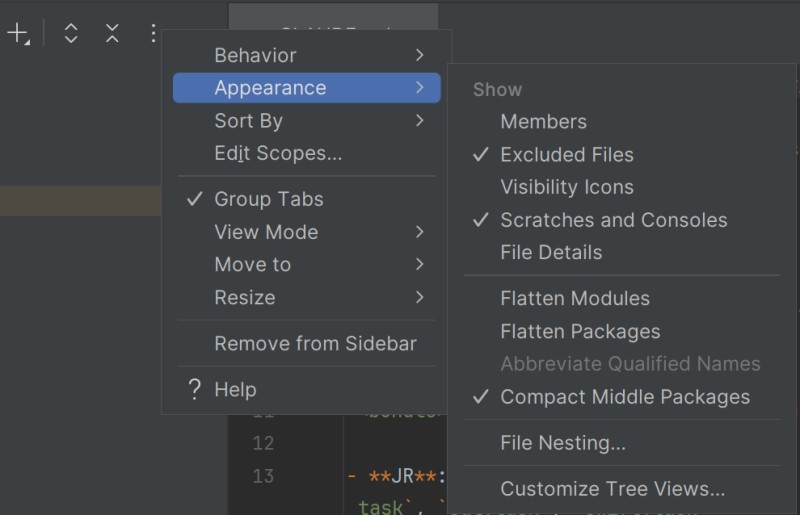
Ən etibarlısı birləşdirməni tamamilə söndürməkdir. Layihə ağacının üstündəki üç nöqtəli düyməyə basın, Appearance menyusunu açın və Compact Middle Packages işarəsini götürün. Bundan sonra ağacda hər qovluq ayrıca sətirdə durur və sağ klik məhz nişan aldığınız yerə düşür.
Terminal artıq açıqdırsa və içindəki yol .claude ilə bitirsə, cd .. əmri ilə bir səviyyə yuxarı qalxın və agenti yalnız bundan sonra işə salın.
Növbəti tapşırığa keçdiniz
İş qovluğu işə salınanda təyin olunur və özü sizin arxanızca köçmür. Amma mürəkkəb bir şey etmək də lazım deyil: agent tapşırığın dəyişdiyini görəcək və onun qovluğuna keçməyi təklif edəcək.
Özünüz etmək istəyirsiniz? Yeni tapşırığın qovluğuna keçin və claude əmrini orada işə salın: həmin sağ kliklə və ya cd əmri ilə. Yeni tapşırıq üçün ayrıca terminal vərəqi də aça bilərsiniz, onda hər ikisi əl altında olacaq.
Agent harada olduğunu özü deyir
Bunu əl ilə izləmək lazım deyil. Çatın altındakı status sətrində Claude Code-un kurs profili hansı tapşırıqla işlədiyini yazır: JR · claude.course · task02.
IDE-də başqa tapşırıq açıqdırsa, həmin yerdə sarı xəbərdarlıq görünəcək: IDE-də task01 açıqdır. Bu o deməkdir ki, siz bir fayla baxırsınız, agent isə başqa qovluqda işləyir. Belə bir şey görsəniz, dayanın və dəqiq nəyin üst-üstə düşmədiyini aydınlaşdırın: ya agent yanlış qovluqda işə salınıb, ya da siz başqa tapşırığın faylını açmısınız.
Kurs sessiyalarının jurnalı
Agenti məhz tapşırığın qovluğunda işə salmağın daha bir səbəbi var və bu barədə açıq demək lazımdır.
Claude Code-un kurs profilində iş jurnalının aparılması tənzimlənib. Siz tapşırığı həll edərkən onun qovluğunda .codegym yaranır və ora işin gedişi yazılır: agentə verdiyiniz sorğular, onun cavablarının başlanğıcı, hansı faylları dəyişdiyi, hansı əmrləri işə saldığı.
Üzərində işlədiyiniz bir tapşırığın qovluğu belə görünür:
task09/
├── .claude/                  # bu tapşırıq üçün agentin qaydaları
├── .codegym/
│   ├── cc-transcript.txt     # iş jurnalı, adi mətn
│   └── cc-transcript.json
├── arkanoid.html             # tapşırığın öz faylları
├── clicker.html
└── tictactoe.html
Bu nə üçün lazımdır: platforma tapşırığın həllini bu jurnal əsasında yoxlayır. Bu, sizin "həll dəftərinizdir" - ondan təkcə nəticə yox, ona necə gəldiyiniz də görünür. Narahatedici səslənir, başa düşürəm. Amma jurnal olmadan platforma yalnız sonda alınanı görür.

Jurnal sizin diskinizdə, tapşırığın yanında qalır: faylı açıb oxumaq olar. Həm də o, agentin işə salındığı yerdə yaranır. Layihənin kökündən işə saldınız - jurnal da kökdə olacaq, tapşırığın qovluğunda isə olmayacaq. cd addımını buraxmamaq üçün daha bir səbəb.
5. Həlli yoxlamaya necə göndərmək olar
Həll hazır olanda tapşırıq pəncərəsində Verify düyməsini basın. Plagin həllin cari versiyasını CodeGym serverinə göndərəcək.
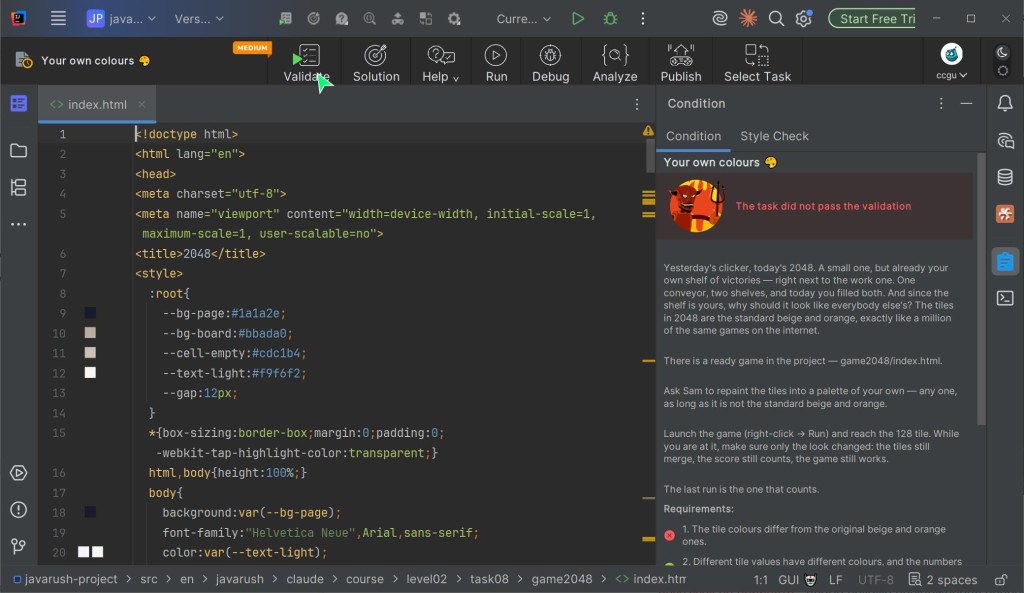
Yoxlamadan sonra nəticə elə orada, tapşırığın interfeysində görünəcək. Sonra iki haldan biri olur:
- həll qəbul edildi - tələblər yerinə yetirilib, tapşırıq sayılıb;
- həll qəbul edilmədi - plagin yoxlamanın mesajını göstərəcək, ondan sonra şərtə qayıdıb həlli düzəltmək olar.
Qəbul edilməyən cəhd layihənin xarab olması demək deyil. Bu, adi əks əlaqədir. Mesajı oxuyun, Condition hissəsini yenidən açın, onu həllinizlə müqayisə edin və bir aydın bəndi düzəldin. Hamısını birdən yox, birini: belə olanda nəyin kömək etdiyi görünür.
Həlli istədiyiniz qədər göndərə bilərsiniz. Yoxlama elə bunun üçündür: cəhd etdiniz, nəticə aldınız, düzəltdiniz, yenidən göndərdiniz.
6. Plaginin bilməyə dəyən tənzimləmələri
Tapşırıqların sinxronlaşdırılması: sayt və plagin
Plagin aktiv kursun tapşırıqlarını göstərir - saytda sizin seçdiyiniz kursun. Orada bir neçə kurs ola bilər, amma aktiv olan həmişə birdir.
Tapşırıqların siyahısı və onların statusları öz-özünə yenilənir: təxminən beş dəqiqədən bir və yoxlamaya hər uğurlu göndərişdən sonra. Saytda həll edilmiş tapşırıq plagində artıq həll edilmiş kimi görünəcək.
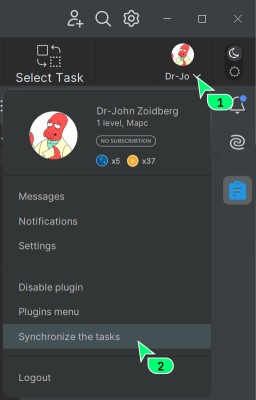
Elə indi yeniləmək istəyirsinizsə, sağ yuxarıdakı avatarın üzərinə basın və Sync tasks seçin. Aktiv kursu dəyişdikdən sonra bu, mütləq addımdır: sinxronlaşdırmayana və ya IDEA-nı yenidən başlatmayana qədər plagin əvvəlki kursun tapşırıqlarını göstərəcək.
Plaginin naviqasiya panelini necə gizlətmək olar
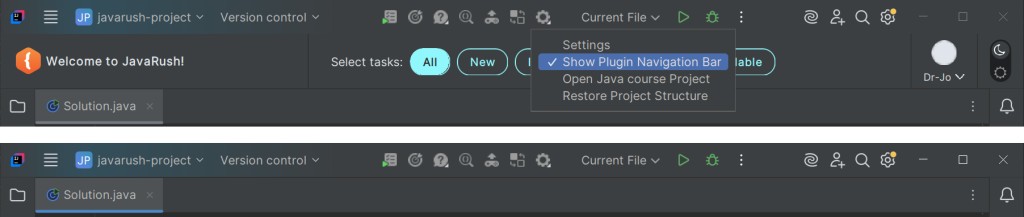
Qəribə səslənir, amma ardıcıllıq belədir: əvvəlcə paneli göstərmək lazımdır. O, yalnız Beginner Mode söndürüləndə görünür - bu, plaginin sadələşdirilmiş görünüşüdür və orada imkanların bir hissəsi gizlədilib. Paneli gizlədən işarə qutusu isə elə panelin özündə, dişli çarxın altında yerləşir.
- Sağ yuxarıdakı avatarın üzərinə basın və onu söndürmək üçün
Settings - Beginner Modeseçin. - Plaginin yuxarısında naviqasiya paneli görünəcək. Onun üzərində
Settings (⚙️)düyməsini basın və "Show plugin navigation bar" işarəsini götürün.
Mən özüm onu dərhal gizlədirəm: ekranda yer bir-iki düymədən qiymətlidir.
GO TO FULL VERSION