1. Jeden kurz, dvě místa
V prohlížeči se začíná pohodlně: otevřete stránku, přečtete si lekci, splníte první úlohu. Agent je tam také - Claude Code je zabudovaný přímo v panelu prohlížeče, takže s ním můžete úlohy řešit od prvního dne. Omezení jsou dvě: všechno zůstává v prohlížeči a pro každou úlohu se zakládá samostatný projekt.
IDEA je profesionální nástroj, kde máte všechno po ruce najednou: kód, zadání, terminál a agenta v jednom okně, a projekt žije u vás na disku. Zpočátku se může zdát, že je to na jednoduché úlohy zbytečně těžký nástroj. Po několika úlohách zjistíte, že bez IDE už se pracuje nepohodlně. Já bych přešel hned: zvykat si na pracovní nástroj je levnější, dokud jsou úlohy jednoduché.
Pokud jste nepoužili instalátor: nainstalujte pluginy ručně
Instalátor z úrovně 1 už přidal pluginy CodeGym a Claude Code a nastavil přihlášení k účtu. Pokud jste ho spouštěli, tuhle část můžete přeskočit. Nevzpomínáte si, jestli jste ho spouštěli? Otevřete seznam pluginů: pokud tam CodeGym a Claude Code už jsou, je všechno v pořádku a můžete pokračovat dál.
- Nainstalujte plugin CodeGym. Ve Windows a Linuxu otevřete
File → Settings → Plugins, v macOSIntelliJ IDEA → Preferences → Plugins. Na kartěMarketplacezadejte do vyhledáváníCodeGyma klikněte naInstall. IDEA zatím nerestartujte: nejdřív nainstalujte druhý plugin.![Vyhledání pluginu CodeGym na kartě Marketplace v IntelliJ IDEA]()
- Nainstalujte oficiální plugin Claude Code. Aniž byste zavírali kartu
Marketplace, zadejte do vyhledáváníClaude Code, vyberteClaude Code [Beta]a klikněte naInstall. Až budou nainstalované oba pluginy, restartujte IDEA. - Po instalaci klikněte na
Sign inna horním panelu pluginu. Na webu CodeGym otevřete sekci Settings → Security and login, zkopírujte tajný klíč a vložte ho do přihlašovacího okna v IDEA.![Přihlášení k účtu CodeGym přes plugin v IntelliJ IDEA]()


Po přihlášení plugin CodeGym stáhne výukový projekt a úlohy půjde otevírat přímo v IDEA.
2. Kde najdete seznam úloh
Na levém svislém panelu IDEA klikněte na Tasks. Otevře se seznam dostupných úloh.
Najděte kartu úlohy, kterou potřebujete, a klikněte na ni. V okně, které se objeví, zvolte Open.
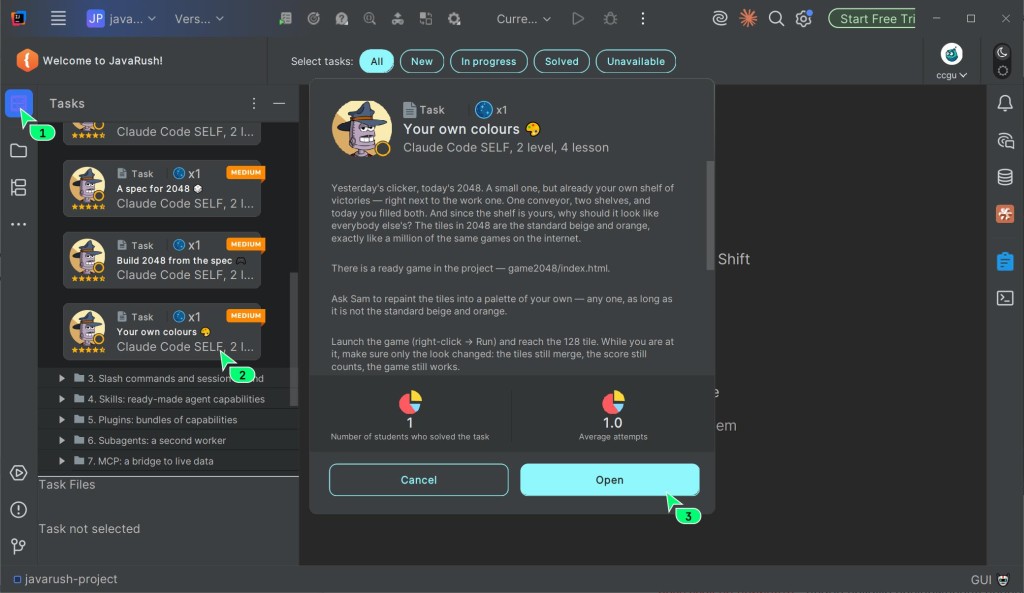
V pluginu jsou dostupné všechny úlohy z webu. Pokud jste úlohu už vyřešili na webu a úspěšně prošla kontrolou, váš kód se načte do projektu v IDEA.
Okno úlohy zpočátku vypadá přeplněně. Na začátek potřebujete přesně dvě věci:
Condition- zadání úlohy: co je potřeba udělat a jaké požadavky splnit;- strom projektu vlevo - soubory úlohy, se kterými pracujete. Mohou být různých typů a jmenovat se různě: například
index.html,Main.javanebo jinak - hledejte ten, který požaduje zadání, a ne jméno, na které jste zvyklí.
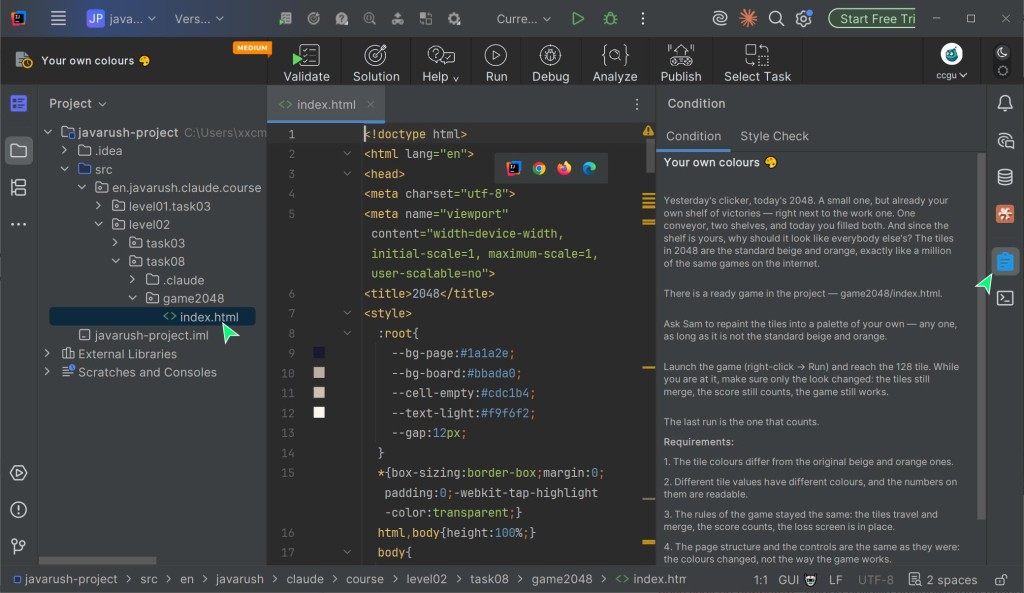
Postup je jednoduchý: nejdřív si přečtěte Condition, pak najděte potřebný soubor ve stromu projektu a pusťte se do řešení.

3. Agent vidí soubory, ale ne zadání
Když otevřete úlohu, plugin stáhne její soubory na disk. Claude Code pracuje se soubory, takže strom složek, kód i ostatní soubory úlohy vidí - pokud je spuštěný ve správné složce (o tom je další sekce).
Zadání a požadavky ale najdete v panelu Condition a ten agent automaticky nevidí. Pochopit, o co v úloze jde, a vytáhnout z ní požadavky je součást vašeho učení a je důležité zvládnout ji samostatně.
Pokušení je pochopitelné: zkopírovat zadání do chatu a nechat agenta, ať si sám zjistí, co se po vás chce. Nekopírujte celé zadání. Přeskočili byste nejdůležitější krok - přečíst zadání, najít to podstatné a pochopit požadavky.
Nejdřív si zadání přečtěte celé a vyznejte se v něm. Potom můžete do chatu s agentem zkopírovat jen důležité části. Ještě lepší je popsat cíl a požadavky vlastními slovy. Tak úloze opravdu porozumíte a Claude Code zůstane pomocníkem, ne náhradou za učení.
4. Každá úloha je samostatný projekt
Hned to hlavní, abyste mohli číst dál v klidu: hlídat složky úplně sami nemusíte. Agent pozná, že pracuje na špatné úloze, řekne vám to a nabídne přechod do správné složky - a když mu to dovolíte, přejde tam sám.
Dál následuje ruční varianta: jak totéž udělat nástroji IDEA. Hodí se k tomu, abyste chápali, co se vlastně děje, a nezáviseli na nápovědě.
Teď hlavní fakt o tom, jak je kurz uspořádaný. Každá úloha je tady samostatný projekt. Ne soubor uvnitř společného projektu, ale samostatný projekt: vlastní složka, vlastní soubory, vlastní pravidla pro agenta v .claude. Kolik úloh má kurz, tolik je i projektů.
Plugin je všechny ukládá do jednoho stromu codegym-project, abyste nemuseli pro každou úlohu otevírat samostatné okno. Vypadá to zhruba takhle:
codegym-project/
└── src/cs/codegym/claude/course/level01/     # úroveň kurzu
    ├── task05/                # úloha = samostatný projekt
    │   ├── .claude/           # pravidla agenta pro tuto úlohu
    │   └── arkanoid.html      # soubor úlohy
    └── task09/                # jiná úloha = jiný projekt
        ├── .claude/           # má vlastní pravidla
        ├── arkanoid.html      # soubory úlohy, může jich být víc
        ├── clicker.html
        └── tictactoe.html
Proč na tom záleží. Obvykle je strom projektu prostě jeden projekt: soubory v něm spolu souvisejí a agentovi pomáhá, když je vidí všechny. Spustíte ho v kořeni, přečte si pravidla projektu, vidí sousední soubory - a všechno to hraje ve váš prospěch.
Tady vás tenhle zvyk zradí. Strom je jeden, ale projektů je v něm tolik, kolik je úloh, a navzájem spolu nijak nesouvisejí: task09 nic neví o task05 a pravidla .claude má každá úloha svoje. Pro agenta není kořen projektu "váš projekt", ale sklad projektů, které si jsou navzájem cizí. V sousedních úlohách žádný užitečný kontext není a pravidla úlohy, kterou potřebujete, si odtamtud načte jen zčásti a ne hned: instrukce a skills úlohy se načtou, až když otevře její soubory, a její nastavení se nenačte vůbec.
Z toho plyne důsledek, který stojí za to pochopit hned: agent vidí to, odkud jste ho spustili. Napíšete claude v kořeni projektu - a v zorném poli bude celý kurz: cizí úlohy, cizí kód, cizí pravidla. Agent bude potřebný soubor hledat mezi stovkami nesouvisejících, a v horším případě upraví soubor sousední úlohy.
Pravidlo je proto jednoduché: spouštějte agenta ve složce té úlohy, kterou řešíte.
Jak spustit agenta ve složce úlohy
- Najděte složku úlohy ve stromu projektu vlevo.
- Klikněte na ni pravým tlačítkem myši a zvolte
Open In-Terminal. Otevře se karta terminálu rovnou v této složce. - Napište
claude.
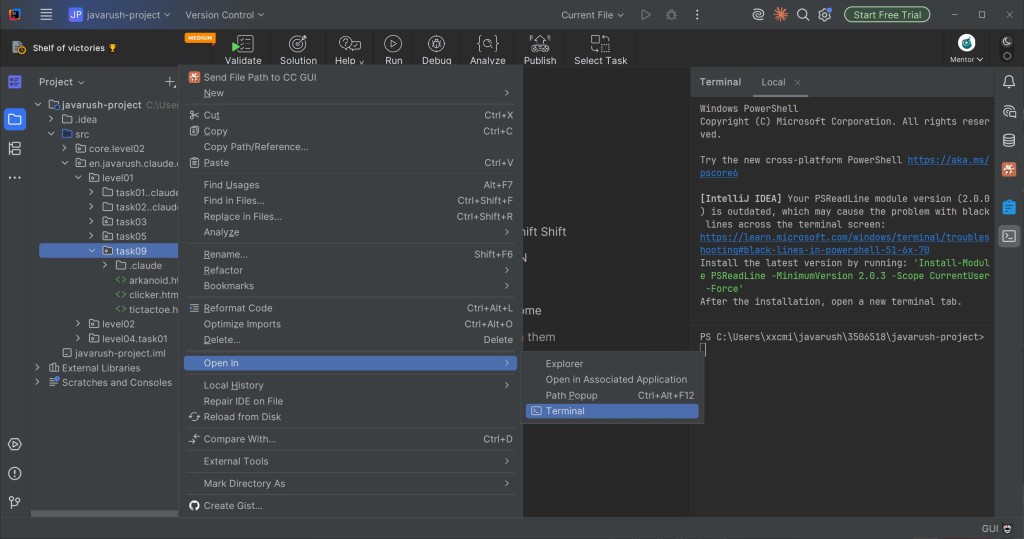
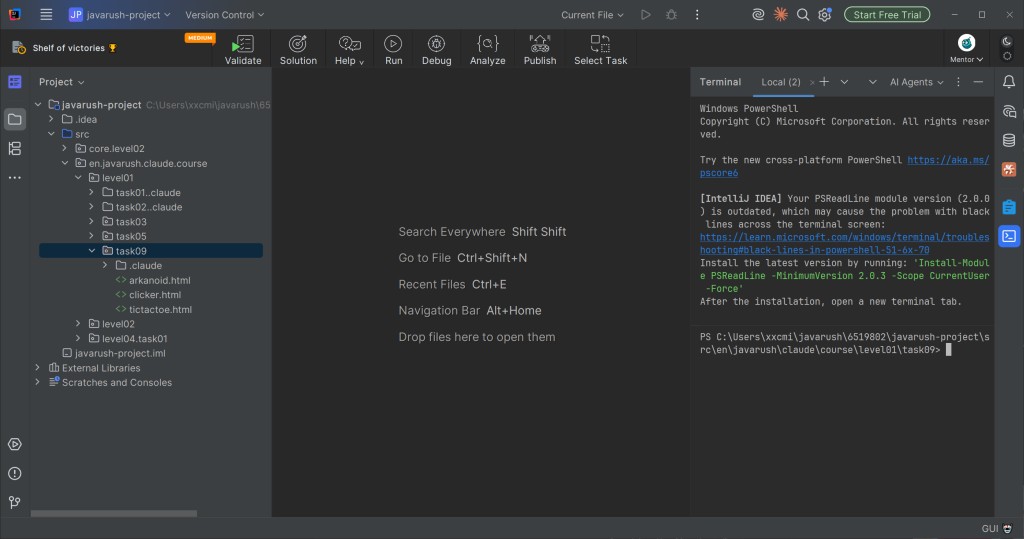
Zní to jako zbytečný krok. Ve skutečnosti je to jedno kliknutí pravým tlačítkem a děláte ho jednou na úlohu.
Za tím kliknutím není žádná magie: IDEA za vás jen napíše příkaz cd do vybrané složky. Totéž můžete udělat ručně v terminálu, který už máte otevřený:
cd src/cs/codegym/claude/course/level01/task09
claude
Jedna past: ve stromu projektu IDEA zobrazuje balíček jako jeden řádek s tečkami - cs.codegym.claude.course.level01 - kdežto na disku jsou to vnořené složky. Opisovat takovou cestu z obrazovky nemá smysl, na disku vypadá jinak. Jednodušší je ji zkopírovat: pravým tlačítkem na složku úlohy - Copy Path/Reference.
Toto slučování má pokračování a to už neškodné není. IDEA sloučí do jednoho řádku jakýkoli řetězec složek, ve kterých je uvnitř jen jedna další složka a nic jiného. V úloze, kde zatím není nic kromě .claude, se do stejného řádku dostane i ona. Vypadá to jako složka úlohy, ale kliknutí pravým tlačítkem se týká nejhlubší složky v řetězci.
Open In - Terminal na takovém řádku otevře terminál v src/cs/codegym/claude/course/level01/task02/.claude, a ne v src/cs/codegym/claude/course/level01/task02. Když tam spustíte claude, agent bude považovat za projekt složku s vlastním nastavením: soubory řešení začne vytvářet přímo v .claude, a ne ve složce úlohy.
Nejspolehlivější je slučování úplně vypnout. Nad stromem projektu klikněte na tlačítko se třemi tečkami, otevřete Appearance a zrušte zaškrtnutí Compact Middle Packages. Potom má každá složka ve stromu vlastní řádek a pravé tlačítko trefí tam, kam jste mířili.
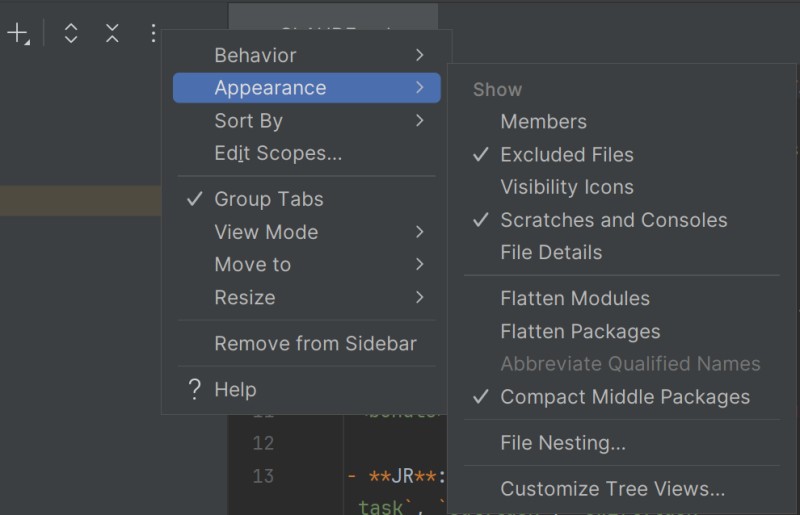
Pokud je terminál už otevřený a cesta v něm končí na .claude, přejděte o úroveň výš příkazem cd .. a teprve potom spusťte agenta.
Přešli jste na další úlohu
Pracovní složka se nastaví při spuštění a sama se za vámi nestěhuje. Ani tady ale nemusíte dělat nic složitého: agent si všimne, že se úloha změnila, a nabídne přechod do její složky.
Chcete to udělat sami? Přejděte do složky nové úlohy a spusťte claude tam, stejným kliknutím pravým tlačítkem nebo příkazem cd. Pro novou úlohu můžete otevřít i samostatnou kartu terminálu, pak budete mít obě po ruce.
Agent sám řekne, kde se nachází
Hlídat to ručně nemusíte. Ve stavovém řádku pod chatem výukový profil Claude Code ukazuje, na které úloze agent pracuje: JR · claude.course · task02.
A pokud máte v IDE otevřenou jinou úlohu, objeví se na stejném místě žluté upozornění, že v IDE je otevřená task01. Znamená to, že vy se díváte do jednoho souboru, zatímco agent pracuje v jiné složce. Když to uvidíte, zastavte se a zjistěte, co přesně nesedí: buď je agent spuštěný ve špatné složce, nebo jste otevřeli soubor jiné úlohy.
Záznam výukových relací
Je tu ještě jeden důvod spouštět agenta právě ve složce úlohy a je potřeba o něm mluvit na rovinu.
Výukový profil Claude Code má nastavené vedení záznamu práce. Zatímco řešíte úlohu, objeví se v její složce .codegym, kam se zaznamenává průběh práce: vaše požadavky na agenta, začátky jeho odpovědí, které soubory měnil a které příkazy spouštěl.
Takhle vypadá složka jedné úlohy, když jste v ní pracovali:
task09/
├── .claude/                  # pravidla agenta pro tuto úlohu
├── .codegym/
│   ├── cc-transcript.txt     # záznam práce, prostý text
│   └── cc-transcript.json
├── arkanoid.html             # soubory samotné úlohy
├── clicker.html
└── tictactoe.html
K čemu to je: podle tohoto záznamu platforma kontroluje řešení úlohy. Je to váš "sešit s postupem řešení" - je z něj vidět nejen výsledek, ale i to, jak jste k němu došli. Zní to trochu znepokojivě, chápu. Jenže bez záznamu platforma vidí jen to, co vzniklo na konci.

Záznam zůstává u vás na disku, vedle úlohy: soubor můžete otevřít a přečíst. A vzniká tam, odkud je agent spuštěný. Spustíte ho z kořene projektu - a záznam skončí v kořeni, ve složce úlohy nebude. Další důvod nevynechávat cd.
5. Jak odeslat řešení ke kontrole
Když je řešení hotové, klikněte v okně úlohy na tlačítko Verify. Plugin odešle aktuální verzi řešení na server CodeGym.
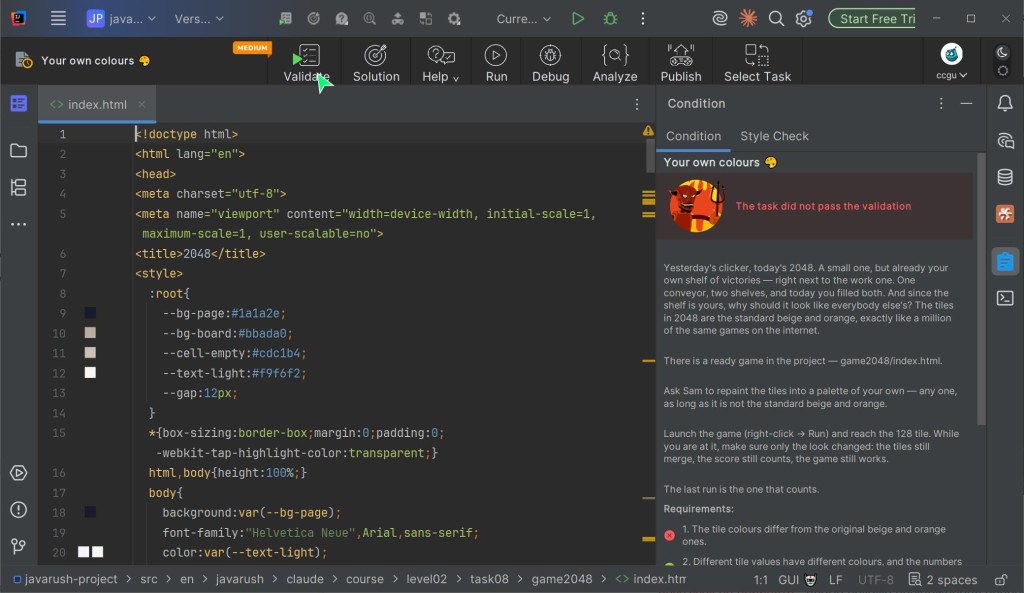
Po kontrole se výsledek objeví na stejném místě, v rozhraní úlohy. Pak nastane jedna ze dvou možností:
- řešení přijato - požadavky jsou splněné, úloha se započítá;
- řešení nepřijato - plugin zobrazí zprávu z kontroly a potom se můžete vrátit k zadání a řešení opravit.
Nepřijatý pokus neznamená rozbitý projekt. Je to běžná zpětná vazba. Přečtěte si zprávu, znovu otevřete Condition, porovnejte zadání s řešením a opravte jeden srozumitelný bod. Jeden, ne všechny najednou: tak je vidět, co přesně pomohlo.
Řešení můžete odesílat, kolikrát chcete. Právě k tomu kontrola slouží: uděláte pokus, dostanete výsledek, opravíte, odešlete znovu.
6. Nastavení pluginu, která se vyplatí znát
Synchronizace úloh: web a plugin
Plugin zobrazuje úlohy aktivního kurzu - toho, který máte vybraný na webu. Kurzů tam můžete mít několik, ale aktivní je vždy jen jeden.
Seznam úloh a jejich stavy se aktualizují samy: zhruba jednou za pět minut a po každém úspěšném odeslání ke kontrole. Úloha vyřešená na webu se v pluginu objeví už jako vyřešená.
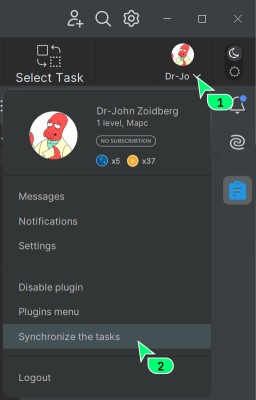
Chcete aktualizovat hned teď? Klikněte na avatar vpravo nahoře a zvolte Sync tasks. Po změně aktivního kurzu je to nutný krok: dokud nesynchronizujete nebo nerestartujete IDEA, plugin bude ukazovat úlohy předchozího kurzu.
Jak skrýt navigační panel pluginu
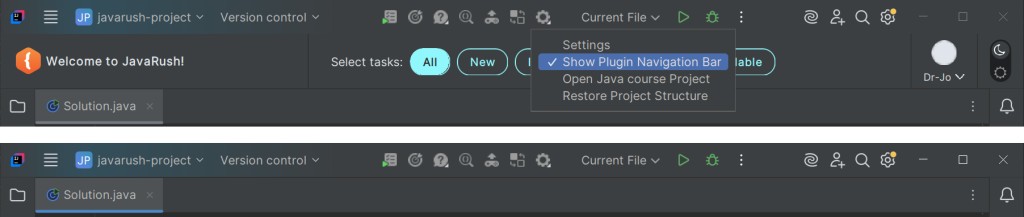
Zní to zvláštně, ale postup je takový: panel je nejdřív potřeba zobrazit. Objeví se jen tehdy, když je vypnutý Beginner Mode - zjednodušené zobrazení pluginu, ve kterém je část funkcí skrytá. A zaškrtávací políčko, které panel skryje, najdete přímo na panelu, pod ozubeným kolečkem.
- Klikněte na avatar vpravo nahoře a zvolte
Settings - Beginner Mode, abyste ho vypnuli. - Nahoře v pluginu se objeví navigační panel. Klikněte v něm na
Settings (⚙️)a zrušte zaškrtnutí políčka "Show plugin navigation bar".
Já ho skrývám hned: místo na obrazovce má větší cenu než pár tlačítek.
GO TO FULL VERSION