1. Jeden kurz, dve prostredia
V prehliadači sa začína pohodlne: otvoríte stránku, prečítate si lekciu, splníte prvú úlohu. Agent je tam tiež - Claude Code je zabudovaný priamo v paneli prehliadača, takže úlohy s ním môžete riešiť od prvého dňa. Obmedzenia sú dve: všetko zostáva v prehliadači a pre každú úlohu sa zakladá samostatný projekt.
IDEA je profesionálny nástroj, v ktorom máte všetko naraz poruke: kód, zadanie, terminál aj agenta v jednom okne, a projekt žije na vašom disku. Spočiatku vám môže pripadať ako zbytočne ťažký nástroj na jednoduché úlohy. Po niekoľkých úlohách zistíte, že bez IDE sa vám už pracuje nepohodlne. Ja by som prešiel hneď: zvykať si na pracovný nástroj je lacnejšie, kým sú úlohy jednoduché.
Ak ste nepoužili inštalátor: nainštalujte pluginy ručne
Inštalátor z úrovne 1 už pridal pluginy CodeGym a Claude Code a nastavil prihlásenie do účtu. Ak ste ho spúšťali, túto časť môžete preskočiť. Nepamätáte si, či ste ho spúšťali? Otvorte zoznam pluginov: ak tam CodeGym aj Claude Code už sú, všetko je v poriadku, pokračujte ďalej.
- Nainštalujte plugin CodeGym. Vo Windows a Linuxe otvorte
File → Settings → Plugins, v macOSIntelliJ IDEA → Preferences → Plugins. Na karteMarketplacezadajte do vyhľadávaniaCodeGyma kliknite naInstall. IDEA zatiaľ nereštartujte: najprv nainštalujte druhý plugin.![Vyhľadanie pluginu CodeGym na karte Marketplace v IntelliJ IDEA]()
- Nainštalujte oficiálny plugin Claude Code. Kartu
Marketplacenechajte otvorenú a do vyhľadávania zadajteClaude Code, vyberteClaude Code [Beta]a kliknite naInstall. Keď sú oba pluginy nainštalované, reštartujte IDEA. - Po inštalácii kliknite na
Sign inna hornom paneli pluginu. Na webe CodeGym otvorte sekciu Settings → Security and login, skopírujte tajný kľúč a vložte ho do prihlasovacieho okna v IDEA.![Prihlásenie do účtu CodeGym cez plugin v IntelliJ IDEA]()


Po prihlásení plugin CodeGym stiahne študijný projekt a úlohy budete môcť otvárať priamo v IDEA.
2. Kde nájdete zoznam úloh
Na ľavom zvislom paneli IDEA kliknite na Tasks. Otvorí sa zoznam dostupných úloh.
Nájdite kartu úlohy, ktorú potrebujete, a kliknite na ňu. V okne, ktoré sa zobrazí, vyberte Open.
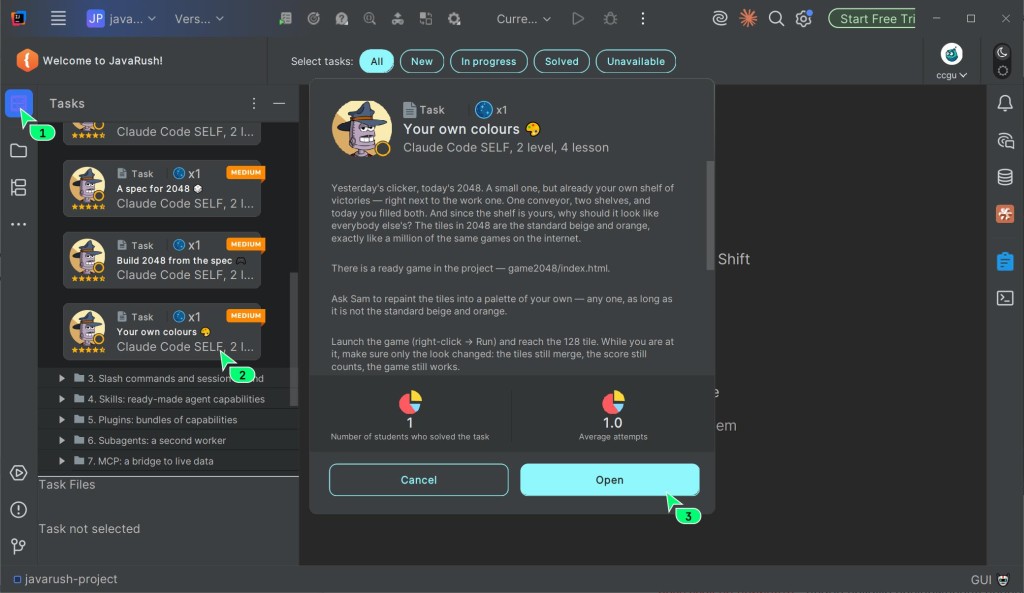
V plugine sú dostupné všetky úlohy z webu. Ak ste už úlohu vyriešili na webe a úspešne prešla kontrolou, váš kód sa načíta do projektu v IDEA.
Okno úlohy spočiatku pôsobí preplnene. Na začiatok potrebujete presne dve veci:
Condition- zadanie úlohy: čo treba urobiť a aké požiadavky splniť;- strom projektu vľavo - súbory úlohy, s ktorými pracujete. Môžu byť rôznych typov a mať rôzne názvy: napríklad
index.html,Main.javaalebo iné - hľadajte ten, ktorý uvádza zadanie, a nie ten, na ktorého názov ste zvyknutí.
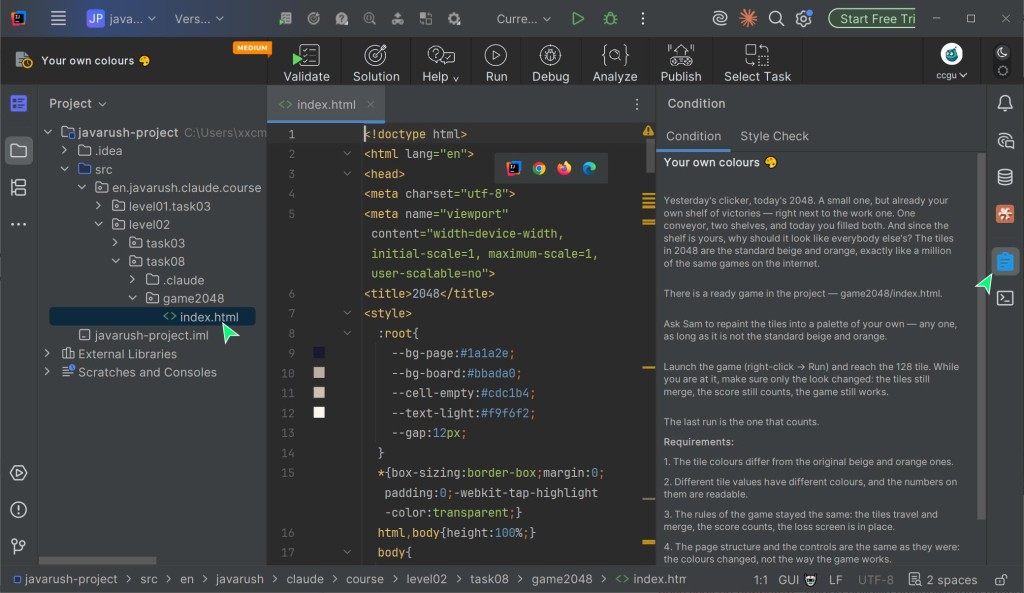
Logika je jednoduchá: najprv si prečítajte Condition, potom v strome projektu nájdite potrebný súbor a pustite sa do riešenia úlohy.

3. Agent vidí súbory, ale nevidí zadanie
Keď otvoríte úlohu, plugin stiahne jej súbory na disk. Claude Code pracuje so súbormi, takže strom priečinkov, kód a ostatné súbory úlohy vidí - pod podmienkou, že je spustený v správnom priečinku (o tom je ďalšia časť).
Zadanie a požiadavky sú však v paneli Condition. Tento panel agent automaticky nevidí. Pochopiť zmysel zadania a vytiahnuť z neho požiadavky je súčasť vášho učenia a je dôležité zvládnuť ju samostatne.
Pokušenie je pochopiteľné: skopírovať zadanie do chatu a nech si agent sám zistí, čo sa od vás chce. Nekopírujte celé zadanie. Preskočíte najdôležitejšiu fázu - čítanie zadania, hľadanie podstaty a pochopenie požiadaviek.
Najprv si prečítajte celé zadanie a pochopte ho. Potom môžete do chatu s agentom skopírovať len dôležité časti. Ešte lepšie je opísať cieľ a požiadavky vlastnými slovami. Takto sa v úlohe naozaj zorientujete a Claude Code zostane pomocníkom, nie náhradou za učenie.
4. Každá úloha je samostatný projekt
Hneď to hlavné, aby ste mohli ďalej čítať pokojne: sledovať priečinky nebudete musieť sami. Agent vidí, že pracuje s nesprávnou úlohou, povie vám to a ponúkne prechod do správneho priečinka - a ak mu to dovolíte, prejde tam sám.
Ďalej nasleduje ručný postup: ako to isté urobiť nástrojmi IDEA. Potrebujete ho, aby ste rozumeli, čo sa vlastne deje, a neboli závislí od upozornenia.
Teraz hlavný fakt o tom, ako je kurz postavený. Každá úloha je tu samostatný projekt. Nie súbor v spoločnom projekte, ale samostatný projekt: vlastný priečinok, vlastné súbory, vlastné pravidlá pre agenta v .claude. Koľko úloh má kurz, toľko je aj projektov.
Plugin ich všetky ukladá do jedného stromu codegym-project, aby ste nemuseli pre každú úlohu otvárať samostatné okno. Vyzerá to približne takto:
codegym-project/
└── src/sk/codegym/claude/course/level01/     # úroveň kurzu
    ├── task05/                # úloha = samostatný projekt
    │   ├── .claude/           # pravidlá agenta pre túto úlohu
    │   └── arkanoid.html      # súbor úlohy
    └── task09/                # iná úloha = iný projekt
        ├── .claude/           # má vlastné pravidlá
        ├── arkanoid.html      # súbory úlohy, môže ich byť viac
        ├── clicker.html
        └── tictactoe.html
Prečo je to dôležité. Zvyčajne je strom projektu práve jeden projekt: súbory v ňom spolu súvisia a agentovi pomáha vidieť ich všetky. Spustíte ho v koreni, prečíta si pravidlá projektu, vidí susedné súbory - a to všetko pracuje vo váš prospech.
Tu vás zvyk zradí. Strom je jeden, ale projektov je v ňom toľko, koľko úloh, a navzájom spolu nijako nesúvisia: task09 nevie nič o task05 a pravidlá .claude má každá úloha vlastné. Pre agenta nie je koreň projektu "váš projekt", ale sklad projektov, ktoré si sú navzájom cudzie. V susedných úlohách nie je nijaký užitočný kontext a pravidlá úlohy, ktorú potrebujete, odtiaľ načíta len čiastočne a nie hneď: inštrukcie a skills úlohy sa načítajú, až keď otvorí jej súbory, a jej nastavenia sa nenačítajú vôbec.
Z toho plynie to, čo sa oplatí pochopiť hneď: agent vidí to, odkiaľ ho spustili. Zadáte claude v koreni projektu a v zornom poli sa ocitne celý kurz: cudzie úlohy, cudzí kód, cudzie pravidlá. Agent bude hľadať potrebný súbor medzi stovkami nesúvisiacich a v horšom prípade upraví súbor susednej úlohy.
Pravidlo je preto jednoduché: spúšťajte agenta v priečinku úlohy, ktorú práve riešite.
Ako spustiť agenta v priečinku úlohy
- Nájdite priečinok úlohy v strome projektu vľavo.
- Kliknite naň pravým tlačidlom myši a vyberte
Open In-Terminal. Otvorí sa karta terminálu rovno v tomto priečinku. - Zadajte
claude.
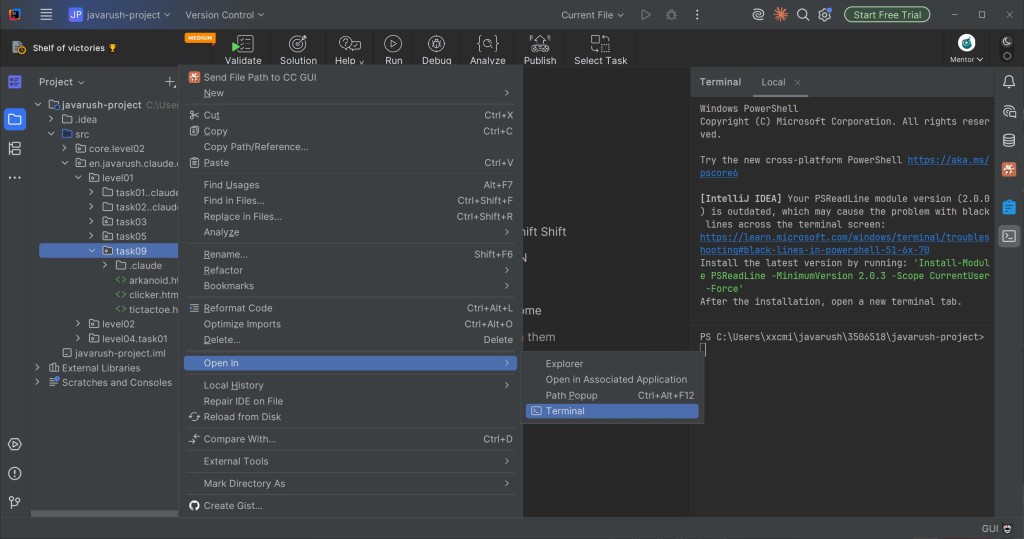
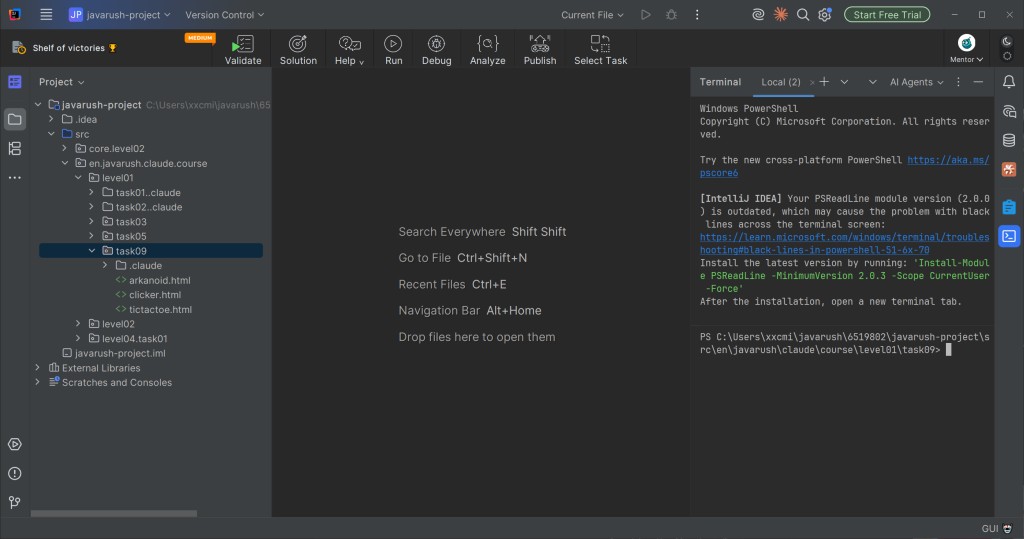
Znie to ako krok navyše. V skutočnosti je to jedno kliknutie pravým tlačidlom a robí sa raz na úlohu.
Za týmto kliknutím nie je nijaká mágia: IDEA za vás jednoducho zadá príkaz cd do vybraného priečinka. To isté môžete urobiť ručne v už otvorenom termináli:
cd src/sk/codegym/claude/course/level01/task09
claude
Jedna pasca: v strome projektu IDEA zobrazuje balík (package) ako jeden riadok s bodkami - sk.codegym.claude.course.level01, no na disku sú to vnorené priečinky. Prepisovať takú cestu z obrazovky nemá zmysel, na disku vyzerá inak. Jednoduchšie je skopírovať ju: pravým tlačidlom na priečinok úlohy - Copy Path/Reference.
Toto zlučovanie má pokračovanie a to už nie je neškodné. IDEA zlúči do jedného riadka akúkoľvek reťaz priečinkov, v ktorých je vnútri iba jeden ďalší priečinok a nič iné. V úlohe, kde zatiaľ nie je nič okrem .claude, sa do toho istého riadka dostane aj on. Vyzerá to ako priečinok úlohy, ale kliknutie pravým tlačidlom sa vzťahuje na najhlbší priečinok reťaze.
Open In - Terminal na takom riadku otvorí terminál v src/sk/codegym/claude/course/level01/task02/.claude, a nie v src/sk/codegym/claude/course/level01/task02. Ak tam spustíte claude, agent bude považovať za projekt priečinok s vlastnými nastaveniami: súbory riešenia začne vytvárať priamo v .claude, a nie v priečinku úlohy.
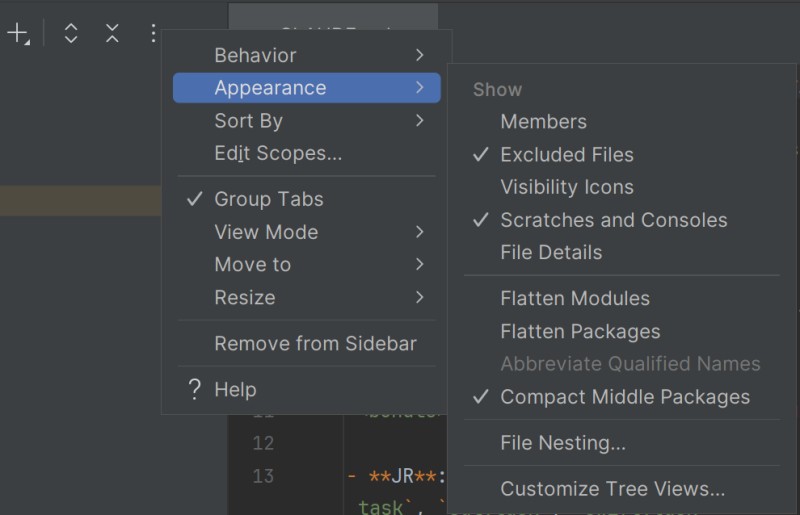
Najistejšie je zlučovanie úplne vypnúť. Nad stromom projektu kliknite na tlačidlo s tromi bodkami, otvorte Appearance a zrušte začiarknutie Compact Middle Packages. Potom má každý priečinok v strome vlastný riadok a pravé tlačidlo trafí tam, kam ste mierili.
Ak je terminál už otvorený a cesta v ňom končí na .claude, prejdite o úroveň vyššie príkazom cd .. a až potom spustite agenta.
Prešli ste na ďalšiu úlohu
Pracovný priečinok sa určuje pri spustení a sám sa za vami nesťahuje. Nemusíte však robiť nič zložité: agent si všimne, že sa úloha zmenila, a ponúkne prechod do jej priečinka.
Chcete to urobiť sami? Prejdite do priečinka novej úlohy a spustite claude tam: tým istým kliknutím pravým tlačidlom alebo príkazom cd. Pre novú úlohu môžete otvoriť aj samostatnú kartu terminálu, potom budete mať obe poruke.
Agent sám hlási, kde sa nachádza
Ručne to sledovať nemusíte. V stavovom riadku pod chatom kurzový profil Claude Code ukazuje, s ktorou úlohou agent pracuje: JR · claude.course · task02.
A ak máte v IDE otvorenú inú úlohu, na tom istom mieste sa zobrazí žlté upozornenie, že v IDE je otvorená task01. Znamená to, že vy sa pozeráte do jedného súboru a agent pracuje v inom priečinku. Keď niečo také uvidíte, zastavte sa a zistite, čo presne nesedí: buď je agent spustený v nesprávnom priečinku, alebo ste otvorili súbor inej úlohy.
Denník kurzových relácií
Je tu ešte jeden dôvod spúšťať agenta práve v priečinku úlohy a treba o ňom hovoriť na rovinu.
V kurzovom profile Claude Code je nastavené vedenie pracovného denníka. Kým riešite úlohu, v jej priečinku sa objaví .codegym, kam sa zapisuje priebeh práce: vaše požiadavky agentovi, začiatky jeho odpovedí, ktoré súbory menil a ktoré príkazy spúšťal.
Takto vyzerá priečinok jednej úlohy, keď ste v ňom pracovali:
task09/
├── .claude/                  # pravidlá agenta pre túto úlohu
├── .codegym/
│   ├── cc-transcript.txt     # pracovný denník, obyčajný text
│   └── cc-transcript.json
├── arkanoid.html             # súbory samotnej úlohy
├── clicker.html
└── tictactoe.html
Načo je to dobré: podľa tohto denníka platforma kontroluje riešenie úlohy. Je to váš "zošit s postupom" - vidno z neho nielen výsledok, ale aj to, ako ste sa k nemu dopracovali. Znie to znepokojivo, chápem. Lenže bez denníka platforma vidí iba to, čo vyšlo na konci.

Denník zostáva na vašom disku, vedľa úlohy: súbor si môžete otvoriť a prečítať. A vzniká tam, odkiaľ je agent spustený. Spustili ste ho z koreňa projektu - denník skončí v koreni a v priečinku úlohy nebude. Ďalší dôvod nevynechávať cd.
5. Ako odoslať riešenie na kontrolu
Keď je riešenie hotové, kliknite v okne úlohy na tlačidlo Verify. Plugin odošle aktuálnu verziu riešenia na server CodeGym.
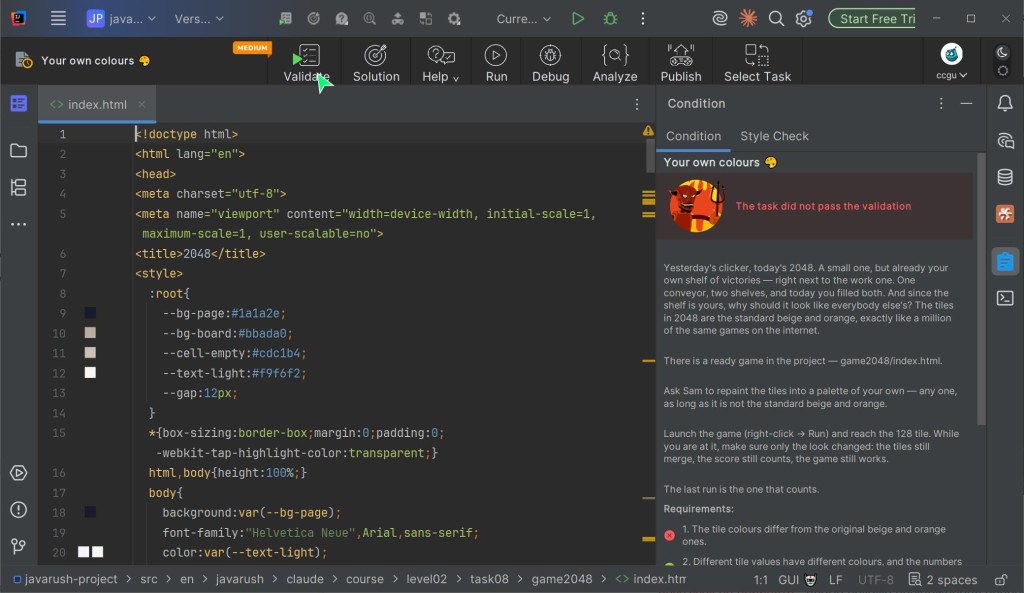
Po kontrole sa výsledok zobrazí na tom istom mieste, v rozhraní úlohy. Ďalej nastane jedna z dvoch možností:
- riešenie prijaté - požiadavky sú splnené, úloha sa započíta;
- riešenie neprijaté - plugin zobrazí správu z kontroly, po ktorej sa môžete vrátiť k zadaniu a riešenie opraviť.
Neprijatý pokus neznamená pokazený projekt. Je to bežná spätná väzba. Prečítajte si správu, znova otvorte Condition, porovnajte ho s riešením a opravte jeden jasný bod. Jeden, nie všetky naraz: tak uvidíte, čo presne pomohlo.
Riešenie môžete odosielať, koľkokrát chcete. Na to je kontrola určená: urobili ste pokus, dostali výsledok, opravili, odoslali znova.
6. Nastavenia pluginu, ktoré sa oplatí poznať
Synchronizácia úloh: web a plugin
Plugin zobrazuje úlohy aktívneho kurzu - toho, ktorý máte vybraný na webe. Kurzov tam môže byť viac, ale aktívny je vždy iba jeden.
Zoznam úloh a ich stavy sa aktualizujú samy: približne raz za päť minút a po každom úspešnom odoslaní na kontrolu. Úloha vyriešená na webe sa v plugine zobrazí už ako vyriešená.
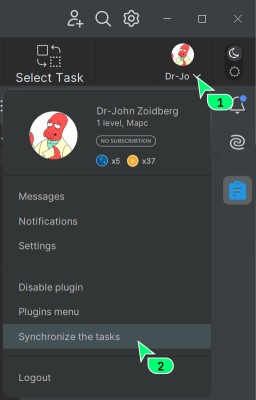
Ak chcete aktualizovať hneď, kliknite na avatar vpravo hore a vyberte Sync tasks. Po zmene aktívneho kurzu je tento krok nevyhnutný: kým nesynchronizujete alebo nereštartujete IDEA, plugin bude zobrazovať úlohy predchádzajúceho kurzu.
Ako skryť navigačný panel pluginu
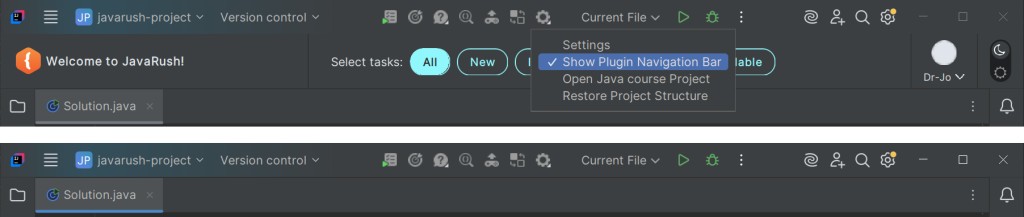
Znie to zvláštne, ale postup je takýto: najprv treba panel zobraziť. Objaví sa, len keď je vypnutý Beginner Mode - zjednodušené zobrazenie pluginu, v ktorom je časť funkcií skrytá. A začiarkavacie políčko, ktoré panel skrýva, je na samotnom paneli, pod ozubeným kolieskom.
- Kliknite na avatar vpravo hore a vyberte
Settings - Beginner Mode, aby ste ho vypli. - V hornej časti pluginu sa zobrazí navigačný panel. Kliknite v ňom na
Settings (⚙️)a zrušte začiarknutie políčka "Show plugin navigation bar".
Ja ho skrývam hneď: miesto na obrazovke má väčšiu cenu než pár tlačidiel.
GO TO FULL VERSION