Priečinok s hotovou stránkou máte, odkaz nie. Vystavíme ju na Cloudflare Workers a celý postup zveríme Claude Code: vytvoríme skill, s ktorým sa publikácia aj aktualizácia zmestia do krátkej požiadavky.
1. Čo je Cloudflare Workers pre statické súbory
Slovo Workers znie ako "programy, ktoré bežia na serveri", a je to pravda. Ale nie celá: k workeru sa dá priložiť priečinok súborov a server ich potom jednoducho posiela návštevníkom ako bežný hosting. Kód sa pritom nepíše vôbec.
Pre stránku z HTML, CSS a obrázkov takýto režim stačí. V dokumentácii sa tento priečinok volá static assets, statické súbory, a v nastaveniach projektu zaberá presne jedno pole s cestou.
Cloudflare doručuje súbory cez vlastnú sieť serverov a ukladá ich do cache bližšie k návštevníkom.
Worker, ku ktorému je priložený len priečinok, nič nevykonáva. Program sa k nemu dá pridať neskôr a priečinok pritom zostane na mieste - ale to je už iný príbeh a iné vyúčtovanie.
2. Koľko to stojí
Požiadavky na statické súbory sú zadarmo a nemajú limit na počet. Je to podmienka tarifu, nie sľub, že sa nebude zbierať štatistika návštev.
Odkiaľ sa potom vzalo to známe číslo - 100 000 požiadaviek denne? Je to limit na volania Worker skriptu, teda toho samotného programu na serveri. Stránka, ku ktorej je priložený len priečinok, skript nemá a do tohto počítadla nespadá.
Horná cesta na schéme sa hodí pre našu stránku: súbor sa doručí bez volania serverového programu. Dolná sa zíde, ak neskôr pridáte Worker skript.
Limity bezplatný tarif predsa len má, ale týkajú sa niečoho iného - veľkosti toho, čo vystavujete:
| Obmedzenie | Bezplatný tarif |
|---|---|
| Súborov v jednom deploji | 20 000 |
| Veľkosť jedného súboru | 25 MB |
| Workerov na účet | 100 |
Pre stránku s desiatkou obrázkov tieto limity zvyčajne stačia. Pred väčším projektom si overte aktuálne podmienky Cloudflare: obmedzenia sa môžu zmeniť. Limit 25 MB na súbor sa mimochodom zdá štedrý presne do prvého videa.
3. Účet
Registrácia na cloudflare.com je bežná: e-mail a heslo, potom správa s potvrdením. Karta pre bezplatný tarif nie je potrebná. Vlastnú doménu tiež netreba pridávať - služba to ponúkne, ale ponuka sa týka druhej polovice produktu, ochrany a zrýchlenia existujúcich webov.
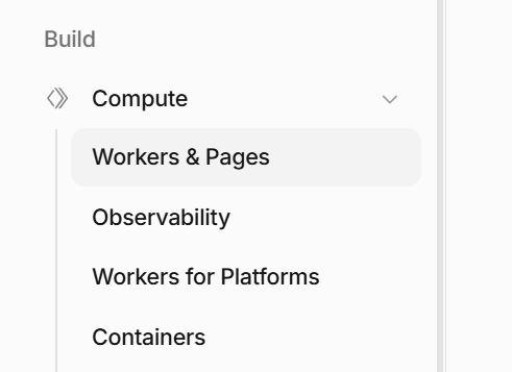
Po prihlásení sa potrebná sekcia volá "Workers & Pages" a nie je hneď na očiach: v ľavom menu najprv skupina Build, v nej Compute, a až vnútri "Workers & Pages". Panel časom prerábajú, takže ak sa touto cestou sekcia nenájde, hľadajte podľa názvu: vyhľadávanie vľavo hore sa otvára cez Ctrl + K. Dve slová v názve sú dva produkty Cloudflare; vy potrebujete prvú polovicu, Workers, a dostanete sa tam sami, bez toho, že by ste čokoľvek špeciálne vyberali.
Ešte jedna vec sa objaví pri prvom deploji: Cloudflare požiada o meno subdomény pre účet. Všetky vaše projekty budú žiť na nej a adresa sa skladá z dvoch častí - meno projektu plus vaša subdoména:
my-landing.example-account.workers.dev
|          |               |
|          |               spoločná doména Cloudflare
|          subdoména vášho účtu
meno projektu
toto meno sa potom mení ťažko, takže prvý nápad, čo vám zíde na um, radšej nezapisujte.
4. Prvý deploy
Najprv si stručne pozrieme, ako publikácia vyzerá v paneli. Toto je nepovinné zoznámenie so službou: ak chcete rovno nastaviť deploy cez agenta a zachovať jednu adresu, prejdite k príprave nižšie.
Vždy odovzdávate celý priečinok a hlavná stránka vnútri musí mať presne názov index.html a ležať v koreni:
landing/          <- tento priečinok odovzdávame
  index.html      <- hlavná stránka, meno je povinné
  wrangler.jsonc  <- agent ho vytvorí pred prvým deployom
  style.css
  img/
    hero.png
Toto je predvolené pravidlo: na požiadavku bez mena súboru server vráti index.html z príslušného priečinka. Vnorenie funguje rovnako - about/index.html sa otvorí na adrese /about/.
Žiadny zoznam súborov sa pritom nezobrazí: ak index.html v koreni nie je (povedzme, odovzdali ste priečinok o úroveň vyššie a súbor skončil vo vnorenom), na odkaze bude jednoducho chyba 404.

Pred publikáciou skontrolujte obsah vybraného priečinka: súbory v ňom sa stanú verejnými. Odstráňte z neho osobné súbory a koncepty, ktoré ste ukázať nechceli.
Ručne cez panel
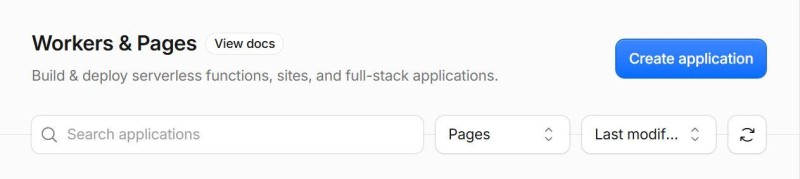
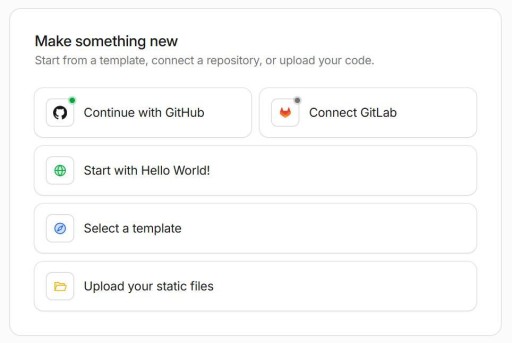
V sekcii s projektmi je tlačidlo, ktoré založí nový projekt. Ďalej vás vyzvú nahrať súbory: dá sa vybrať jeden súbor, dá sa aj celý priečinok. Nahrali ste, potvrdili - Cloudflare ich u seba rozložil a vrátil odkaz. Názvy tlačidiel a poradie obrazoviek sa tu menia častejšie, než vychádzajú články, takže sa držte zmyslu, nie popisiek: založiť projekt, nahrať súbory, dostať adresu.
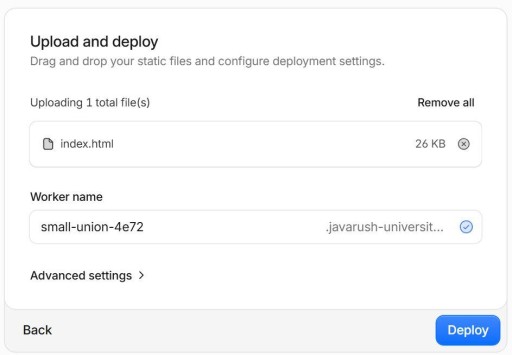
Otvorte získanú adresu https://…workers.dev a skontrolujte stránku a obrázky. Dá sa to urobiť z toho istého počítača. Telefón sa zíde na doplnkovú kontrolu dostupnosti a mobilného zobrazenia.
Po publikácii cez panel lokálny konfiguračný súbor nevznikne. Skill z nášho príkladu sám neprepája priečinok s takýmto projektom: bez konfiguračného súboru vytvorí nové meno a druhú adresu. Cloudflare umožňuje aktualizovať existujúci Worker cez Wrangler, ale na to treba osobitne nastaviť konfiguráciu na jeho meno.
Čo treba, aby to robil agent
Pre ďalšie publikácie nastavíme skill. Príprava sa robí raz na vašom počítači.
Programov bude treba málo. Účet už máte, potrebný je ešte Node.js - overuje sa príkazom node -v, a ak systém príkaz nenájde, treba Node.js najprv nainštalovať. Samotný wrangler inštalovať netreba: npx si stiahne aktuálnu verziu sám, keď na to príde rad.
- Účet
- wrangler login
- wrangler deploy
- Odkaz
Druhý krok na schéme je prihlásenie a oplatí sa ho vybaviť hneď teraz, pred všetkým ostatným:
npx wrangler login # otvorí sa prehliadač, tam je tlačidlo potvrdeniaPríkaz spustite v termináli. Ak tento krok chýba, celý postup sa oň zasekne pri prvom spustení a bude to vyzerať ako pokazený skill, hoci vec v ňom vôbec nie je. Overiť, že sa všetko podarilo, môžete príkazom npx wrangler whoami - ukáže, pod akým účtom ste prihlásení.
Pre túto trasu stačí prihlásenie cez prehliadač. API token je rozobraný v nepovinnom pokračovaní na konci.
Tretí krok schémy, npx wrangler deploy, bude spúšťať agent z priečinka stránky. Najprv mu dáme pravidlá prípravy konfigurácie a publikácie.
5. Vlastný skill na deploy
Kým je stránka jedna, stačí aj požiadavka v chate. Ale stačí založiť druhú, tretiu, desiatu - a zakaždým budete musieť agentovi vysvetľovať to isté: ktorý priečinok berieme, ako pomenovať projekt, čo robiť so súborom nastavení. Na tretíkrát to začne unavovať.
Čo má skill vedieť
Päť krokov, a každý rieši konkrétny problém, nie je pridaný len pre úplnosť:
- Vziať pomenovaný priečinok a uistiť sa, že
index.htmlleží v jeho koreni. Lacná kontrola, ktorá zachytí najčastejšiu chybu pred deployom, nie po ňom. - Určiť meno projektu - odvodiť ho z mena priečinka, nie sa pýtať zakaždým.
- Pozrieť sa, či vnútri priečinka, vedľa
index.html, leží súborwrangler.jsonc. Nie je - vytvoriť; je - vziať meno odtiaľ a nič v ňom neprepisovať. - Spustiť deploy z tohto priečinka a ukázať príkaz pred spustením.
- Vrátiť verejnú adresu a pripomenúť, aby ste na nej skontrolovali stránku a obrázky.
Meno projektu sa odvodzuje z priečinka
Toto je hlavné rozhodnutie celého postupu a práve toto nemožno nechať na improvizáciu agenta. Ak meno nie je dané pravidlom, agent si ho vymyslí sám - a nabudúce vymyslí iné. Vznikne druhý projekt s inou adresou a prvý zostane visieť.
Pravidlo je jednoduché: meno priečinka je zároveň meno projektu. V mene workera môžu byť len malé latinské písmená, číslice a pomlčka, takže všetko ostatné - bodky, medzery, podčiarknutia - meníme na pomlčku a pridávame krátku príponu, štyri náhodné znaky:
landing/                 ->  landing-42c2
my.first.page/           ->  my-first-page-8e10
portfolio-2026/          ->  portfolio-2026-b7a3
Prípona je potrebná, aby dva priečinky s rovnakým menom v rôznych projektoch neobsadili jednu adresu. Generuje sa raz, pri vytvorení súboru nastavení, a povinne príkazom, nie z hlavy agenta: inak vezme príponu z príkladu a u všetkých, čo čítali ten istý článok, vyjde rovnaká. Ďalej sa prípona vždy číta z konfiguračného súboru. Práve preto sa skill najprv pozrie na existujúcu konfiguráciu a až potom niečo zapíše.
Úprava poľa name v hotovom konfiguračnom súbore nie je premenovanie. Cloudflare založí nový projekt s novou adresou a starý zostane žiť so starým odkazom - tým istým, ktorý ste už niekomu poslali.
Preto v postupe stojí ako samostatný krok: konfiguračný súbor existuje - meno odtiaľ, a nedotýkať sa ho.
Súbor nastavení píše agent
Do wrangler.jsonc agent zapisuje meno projektu a nastavenia publikácie, aby spúšťal deploy bez otázok v termináli. Konfiguračný súbor leží vedľa index.html, preto je cesta k súborom v ňom bodka, "tento istý priečinok":
{
  "name": "landing-42c2",
  "compatibility_date": "2026-09-07",
  "assets": { "directory": "." }
}
Pole compatibility_date vyberá kompatibilné správanie platformy k uvedenému dátumu. Pre novú konfiguráciu agent nastaví aktuálny dátum, ako odporúča dokumentácia Cloudflare; pri opakovanej publikácii zachová pôvodný.
Klásť konfiguračný súbor o úroveň vyššie, vedľa priečinka, sa neoplatí: názov súboru je pevný, v jednom adresári môže byť takýto súbor len jeden, a druhý priečinok buď prepíše konfiguráciu prvého, alebo sa vystaví pod jeho menom. Vnútri priečinka je každý projekt samostatný a deploy sa spúšťa priamo z neho.
Vedľajší efekt takéhoto usporiadania: konfiguračný súbor leží v tom istom priečinku ako stránka, takže sa presunie na hosting spolu s ňou a bude sa otvárať na odkaze. Tajomstvá v ňom nie sú - meno, dátum a bodka - a komu to prekáža, ten si vedľa položí súbor .assetsignore a vymenuje v ňom, čo nevystavovať.
Tri pravidlá, ktoré sa oplatí povedať v zadaní výslovne, inak ich agent neuhádne:
- súbor neexistuje - vytvoriť, ukázať, čo zapísal;
- súbor existuje - meno a dátum ponechať tak, aj keď je dnešný dátum iný;
- súbor prepísať len vtedy, keď sa obsah naozaj mení.
Štyri požiadavky, ktoré sa oplatí mať poruke
Prvá - samotné zadanie na skill. Je dlhšia než ostatné, pretože je to jediný raz, keď opisujete celý postup naraz:
Zostav skill na deploy statických stránok na Cloudflare Workers.
Ulož ho do .claude/skills/ tohto projektu.
Na konci ukáž cestu k vytvorenému SKILL.md a spôsob explicitného volania skillu.

Najprv si prečítaj aktuálnu dokumentáciu Cloudflare o Workers
a static assets: príkazy a polia konfigurácie sa mohli zmeniť.
Ak sa niečo v popise nižšie rozíde s dokumentáciou - povedz mi to,
mlčky neprepisuj.

V popise skillu vymenuj frázy, na ktoré má reagovať,
minimálne: "vystav priečinok", "vystav znova", "nasaď na Cloudflare".

Postup: vezmem priečinok, overím, že v koreni je index.html.
Meno projektu odvodím z mena tohto priečinka: ostávajú v ňom len
malé latinské písmená, číslice a pomlčka, všetko ostatné (medzery,
podčiarknutia, veľké písmená, azbuka) zmením na pomlčku.
Na koniec pridám cez pomlčku príponu zo štyroch znakov.
Príponu si nevymýšľam, ale získam príkazom:
node -e "console.log(crypto.randomUUID().slice(0,4))"
Konfiguračný súbor wrangler.jsonc leží vnútri publikovaného priečinka, vedľa
index.html, a assets.directory je v ňom rovné ".".
Ak konfiguračný súbor neexistuje - vytvorím ho: name, compatibility_date,
assets.directory. Pre nový compatibility_date beriem aktuálny dátum
vo formáte YYYY-MM-DD. Ukážem, čo som zapísal.
Ak konfiguračný súbor existuje - meno a dátum vezmem odtiaľ a neprepisujem.
Súbor prepíšem len vtedy, keď sa obsah naozaj mení.
Ak konfiguračný súbor existuje, ale assets.directory ukazuje na iný priečinok
alebo v konfigurácii je pole main - zastavím sa a poviem to, deploy nespustím.
Ak žiadajú vystaviť znova a konfiguračný súbor v priečinku chýba - zastavím sa
a opýtam sa, nový projekt nevytváram.
Deploy: npx wrangler deploy z priečinka projektu. Príkaz ukážem pred spustením.
V odpovedi vrátim verejnú adresu a pripomeniem, aby ste na nej skontrolovali
stránku a obrázky. Pri aktualizácii má adresa zostať rovnaká.
Ak nie je Node.js alebo autorizácia nie je hotová - poviem to,
nepokúšam sa to obísť.
Ak účet ešte nemá subdoménu workers.dev - poviem to:
neinteraktívny deploy na tom padá.
Po vytvorení otvorte súbor .claude/skills/<meno>/SKILL.md, ktorý agent ukázal: mali by v ňom byť pravidlá vyššie. Pred druhou požiadavkou explicitne zavolajte vytvorený skill spôsobom, ktorý agent ukázal. Ak sa skill nenájde, požiadajte o kontrolu cesty a jeho dostupnosti v aktuálnom projekte.
Druhá - kontrola pred akciou. Užitočná pred prvým deployom priečinka, keď chcete vidieť plán skôr, než niečo odíde von; ak je priečinkov viac, zadáva sa pre každý:
Súbory nevytváraj ani nemeň, wrangler nespúšťaj. Len ukáž,
čo sa chystáš urobiť s priečinkom landing: aké meno projektu,
akú konfiguráciu zapíšeš, aký príkaz spustíš.
Jedna výhrada: prípona sa objaví v momente zápisu konfigurácie, takže pre priečinok, kde konfiguračný súbor ešte neexistuje, sa meno v pláne a meno pri skutočnom behu nemusia zhodovať. Zhodne sa všetko ostatné.
Tretia a štvrtá - pracovné, kvôli nim sa to všetko robilo:
Vystav priečinok landing na Cloudflare Workers.Opravil som index.html v landing. Vystav znova na Cloudflare Workers.Po prvej publikácii otvorte získaný odkaz, skontrolujte text a obrázky. Potom zmeňte jednu nápadnú frázu v landing/index.html a odošlite štvrtú požiadavku. Obnovte stránku na tej istej adrese: mala by sa objaviť nová fráza. Ak sa adresa zmenila, požiadajte agenta, aby pred ďalším deployom skontroloval meno v konfigurácii.
Tým je hlavná trasa hotová: skill je vytvorený, stránka publikovaná, aktualizácia overená na tom istom odkaze. Pred každou publikáciou stačí vybrať potrebný priečinok a pozrieť si príkaz agenta.
6. Ďalšie scenáre
Ďalej nemusíte čítať, kým nemáte úlohu pripraviť naraz veľa priečinkov alebo spúšťať deploy bez prihlásenia cez prehliadač.
Keď postup už nestačí
Inštrukcia skillu dobre funguje, kým je priečinkov pár alebo desiatky. Ďalej začne prekážať to, že agent zakaždým znova prečíta postup a vykoná ho ručne: pri päťdesiatke priečinkov to trvá dlho a nie vždy rovnako.
Vtedy sa postup prepíše do skriptu: sám prejde priečinky, zapíše konfiguračné súbory, vynechá tie, kde sa nič nezmenilo, a vypíše súhrn. Skill pritom nikam nemizne - len namiesto samotného zapisovania konfiguračných súborov zavolá skript, a deploy stále spúšťa sám.
Písať ho tiež nemusíte vy. Agent už má podrobný popis postupu - váš skill - takže požiadavka vyjde krátka:
Napíš v Pythone skript, ktorý robí to isté, čo je opísané v mojom skille
na deploy, len naraz pre všetky priečinky projektu.

Berie priečinky, kde je v koreni index.html;
do node_modules, .git a dist nenahliada.
Pre každý zostaví meno podľa nášho pravidla a zapíše wrangler.jsonc
dovnútra priečinka.
Ak konfiguračný súbor už existuje - meno a compatibility_date vezme odtiaľ,
a súbor prepíše len vtedy, keď sa obsah naozaj zmenil.
Ak sa konfiguračný súbor nedá prečítať - nedotýka sa ho, povie to
a priečinok preskočí.
Predvolene len ukáže plán a nič nezapíše;
zápis - cez explicitný prepínač.
Treba filter, aby sa dali spustiť len vybrané priečinky.
Skript len pripravuje konfiguračné súbory, deploy nespúšťa.
Na konci vytlačí tabuľku: priečinok, meno projektu, čo bolo urobené.
Ak je v tomto popise niečo nejednoznačné - spýtaj sa, mlčky nedomýšľaj.
Zobrazenie plánu umožňuje overiť zoznam priečinkov pred zápisom. Zachovanie mena a dátumu chráni existujúce konfigurácie pred náhodnými zmenami. Samotný skript len pripravuje nastavenia; publikáciu naďalej vykonáva skill.
Prístupový token
Na vlastnom počítači ste sa už prihlásili cez npx wrangler login. Wrangler ukladá autorizáciu, ktorú využívajú aj príkazy agenta.
Ak potrebujete automatické spustenie bez prihlásenia cez prehliadač alebo užšie práva, používa sa API token. Dá sa vytvoriť v profile: avatar, profil, sekcia API tokenov. Priama adresa - dash.cloudflare.com/profile/api-tokens.
Formulár na vytvorenie vyzerá desivo: skupiny práv, zdroje, nejaké filtre. V skutočnosti sú tam štyri rozhodnutia a polovicu polí sa vôbec netreba dotýkať.
- Meno tokenu. O pol roka si nespomeniete, na čo je, tak píšte vecne: "deploy stránok z notebooku", nie "token 2".
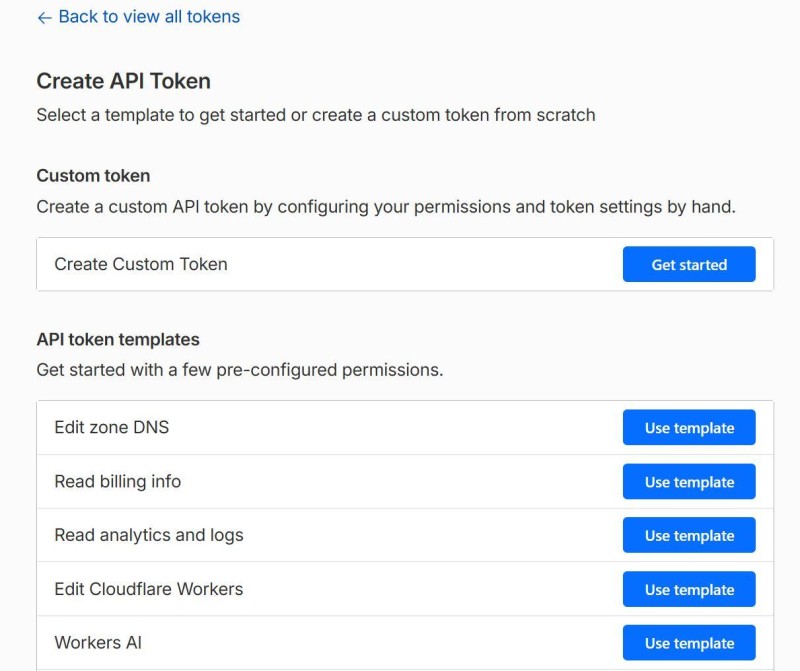
- Práva. Zbierať ich po jednom netreba a neoplatí sa. V zozname hotových sád je Edit Cloudflare Workers - v ňom je už zozbierané všetko potrebné na publikáciu.
![]()
- Zdroje. Obmedzte token na jeden účet, ten istý, kam vystavujete. Aj keď máte len jeden účet, vyberte ho výslovne: účtov môže časom pribudnúť a token zostane rovnaký.
- Platnosť a filter podľa IP. Polia sú nepovinné. Platnosť má zmysel nastaviť, keď je token potrebný na jeden večer alebo pre cudzí počítač; pri bežnej práci ich nechávajú tak.
Sady práv sa časom menia a k projektu jedného dňa pribudne niečo ďalšie - úložisko, databáza, pošta. Token, ktorý včera fungoval, zrazu prestane vyhovovať, a vyzerá to ako odmietnutie bez príčiny.
Netreba panikáriť: wrangler v takých prípadoch povie, aký presne prístup mu chýba. Túto správu môžete rovno ukázať agentovi a opýtať sa, čo pridať do práv tokenu - dokumentáciu služby prečíta rýchlejšie, než si ju vy vybavíte z hlavy.
Ďalej sa token vloží do premennej prostredia CLOUDFLARE_API_TOKEN a účet sa uvedie v CLOUDFLARE_ACCOUNT_ID. Premenná prostredia je nastavenie vášho počítača, ktoré si programy čítajú samy; wrangler nájde obe bez vášho zásahu. Ako sú premenné usporiadané a kde ich správne držať, je samostatná téma, tu stačí vedieť, že je to miesto, nie riadok v konverzácii.
| Kde sa príkaz spúšťa | Čím sa autorizovať |
|---|---|
| Vlastný počítač, prehliadač po ruke | wrangler login |
| Server bez prehliadača, cudzí počítač, automatický beh | API token v premennej prostredia |
Konverzácia s agentom sa ukladá a ide po sieti, a token s právami na workery umožňuje vystaviť aj zmazať čokoľvek vaším menom. Ak sa agent pýta na token, správna odpoveď je pomenovať miesto, odkiaľ sa dá prečítať, nie samotný reťazec.
Token, ktorý sa raz niekde mihol, odvolajte v paneli a vytvorte znova. Je to lacnejšie, než hádať, či ho niekto videl.
GO TO FULL VERSION