Požiadate o pridanie bannera a agent popritom navrhne aktualizovať starý modul. Užitočné je všimnúť si tento zámer ešte pred úpravami a odstrániť z neho zbytočný krok. Pomôže vám v tom jasné zadanie aj zvolený režim práce.
Režim oprávnení určuje, ako Claude Code povoľuje jednotlivé akcie: čo môže vykonať hneď, na čo sa musí opýtať a čo zablokuje. Na konkrétne akcie vplývajú aj nastavenia a už udelené oprávnenia. Samotný režim neposudzuje kvalitu riešenia.
Všetky režimy si prejdeme na príklade lokálnej relácie Claude Code v termináli.
Prosba a povolenie
Ľahko si tu pomýlite dve veci, ktoré vyzerajú podobne, ale fungujú odlišne.
Prvou je to, čo napíšete do zadania. Časť s výnimkami, veta "najprv ukáž plán, nič nemeň", zoznam súborov, do ktorých sa nesmie zasahovať. To sú obsahové hranice: vysvetľujú úlohu a výrazne ovplyvňujú, čo agent navrhne. Je to však iba text a technické oprávnenia nemení.
Druhou je režim oprávnení, teda permission mode. Ide o nastavenie relácie. Môžete napísať "nič nemeň" a zároveň pracovať v režime, ktorý úpravy automaticky schvaľuje. Agent má vašu prosbu dodržať, no samotná veta technicky nezablokuje úpravy.
Existuje jedna čiastočná výnimka. V režime auto klasifikátor číta konverzáciu a pokyny ako "nepushuj" alebo "počkaj na moje review" považuje za signál na zablokovanie takých akcií. Nie je to však pravidlo v nastaveniach: ak pri skrátení kontextu vypadne správa so zákazom, vypadne aj zákaz. Na pevné hranice slúžia nastavenia, nie veta v chate.
Veta "najprv priprav plán" v zadaní je užitočná, pretože určuje postup práce. Aktuálny režim z nej však nezistíte, na to slúži indikátor v stavovom riadku relácie. Režim, v ktorom sa relácia spustí, závisí od verzie, rozhrania, tarifu a nastavení. Začnite teda pohľadom na indikátor, nie odhadom.
Režimy od bezpečného po rizikový
Režimy sa lepšie pamätajú ako škála než ako zoznam. Na jej vrchole agent bez vás takmer nič neurobí, na spodku sa nepýta vôbec. Päť stupňov a ešte jeden režim, ktorý do tejto škály nezapadá.

Dôležité je sledovať, koľko akcií prejde bez vašej odpovede. Smerom nadol ich počet rastie a s ním aj cena chyby. Na vrchole strácate čas potvrdzovaním, na spodku sa o nevydarenej úprave dozviete až dodatočne.
Stručne o každom režime:
plan- agent preskúma projekt a navrhne zmeny ešte pred ich vykonaním; úpravy zdrojových súborov sú zatiaľ zablokované. Jediná výnimka: ak sa relácia v termináli spustila s povolenýmbypassPermissions, plánovanie už úpravy neblokuje, agent dostane iba pokyn nič nemeniť. Hodí sa, keď čakáte odpoveď na otázku o kóde, nie zmeny v ňom. Príkazy na prieskum pri dostupnomautokontroluje aj klasifikátor, takže otázok môže byť dokonca menej než v režimedefault. Na škále je vyššie preto, že nemení zdrojové súbory. Keď je plán hotový, Claude Code sa opýta, ako pokračovať: schváliť ho a prejsť naauto, schváliť ho s ručným potvrdzovaním úprav alebo ďalej plánovať.default, na obrazovke zvyčajne Manual - pred úpravami, príkazmi a prístupom na sieť sa pýta. Čítanie projektu prejde bez otázky, rovnako ako akcie s už udeleným oprávnením, takže nemusíte každú akciu potvrdzovať znova. Otázka sa niekedy objaví aj pri príkaze, ktorý vyzerá neškodne. Nie je to zbytočná opatrnosť:finds prepínačom-execspustí ľubovoľný príkaz a-deleteodstráni nájdené súbory. Bez vašej odpovede preto takéto príkazy neprejdú.acceptEdits, na obrazovke "accept edits" - sám vykoná úpravy súborov v pracovnom priečinku aj niektoré súborové príkazy vrátanermamv. Ide o rýchlejšiu prácu so známymi súbormi, ktoré si aj tak neskôr prečítate.auto- takmer všetko vykonáva sám. Čítanie a úpravy v pracovnom priečinku prejdú hneď, príkazy a prístup na sieť kontroluje samostatný model, klasifikátor. Časť akcií zablokuje; tomu sa budeme venovať nižšie.bypassPermissions, známy aj ako prepínač--dangerously-skip-permissions- takmer na nič sa nepýta. Zostávajú len vaše výslovné pravidlá v nastaveniach (zákazy a "vždy sa opýtať") a niekoľko systémových poistiek. Hovorí sa mu YOLO a názov vystihuje jeho povahu.
Šiesty režim, dontAsk, je na schéme bokom. Dôvod je jednoduchý: stupne sa líšia tým, koľko akcií prejde bez vašej odpovede, a čím nižšie, tým viac toho agent smie. dontAsk funguje opačne. Tiež sa nepýta, no namiesto súhlasu akciu odmietne. Vykoná sa to, čo ani v bežnom režime nevyžaduje otázku (čítanie súborov v pracovnom priečinku, bezpečné príkazy iba na čítanie), a k tomu to, čo bolo vopred povolené. Všetko, čo by vyžadovalo otázku, sa zamietne bez jedinej otázky. Relácia jednoducho nečaká na odpoveď. Hodí sa tam, kde nemá kto odpovedať - v automatizovaných scenároch a izolovaných prostrediach. Pri bežnej práci za klávesnicou ho nevyužijete.
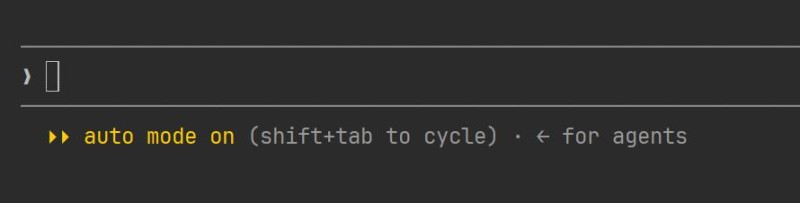
Režim nezmeníte prosbou v chate, treba ho prepnúť ručne. V termináli stlačte Shift+Tab a režimy sa budú striedať v kruhu, prípadne zadajte príkaz /plan na prechod do plánovania. Režim možno nastaviť aj pri spustení:
claude --permission-mode planPríkaz zadajte v termináli z priečinka projektu, /plan použite v už otvorenej relácii. V editore vyzerá prepínač inak a nájdete ho pod vstupným poľom. Vždy sa však riaďte indikátorom aktuálneho režimu.
bypassPermissions má zmysel tam, kde vám neprekáža riskovať celé prostredie: napríklad pri jednorazovej úlohe v kontajneri alebo virtuálnom počítači. V pracovnom projekte môže jeden nevydarený príkaz stáť viac než všetok ušetrený čas pri potvrdzovaní. A odstránené súbory tento režim neobnoví: príkazy iba pustí ďalej, nemá ich čím vrátiť.
Bez dvoch upozornení možno túto škálu ľahko preceniť. Plánovanie nie je záloha: nevytvorí bod návratu ani nezruší už vykonané zmeny, iba ukáže zámer skôr, než sa zmení na úpravy. A žiadny stupeň nemení hranice úlohy - zostávajú tam, kde ste ich stanovili.
Keď režim auto skôr prekáža
S režimom auto sa spája jedno očakávanie, ktoré je dobré vopred uviesť na pravú mieru. Volá sa "automatický", a tak sa môže zdať, že v ňom prejde úplne všetko. Nie je to tak: klasifikátor má práve zastavovať časť akcií.
Medzi akcie, ktoré štandardne blokuje, patria nasadenie do produkcie a migrácie, odosielanie údajov na externé adresy, nútený push, hromadné mazanie v cloudovom úložisku, udeľovanie oprávnení, sťahovanie a spúšťanie kódu zo siete či nevratné odstránenie súborov, ktoré existovali ešte pred začiatkom relácie. Dôvod je prostý: sú to kroky, ktoré sami späť nevrátite.
Ďalší postup závisí od počtu blokovaní. Jedna zablokovaná akcia sa objaví v zozname nedávno zamietnutých (/permissions, karta Recently denied) a odtiaľ ju možno znovu spustiť s ručným potvrdením. Claude medzitým dostane zamietnutie a skúsi inú cestu. Ak klasifikátor zablokuje trikrát po sebe alebo dvadsaťkrát počas relácie, režim sa pozastaví a Claude Code sa vráti k bežným otázkam. Po vašom potvrdení znova zapne auto. Prahové hodnoty sú pevné a nedajú sa nastaviť.
Tu vidno, kedy začne režim prekážať. Ak úloha obsahuje jeden sporný príkaz, auto funguje podľa očakávania: ručne ho povolíte a pokračujete. Zvláštne to začne byť, keď úloha pozostáva práve z takých príkazov - pripravujete testovacie prostredie, spúšťate migrácie alebo pracujete s cudzou infraštruktúrou. Napokon aj tak ručne potvrdzujete takmer každý krok, len s ďalšími obchádzkami: agent narazí na blokovanie, hľadá inú cestu a režim sa striedavo pozastavuje a znova zapína.
V takej chvíli je jednoduchšie posunúť sa na škále sami vyššie. Ktorý režim zvoliť, závisí od toho, čo vám prekáža:
default- najpriamejšia voľba. Každá úprava aj príkaz si vyžiadajú povolenie a nič sa neobjaví medzi zamietnutými akciami. Je to pomalšie, ale máte prehľad o každom kroku;acceptEdits- keď vám úpravy súborov vyhovujú a sporné sú len príkazy, napríklad nasadenie alebo migrácie. Nezabudnite však, že v pracovnom priečinku tento režim bez otázky pustí ajrmamv, zatiaľ čo v režimeautoklasifikátor zastavoval mazanie existujúcich súborov.
Nie je to obchádzanie blokovania a netreba si to pliesť. Kontrolu nevypínate, iba ju preberáte na seba. Odstránenie systémových ciest, napríklad koreňového priečinka disku alebo domovského priečinka, neprejde bez vášho potvrdenia ani v režime bypassPermissions. V ňom aj v režime auto sa vás Claude Code opýta, pričom v termináli máte na odpoveď pár minút. Kde sa opýtať nedá, auto taký príkaz odmietne a dontAsk ho odmieta vždy. Ide o niečo iné - vyhnúť sa zbytočným krokom tam, kde ste aj tak chceli všetko potvrdzovať ručne.

Druhý dôvod na prechod do prísnejšieho režimu nesúvisí s blokovaním. Klasifikátor posudzuje, či je akcia nebezpečná, nie či práca ide správnym smerom. Ak agent tretíkrát upravuje to isté a výsledok stále nesedí, v režime auto jednoducho bez otázok skúsi aj štvrtýkrát. Vývojári Claude Code v takej chvíli odporúčajú netlačiť ďalej: vráťte sa do režimu plan, znova si odsúhlaste zámer a až potom pokračujte. Rovnaký princíp platí aj na začiatku. Úlohu, ktorej rozumiete ako celku, môžete rovno zveriť voľnejšiemu režimu. Ak si zatiaľ nie ste istí, aký má byť výsledok, začnite režimom plan.
Klasifikátor o vašom projekte vie iba to, čo vidí. Za vlastné považuje pracovný priečinok a vzdialené repozitáre nastavené pred spustením relácie. Repozitár pridaný až počas práce do tohto okruhu nepatrí a prístup k nemu vyzerá ako cesta von z projektu. Keď teda "zablokoval neškodný príkaz", často mu len chýba kontext - samotný príkaz nemusí byť chybný.
Čo to mení pri práci
V každodennej práci ide napokon o štyri návyky.
- na začiatku práce sa pozrite na indikátor. Ukazuje režim; pri konkrétnej akcii sú dôležité aj už udelené oprávnenia;
- pred vykonaním porovnajte navrhnutý zámer s hranicami úlohy. Zbytočný krok stačí odstrániť slovami - je to najlacnejšia úprava zo všetkých;
- prečítajte si znenie možnosti, ktorou schvaľujete plán: hovorí, v akom režime bude relácia pokračovať po ukončení
plan; - po vykonaní skontrolujte výsledok. Žiadny režim nezaručuje, že je úloha vyriešená správne - to overujete vy.
Režim oprávnení odpovedá na otázku "čo sa smie robiť bezo mňa", nie na otázku "je to urobené správne". Tá druhá zostáva na vás pri každej voľbe.
GO TO FULL VERSION