Bu məqalədə hər gün təkrarlanan əsas iş axınını öyrənəcəksiniz: layihənin surətini götürmək, dəyişiklikləri yadda saxlamaq (commit), GitHub-a göndərmək (push) və lazımsız faylları .gitignore vasitəsilə nəzərə almamaq. Claude Code repozitoriya ilə işləyəndə sizin əvəzinizə eyni ardıcıllığı yerinə yetirir, ona görə bunu başa düşmək ikiqat faydalıdır.
Nümunələr və interfeys görüntüləri JetBrains IDE-lərinə aiddir; əməliyyatların adları və yeri versiyanızda fərqli ola bilər. Məşqlər üçün ayrıca təlim repozitoriyasından istifadə edin. İş layihəsində budaqlar, dəyişikliklərin qeydə alınması və göndərilməsi ilə bağlı onun qaydalarına əməl edin.
Layihənin klonlanması
Artıq GitHub-da repozitoriyanız var, indi işə başlamaq üçün onun lokal surətini kompüterinizə götürməlisiniz. Bu proses klonlama adlanır.
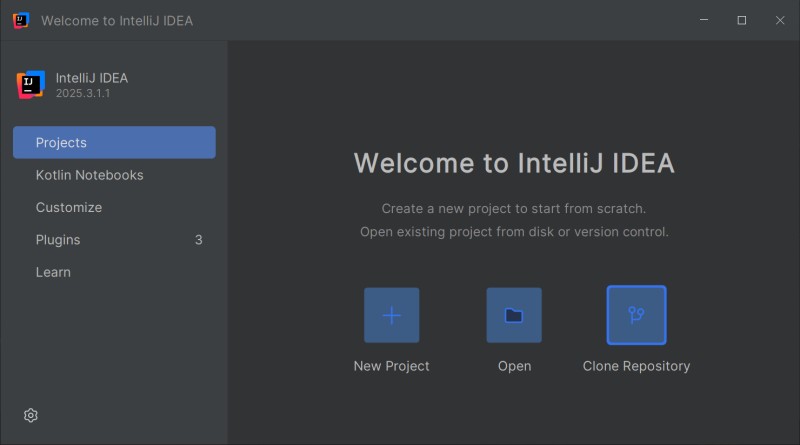
Addım 1. IDE-ni başladın. Hər hansı layihə açıqdırsa, File | Close Project vasitəsilə bağlayın. Başlanğıc pəncərəsində (Welcome Screen) Clone Repository (və ya Get from VCS) seçin.
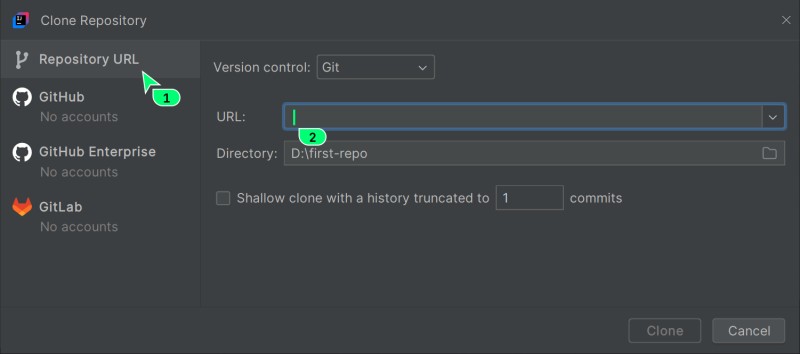
Addım 2. Açılan pəncərədə repozitoriyanın URL-ni daxil edin. Başqasının repozitoriyasını klonlayanda bu üsul rahatdır: URL-ni GitHub-da repozitoriyanın səhifəsindən köçürə bilərsiniz.
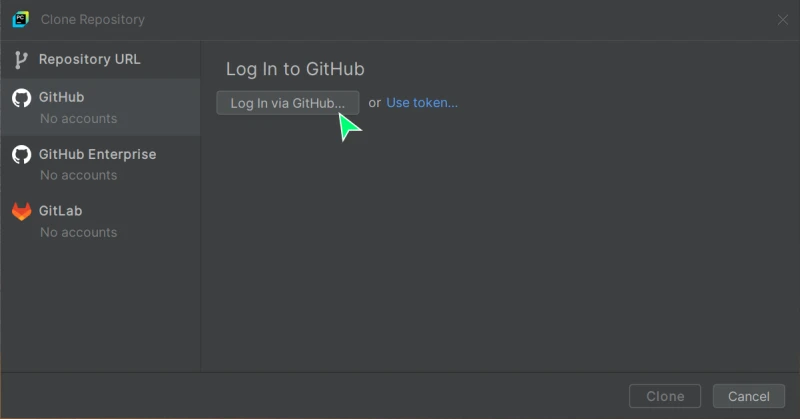
Öz repozitoriyanızı klonlayırsınızsa, ən asan yol IDE-də Log in to GitHub vasitəsilə GitHub hesabınıza daxil olmaqdır. IDE avtorizasiya üçün brauzeri açacaq.
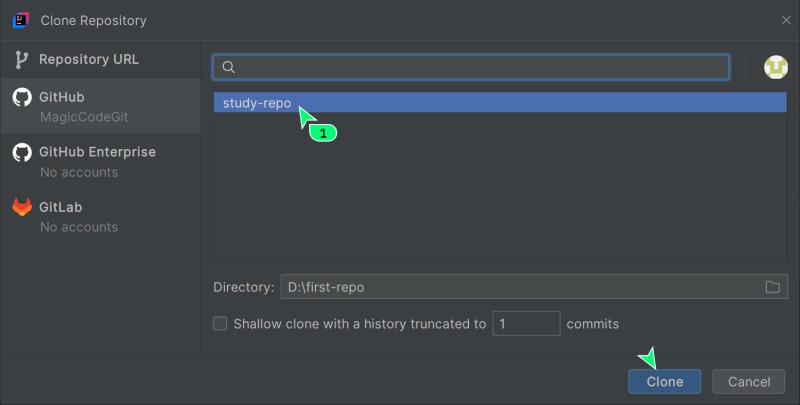
Açılan səhifədə yaşıl Authorize JetBrains düyməsini basın. Bundan sonra IDE-dəki siyahıdan öz repozitoriyalarınızı seçə biləcəksiniz. Lazım olan layihəni seçib Clone düyməsinə basın.
Addım 3. Layihəyə etibar etməzdən əvvəl yoxlayın. Tanış olan öz repozitoriyanız üçün Trust Project seçə bilərsiniz. Tanımadığınız repozitoriyanın məzmununu və başlatma təlimatlarını əvvəlcə yoxlayın: etibar etdikdə IDE layihənin əməliyyatları icra etməsinə icazə verir.
Addım 4. Layihəni açın. Windows-da indeksləşdirməni sürətləndirmək üçün IDE antivirus istisnaları təklif edə bilər. Git-i öyrənmək üçün bunlar vacib deyil; klonlama naminə müdafiəni söndürməyin.
Dəyişikliklərin qeydə alınması - commit
commit layihənin müəyyən andakı saxlanmış vəziyyətinin görüntüsüdür. Bunu oyundakı yadda saxlama nöqtəsi kimi düşünün: nəsə səhv getsə, həmişə ora qayıda bilərsiniz. Hər commit-in unikal identifikatoru və dəyişiklikləri təsvir edən mesajı var.

Commit tarixçəsində hər yeni commit əvvəlkinin üzərində qurulur və layihənin inkişaf ardıcıllığını yaradır.
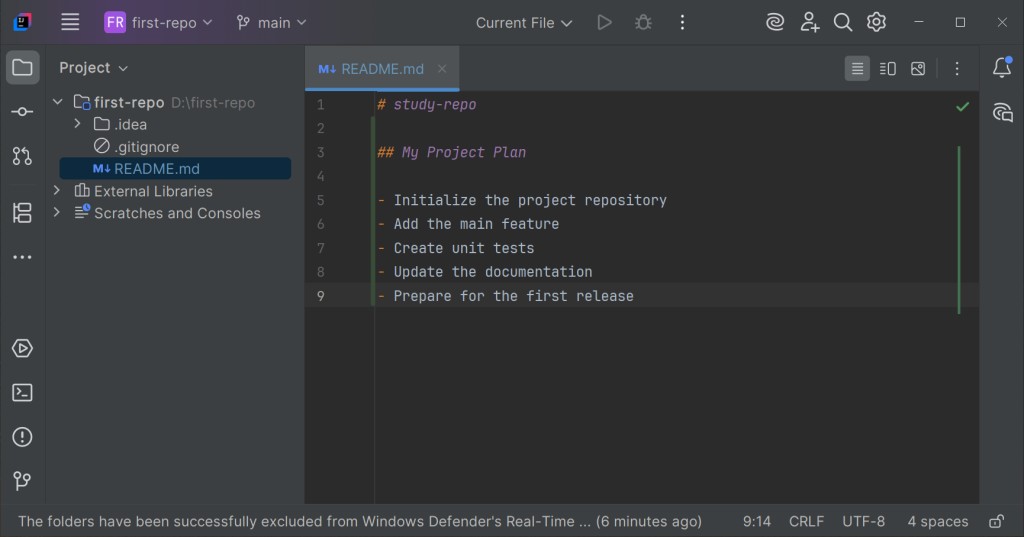
Addım 1. Dəyişiklik edin. README.md faylını açıb layihənin təsvirini əlavə edin. Faylı redaktə etməyə başlayan kimi IDE layihə panelində onun adını mavi rənglə vurğulayacaq - bu, faylın dəyişdiyini, amma dəyişikliklərin hələ Git-də qeydə alınmadığını göstərir. Dəyişdirilmiş sətirlərin yanında IDE rəngli zolaq göstərəcək: əlavə olunan sətirlər üçün yaşıl, dəyişdirilənlər üçün mavi.
Commit vərəqəsini açıb dəyişdirilmiş fayllara baxın. JetBrains-in adi rejimində bunlar dəyişiklik siyahılarıdır (changelists); ayrıca Git staging isə tənzimləmələrdə aktivləşdirilir. Bu pəncərədə qoyduğunuz işarələri terminalda artıq hazırlanmış indekslə qarışdırmayın.
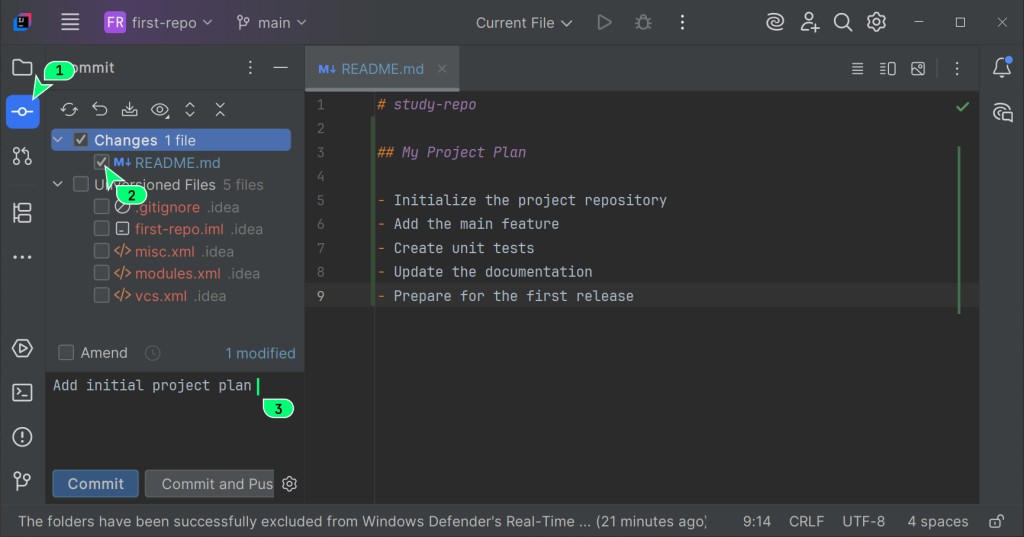
Burada nə görürük:
- Changes - Git-in artıq izlədiyi və dəyişdirilmiş fayllar (bizdə
README.md); - Unversioned Files - Git-in layihə qovluğunda gördüyü, amma hələ izləmədiyi yeni fayllar.
Addım 2. Seçilmiş diff-i yoxlayın. Unversioned Files-dəki yeni fayllar hələ izlənmir. Build nəticələri, keş və şəxsi tənzimləmələr adətən .gitignore vasitəsilə kənarda saxlanılır. Layihənin ümumi tənzimləmələri Git-də ola bilər: bütün .idea/ qovluğunu ignore etməzdən əvvəl layihənin qaydalarını yoxlayın.
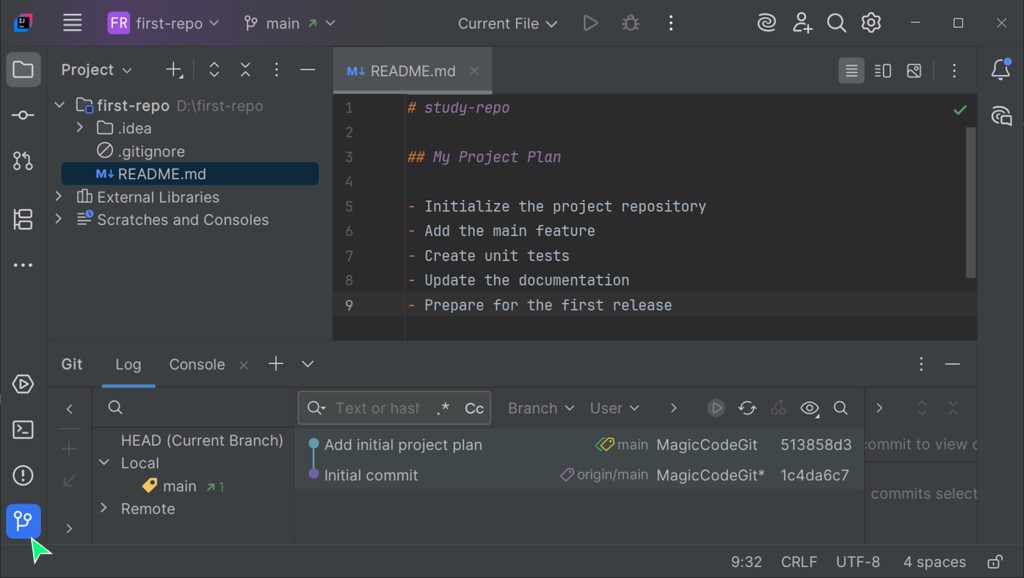
Addım 3. Commit yaradın. Aydın mesaj daxil edin, məsələn docs: Describe the project in README, seçilmiş diff-i yoxlayın və Commit düyməsinə basın. Commit-dən əvvəl yoxlamalar aktivdirsə, nəticəni gözləyin. Git Log-u açıb yeni commit-in lazımi faylı ehtiva etdiyinə əmin olun.
Claude Code commit etməyi təklif edəndə, bunun altında seçilmiş fayllar və mesajla git commit dayanır. Faylların siyahısına diqqətlə baxmaq vərdişi burada da işə yarayır: Claude-un məhz lazım olanları qeydə almaq istədiyini yoxlayın, commit mesajını oxuyun və razılaşın, ya da düzəliş edin.
Dəyişikliklərin GitHub-a göndərilməsi - push
Commit-ləriniz hələlik yalnız kompüterinizdə saxlanılır. Onları komanda ilə bölüşmək və ya etibarlı yerdə saxlamaq üçün GitHub-dakı uzaq repozitoriyaya göndərin.
- Lokal commit-lər
- git push
- Uzaq budaq
Push seçilmiş uzaq budağı sizin commit-lərinizlə yeniləyir. Başqalarının işini endirmir və commit edilməmiş faylları göndərmir.
Addım 1. Push düyməsinə basın. Push düyməsi əsas alətlər panelində (Main Toolbar) yerləşir və yuxarı-sağa yönəlmiş ox kimi görünür.
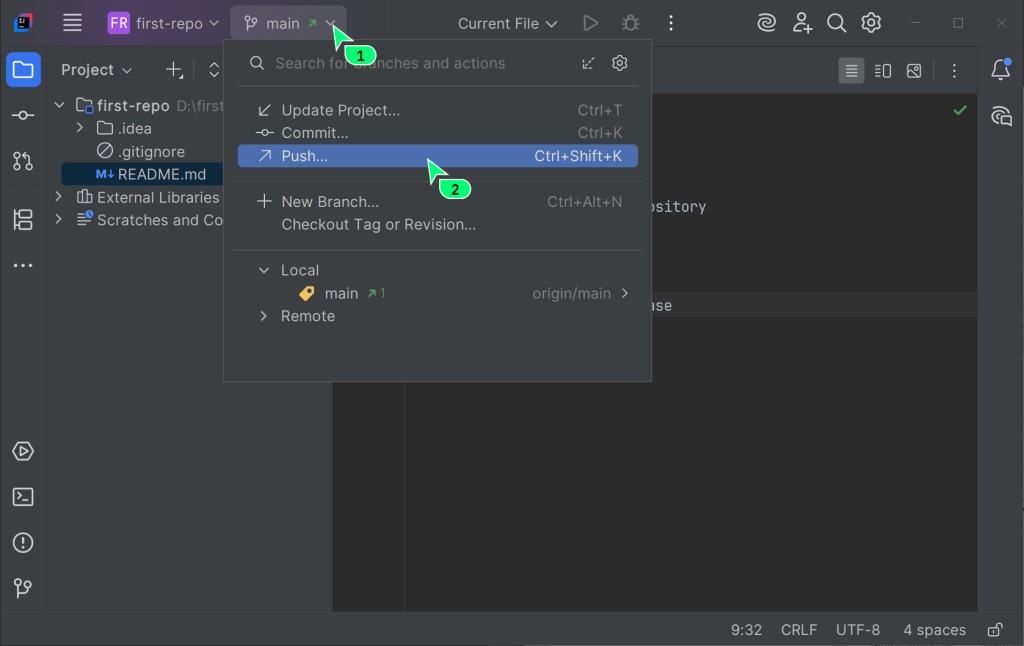
Addım 2. Yoxlayıb təsdiqləyin. Göndərilməyə hazır bütün commit-lərin olduğu pəncərə açılacaq. Göndərdiyinizin məhz lazım olanlar olduğuna əmin olmaq üçün son fürsət budur. Push düyməsinə basın.
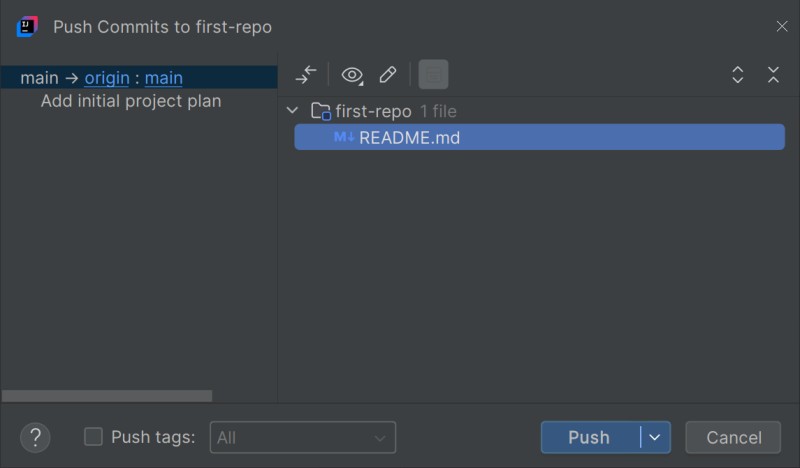
Göndəriş uğurla tamamlanandan sonra IDE bildiriş göstərəcək. Bildirişdə repozitoriyanı və təyinat budağını yoxlayın: bu məşqdə o, origin/main-dir. Bildirişin mətni IDE versiyasından asılıdır.
Addım 3. Nəticəni GitHub-da yoxlayın. Brauzerdə GitHub repozitoriyasının səhifəsini açın - dəyişikliklərinizin və fayllarınızın orada peyda olduğunu görəcəksiniz.
Claude Code dəyişiklikləri sizin yerinizə göndərə bilər (git push). Yadda saxlayın: serverə artıq commit-lərdə qeydə alınmış dəyişikliklər gedir. Deməli, commit mərhələsində nələrin görüntüyə daxil olduğunu yoxlamaq GitHub-a nələrin gedəcəyini də nəzarətdə saxlamaqdır.
Git idarəetmə paneli
IDE-də ayrıca Git alətlər paneli və yuxarı paneldə sürətli əməliyyatlar var. Bu, versiyalara nəzarət mərkəzinizdir. Əsas düymələr:
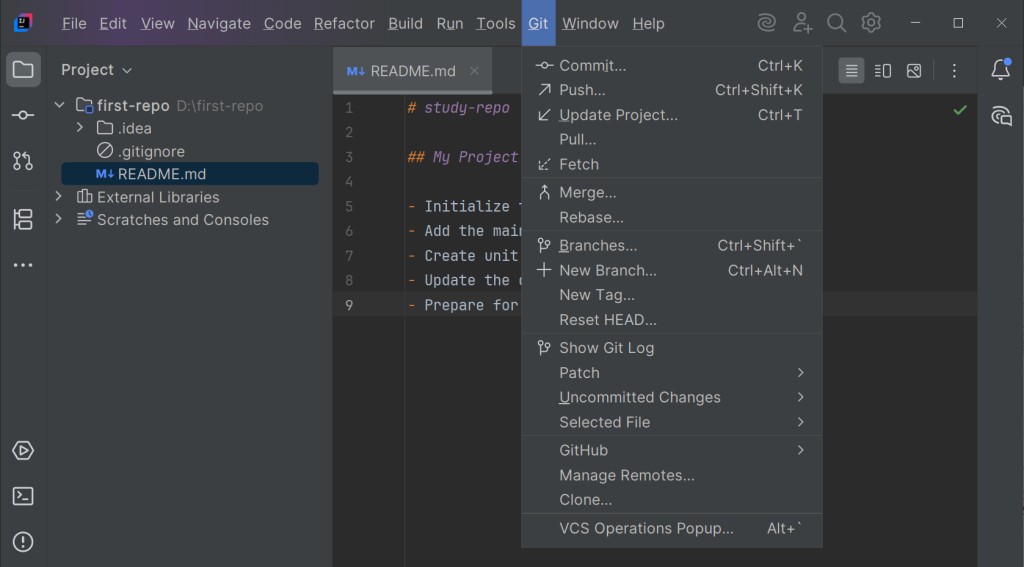
Commit(işarə) - dəyişiklikləri saxlamaq üçün paneli açır;Push(yuxarı/sağa ox) - commit-ləri GitHub-a göndərmək üçün pəncərəni açır;Branches- budaqları idarə etmək üçün vidcet (sol yuxarı küncdə);Show Git Log- layihənin bütün commit tarixçəsi, şəxsi zaman maşınınız.
Yeniləmələrin alınması
Update Project dəyişiklikləri alıb lokal budaqla birləşdirir; IDE tənzimləmədən asılı olaraq merge və ya rebase istifadə edir. Yeniləmədən əvvəl yarımçıq işinizi saxlayın və seçilmiş yeniləmə üsulunu oxuyun.
Yeni tapşırığa başlamazdan qabaq faylların vəziyyətini və lazım olan budağın aktuallığını yoxlayın. Başqalarının commit-ləri yaranıbsa, onları alın və layihənin qaydalarına uyğun birləşdirin. Yeniləmə zamanı konfliktləri həll etmək lazım gələ bilər; o, gələcəkdə konflikt olmayacağına zəmanət vermir.
Lazımsız faylların nəzərə alınmaması - .gitignore
Layihədə xidmət faylları və ya build nəticələri yaranırsa və onların təsadüfən repozitoriyaya düşməsini istəmirsinizsə, bu faylları istisnalara əlavə edin. Bunun üçün layihənin kökündə .gitignore adlı xüsusi fayl yaradılır.
Adətən nələri və niyə nəzərə almırlar
Demək olar ki, hər texnologiya stekində Git-ə daxil edilməməli fayllar var: onlar ya kompüterinizə xasdır, ya da build zamanı yenidən yaradılır:
- build qovluqları (məsələn,
build/,dist/) - asanlıqla yenidən yaradıla bilən kompilyasiya nəticələri; - paket menecerinin keşi və asılılıqlar (məsələn,
node_modules/) - yüzlərlə meqabayt yer tuta və sisteminizə xas ola bilər; - IDE-nin şəxsi tənzimləmələri, məsələn, iş pəncərəsinin vəziyyəti.
.idea/qovluğunda layihənin ümumi tənzimləmələri də ola bilər, buna görə bu qovluğu bütövlükdə yalnız layihədə belə qayda qəbul olunubsa ignore edin; - əməliyyat sisteminin faylları (
.DS_Store,Thumbs.db) - əməliyyat sisteminin avtomatik yaratdığı xidmət tullantıları.
Faylı əl ilə ignore siyahısına necə əlavə etmək olar:
Addım 1. Tutaq ki, qaralama qeydlər üçün lokal notes.txt faylı yaratmısınız. Layihə ağacında onun üzərində sağ düymə ilə klikləyin.
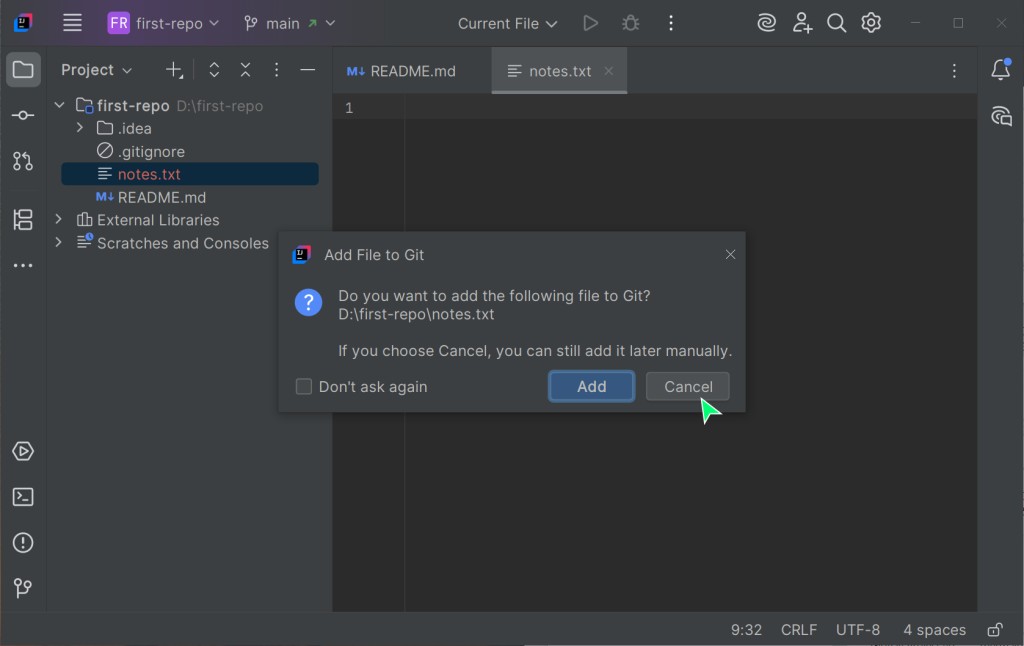
Addım 2. Git -> Add to .gitignore -> Add to .gitignore menyusuna keçin. Bu əməliyyat seçilmiş faylı layihənin kökündəki .gitignore faylına əlavə edəcək.
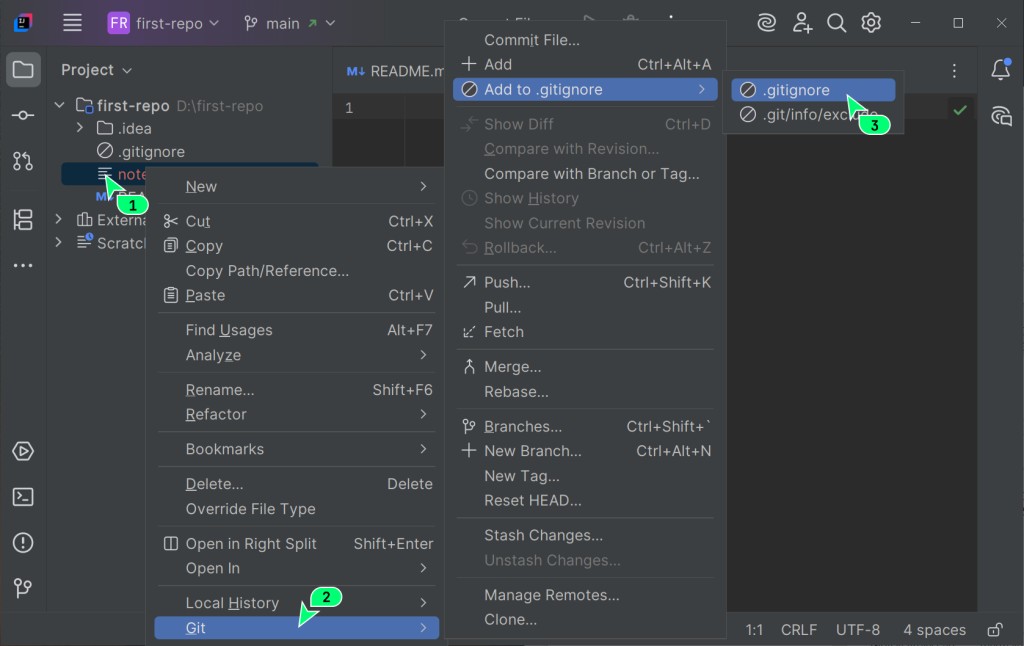
.gitignore faylı hələ yoxdursa, IDE onu yaratmağı təklif edəcək - razılaşın.
Addım 3. IDE faylın adını avtomatik olaraq .gitignore-a əlavə edəcək.
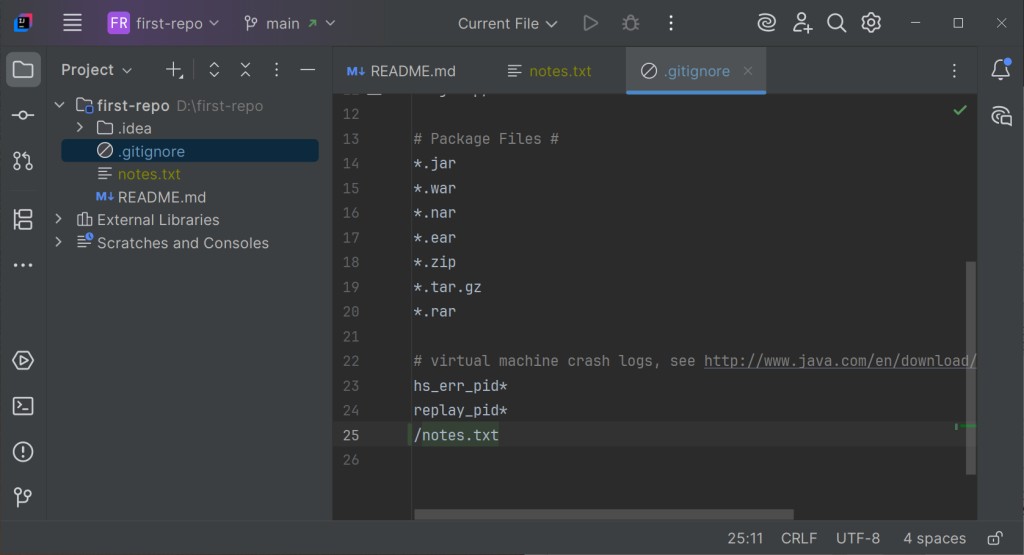
Qaydaya uyğun gələn izlənməyən fayl adətən əlavə ediləcək fayllar siyahısından yoxa çıxır; IDE-də rəng mövzudan asılıdır. Bu, faylın məcburi əlavə edilməsindən qorumur və artıq tarixçədə saxlanılanı oradan silmir. Qayda hamıya şamil olunmalıdırsa, .gitignore faylının özünü də commit edin.
Fayl artıq izlənirsə. Faylı .gitignore-a əlavə etmək onun izlənməsini dayandırmır. git rm --cached fayl-yolu əmri işçi surəti saxlayaraq faylı indeksdən çıxarır; sonra bu dəyişiklik commit ilə qeydə alınır. Əvvəlki versiyalar tarixçədə qalacaq. Sirr məlumatı üçün yalnız ignore etməklə kifayətlənməyin, əvvəlcə girişi ləğv edin.
.gitignore qaydaları
Faylda Git-in nəzərə almamalı olduğu fayl və qovluq adlarının şablonları göstərilir. Boş sətirlər nəzərə alınmır, şərh isə # simvolu ilə başlayır.

*- istənilən sayda simvolu əvəz edir. Məsələn,*.log.loguzantılı bütün faylları nəzərə almır;- Şablonun sonundakı
/kataloqu bildirir. Məsələn,build/buildqovluğunun bütün məzmununu nəzərə almır; - Sətrin əvvəlindəki
!qaydanı tərsinə çevirir. Məsələn,*.logqaydası varsa,!important.logsətri həmin faylı bu ignore qaydasından çıxarır; əlavə edildikdən sonra izlənməyə başlayır; - Maili xətlər arasındakı
**istənilən sayda iç-içə qovluğa, o cümlədən heç bir qovluq olmamasına da uyğun gəlir. Məsələn,logs/**/*.loghəmlogs/a.log, həm dəlogs/2026/09/a.logfaylını tapacaq.
.gitignore faylının nümunəsi
# Build və keş qovluqları
build/
dist/
node_modules/

# IDE-nin şəxsi vəziyyəti (JetBrains)
.idea/workspace.xml

# Əməliyyat sistemi faylları
.DS_Store
Thumbs.db
Hazır şablonlar
Bu faylları sıfırdan yazmağa ehtiyac yoxdur - icma tərəfindən yoxlanmış hazır şablonlar var:
- GitHub-ın müxtəlif dillər və framework-lər üçün
.gitignorekolleksiyası: https://github.com/github/gitignore; - gitignore.io - texnologiyalarınıza uyğun
.gitignoreyaradan veb-xidmət (sadəcə dili, ƏS-ni və IDE-ni daxil edin).
Claude Code ilə birlikdə necə işləyir
Gündəlik iş axını Claude Code-un sizin əvəzinizə yerinə yetirə bildiyi ardıcıllıqdır. Diqqət edəcəyiniz məqamlar:
- Claude özü commit və push edə bilər - siz commit-ə nələrin daxil olduğunu yoxlayıb mesajı oxuyursunuz;
- səliqəli
.gitignorelazımsız faylları kənarda saxlamağa kömək edir, amma commit-dən əvvəl seçilmiş faylları yenə də yoxlamaq lazımdır; - yeniləmədən əvvəl budağın vəziyyətini və yarımçıq işi, sonra isə birləşdirmənin nəticəsini yoxlayırsınız.
Commit və ya push-a razılıq verməzdən əvvəl Claude Code-un göstərdiyi diff-ə baxın. Bu, Commit pəncərəsindəki işarələri yoxlamaq kimidir, sadəcə dəyişiklikləri Claude başladıb. Beləcə, tarixçəyə və serverə yalnız həqiqətən təsdiqlədikləriniz düşür.
Əvvəlki məqalə: Git və GitHub-a giriş · Növbəti məqalə: Git-də budaqlar və birləşdirmə
GO TO FULL VERSION