V článku si osvojíte základní pracovní postup, který se každý den opakuje: získat kopii projektu, uložit změny (commit), odeslat je na GitHub (push) a nastavit ignorování nepotřebných souborů pomocí .gitignore. Stejný postup za vás provádí Claude Code, když pracuje s repozitářem, takže se vyplatí mu rozumět dvojnásob.
Příklady a snímky rozhraní pocházejí z IDE JetBrains; názvy a umístění akcí se ve vaší verzi mohou lišit. Pro cvičení použijte samostatný výukový repozitář. V pracovním projektu dodržujte jeho pravidla pro větve, commity a odesílání změn.
Klonování projektu
Repozitář na GitHubu už máte a teď potřebujete získat jeho místní kopii do počítače, abyste mohli začít pracovat. Tomuto procesu se říká klonování.
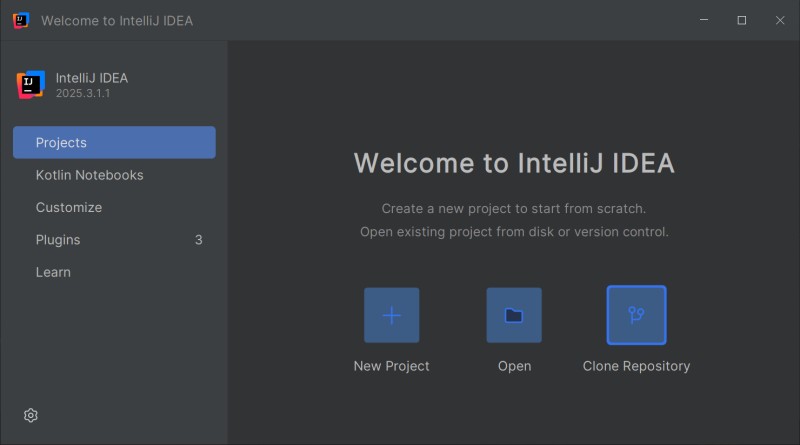
Krok 1. Spusťte IDE. Pokud máte otevřený projekt, zavřete ho přes File | Close Project. Na úvodní obrazovce (Welcome Screen) vyberte Clone Repository (nebo Get from VCS).
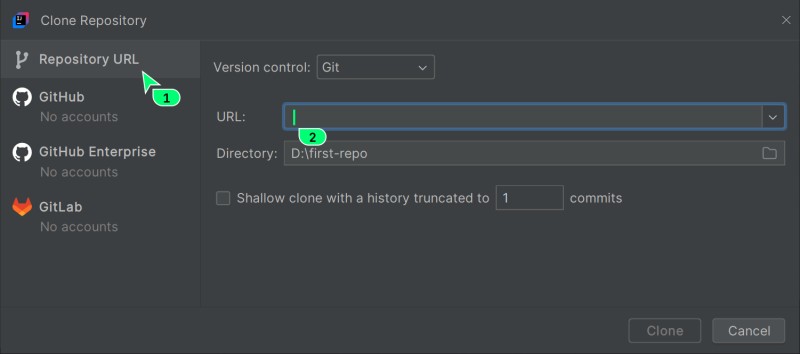
Krok 2. V otevřeném okně vložte URL repozitáře. Hodí se to, když klonujete cizí repozitář: URL zkopírujete ze stránky repozitáře na GitHubu.
Pokud klonujete vlastní repozitář, nejjednodušší je přihlásit se k účtu GitHub přímo z IDE přes Log in to GitHub. IDE otevře prohlížeč, kde se autorizujete.
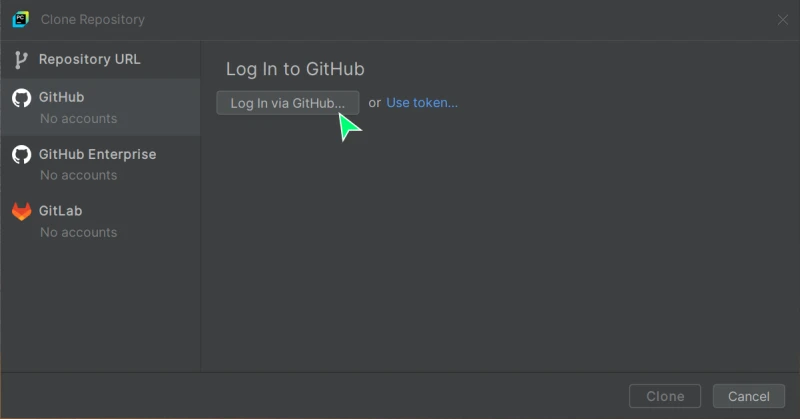
Na otevřené stránce klikněte na zelené tlačítko Authorize JetBrains. Pak můžete vybírat své repozitáře přímo ze seznamu v IDE. Vyberte požadovaný projekt a klikněte na Clone.
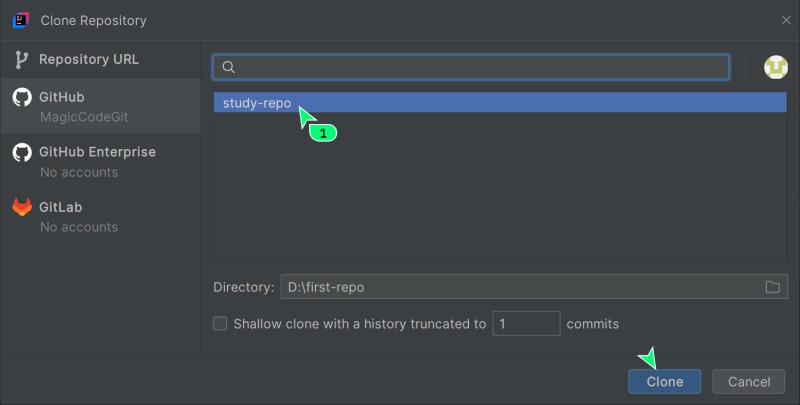
Krok 3. Rozhodněte, zda projektu důvěřovat. U známého vlastního repozitáře můžete zvolit Trust Project. U neznámého si nejdřív projděte jeho obsah a pokyny ke spuštění: důvěra umožňuje IDE provádět akce projektu.
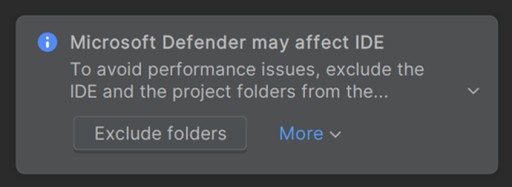
Krok 4. Otevřete projekt. Ve Windows může IDE nabídnout výjimky pro antivirový program, aby urychlilo indexování. Pro výuku Gitu nejsou nutné; kvůli klonování nevypínejte ochranu.
Uložení změn - commit
commit je snímek, uložený stav projektu v konkrétní chvíli. Představte si ho jako uloženou pozici ve hře: když se něco pokazí, můžete se k ní kdykoli vrátit. Každý commit má jedinečný identifikátor a zprávu popisující změny.

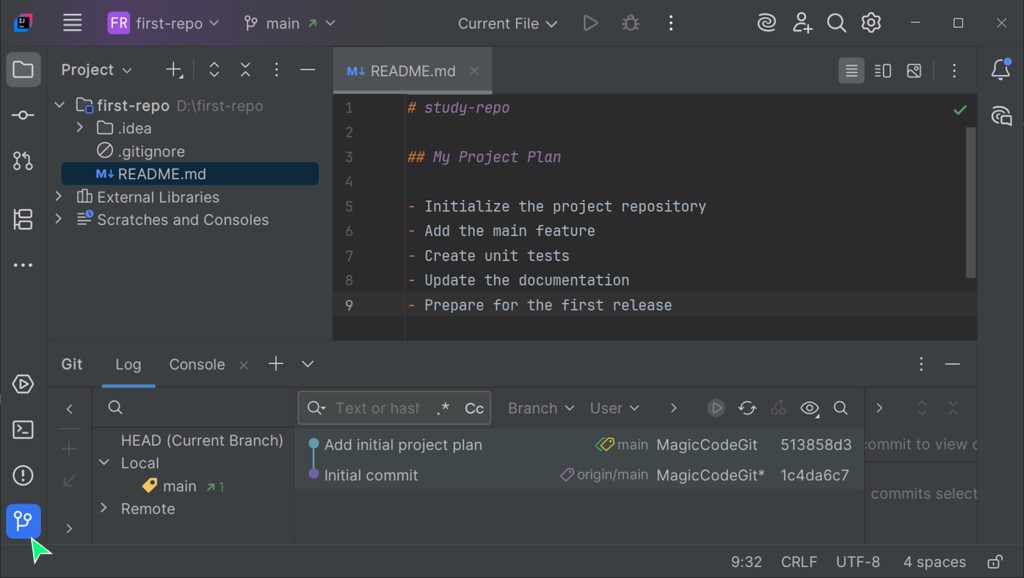
Historie commitů: každý nový commit navazuje na předchozí a společně tvoří časovou osu vývoje projektu.
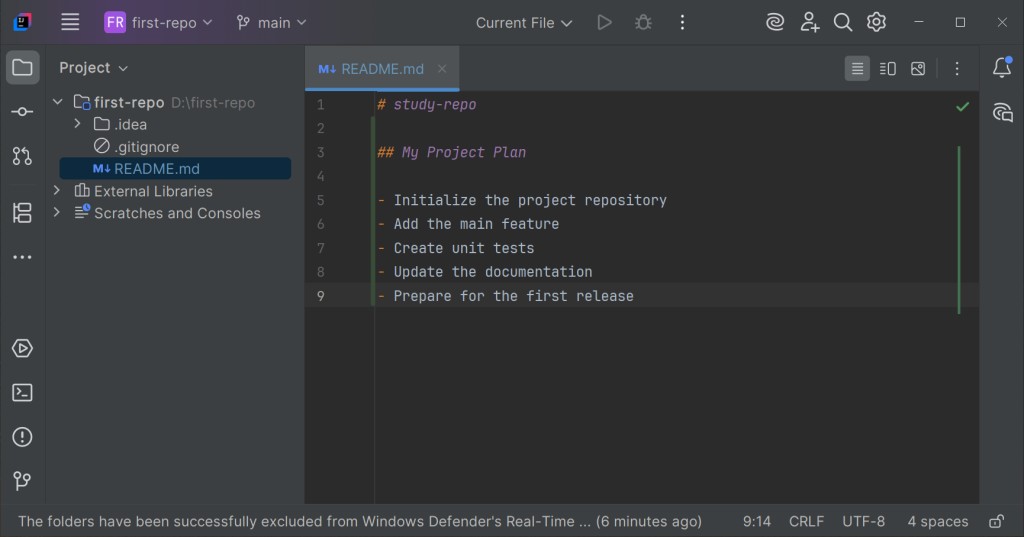
Krok 1. Proveďte změny. Otevřete soubor README.md a přidejte popis projektu. Jakmile začnete soubor upravovat, IDE zvýrazní jeho název na panelu projektu modře. Soubor se změnil, ale změny ještě nejsou uložené v Gitu. Vedle upravených řádků IDE zobrazí barevný pruh: zelený u přidaných řádků a modrý u změněných.
Otevřete kartu Commit a podívejte se na změněné soubory. Ve výchozím režimu JetBrains jde o seznamy změn (changelists); samostatnou Git staging oblast zapnete v nastavení. Zaškrtnuté položky v tomto okně si nepleťte s indexem, který jste už připravili v terminálu.
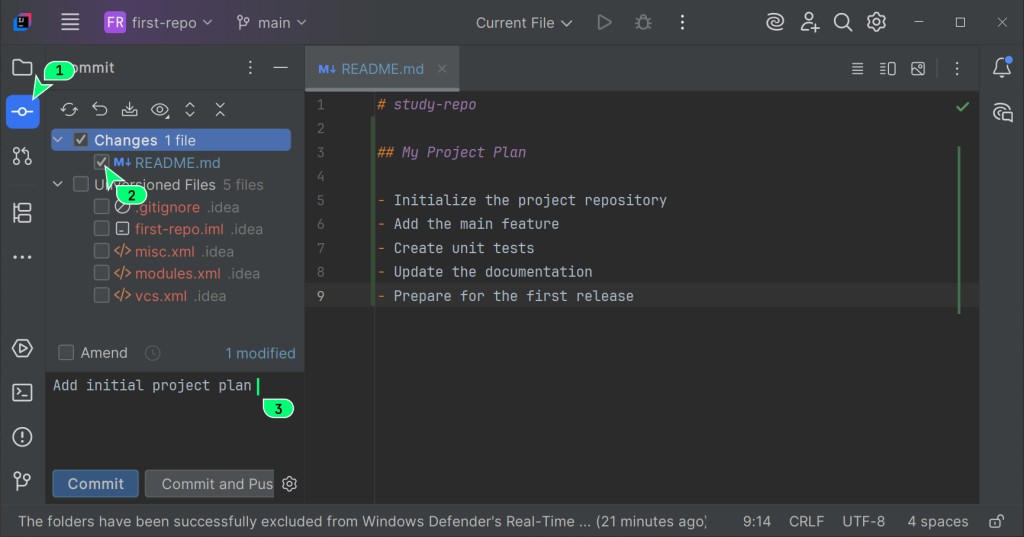
Co tu vidíme:
- Changes - soubory, které Git už sleduje a které se změnily (v našem případě
README.md); - Unversioned Files - nové soubory, které Git vidí ve složce projektu, ale zatím je nesleduje.
Krok 2. Zkontrolujte vybraný diff. Nové soubory v Unversioned Files zatím nejsou sledované. Výsledky sestavení, cache a osobní nastavení se obvykle vylučují přes .gitignore. Společná nastavení projektu mohou být uložená v Gitu, proto si před ignorováním celé složky .idea/ ověřte pravidla projektu.
Krok 3. Vytvořte commit. Zadejte srozumitelnou zprávu, například docs: Describe the project in README, zkontrolujte vybraný diff a klikněte na Commit. Pokud jsou zapnuté kontroly před commitem, počkejte na výsledek. Otevřete Git Log a ověřte, že nový commit obsahuje správný soubor.
Když Claude Code navrhne vytvořit commit, ve skutečnosti jde o příkaz git commit s vybranými soubory a zprávou. Zvyk kontrolovat seznam souborů se hodí i tady: ověřte, že Claude chce zaznamenat právě to, co potřebujete, přečtěte si zprávu commitu a návrh přijměte, nebo ho upravte.
Odeslání změn na GitHub - push
Vaše commity jsou zatím uložené jen v počítači. Chcete-li je sdílet s týmem nebo uchovat na bezpečném místě, odešlete je do vzdáleného repozitáře na GitHubu.
- Místní commity
- git push
- Vzdálená větev
Push aktualizuje vybranou vzdálenou větev vašimi commity. Nestahuje cizí práci ani neodesílá necommitované soubory.
Krok 1. Klikněte na Push. Tlačítko Push je na hlavní horní liště (Main Toolbar) a vypadá jako šipka nahoru a doprava.
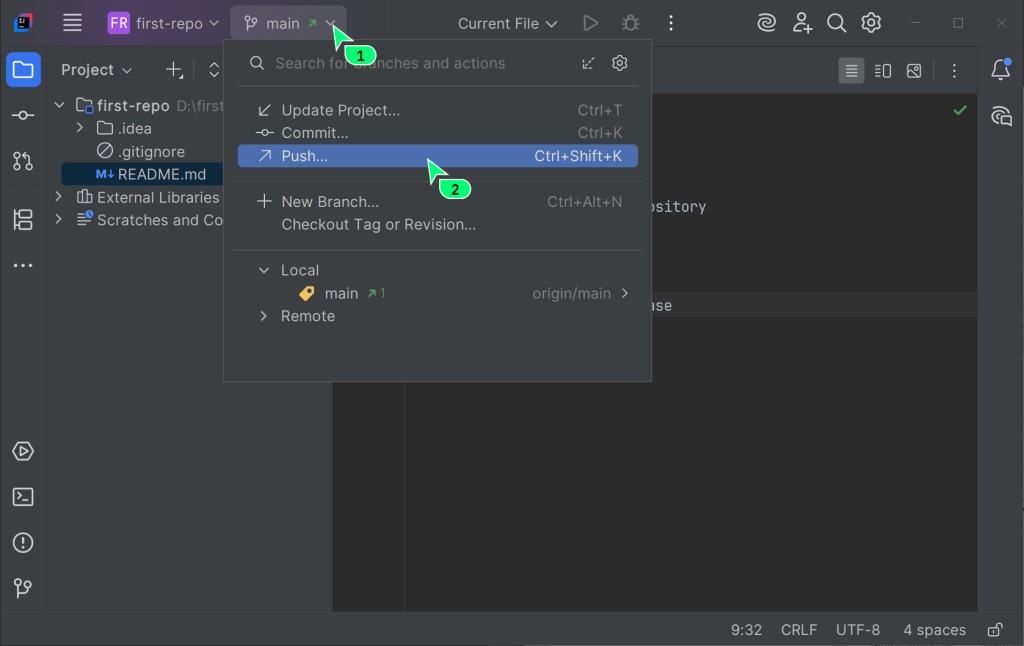
Krok 2. Zkontrolujte a potvrďte. Otevře se okno se všemi commity připravenými k odeslání. Je to poslední příležitost ověřit, že odesíláte opravdu to, co chcete. Klikněte na Push.
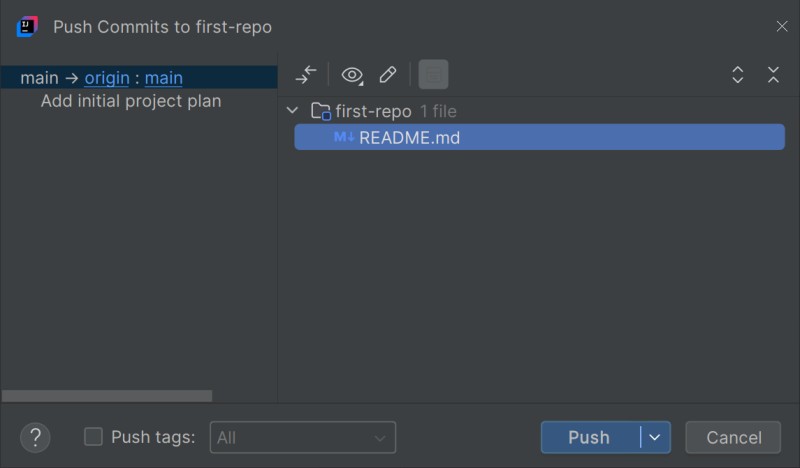
Po úspěšném odeslání IDE zobrazí oznámení. Zkontrolujte v něm repozitář a cílovou větev: v tomto cvičení je to origin/main. Text oznámení závisí na verzi IDE.
Krok 3. Ověřte výsledek na GitHubu. Otevřete stránku repozitáře na GitHubu v prohlížeči - uvidíte tam své změny i soubory.
Claude Code může změny odeslat za vás (git push). Nezapomeňte: na server se odešle to, co už je zaznamenané v commitech. Kontrolou commitu, tedy toho, co se dostalo do snímku, zároveň určujete, co se objeví na GitHubu.
Ovládání Gitu
V IDE je samostatné okno nástrojů Git a také rychlé akce na horní liště. Je to vaše centrum správy verzí. Nejdůležitější tlačítka:
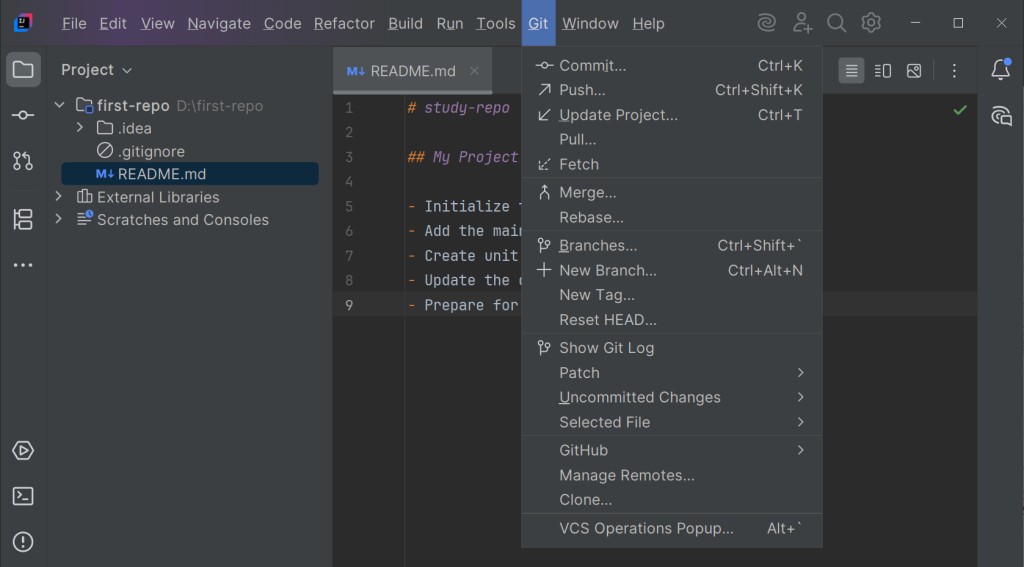
Commit(fajfka) - otevře panel pro uložení změn;Push(šipka nahoru/doprava) - okno pro odeslání commitů na GitHub;Branches- widget pro správu větví (v levém horním rohu);Show Git Log- celá historie commitů projektu, váš osobní stroj času.
Získání aktualizací
Update Project stáhne změny a začlení je do místní větve; IDE podle nastavení použije merge nebo rebase. Před aktualizací uložte nedokončenou práci a zkontrolujte zvolený způsob aktualizace.
Před novým úkolem zkontrolujte stav souborů a zda je potřebná větev aktuální. Pokud přibyly cizí commity, stáhněte je a začleňte podle pravidel projektu. Aktualizace může vyžadovat vyřešení konfliktů; nezaručuje, že se v budoucnu neobjeví další.
Ignorování nepotřebných souborů - .gitignore
Pokud v projektu vznikají pomocné soubory nebo výstupy sestavení, které nechcete omylem dostat do repozitáře, přidejte je mezi výjimky. V kořeni projektu k tomu slouží speciální soubor .gitignore.
Co se obvykle ignoruje a proč
Téměř každý technologický stack má soubory, které do Gitu nepatří, protože jsou jedinečné pro váš počítač nebo se znovu generují při sestavení:
- složky sestavení (například
build/,dist/) - výstupy kompilace, které lze snadno znovu vytvořit; - cache správce balíčků a závislosti (například
node_modules/) - mohou zabírat stovky megabajtů a jsou specifické pro váš systém; - osobní nastavení IDE, například stav pracovního okna. Ve složce
.idea/mohou být i společná nastavení projektu, proto ji ignorujte celou jen tehdy, pokud to odpovídá pravidlům projektu; - soubory operačního systému (
.DS_Store,Thumbs.db) - pomocné soubory, které OS vytváří automaticky.
Jak ručně přidat soubor mezi ignorované:
Krok 1. Představte si, že jste vytvořili místní soubor notes.txt s pracovními poznámkami. Klikněte na něj pravým tlačítkem ve stromu projektu.
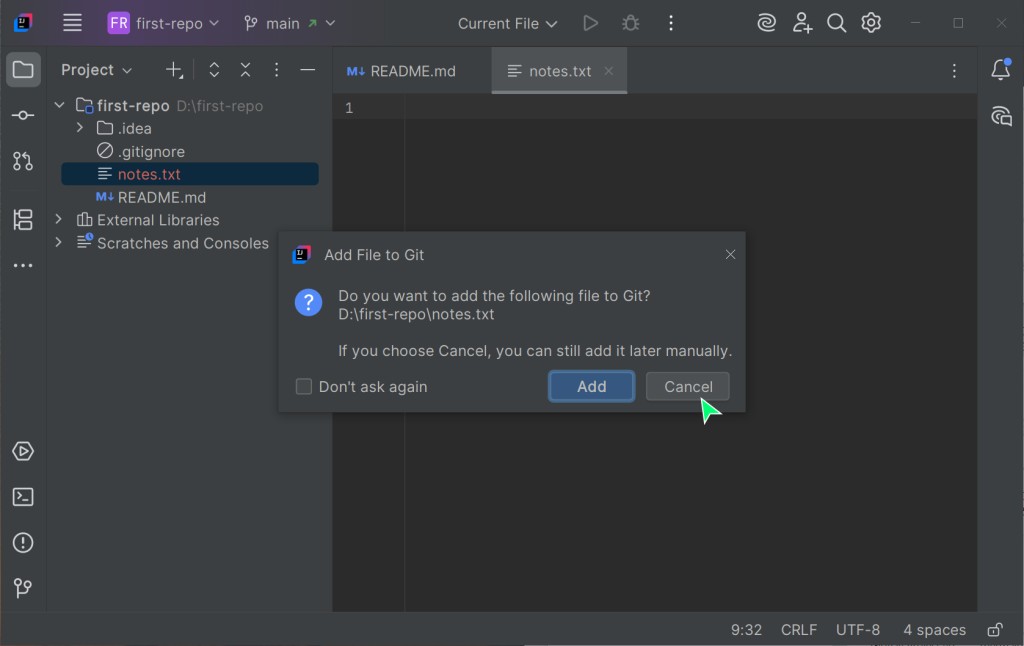
Krok 2. V nabídce vyberte Git -> Add to .gitignore -> Add to .gitignore. Tato volba přidá vybraný soubor do .gitignore v kořeni projektu.
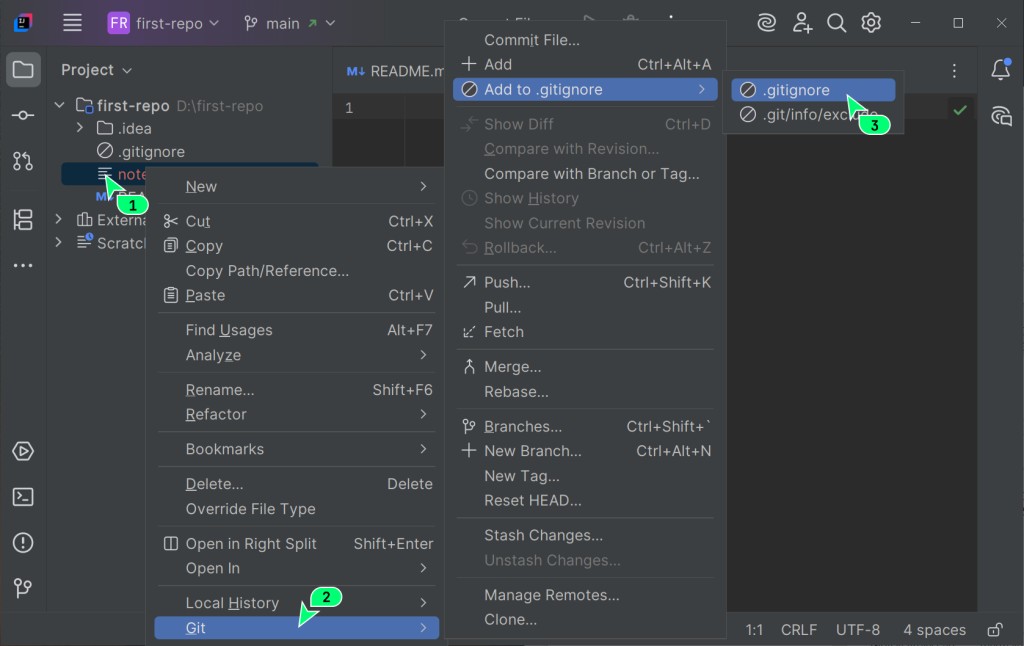
Pokud soubor .gitignore ještě neexistuje, IDE nabídne, že ho vytvoří - souhlaste.
Krok 3. IDE automaticky přidá název souboru do .gitignore.
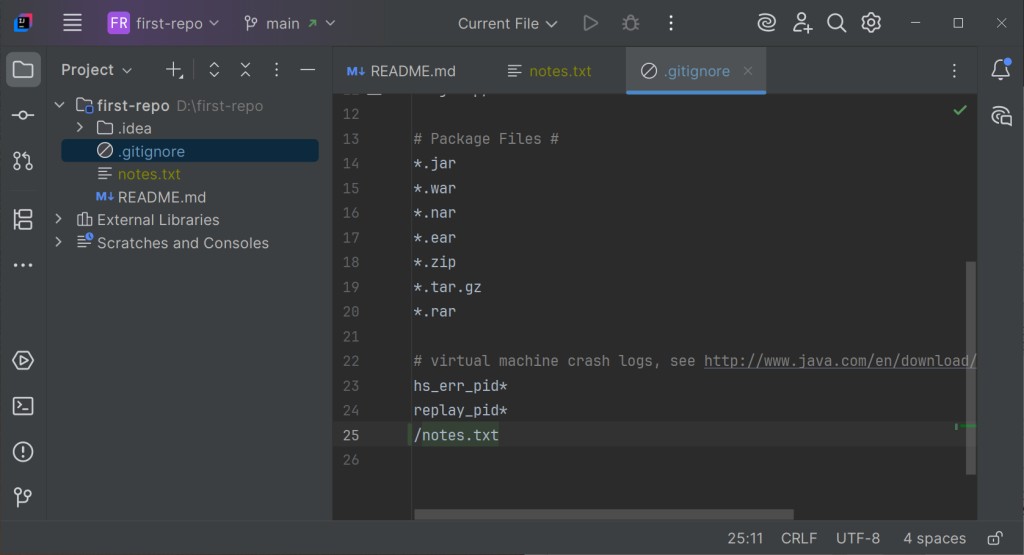
Nesledovaný soubor, který odpovídá pravidlu, obvykle zmizí ze seznamu k přidání; barva v IDE závisí na motivu. Není to ochrana před vynuceným přidáním ani způsob, jak odstranit něco, co už je v historii. Pokud má pravidlo platit pro všechny, přidejte do commitu i samotný .gitignore.
Pokud je soubor už sledovaný. Přidání do .gitignore sledování nezastaví. Příkaz git rm --cached cesta-k-souboru odstraní soubor z indexu a ponechá pracovní kopii; tuto změnu pak zaznamenejte v commitu. Dřívější verze zůstanou v historii. U tajného údaje nejdřív odvolejte přístup, který poskytuje; samotné ignorování nestačí.
Pravidla pro .gitignore
Soubor obsahuje vzory názvů souborů a složek, které má Git ignorovat. Prázdné řádky se ignorují a komentář začíná znakem #.

*- zastupuje libovolný počet znaků. Například*.logignoruje všechny soubory s příponou.log;/na konci vzoru označuje složku. Napříkladbuild/ignoruje veškerý obsah složkybuild;!na začátku řádku obrací pravidlo. Například při pravidle*.logřádek!important.logtento soubor z pravidla vyjme; Git ho začne sledovat až po přidání;**mezi lomítky odpovídá libovolnému počtu vnořených složek, včetně žádné. Napříkladlogs/**/*.lognajdelogs/a.logilogs/2026/09/a.log.
Ukázkový soubor .gitignore
# Složky sestavení a cache
build/
dist/
node_modules/

# Osobní stav IDE (JetBrains)
.idea/workspace.xml

# Soubory operačního systému
.DS_Store
Thumbs.db
Hotové šablony
Tyto soubory nemusíte psát od začátku - jsou k dispozici hotové šablony ověřené komunitou:
- kolekce souborů
.gitignoreod GitHubu pro různé jazyky a frameworky: https://github.com/github/gitignore; - gitignore.io - webová služba, která vytvoří soubor
.gitignorepro vaše technologie (stačí zadat jazyk, OS a IDE).
Jak to funguje s Claude Code
Každodenní pracovní postup je přesně to, co za vás Claude Code umí projít. Zaměřte se na tyto věci:
- Claude může sám vytvořit commit a provést push - zkontrolujete, co se do commitu dostalo, a přečtete si zprávu;
- dobře nastavený
.gitignorepomáhá vyřadit nepotřebné soubory, ale před commitem stejně zkontrolujte vybrané soubory; - před aktualizací zkontrolujete stav větve a nedokončenou práci, po ní pak výsledek sloučení.
Než potvrdíte commit nebo push, podívejte se na diff, který vám Claude Code ukazuje. Je to stejná kontrola jako zaškrtávání položek v okně Commit, jen změny připravuje Claude. Do historie a na server se tak dostane jen to, co jste opravdu schválili.
Předchozí článek: Úvod do Gitu a GitHubu · Následující článek: Větve a slučování v Gitu
GO TO FULL VERSION