V tomto článku zjistíte, co je Git a proč se používá, vytvoříte svůj první repozitář na GitHubu a připravíte si pracovní prostředí. Záměrně si ukážeme práci s Gitem přes grafické rozhraní IDE - je to názornější a na začátku klidnější, nemusíte si pamatovat desítky příkazů.
Příklady a snímky obrazovky zachycují IDE JetBrains; názvy a umístění akcí se ve vaší verzi mohou lišit. Na cvičení použijte samostatný výukový repozitář. V pracovním projektu dodržujte jeho pravidla pro větve, commity a odesílání změn.
Pro tento přístup mluví ještě jeden důvod. Claude Code pod kapotou provádí stejné operace s Gitem, jen pomocí příkazů v terminálu. Když navrhne vytvořit commit, založit větev nebo odeslat změny, stojí za tím běžné příkazy Gitu. Když víte, co se děje za tlačítky IDE, lépe porozumíte i tomu, co navrhuje Claude Code, a můžete to vědomě zkontrolovat a schválit.
Proč je důležitá správa verzí
Když začínáte pracovat na projektu, zdá se, že hlavní je, aby kód fungoval. Brzy se ale ukáže, že se kód mění častěji, než stabilně funguje. Opravujete bug, přidáváte feature, rozmyslíte si to, vrátíte změnu a přidáte ji znovu.
Představte si, že pracujete na vlastním projektu. Všechno jde dobře, dokud nepřijde čas na experimenty. Chcete něco změnit, ale bojíte se rozbít funkční verzi. Co s tím? Samozřejmě zkopírovat projekt. A na disku se pak objeví taková mistrovská díla:
MyProject/
├── main.py
├── main_backup.py
├── main_final.py
├── main_final2.py
├── main_really_final.py
├── main_really1_really_final2.py
Zní vám to povědomě? A teď si představte, že se k projektu přidá kamarád. Taky rád kopíruje soubory, jen po svém. Jak poznat, která verze je nejnovější a funguje? Kdo co změnil? Jak všechno vrátit, když experiment nevyjde?
Bez uložené historie musíte kopie souborů procházet ručně:
- funkční kód snadno ztratíte nebo zaměníte;
- neexistuje jednotný způsob, jak najít a obnovit uloženou verzi;
- ve dvou nebo ve třech se pracuje obtížně;
- vzniká chaos a obavy z experimentování.
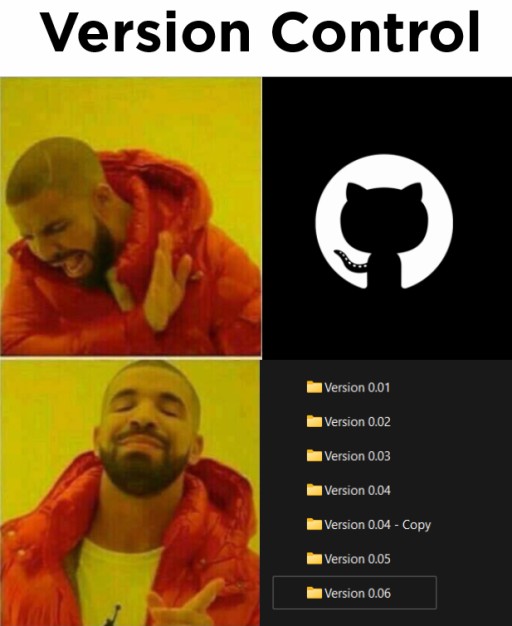
Právě tyto problémy řeší systémy správy verzí, jako je Git.
Video - základy Gitu v terminálu
Tohle video vám dá solidní základ pro práci s Gitem v terminálu a pomůže pochopit, co se skrývá za tlačítky IDE.
Ve videu jsou příklady v Javě, ale základní operace Gitu jsou stejné bez ohledu na jazyk.
Přehrát video o základech Gitu
Co je Git - základní pojmy
Git je systém správy verzí, který sleduje změny v kódu během vývoje. Umožňuje ukládat různé verze souborů a koordinovat práci několika lidí na společném projektu.

Repozitář (nebo "repo") je místo, kde se ukládá celá historie projektu: všechny změny a verze souborů.
Commit je uložený snímek sledovaného obsahu projektu s popisem, údaji o autorovi a odkazy na rodičovské commity. Necommitované a ignorované soubory do tohoto snímku nepatří. Díky historii můžete najít a obnovit dříve uloženou verzi.
Každý commit zachycuje stav projektu a navazuje na předchozí. Dohromady tak tvoří souvislou historii změn.
Větev (branch) je název odkazující na aktuální commit jedné vývojové linie. V příkladech se hlavní větev jmenuje main; ve vašem repozitáři se může jmenovat jinak. Záleží na nastavení a způsobu vytvoření repozitáře.
Z hlavní větve main se pro paralelní vývoj oddělí větev develop. Po dokončení práce se změny z develop sloučí zpět do main.
Základní příkazy Gitu - co se děje pod kapotou
Níže najdete přehled základních příkazů pro práci s Gitem v terminálu. My budeme pracovat přes grafické rozhraní IDE, ale je užitečné vědět, které příkazy stojí za jednotlivými operacemi. Git je spouští za každým tlačítkem a Claude Code je používá při práci s vaším repozitářem. Berte je jako pohled pod kapotu.
| Příkaz | Co dělá |
|---|---|
git init | inicializuje nový repozitář Gitu v aktuální složce |
git clone | zkopíruje repozitář z URL do nové složky |
git status | ukáže, které soubory jsou změněné, připravené a které Git zatím nesleduje |
git add | přidá soubory do indexu (staging) pro další commit |
git commit | uloží připravené změny jako nový snímek historie |
git push | odešle commity z místního repozitáře do vzdáleného |
git pull | stáhne změny a podle nastavení je sloučí s aktuální větví |
git fetch | stáhne změny ze serveru, ale zatím je nesloučí s vaší větví |
git branch | zobrazí, vytvoří nebo smaže větve |
git checkout / git switch | switch přepíná větve; checkout umí také otevřít konkrétní commit a obnovit soubory |
git merge | sloučí změny zadané větve do aktuální |
git log | zobrazí historii commitů |
git diff | bez přepínačů porovná pracovní soubory s indexem; připravené změny se zobrazují zvlášť |
git restore | obnoví vybrané soubory; pokud neurčíte zdroj, pracovní soubory se obnoví z indexu, ne nutně z posledního commitu |
git reset | změní index nebo pozici aktuální větve; důsledky závisejí na podobě příkazu a režimu |
git stash | dočasně odloží nedokončené změny, abyste se k nim mohli později vrátit |
git remote -v | ukáže, ke kterým vzdáleným repozitářům je projekt připojený |
git config | nastavení Gitu, například jméno a e-mail autora commitů |
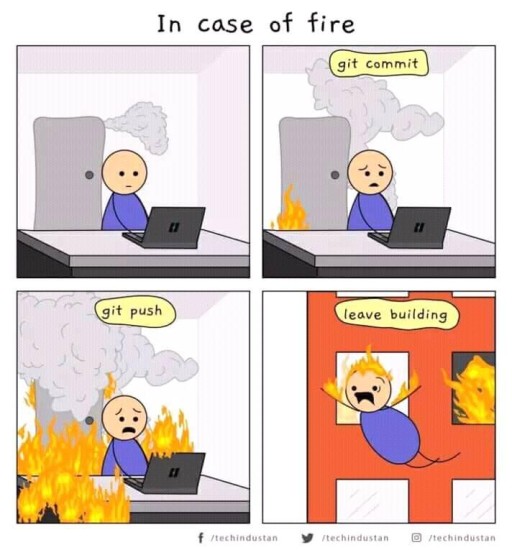
Celý seznam se nemusíte učit nazpaměť. Na začátku stačí vědět, že akce IDE i agenta vycházejí z operací Gitu; jedno kliknutí může spustit několik příkazů. Například potvrzení změn přes Commit používá git commit a tlačítko Push spouští git push.
- Pracovní soubory
- git add → index
- git commit → historie
- git push → server
Schéma ukazuje odesílání: obsah připravíte pomocí add, místně ho uložíte pomocí commit a commity odešlete pomocí push. Opačným směrem pull stáhne vzdálené commity a podle nastavení je sloučí s aktuální větví.
Právě tyto operace za vás Claude Code provádí. Když řekne, že vytvoří commit a odešle změny, stojí za tím git add, git commit a git push. Výsledek vidíte ve stejném okně IDE a můžete ho zkontrolovat.
Čtyři stavy kódu
Při používání správy verzí prochází váš kód pomyslně čtyřmi stavy:
1. Pracovní adresář (Working Directory). Aktuální soubory projektu ve vašem počítači, které právě upravujete.
2. Oblast přípravy (Staging Area). Připravený obsah dalšího commitu. V JetBrains můžete pracovat se seznamy změn nebo zapnout samostatný režim staging. Zaškrtávací políčka v běžném okně Commit vybírají obsah commitu, ale neznamenají, že už je v indexu Gitu.
3. Místní repozitář (Local Repository). Vaše osobní kopie historie kódu v počítači. Commity, větve i slučování tu můžete provádět i bez internetu.
4. Vzdálený repozitář (Remote Repository). Centrální úložiště kódu ve službách jako GitHub, GitLab nebo Bitbucket. Spolehlivě uchovává kód a slouží jako základ týmové spolupráce.
Když Claude Code navrhne začít sledovat nový soubor, přidá ho z pracovního adresáře do staging. K tomu slouží příkaz git add. Připraví se obsah souboru v okamžiku přidání; pozdější úpravy musíte připravit znovu. Pokud soubor přidávat nechcete (třeba jde o dočasný odpad), můžete návrh odmítnout.
Git a GitHub - jaký je rozdíl
Je důležité tyto dva pojmy rozlišovat. Git je program, který běží místně ve vašem počítači (i bez internetu) a sleduje verze souborů. GitHub je cloudová služba, tedy web, kde jsou uložené vzdálené kopie vašich repozitářů Gitu.
GitHub umožňuje vytvářet repozitáře, sledovat změny a spolupracovat na kódu s ostatními. Profil na GitHubu je dnes důležitou součástí portfolia vývojáře, kterou můžete ukázat zaměstnavateli.
Vytvoření prvního repozitáře na GitHubu

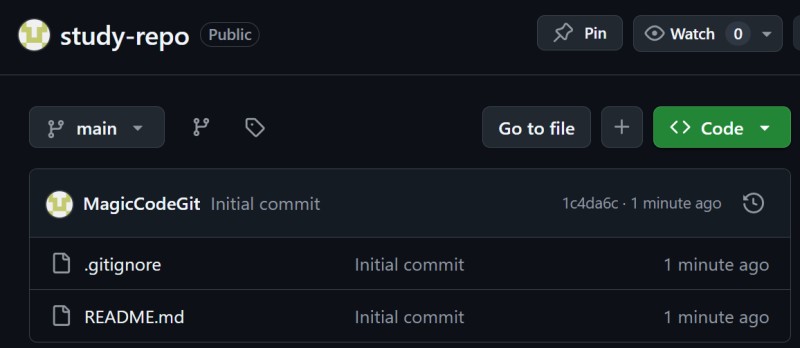
Krok 1. Přejděte na https://github.com a zaregistrujte se.
Krok 2. Kliknutím na New repository vytvořte nový repozitář.
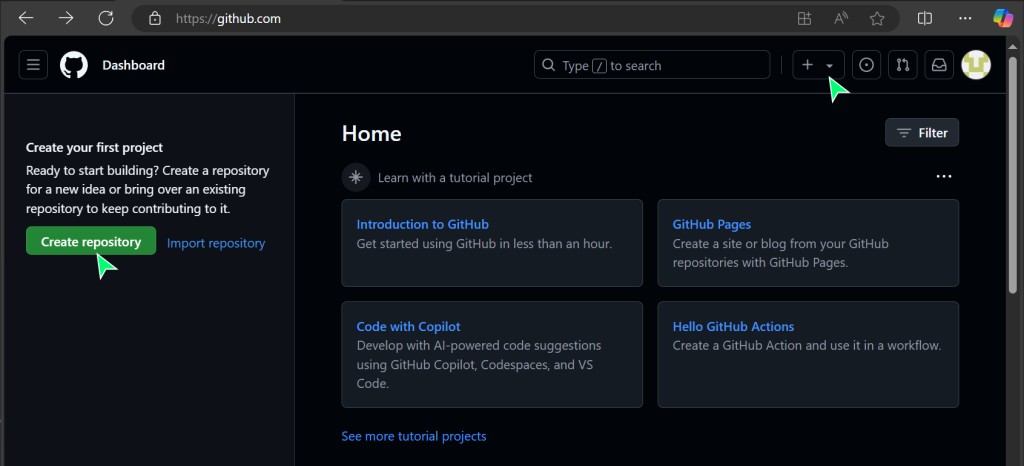
Krok 3. Nastavte možnosti repozitáře:
- název repozitáře - zvolte výstižný název;
- Public nebo Private - promyslete si, kdo má mít k repozitáři přístup. Public je dostupný všem, Private přístup omezuje. Pro osobní cvičení, které nechcete zveřejnit, můžete zvolit Private.
- Add a README file - do nového prázdného projektu se README hodí. Pokud chcete odeslat už existující místní historii, vytvořte prázdný vzdálený repozitář bez README, abyste neměli dvě nezávislé počáteční historie.
- Add .gitignore - vyberte šablonu podle technologie svého projektu. V nabídce jsou hotové šablony pro oblíbené jazyky. Je to důležité: buildy a správci balíčků vytvářejí spoustu dočasných souborů a cache, které by neměly zanášet repozitář. Šablona pomůže Gitu tyto soubory ignorovat;
- Choose a license - tuto volbu můžete přeskočit;
- klikněte na
Create repository.
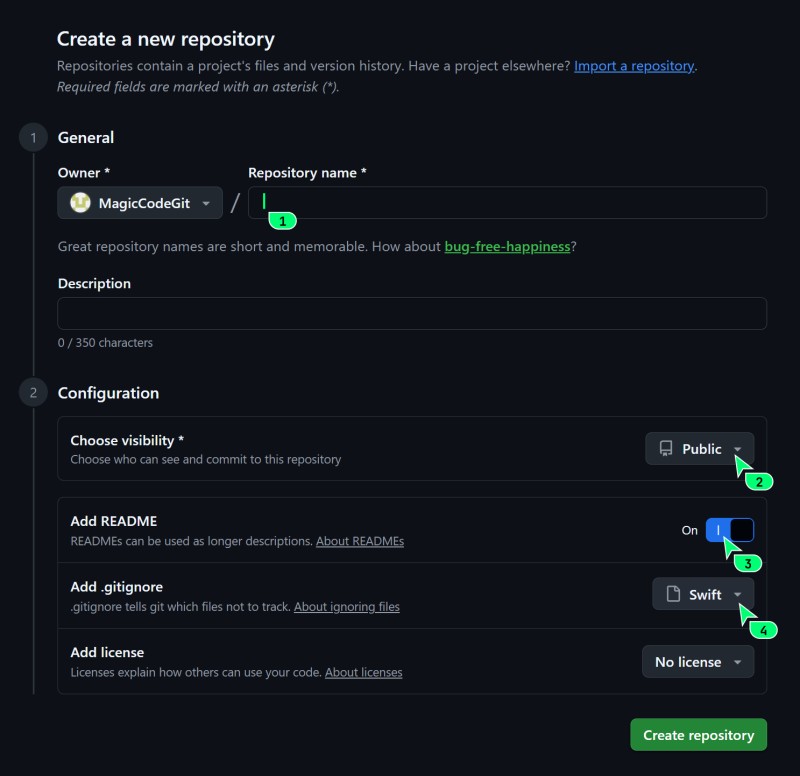
Krok 4. Hotovo, váš první vzdálený repozitář je vytvořený.
Instalace a nastavení Gitu
Dál uvidíte rozhraní IntelliJ IDEA. V ostatních IDE JetBrains jsou podobné akce, jejich umístění a názvy položek se ale liší podle verze. Hledejte podle názvu akce; najdete ji pomocí vyhledávání akcí v IDE.
Než začnete s Gitem pracovat, musíte ho nainstalovat. Pokud používáte IDE od JetBrains a to Git v systému nenajde, nejspíš vám samo nabídne instalaci. Nejsnazší je s ní souhlasit.
Zavřete aktuální projekt přes File | Close Project. Na úvodní obrazovce (Welcome Screen) klikněte na Clone Repository (v některých verzích se tlačítko jmenuje Get from VCS).
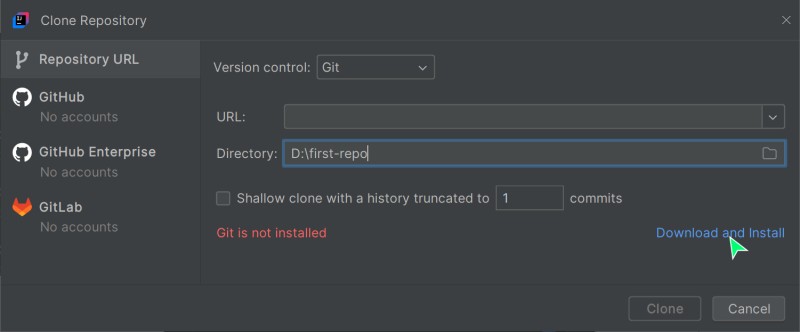
Chcete-li Git nainstalovat ručně, stáhněte si ho z oficiálního webu: https://git-scm.com/downloads.
Důležitý detail
Při prvním commitu potřebuje Git jméno autora a e-mail. Jde o podpis commitu, nikoli o přihlášení k účtu. Pro propojení s GitHubem použijte ověřenou adresu z nastavení účtu nebo adresu noreply, kterou vám GitHub přidělil, pokud nechcete zveřejnit svůj osobní e-mail.
GitHub propojuje commity s profilem podle e-mailu. Samotná shoda adresy ale nezaručuje, že se commit objeví v grafu aktivity - platí pro to ještě další podmínky.
Co nainstalovat, aby Claude Code mohl přímo pracovat s Gitem a GitHubem
Pro místní commity a větve stačí nainstalovat Git; k GitHubu se přihlašovat nemusíte. Pro práci se vzdáleným repozitářem si nastavte přístup. GitHub CLI (gh) je další nástroj pro PR a jiné funkce GitHubu, nikoli povinná součást Gitu.

1. Git. Potřebujete ho pro práci s místní historií. Nainstalujte ho přes IDE nebo z oficiálního webu Gitu.
2. GitHub CLI (gh) je oficiální nástroj GitHubu pro příkazový řádek. K čemu je? Claude Code přes něj může vytvářet pull requesty, číst issues a sledovat výsledky kontrol přímo v terminálu, aniž byste museli přepínat do prohlížeče. Postup instalace závisí na vašem operačním systému.
Návod pro váš operační systém najdete na oficiální stránce GitHub CLI. Nástroj nainstalujte a ověřte jeho dostupnost příkazem gh --version.
Pokud jste zvolili GitHub CLI, spusťte nastavení přístupu a odpovídejte na jeho otázky. Pro GitHub.com můžete zvolit HTTPS a přihlášení přes prohlížeč:
# přihlášení k účtu GitHub z terminálu
gh auth login
Claude Code může používat git pro práci s historií a gh pro funkce GitHubu. Nástroj gh a příkaz gh auth login potřebujete jen tehdy, když zvolíte tento způsob práce s GitHubem. PR vytváří a commity odesílá podle vašeho zadání, až poté, co zkontrolujete, co se odešle.
main vs master
V repozitářích se můžete setkat s názvy main a master. GitHub obvykle navrhuje main, zatímco Git při místní inicializaci závisí na své verzi a nastavení init.defaultBranch. Ověřte si skutečný název větve ve svém projektu.
Oba názvy označují běžnou větev. Příkazy z příkladů přizpůsobte skutečným názvům větví ve svém repozitáři.
Jak to funguje s Claude Code
Když znáte základní pojmy Gitu, snáz porozumíte tomu, co Claude Code dělá. Tady je přehled operací a věcí, kterým věnovat pozornost:
- spouští za vás
git add,git commit,git pusha další příkazy - stejné, které stojí za tlačítky IDE; - navrhuje přidat soubor ke sledování (
git add) - vy rozhodnete, zda tento soubor patří do historie; - navrhne commit s připraveným popisem - přečtete si, co uloží, a přijmete ho, nebo upravíte;
- přes GitHub CLI umí vytvářet a komentovat pull request (PR - návrh na sloučení větve do hlavní) a sledovat výsledky kontrol.
Než změny schválíte, podívejte se, které soubory a úpravy se dostanou do commitu. Claude Code je ukazuje stejně jako IDE - jako diff. Tady máte vše pod kontrolou: vždy víte, co přesně se zapíše do historie projektu a odešle na server.
GO TO FULL VERSION