V tomto článku si osvojíte základný pracovný cyklus, ktorý sa opakuje každý deň: získať kópiu projektu, uložiť zmeny (commit), odoslať ich na GitHub (push) a nastaviť ignorovanie nepotrebných súborov cez .gitignore. Je to ten istý cyklus, ktorý za vás Claude Code prechádza pri práci s repozitárom, takže sa oplatí rozumieť mu dvojnásobne.
Príklady a snímky rozhrania sa týkajú IDE JetBrains; názvy a umiestnenie akcií sa vo vašej verzii môžu líšiť. Na cvičenie použite samostatný cvičný repozitár. V pracovnom projekte dodržiavajte jeho pravidlá pre vetvy, commity a odosielanie zmien.
Klonovanie projektu
Na GitHube už máte repozitár a teraz potrebujete získať jeho lokálnu kópiu do počítača, aby ste mohli začať pracovať. Tento proces sa volá klonovanie.
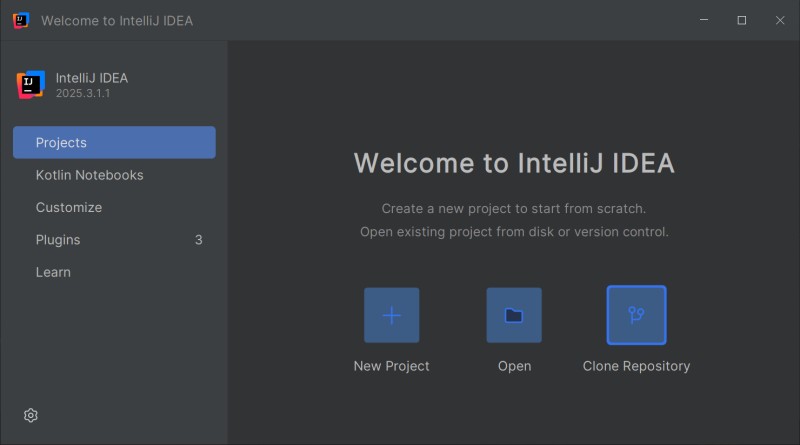
Krok 1. Spustite IDE. Ak máte otvorený nejaký projekt, zatvorte ho cez File | Close Project. Na úvodnej obrazovke (Welcome Screen) vyberte Clone Repository (alebo Get from VCS).
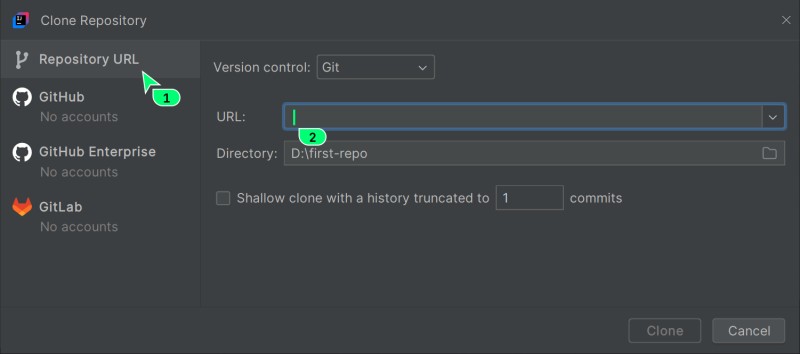
Krok 2. V otvorenom okne vložte URL repozitára. Tento spôsob je praktický, ak klonujete repozitár niekoho iného: URL skopírujete zo stránky repozitára na GitHube.
Ak klonujete vlastný repozitár, najjednoduchšie je prihlásiť sa do účtu GitHub priamo v IDE cez Log in to GitHub. IDE otvorí prehliadač na autorizáciu.
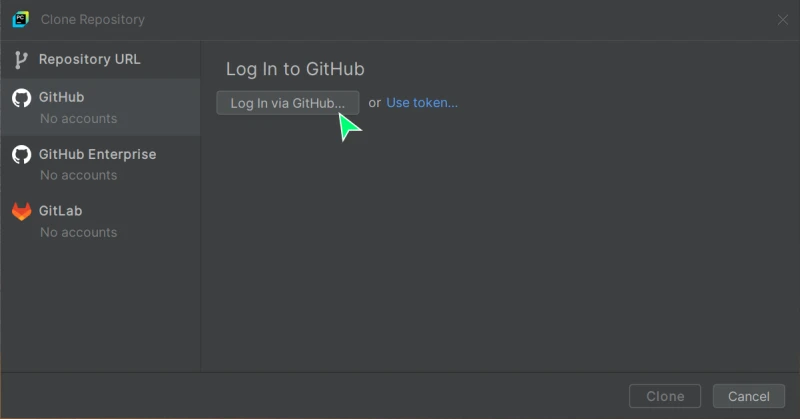
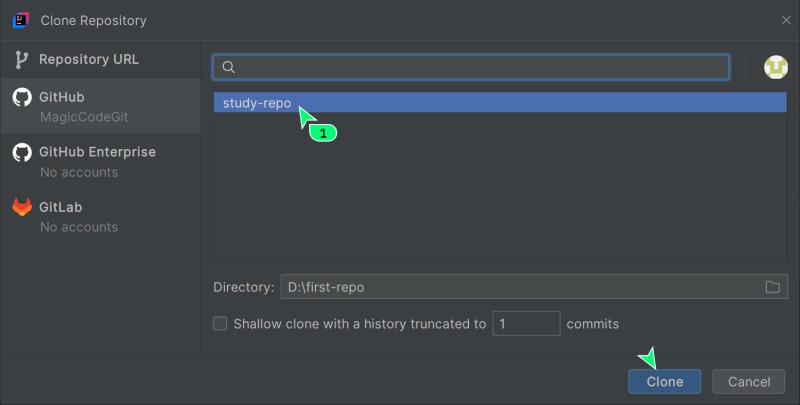
Na otvorenej stránke kliknite na zelené tlačidlo Authorize JetBrains. Potom budete môcť vyberať svoje repozitáre priamo zo zoznamu v IDE. Vyberte požadovaný projekt a kliknite na Clone.
Krok 3. Overte dôveryhodnosť projektu. Pri vlastnom známom repozitári môžete vybrať Trust Project. Pri neznámom najprv preskúmajte jeho obsah a pokyny na spustenie: dôvera umožňuje IDE vykonávať akcie projektu.
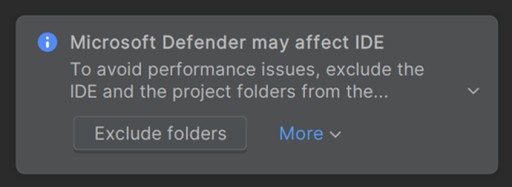
Krok 4. Otvorte projekt. V systéme Windows môže IDE navrhnúť výnimky v antivírusovej ochrane na zrýchlenie indexovania. Na učenie sa Gitu nie sú potrebné; kvôli klonovaniu ochranu nevypínajte.
Uloženie zmien - commit
commit je snímka, uložený stav projektu v konkrétnom okamihu. Predstavte si ho ako uloženú pozíciu v hre: vždy sa k nej môžete vrátiť, ak sa niečo pokazí. Každý commit má jedinečný identifikátor a správu, ktorá opisuje zmeny.

História commitov: každý nový commit nadväzuje na predchádzajúci a vytvára chronológiu vývoja projektu.
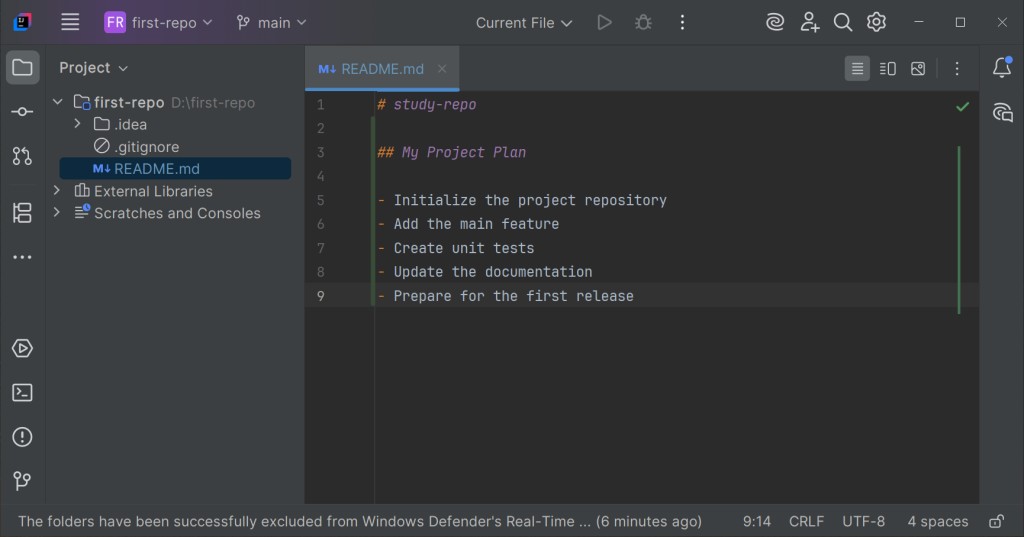
Krok 1. Urobte zmeny. Otvorte súbor README.md a pridajte opis projektu. Hneď ako začnete súbor upravovať, IDE zvýrazní jeho názov na paneli projektu modrou farbou - znamená to, že súbor je zmenený, no zmeny ešte nie sú uložené v Gite. Vedľa zmenených riadkov IDE zobrazí farebný pruh: zelený pri pridaných riadkoch a modrý pri upravených.
Otvorte kartu Commit a pozrite si zmenené súbory. V bežnom režime JetBrains ide o zoznamy zmien (changelists); samostatný Git staging sa zapína v nastaveniach. Začiarknuté súbory v tomto okne si nemýľte s už pripraveným indexom v termináli.
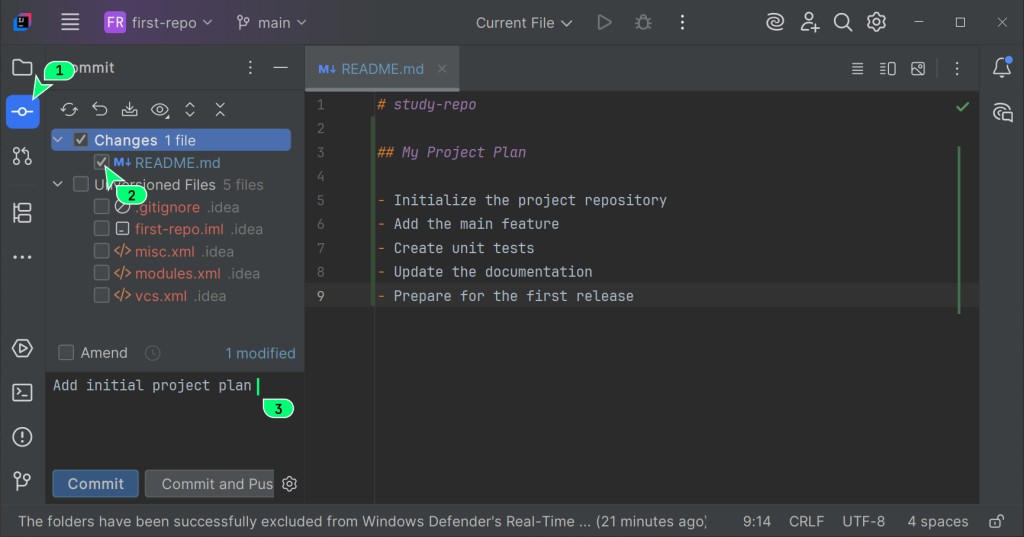
Čo tu vidíme:
- Changes - súbory, ktoré Git už sleduje a ktoré sa zmenili (v našom prípade
README.md); - Unversioned Files - nové súbory, ktoré Git vidí v priečinku projektu, ale ešte ich nesleduje.
Krok 2. Skontrolujte vybraný diff. Nové súbory v Unversioned Files sa ešte nesledujú. Výsledky zostavenia, cache a osobné nastavenia sa zvyčajne vylučujú cez .gitignore. Spoločné nastavenia projektu môžu byť uložené v Gite: skôr než budete ignorovať celý priečinok .idea/, skontrolujte pravidlá projektu.
Krok 3. Vytvorte commit. Zadajte zrozumiteľnú správu, napríklad docs: Describe the project in README, skontrolujte vybraný diff a kliknite na Commit. Ak sú zapnuté kontroly pred commitom, počkajte na výsledok. Otvorte Git Log a overte, že nový commit obsahuje požadovaný súbor.
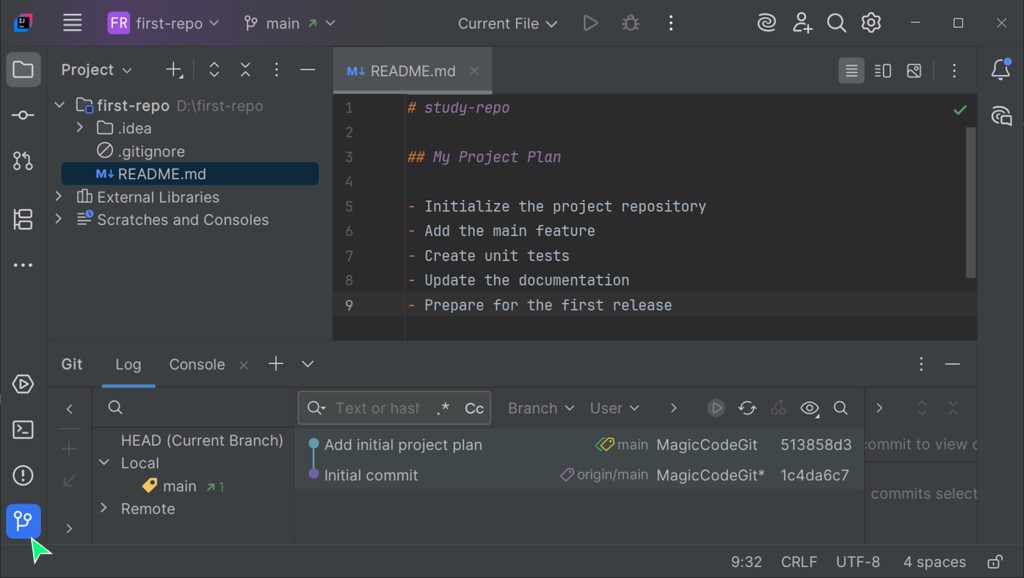
Keď Claude Code navrhne vytvoriť commit, v pozadí ide o git commit s vybranými súbormi a správou. Zvyk pozrieť si zoznam súborov sa hodí aj tu: skontrolujte, či Claude chce zaznamenať správne súbory, prečítajte si správu commitu a potvrďte ju alebo upravte.
Odoslanie zmien na GitHub - push
Vaše commity sú zatiaľ uložené iba v počítači. Ak ich chcete zdieľať s tímom alebo bezpečne uložiť, odošlite ich do vzdialeného repozitára na GitHube.
- Lokálne commity
- git push
- Vzdialená vetva
Push aktualizuje vybranú vzdialenú vetvu vašimi commitmi. Nesťahuje cudzie zmeny ani neodosiela súbory, ktoré ešte nie sú súčasťou commitu.
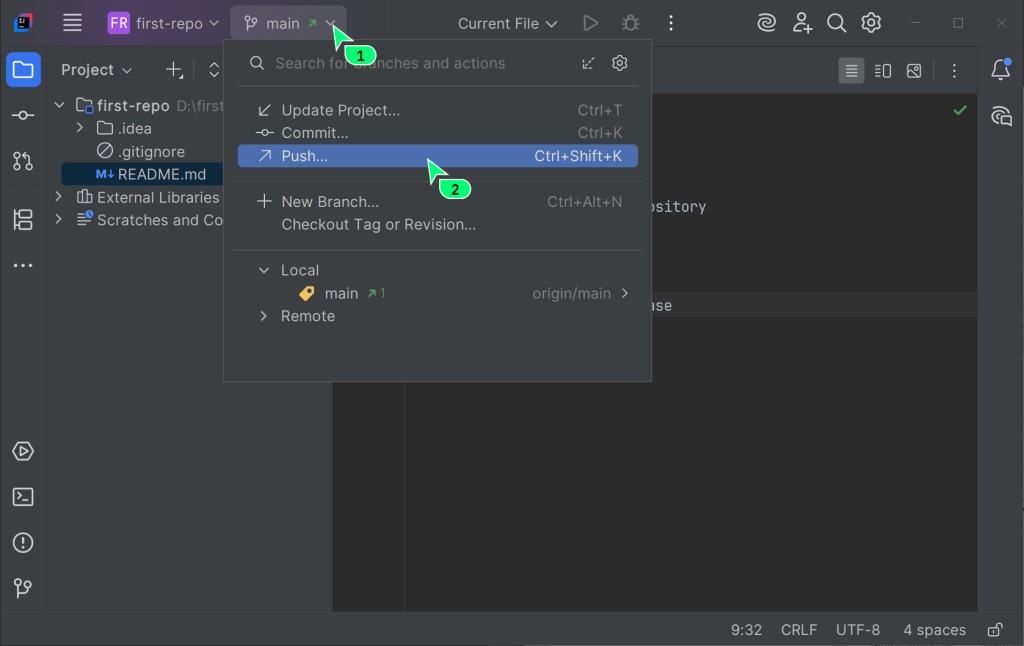
Krok 1. Kliknite na Push. Tlačidlo Push je na hlavnom hornom paneli (Main Toolbar) a vyzerá ako šípka smerujúca nahor a doprava.
Krok 2. Skontrolujte a potvrďte. Otvorí sa okno so všetkými commitmi pripravenými na odoslanie. Je to posledná príležitosť overiť, že odosielate to, čo chcete. Kliknite na Push.
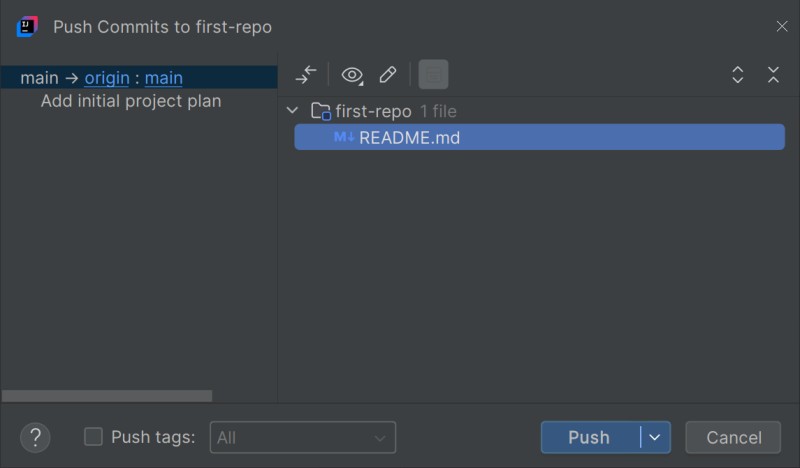
Po úspešnom odoslaní IDE zobrazí upozornenie. Skontrolujte v ňom cieľový repozitár a vetvu: v tomto cvičení je to origin/main. Text upozornenia závisí od verzie IDE.
Krok 3. Skontrolujte výsledok na GitHube. Otvorte stránku repozitára na GitHube v prehliadači - uvidíte tam svoje zmeny a súbory.
Claude Code môže odoslať zmeny za vás (git push). Pamätajte, že na server sa odošle to, čo už je zaznamenané v commitoch. Kontrola pri vytváraní commitu - čo presne sa dostalo do snímky - je teda zároveň kontrolou toho, čo sa objaví na GitHube.
Panel Git
V IDE je samostatný panel nástrojov Git aj rýchle akcie na hornom paneli. Je to vaše centrum správy verzií. Dôležité tlačidlá:
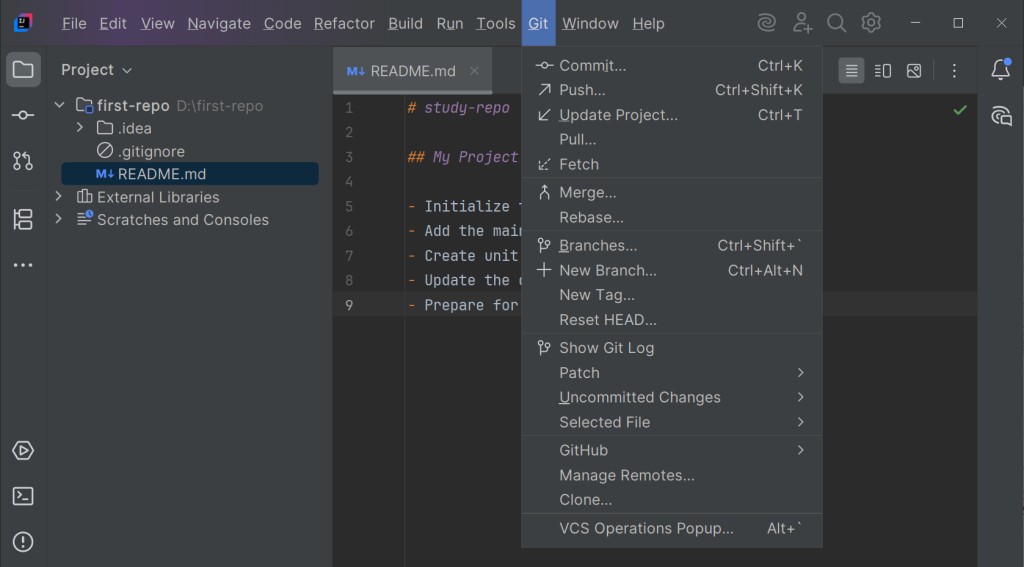
Commit(začiarknutie) - otvorí panel na uloženie zmien;Push(šípka nahor/doprava) - otvorí okno na odoslanie commitov na GitHub;Branches- widget na správu vetiev (vľavo hore);Show Git Log- celá história commitov projektu, váš osobný stroj času.
Získanie aktualizácií
Update Project získa zmeny a zlúči ich s lokálnou vetvou; IDE podľa nastavenia použije merge alebo rebase. Pred aktualizáciou si uložte rozpracovanú prácu a prečítajte si, aký spôsob aktualizácie je vybraný.
Pred novou úlohou skontrolujte stav súborov a aktuálnosť potrebnej vetvy. Ak pribudli cudzie commity, stiahnite ich a zlúčte podľa pravidiel projektu. Aktualizácia môže vyžadovať vyriešenie konfliktov; nezaručuje, že v budúcnosti nevzniknú.
Ignorovanie nepotrebných súborov - .gitignore
Ak sa v projekte objavia pomocné súbory alebo výsledky zostavenia a nechcete, aby sa náhodou dostali do repozitára, pridajte ich medzi vylúčené súbory. Slúži na to špeciálny súbor s názvom .gitignore v koreňovom priečinku projektu.
Čo sa zvyčajne ignoruje a prečo
Takmer každý technologický stack má súbory, ktoré do Gitu nepatria, pretože sú jedinečné pre váš počítač alebo sa znovu vytvárajú pri zostavení:
- priečinky zostavenia (napríklad
build/,dist/) - výsledky kompilácie, ktoré sa dajú ľahko znovu vytvoriť; - cache správcu balíkov a závislosti (napríklad
node_modules/) - môžu zaberať stovky megabajtov a sú špecifické pre váš systém; - osobné nastavenia IDE, napríklad stav pracovného okna. V priečinku
.idea/môžu byť aj spoločné nastavenia projektu, preto ho ignorujte celý iba vtedy, ak to tak určujú pravidlá projektu; - súbory operačného systému (
.DS_Store,Thumbs.db) - systémový neporiadok, ktorý OS vytvára automaticky.
Ako manuálne pridať súbor medzi ignorované:
Krok 1. Povedzme, že ste vytvorili lokálny súbor notes.txt s pracovnými poznámkami. Kliknite naň pravým tlačidlom myši v strome projektu.
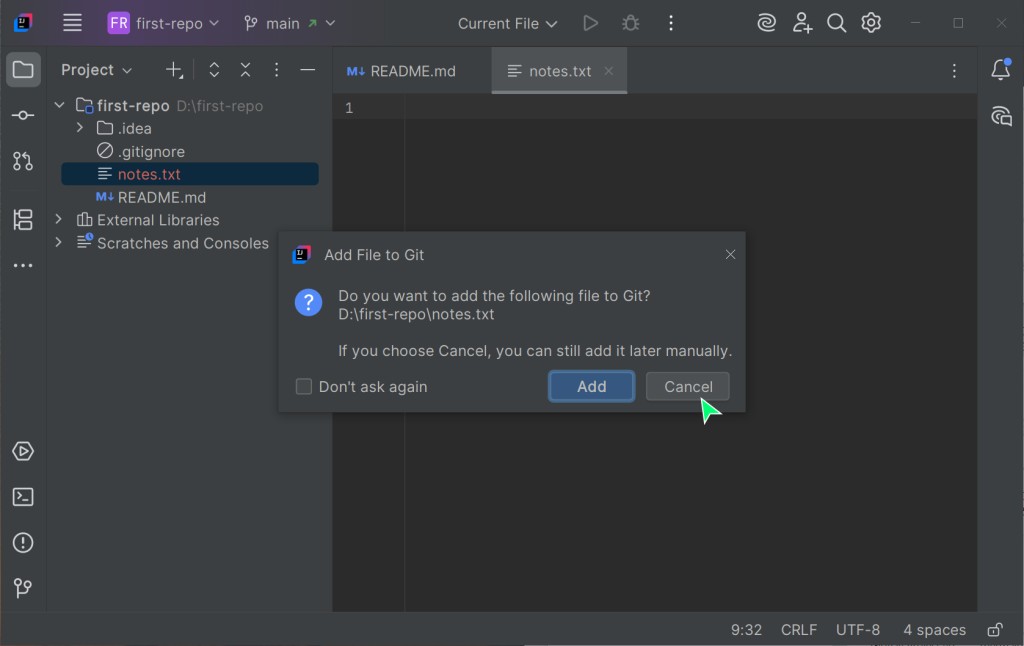
Krok 2. Prejdite do ponuky Git -> Add to .gitignore -> Add to .gitignore. Táto možnosť pridá vybraný súbor do súboru .gitignore v koreňovom priečinku projektu.
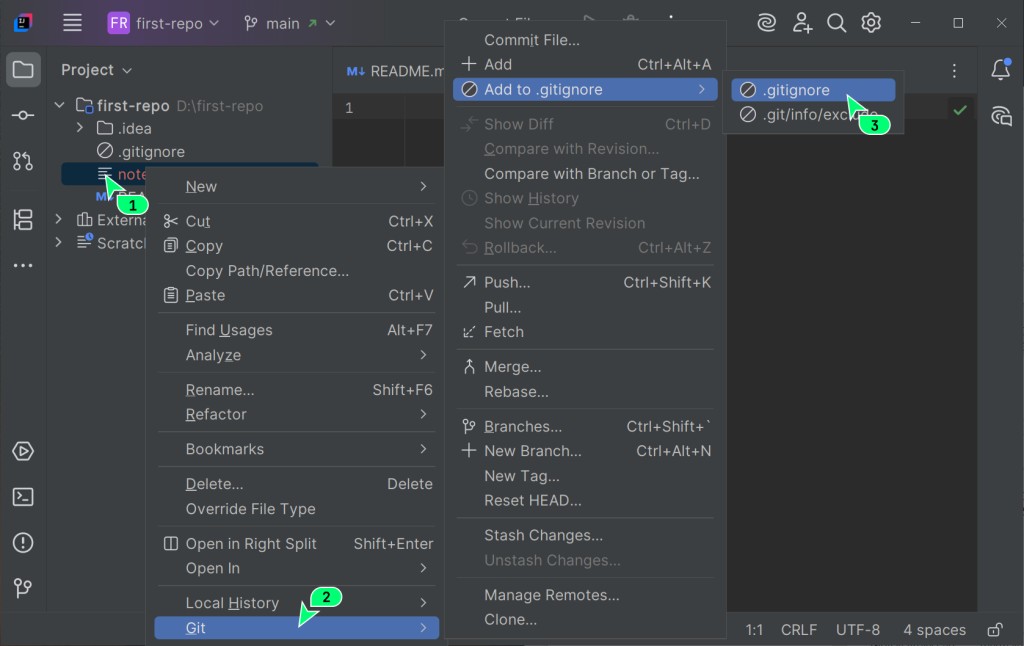
Ak súbor .gitignore ešte neexistuje, IDE ponúkne, že ho vytvorí - súhlaste.
Krok 3. IDE automaticky pridá názov súboru do .gitignore.
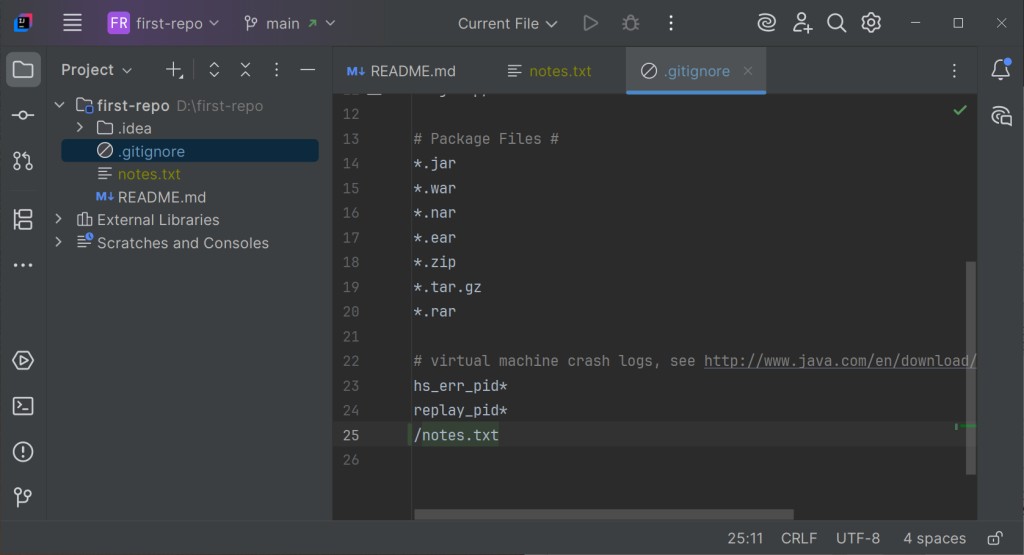
Nesledovaný súbor, ktorý zodpovedá pravidlu, zvyčajne zmizne zo zoznamu na pridanie; farba v IDE závisí od témy. Nie je to ochrana pred vynúteným pridaním ani spôsob, ako odstrániť už uložený súbor z histórie. Ak má pravidlo platiť pre všetkých, pridajte do commitu aj samotný .gitignore.
Ak sa súbor už sleduje. Pridanie do .gitignore sledovanie neukončí. Príkaz git rm --cached cesta-k-suboru odstráni súbor z indexu, ale ponechá pracovnú kópiu; túto zmenu potom zaznamenajte v commite. Predchádzajúce verzie zostanú v histórii. Ak ide o tajný údaj, najprv odvolajte prístup, ktorý poskytuje; samotné ignorovanie nestačí.
Pravidlá pre .gitignore

Súbor obsahuje vzory názvov súborov a priečinkov, ktoré má Git ignorovať. Prázdne riadky sa ignorujú a komentár sa začína znakom #.
*- zastupuje ľubovoľný počet znakov. Napríklad*.logignoruje všetky súbory s príponou.log;/na konci vzoru označuje priečinok. Napríkladbuild/ignoruje celý obsah priečinkabuild;!na začiatku riadka obráti pravidlo. Napríklad pri pravidle*.logriadok!important.logvylúči tento súbor z daného pravidla ignorovania; začne sa sledovať po pridaní;**medzi lomkami zodpovedá ľubovoľnému počtu vnorených priečinkov vrátane nuly. Napríkladlogs/**/*.lognájde súborlogs/a.logajlogs/2026/09/a.log.
Príklad súboru .gitignore
# Priečinky zostavenia a cache
build/
dist/
node_modules/

# Osobný stav IDE (JetBrains)
.idea/workspace.xml

# Súbory operačného systému
.DS_Store
Thumbs.db
Hotové šablóny
Tieto súbory nemusíte písať od nuly - existujú hotové šablóny overené komunitou:
- kolekcia súborov
.gitignoreod GitHubu pre rôzne jazyky a frameworky: https://github.com/github/gitignore; - gitignore.io - webová služba, ktorá vytvorí súbor
.gitignorepre vaše technológie (stačí zadať jazyk, OS a IDE).
Ako to funguje v spojení s Claude Code
Každodenný cyklus je presne to, čím vás Claude Code môže odbremeniť. Všímajte si najmä toto:
- Claude môže sám vytvoriť commit a spustiť push - vy kontrolujete, čo sa do commitu dostalo, a čítate jeho správu;
- správne nastavený
.gitignorepomáha vylúčiť nepotrebné súbory, no vybrané súbory treba pred commitom aj tak skontrolovať; - pred aktualizáciou skontrolujete stav vetvy a rozpracovanú prácu, po nej zas výsledok zlúčenia.
Skôr než potvrdíte commit alebo push, pozrite si diff, ktorý zobrazuje Claude Code. Je to rovnaká kontrola začiarknutých súborov v okne Commit, len zmeny navrhol Claude. Do histórie a na server sa tak dostane iba to, čo ste naozaj schválili.
Predchádzajúci článok: Úvod do Gitu a GitHubu · Nasledujúci článok: Vetvy a zlúčenie v Gite
GO TO FULL VERSION