V tomto článku zistíte, čo je Git a na čo slúži, vytvoríte svoj prvý repozitár na GitHube a nastavíte pracovné prostredie. Zámerne si ukážeme prácu s Gitom cez grafické rozhranie IDE - lepšie sa v ňom orientuje a začiatky sú pokojnejšie, nemusíte si pamätať desiatky príkazov.
Príklady a snímky obrazovky zachytávajú IDE JetBrains; názvy a umiestnenie akcií sa vo vašej verzii môžu líšiť. Na cvičenia použite samostatný učebný repozitár. V pracovnom projekte dodržiavajte jeho pravidlá pre vetvy, commity a odosielanie zmien.
Pre tento prístup hovorí ešte jeden dôvod.Claude Code pod kapotou vykonáva presne tie isté operácie s Gitom, len pomocou príkazov v termináli. Keď navrhne vytvoriť commit, založiť vetvu alebo odoslať zmeny, stoja za tým bežné príkazy Gitu. Keď viete, čo sa deje za tlačidlami IDE, lepšie porozumiete aj návrhom Claude Code a budete ich môcť vedome skontrolovať a schváliť.
Načo slúži správa verzií
Keď začnete pracovať na projekte, zdá sa, že najdôležitejšie je, aby kód fungoval. Čoskoro sa však ukáže, že kód sa mení častejšie, než funguje spoľahlivo. Opravíte bug, pridáte feature, rozmyslíte si to, vrátite zmenu a pridáte ju znova.
Predstavte si, že pracujete na vlastnom projekte. Všetko ide dobre, až kým nepríde čas na experimenty. Chcete niečo zmeniť, ale bojíte sa pokaziť funkčnú verziu. Čo s tým? Samozrejme, skopírujete projekt. Na disku sa potom objavia takéto skvosty:
MyProject/
├── main.py
├── main_backup.py
├── main_final.py
├── main_final2.py
├── main_really_final.py
├── main_really1_really_final2.py
Je vám to povedomé? A teraz si predstavte, že sa k projektu pridá kamarát. Aj on rád kopíruje súbory, len po svojom. Ako zistíte, ktorá verzia je najnovšia a funkčná? Kto čo zmenil? Ako všetko vrátite späť, ak experiment nevyjde?
Bez uloženej histórie musíte kópie súborov prechádzať ručne:
- funkčný kód sa ľahko stratí alebo pomieša;
- neexistuje jednotný spôsob, ako nájsť a obnoviť uloženú verziu;
- vo dvojici či trojici sa pracuje ťažko;
- vzniká chaos a obavy z experimentovania.
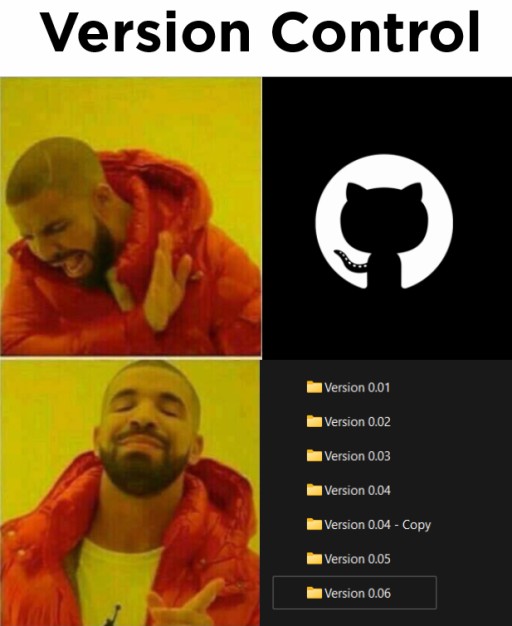
Práve tieto problémy riešia systémy správy verzií, napríklad Git.
Video - základy Gitu v termináli
Toto video vám poskytne dobrý základ pre prácu s Gitom v termináli a pomôže pochopiť mechaniku, ktorá sa skrýva za tlačidlami IDE.
Príklady vo videu sú v Jave, no základné operácie Gitu sú rovnaké bez ohľadu na jazyk.
Pozrieť video o základoch Gitu
Čo je Git - základné pojmy
Git je systém správy verzií, ktorý sleduje zmeny v kóde počas vývoja. Umožňuje ukladať rôzne verzie súborov a koordinovať prácu viacerých ľudí na spoločnom projekte.

Repozitár (alebo "repo") je miesto, kde sa uchováva celá história projektu: všetky zmeny a verzie súborov.
Commit je uložený snímok sledovaného obsahu projektu so správou, informáciami o autorovi a odkazmi na rodičovské commity. Necommitované a ignorované súbory do tohto snímku nepatria. Vďaka histórii môžete nájsť a obnoviť skôr uloženú verziu.
Každý commit je snímkom projektu, ktorý nadväzuje na predchádzajúci, takže commity spolu vytvárajú súvislú históriu zmien.
Vetva (branch) je názov odkazujúci na aktuálny commit jednej vývojovej línie. V príkladoch sa hlavná vetva volá main; vo vašom repozitári sa môže volať inak. Závisí to od nastavení a spôsobu vytvorenia repozitára.
Z hlavnej vetvy main sa na paralelný vývoj oddelí vetva develop. Po dokončení práce sa zmeny z develop zlúčia späť do main.
Základné príkazy Gitu - čo sa deje pod kapotou
Nižšie nájdete prehľad základných príkazov na prácu s Gitom v termináli. Budeme pracovať cez grafické rozhranie IDE, no je užitočné vedieť, ktoré príkazy stoja za jednotlivými operáciami: Git ich spúšťa za každým tlačidlom a Claude Code ich používa pri práci s vaším repozitárom. Berte to ako pohľad pod kapotu.
| Príkaz | Čo robí |
|---|---|
git init | inicializuje nový repozitár Gitu v aktuálnom priečinku |
git clone | skopíruje repozitár z URL do nového priečinka |
git status | zobrazí zmenené a pripravené súbory aj tie, ktoré Git zatiaľ nesleduje |
git add | pridá súbory do indexu (staging) pre nasledujúci commit |
git commit | zaznamená pripravené zmeny ako nový snímok histórie |
git push | odošle commity z lokálneho repozitára do vzdialeného |
git pull | získa zmeny a podľa nastavení ich zlúči s aktuálnou vetvou |
git fetch | stiahne zmeny zo servera, ale zatiaľ ich nezlúči do vašej vetvy |
git branch | zobrazí, vytvorí alebo odstráni vetvy |
git checkout / git switch | switch prepína vetvy; checkout dokáže otvoriť aj samostatný commit a obnoviť súbory |
git merge | zlúči zmeny určenej vetvy do aktuálnej |
git log | zobrazí históriu commitov |
git diff | bez prepínačov porovná pracovné súbory s indexom; pripravené zmeny sa zobrazujú samostatne |
git restore | obnoví vybrané súbory; ak neurčíte zdroj, pracovné súbory sa obnovia z indexu, nie nevyhnutne z posledného commitu |
git reset | zmení index alebo pozíciu aktuálnej vetvy; dôsledky závisia od podoby príkazu a režimu |
git stash | dočasne odloží nedokončené zmeny, aby ste sa k nim mohli neskôr vrátiť |
git remote -v | zobrazí, ku ktorým vzdialeným repozitárom je projekt pripojený |
git config | nastavenia Gitu, napríklad meno a e-mail autora commitov |
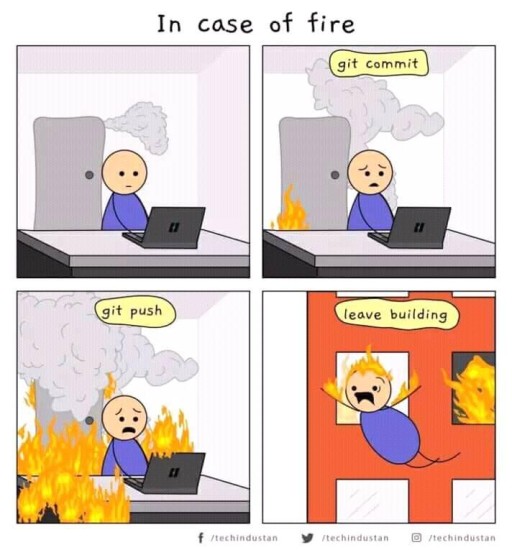
Celý zoznam sa nemusíte učiť naspamäť. Na začiatok stačí vedieť, že akcie IDE aj agenta vychádzajú z operácií Gitu; jedna akcia v rozhraní môže spustiť niekoľko príkazov. Napríklad zaznamenanie zmien cez Commit používa git commit a tlačidlo Push spúšťa git push.
- Pracovné súbory
- git add → index
- git commit → história
- git push → server
Schéma znázorňuje odosielanie: obsah pripravíte pomocou add, lokálne ho zaznamenáte cez commit a commity odošlete pomocou push. Opačným smerom pull získa vzdialené commity a podľa nastavení ich zlúči s aktuálnou vetvou.
Práve tieto operácie Claude Code vykonáva za vás. Keď povie, že vytvorí commit a odošle zmeny, v pozadí použije git add, git commit a git push. Výsledok vidíte v tom istom okne IDE a môžete ho skontrolovať.
Štyri stavy kódu
Pri používaní správy verzií prechádza váš kód pomyselne štyrmi stavmi:
1. Pracovný adresár (Working Directory). Aktuálne súbory projektu vo vašom počítači, ktoré práve upravujete.
2. Oblasť prípravy (Staging Area). Pripravený obsah nasledujúceho commitu. V JetBrains môžete pracovať so zoznamami zmien alebo zapnúť samostatný staging režim. Zaškrtávacie políčka v bežnom okne Commit vyberajú obsah commitu, ale neznamenajú, že sa už nachádza v indexe Gitu.
3. Lokálny repozitár (Local Repository). Vaša osobná kópia histórie kódu v počítači. Môžete tu vytvárať commity, vetvy aj zlúčenia, a to aj bez internetu.
4. Vzdialený repozitár (Remote Repository). Centrálne úložisko kódu v službách ako GitHub, GitLab alebo Bitbucket. Spoľahlivo uchováva kód a tvorí základ tímovej spolupráce.
Keď Claude Code navrhne začať sledovať nový súbor, presunie ho z pracovného adresára do stagingu - použije príkaz git add. Pripraví sa tým obsah súboru v okamihu pridania; neskoršie úpravy treba pripraviť znova. Ak súbor pridávať netreba (napríklad ide o dočasný odpad), návrh môžete odmietnuť.
Git a GitHub - aký je medzi nimi rozdiel
Tieto dva pojmy je dôležité jasne rozlišovať. Git je program, ktorý beží lokálne vo vašom počítači (aj bez internetu) a sleduje verzie súborov. GitHub je cloudová služba (web), v ktorej sa ukladajú vzdialené kópie vašich Git repozitárov.
GitHub umožňuje vytvárať repozitáre, sledovať zmeny a spolupracovať na kóde s ostatnými. Profil na GitHube je pre dnešného vývojára dôležitou súčasťou portfólia, ktoré môže ukázať potenciálnemu zamestnávateľovi.
Vytvorenie prvého repozitára na GitHube

Krok 1. Prejdite na https://github.com a zaregistrujte sa.
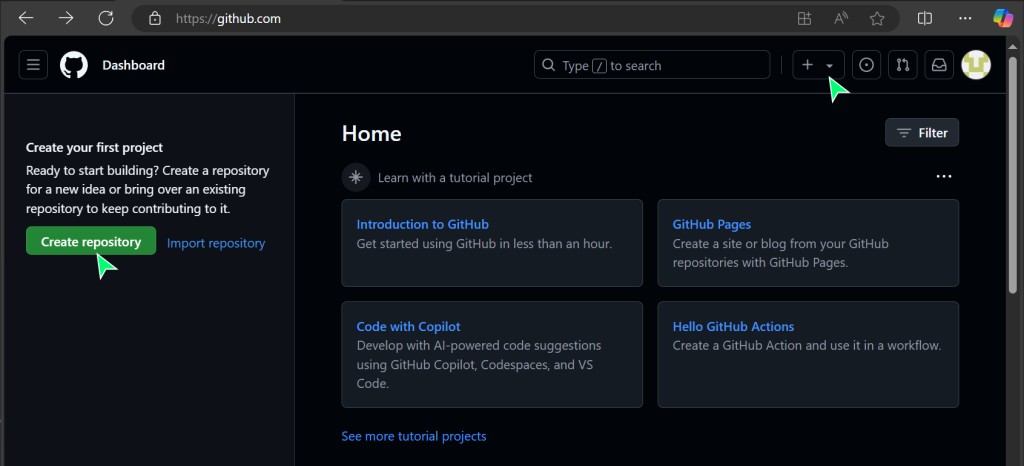
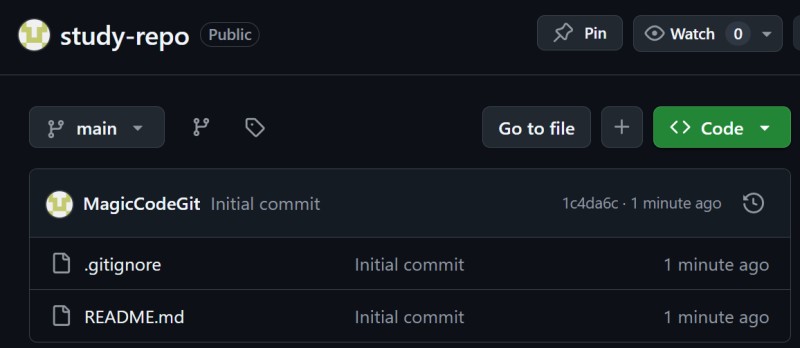
Krok 2. Kliknutím na tlačidlo New repository vytvorte nový repozitár.
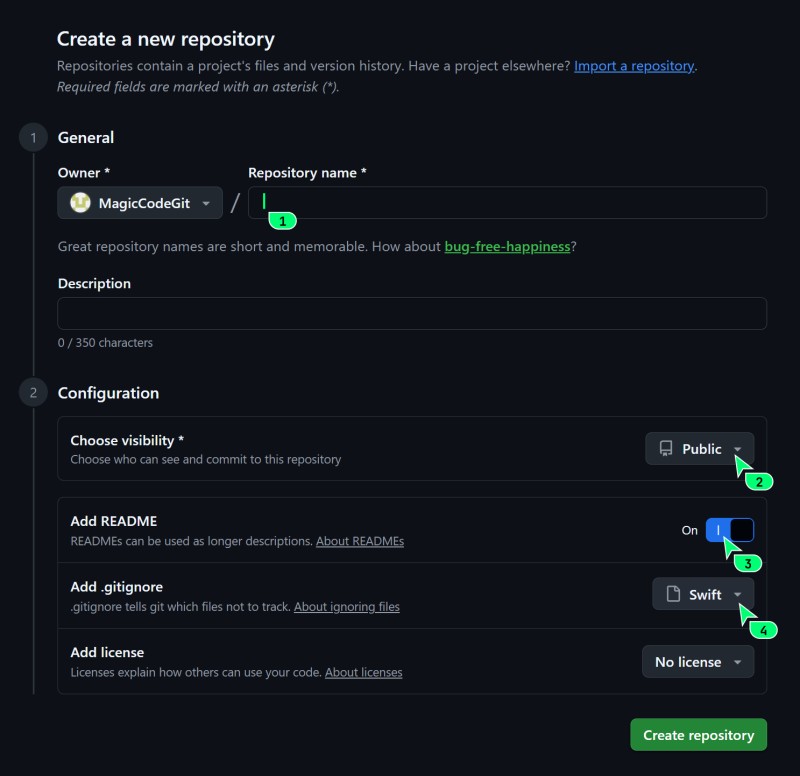
Krok 3. Nastavte možnosti repozitára:
- názov repozitára - vymyslite výstižný názov;
- Public alebo Private - vedome si vyberte viditeľnosť. Public je dostupný všetkým, Private obmedzuje prístup. Pri osobnom cvičení, ktoré nechcete zverejniť, môžete zvoliť Private.
- Add a README file - do nového prázdneho projektu je praktické pridať README. Ak chcete odoslať už existujúcu lokálnu históriu, vytvorte prázdny vzdialený repozitár bez README, aby nevznikli dve nezávislé počiatočné histórie.
- Add .gitignore - vyberte šablónu podľa technológie svojho projektu. V rozbaľovacom zozname sú pripravené šablóny pre populárne jazyky. Je to dôležité: build a správcovia balíkov vytvárajú veľa dočasných súborov a cache, ktoré by nemali zapratávať repozitár. Šablóna pomôže Gitu tieto súbory ignorovať;
- Choose a license - túto možnosť môžete preskočiť;
- kliknite na
Create repository.
Krok 4. Hotovo, váš prvý vzdialený repozitár je vytvorený.
Inštalácia a nastavenie Gitu
Ďalej uvidíte rozhranie IntelliJ IDEA. Ostatné IDE JetBrains ponúkajú podobné operácie, ale umiestnenie tlačidiel a názvy položiek závisia od verzie. Riaďte sa názvom akcie; nájdete ju pomocou vyhľadávania akcií v IDE.
Ak chcete pracovať s Gitom, najprv ho treba nainštalovať. Ak používate IDE od JetBrains a to v systéme Git nenájde, pravdepodobne vám samo ponúkne jeho inštaláciu. Najjednoduchšie je súhlasiť.
Zatvorte aktuálny projekt cez File | Close Project. Na úvodnej obrazovke (Welcome Screen) kliknite na Clone Repository (v niektorých verziách sa tlačidlo volá Get from VCS).
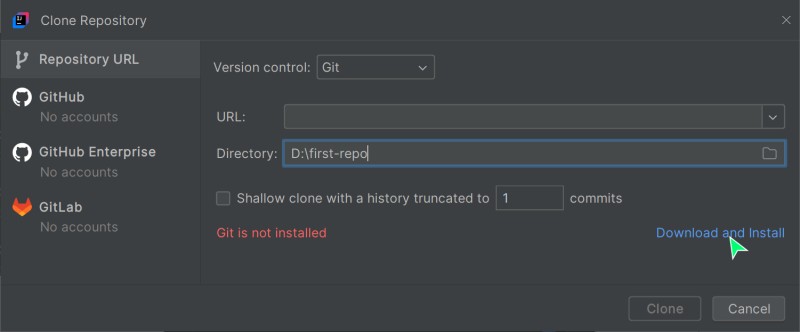
Ak chcete Git nainštalovať ručne, stiahnite si ho z oficiálnej stránky: https://git-scm.com/downloads.
Dôležitý detail
Pri prvom commite potrebuje Git meno autora a e-mail. Ide o podpis commitu, nie o prihlásenie do účtu. Ak chcete commity prepojiť s GitHubom, použite overenú adresu z nastavení účtu alebo adresu noreply, ktorú vám GitHub pridelil, ak nechcete zverejniť osobný e-mail.
GitHub spája commity s profilom podľa e-mailu. Samotná zhoda adresy však nezaručuje, že sa commit zobrazí v grafe aktivity - platia aj ďalšie podmienky.
Čo nainštalovať, aby Claude Code pracoval s Gitom a GitHubom priamo
Na lokálne commity a vetvy stačí nainštalovaný Git, do GitHubu sa prihlasovať nemusíte. Na prácu so vzdialeným repozitárom si nastavte prístup. GitHub CLI (gh) je doplnkový nástroj na PR a ďalšie funkcie GitHubu, nie povinná súčasť Gitu.

1. Git. Potrebujete ho na prácu s lokálnou históriou. Nainštalujte ho cez IDE alebo z oficiálnej stránky Gitu.
2. GitHub CLI (gh) je oficiálny nástroj GitHubu pre príkazový riadok. Na čo slúži? Claude Code cez neho môže vytvárať pull requesty, čítať issues a sledovať stav kontrol priamo v termináli, bez prepínania do prehliadača. Postup inštalácie závisí od vášho operačného systému.
Pokyny pre váš operačný systém nájdete na oficiálnej stránke GitHub CLI. Nainštalujte nástroj a overte jeho dostupnosť príkazom gh --version.
Ak ste si vybrali GitHub CLI, spustite nastavenie prístupu a postupujte podľa jeho otázok. Pre GitHub.com môžete zvoliť HTTPS a prihlásenie cez prehliadač:
# prihlásenie do účtu GitHub z terminálu
gh auth login
Claude Code môže používať git na prácu s históriou a gh na funkcie GitHubu. Nástroj gh a príkaz gh auth login potrebujete, ak si zvolíte tento spôsob práce s GitHubom. PR vytvára a commity odosiela podľa vášho zadania až po tom, čo skontrolujete, čo sa odošle.
main vs master
V repozitároch sa môžete stretnúť s názvami main a master. GitHub zvyčajne navrhuje main, zatiaľ čo Git pri lokálnej inicializácii závisí od svojej verzie a nastavenia init.defaultBranch. Overte si skutočný názov vetvy v projekte.
Oba názvy označujú bežnú vetvu. Príkazy z príkladov prispôsobte skutočným názvom vetiev vo svojom repozitári.
Ako to funguje s Claude Code
Keď poznáte základné pojmy Gitu, ľahšie porozumiete tomu, čo Claude Code robí. Tu je prehľad toho, čo za vás s Gitom vykonáva a na čo sa zamerať:
- spúšťa za vás
git add,git commit,git pusha ďalšie príkazy - tie isté, ktoré stoja za tlačidlami IDE; - navrhuje pridať súbor na sledovanie (
git add) - vy rozhodnete, či tento súbor patrí do histórie; - navrhuje commit s pripravenou správou - prečítate si, čo zaznamená, a súhlasíte alebo správu upravíte;
- cez GitHub CLI dokáže vytvárať a komentovať pull request (PR - návrh na zlúčenie vetvy do hlavnej) a sledovať stav kontrol.
Skôr než súhlasíte, pozrite sa, ktoré súbory a zmeny sa dostanú do commitu. Claude Code ich zobrazuje rovnako ako IDE, vo forme diffu. Tu máte všetko pod kontrolou: vždy viete, čo presne pribudne do histórie projektu a odošle sa na server.
GO TO FULL VERSION