1. Yeni layihenin addim-addim yaradilmasi
IntelliJ IDEA-da layihə — sadece fayllarla dolu qovluq deyil, IDE-nin gelecek proqraminizla bagli her seyi saxladigi butov bir konteynerdir. Layihede bunlar olur:
- menbe kodu, .kt genislendirmeli fayllar;
- layihenin ayarlari, meselen, ishe salmaq ucun Java Virtual Machine-in hansi versiyasindan istifade olunacagi;
- xarici kitabxanalar;
- komekci fayllar ve resurslar.
Layihenin daxilinde adeten src qovlugu olur — bu, sizin Kotlin fayllariniz ucun esas yerdir. Koda aid olmayan her sey ayrica saxlanilir ve is prosesine mane olmur.
IntelliJ IDEA-ni ishe salirıq
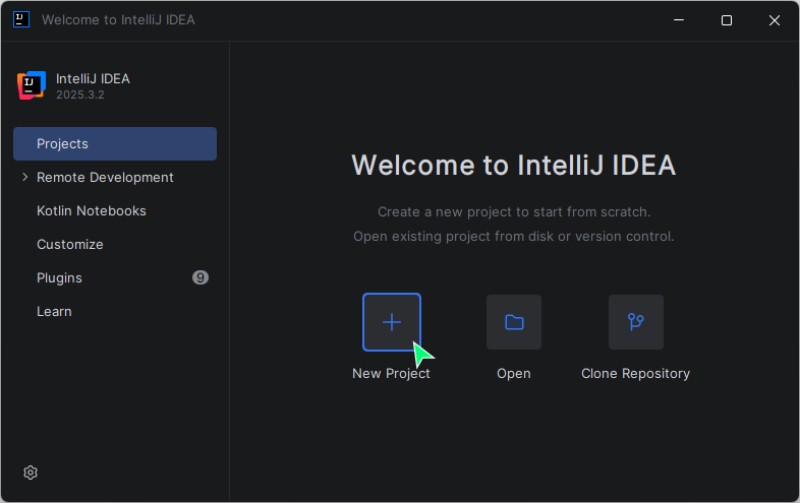
Start ekraninda boyuk mavi New Project duymesine basin. Eger artiq basqa layihə aciqdirsa, File-New Project secin
Layihə parametrlerinin qurasdirilmasi
Pencerenin sol menusuna diqqet edin: orada mutleq Kotlin dili secilmelidir, defolt olaraq orada Java dayanir. Indi esas sahelere baxaq:
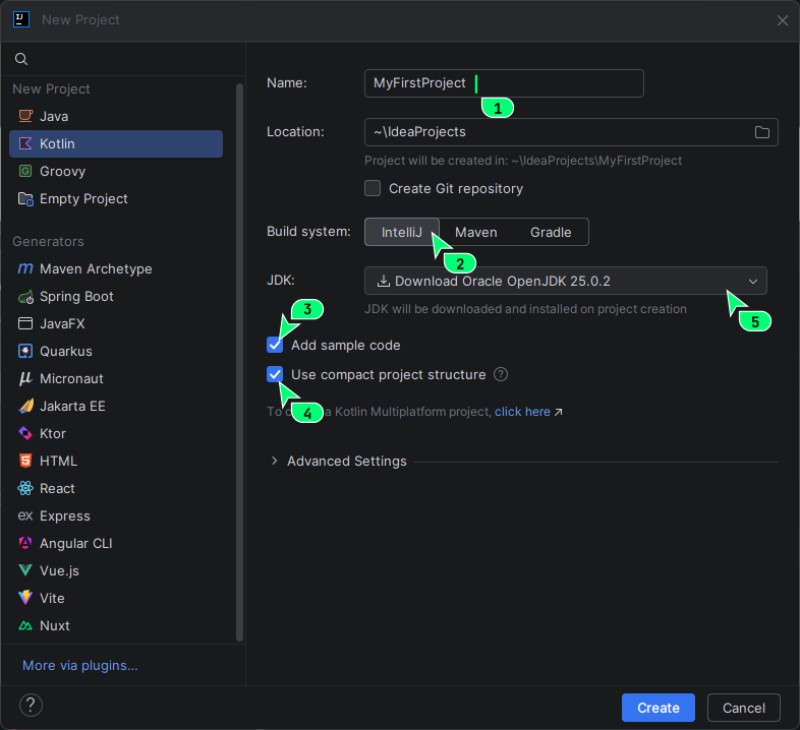
- Name: layihenizin adi. Bu ad diskde qovlugun yaradilmasi ucun de istifade olunacaq.
untitled1olaraq saxlamaq olar, yaxud basqa ad yaza bilersiniz, qoyMyFirstProjectolsun. - Location: komputerde layihənin saxlanacagi yol. Defolt olaraq IDEA ozunun
IdeaProjectsqovlugunu teklif edir. Oldugu kimi saxlayiriq. - Create Git repository: derhal Git versiya nezareti sistemini ilkinlesdirmeye imkan verir. Bu merhelede, prosesi murəkkeblesdirmemek ucun, bu bayragi bos saxlayin.
- Build system: build sistemi — kodun kompilyasiyasi prosesini avtomatlasdiran alətdir:
- IntelliJ: IDEA-nin daxili, en sade build sistemi. Baslangic ucun bizim secimimiz.
- Gradle: guclu build sistemi, Kotlin dunyasinda de-fakto standart. Amma oyrenme ucun indi artiqdir. Onu indi istifade etmek — mismarlari mikroskopla vurmaq kimidir.
- Add sample code: IDEA avtomatik olaraq bizim ucun
mainfunksiyasi olan baza fayli ve kod numunesi yaradar. - Use compact project structure: qovluq strukturunu sade ve “yastı” saxlayir, artiq ic-ice qovluqlarsiz.

IntelliJ IDEA-dan JDK qurasdirilmasi
Eger JDK siyahisi bosdursa, bizim vezifemiz — onu birbasa buradan yuklemekdir.
1. Acilan siyahini secin ve Download JDK... opsiyasini secin
2. Qarşinizda kicik bir pencere acilacaq:
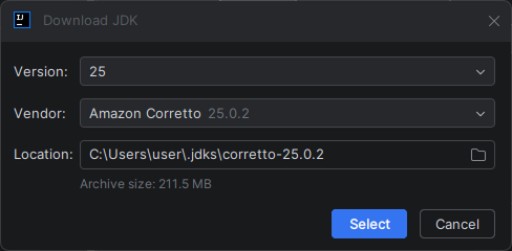
- Version: Java versiyasinin secimi. Bizim kurs muasir LTS versiyalari ile ela isleyir, 25 secirik.
- Vendor: distributivin təchizatcisi. Razilasmisdiq, Amazon Corretto secirik, amma basqasindan da istifade etmek olar.
- Location: IDEA-nin bu JDK-ni yukleyib qurasdiracagi yol. Defolt olaraq saxlayiriq.
3. Select duymesine ve ya Download-a basin.
Butun ayarlar tamamdir. Create basin.
IntelliJ IDEA secilmis JDK-ni yuklemeye baslayacaq, daha sonra layihənin strukturunu yaradacaq ve redaktorun esas pencərəsini acacaq. Ekranin asagisinda Indexing... yazisi goremeye bilersiniz — bu, IDE-nin fayllari oxuyub size ipuclarinda komek etmesi ucundur. Sadəcə bir deqiqe gozləyin.
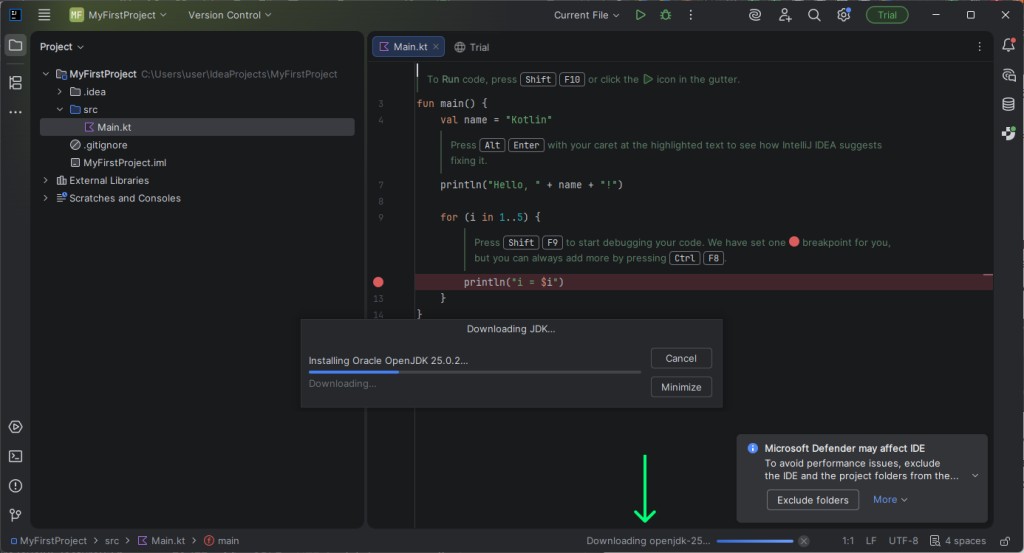
Windows-da ilk acilisda siz bele bir bildiris gərə bilersiniz: "Microsoft Defender may affect IDE performance". Rahatliqla Automatically ve ya Exclude folders secin. IDEA kodun build prosesinin suretli islemesi ucun layihə qovlugunu antivirus istisnalarina elave edecek.
Ultimate sınaq muddeti
Redaktoru ilk defe acanda boyuk pencere ve ya banner gore bilersiniz: "Your free Ultimate subscription trial is active".
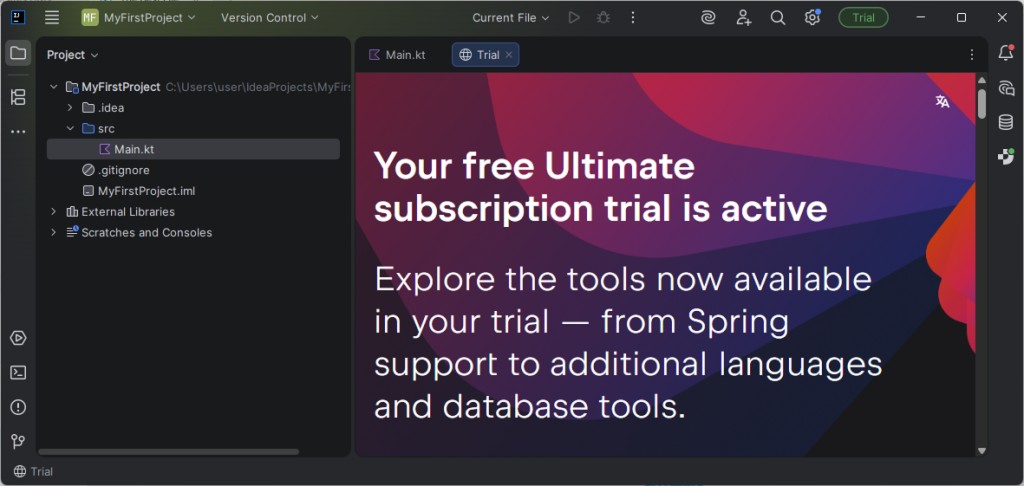
Qorxmayin, hec ne odemek lazim deyil. IDEA-nin yeni vahid versiyasi sizə 30 gun muddetine butun funksiyalara giris verir. Bizim kurs ucun pulsuz imkanlar tam kifayetdir, ona gore bu pencereni sadəcə baglaya bilersiniz.
2. Qisa icmal ve ilk kod
IntelliJ IDEA-da butun interfeysin miqyasini ayarlara girmeden tez deyismek olur: Alt + Shift + = ve ya ayarlarda Settings -- View -> Appearance -> Zoom IDE .
Qarsinizda Main.kt fayli ile kod redaktoru acildi.
1. Yan menyu
2. Project — layihə strukturunda hereket etmek ucun esas pencere.
3. Hazirda aciq olan Main.kt fayli
4. Run ▶ (ishe salma) ve Debug (sazlama) ucun duymeler
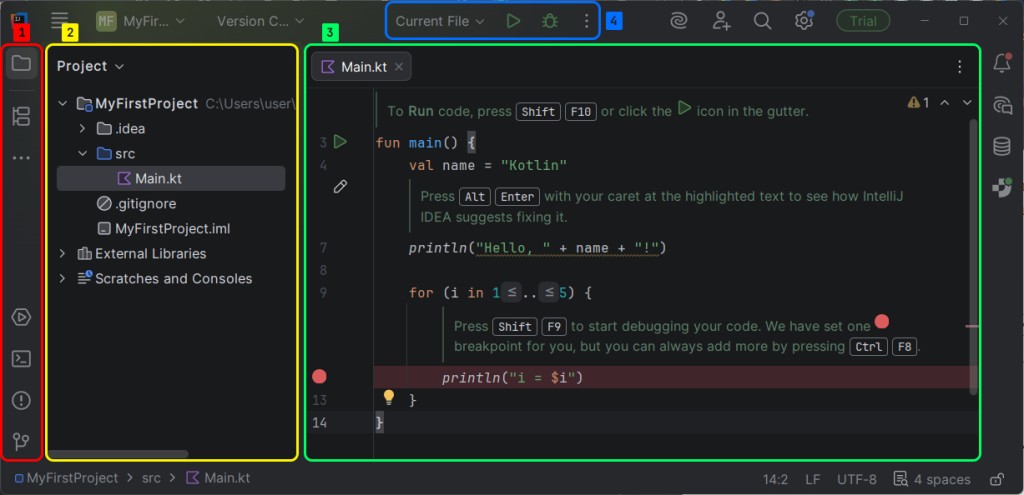
IDEA bizim ucun faydali ipucları — TIPs ile numune kod yaratdi. Gəlin ona baxaq:
Kodun təhlili
Kod sadəcə “Hello World”den bir az daha qarisıq gorunur, amma Kotlin-in gucunu ela numayis etdirir:
//TIPs ...— bunlar meslehetler ve qisa yollar (shortcuts).val name = "Kotlin"— biznamedeyisenini yaratdiq. Diqqet edin, deyisenin tipini yazmaga ehtiyac olmadi, Kotlin ozü çıxardiş etdi.println(...)— metni ekrana cap edir.for (i in 1..5)— bu dovrdur. Fiğurlu mötərizələrin daxilindeki kod 5 defe (1-den 5-e qeder) icra olunacaq.println("i = $i")— Kotlin sehridir!$simvoluideyiseninin deyerini birbasa setrin icine yerlestirmeye imkan verir.
Sol terefdeki sahədə qirmizi dairə ve ya kodda ikon — sazlama (debug) rejimine giris noqtesidir (breakpoint). Onun haqqinda sonra danisacagiq. Eger tesadufen bele bir noqte qoymusunuzsa, silmek ucun onun uzerine yeniden klikleyin.
Yuxari səviyyəli funksiyalar
Sadəcə bilin, indi derinlesmeye ehtiyac yoxdur.
Diqqet edin: main funksiyasi hec bir class-in icine bükülmeyib. Kotlin-də buna Top-Level Function deyilir. Funksiya konkret obyekte aid deyilse, birbasa .kt faylinda yasa bilər.
JVM sinifler teleb etdiyine gore, Kotlin kompilyatoru ishe salinma zamani ozü gorunmez bir sinif (adeten MainKt) yaradacaq, belelikle butun texniki telebler odenir.
3. Layihə strukturu
Solda layihənin strukturuna daha diqqetle baxaq.
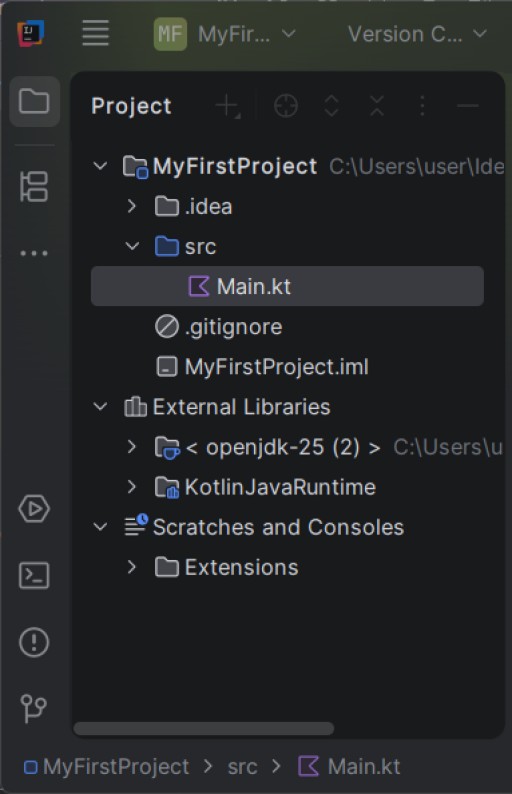
-
.idea— IntelliJ IDEA-nin layihə ayarlari olan xidmeti qovluqdur. Onu el ile deyismek lazım deyil. -
src— ən əsas qovluq! “sources” sozunun qısaltmasi — menbeler. Butun Kotlin kodunuz məhz burada olacaq.-
Main.kt— “sample code” elave etmeyi xahis etdiyimiz ucun IDEA bu fayli yaratdi. Onun daxilindefun main()funksiyasi var. Bu, “giris noqtesi”dir — istənilən proqramin icrasi məhz ondan baslayir.
-
-
External Libraries— qoşulmus kitabxanalarin gosterildiyi virtual qovluqdur. Hazirda orada bizim JDK ve standart Kotlin/JVM kitabxanasi var.
4. Proqramin ishe salinmasi
En xoşu — kodu ishe salib neticeni gormekdir. Kotlin-de konkret fayli ishe salmaq ucun ela ve tehlukesiz bir usul var.
Kod redaktorunda fun main() funksiyasini tapin. Onun solunda, setir nomrelerinin yaninda (so-called gutter-de) yasil ucbujaq ▶ var. Ona basin ve Run 'MainKt' secin.
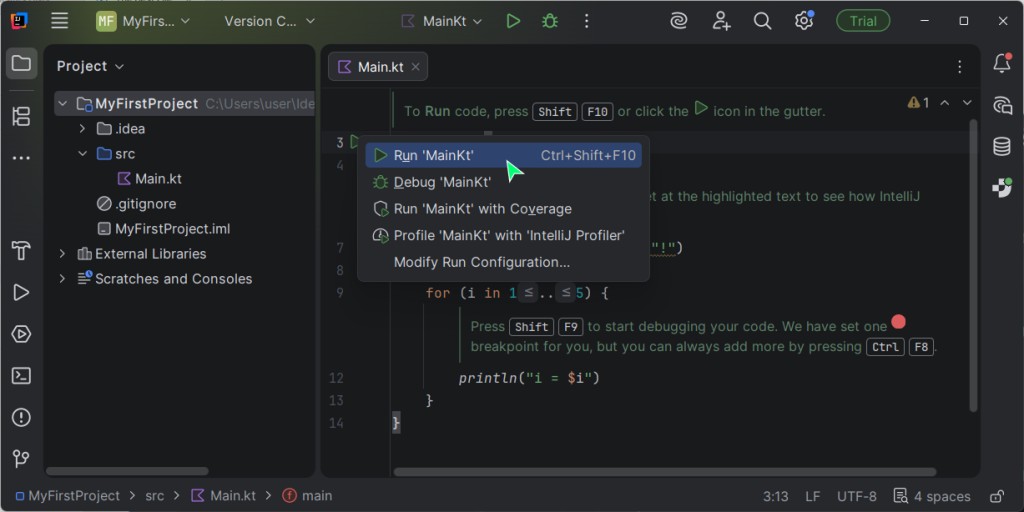
Asagida Run/Console penceresi acilacaq ve siz proqramin icra neticesini goreceksiniz:
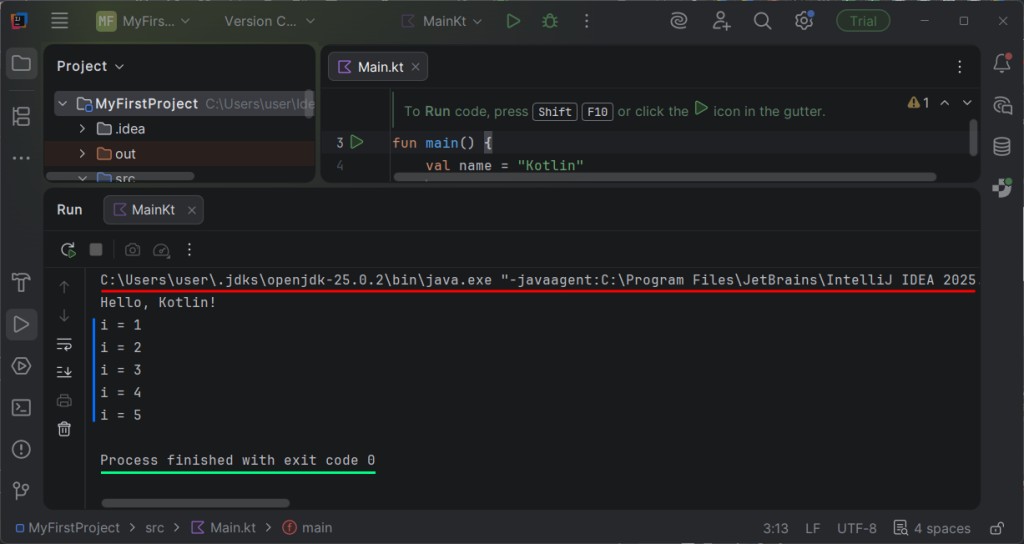
Chixisi izah edek:
Ishe salma komandasi (en evveldeki boz xidmeti setir) — IDEA-nin kompilyasiya olunmus kodunuzu ishe salmaq ucun formalaşdırdığı JVM yoludur.
Proqramin chixisi (adi metn) — sizin println()-larinizin neticesidir.
Bitis kodu: Process finished with exit code 0. Bu, son hesabatdir. Qaydaya gore, exit code 0 proqramin butun təlimatlari ugurla icra etdiyini ve sehv olmadan baglandigini bildirir. Her hansi diger kod proqramin is prosesi zamani “cokduyunu” gosterir.
Bundan elave, ilk ishe salmadan sonra layihədə gizli out qovlugu yaranacaq. Orada kompilyasiya olunmus .class fayllari — JVM-in icra etdiyi Kotlin bayt-kodu olur.
Run-a basanda ne bas verir?
- Kodun kompilyasiyasi — Kotlin kompilyatoru sizin
.ktfayllarinizi.classbayt-koduna cevirir. - JVM-in ishe dusmesi — Java virtual masını start verir ve giris noqtesini axtarir:
fun main(). - Icra — təlimatlar icra olunur ve netice konsol penceresine chixarilir.
5. Alt + Enter ve qisa duymeler
IntelliJ IDEA-da isleyerken redaktorun icinde birbasa boz ipucu metni goreceksiniz: "Press Alt Enter... to see how IntelliJ IDEA suggests fixing it".
Alt + Enter (ve ya macOS-da Option + Enter) — sizin esas “sehirli cubuqunuz”dur. IDE kodu qirmizi (sehv) ve ya sari (xeberdarliq) ile altindan xett cekibsə, kursuru ora gətirin ve bu duymeleri basin. IDEA təkcə problemi izah etmir, hem de avtomatik duzeltme variantlari teklif edir.
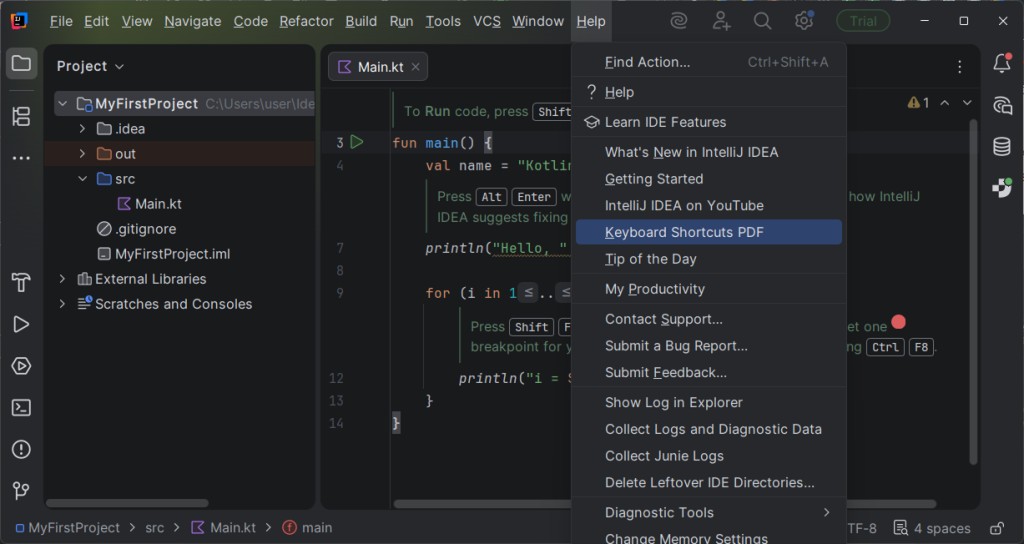
Hemcinin IDE naviqasiya ve sazlama ucun coxlu diger qisa yollari destekleyir. Onlara JetBrains sənədləşməsində baxa bilersiniz, yaxud birbasa IDEA menyusunda: Help -> Keyboard Shortcuts PDF.
6. Tipik sehvler ve onlardan nece qacinmaq olar
“Donmus proqram” illuziyasi
Eger kodda readln() funksiyasini yazmisinizsa, ishe salanda konsolda hec bir metn gorunmeyecek, sadəcə kursor yanib-sonəcək. Baslayanlar tez-tez IDEA-nin dondugunu dusunur. Əslinde proqram sadəcə sizin daxil etdiyiniz melumati gozleyir. Siçanla Run konsol penceresine klikleyin, metni yazin ve Enter basin.
“O deyil” main ishe dusur (Run Configurations)
Eger layihədə ikinci fayl Test.kt yaratsaniz ve orada daha bir fun main() yazsaniz, sizde iki giris noqtesi olacaq. Bundan sonra pencerenin yuxarisindaki boyuk Run duymesine bassaniz, IDEA evvelki fayli ishe sala biler. Hemise məhz redakte etdiyiniz kodun ishe dusmesi ucun, kod redaktorunun icinde lazim olan fun main()-in solundaki yasil ucbujaqa ▶ basin.
Kod src qovlugunda yazilmayib
src qovlugu — menbe kodunun kokudur. Inkisaf muhiti Kotlin kodunu məhz orada tapmağı gozleyir. Eger .kt faylini bu qovluqdan kenarda yaratsaniz (meselen, layihənin kökündə), ishe salma duymesi gorunmeyecek ve kod kompilyasiya olunmayacaq.
fun main() buraxilib ve ya sehv yazilib
Eger fun main() yazmagi unutsaniz ve ya funksiyani fun myMain() adlandirsaniz, proqram ishe dusmeyecek, cunki JVM start noqtesini tapmayacaq.
Layihə ucun JDK secilmeyib
Eger layihə yaradarken JDK addimini tesadufen buraxmisinizsa, IDEA "Project SDK is not defined" xətasini verecek. Bunu ayarlardan asanliqla duzeltmek olar: File → Project Structure → Project SDK.
Layihə yolunda kirillica ve bosluqlar
Muasir sistemler adlarla daha tolerant olsa da, proqramcinin qizil qaydasi beledir: layihə yollarinda rus herfleri, bosluqlar ve ya xüsusi simvollar olmamalidir (meselen, C:\Moi Proekty\Proekt 1 — pis fikirdir). Yalniz latin herflerinden ve alt xettden istifade edin (C:\IdeaProjects\project_one).

GO TO FULL VERSION