1. CodeGym pluginini necə tapmaq və quraşdırmaq olar
Əgər IntelliJ IDEA bir smartfon olsaydı, pluginlər onu həqiqətən faydalı edən tətbiqlər olardı. Pluginlər IDE-nin funksionallığını genişləndirir: yeni dillər üçün dəstək, servislərlə inteqrasiya, kodu yoxlamaq üçün alətlər və hətta mini-oyunlar əlavə edir (amma deadline zamanı bunlara çox aludə olmamaq məsləhətdir).
CodeGym-plugin — bu, kurs tapşırıqlarını birbaşa IntelliJ IDEA-da həll edə bilməyiniz üçün yaradılmış xüsusi genişlənmədir. Təsəvvür edin: kodu ora-bura köçürməyə ehtiyac yoxdur, brauzer ilə IDE arasında daim keçid etməyə ehtiyac yoxdur, hər şey bir pəncərədə işləyir! Plugin imkan verir:
- Kotlin tapşırıqlarını birbaşa layihədə almağa;
- Həlləri bir kliklə yoxlanışa göndərməyə;
- Nəticəni dərhal görməyə: qəbul edildi, xəta, ipucu;
- Və əlbəttə ki, brauzerdə pişik şəkillərinə daha az yayınmağa (yaxşı, demək olar ki).
2. CodeGym plugininin quraşdırılması və aktivləşdirilməsi
Pluginlə işləmək üçün sizə 2025.1 və daha yeni versiya lazımdır. CodeGym plugininin versiyası 251.1.16 və daha yeni olmalıdır.
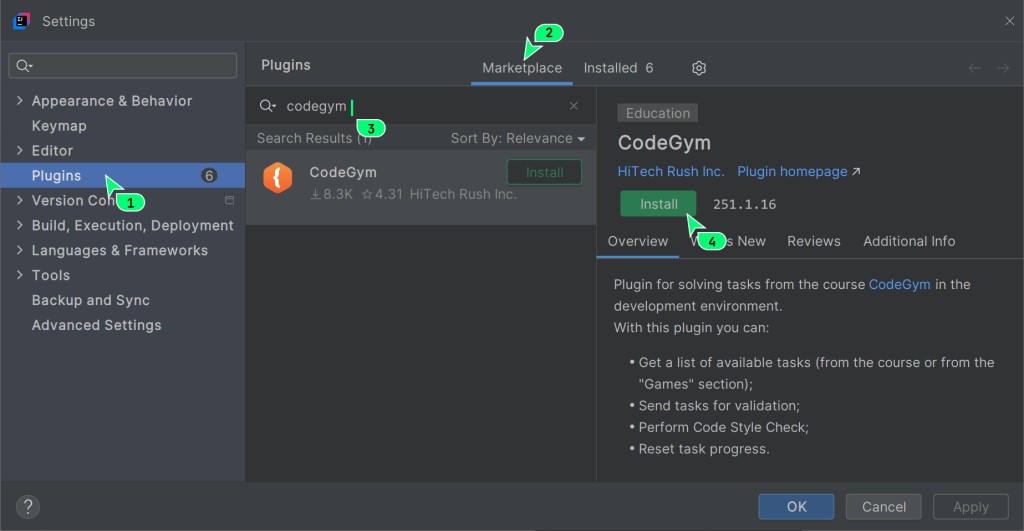
CodeGym pluginini JetBrains marketplace-dən yükləyə bilərsiniz.
- "Tənzimləmələr" (Settings) bölməsinə keçin: Windows/Linux-da
File - Settings, MacOS-daIntellij IDEA - Preferences. Əgər tənzimləmələr bölməsi yoxdursa, hər hansı bir layihəni açın və ya yenisini yaradın. - Açılan pəncərədə sol menyudan Plugins bölməsini seçin və Marketplace tabını açın. Axtarış sətrinə codegym yazın.
![]()
-
Plugin-i seçin, Install düyməsini basın və "Third-Party Plugins Notice" ilə razılaşın.
-
Pluginlə işə başlamaq üçün IntelliJ IDEA-nı yenidən başladın (Restart IDE).
-
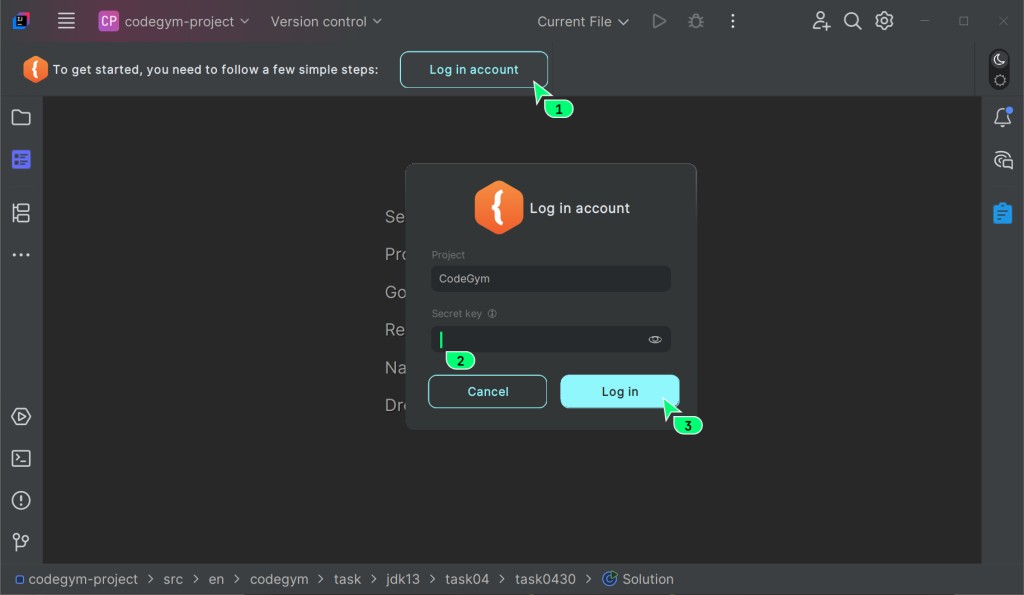
Siz bir qədər dəyişdirilmiş interfeys və yuxarı üfüqi paneldə Hesaba daxil ol düyməsini görəcəksiniz.
Basdıqda, hesabınıza daxil olmaq üçün bir pəncərə açılacaq, burada gizli açarınızı (secret key) daxil etməlisiniz. Açarı “Tənzimləmələr” → “Təhlükəsizlik və giriş” bölməsində tapa bilərsiniz.
![]()
Daxil olduqdan sonra layihənin və CodeGym SDK-nın yüklənməsi başlayacaq (onu başqa versiya ilə əvəz etmək məsləhət deyil).
![]()
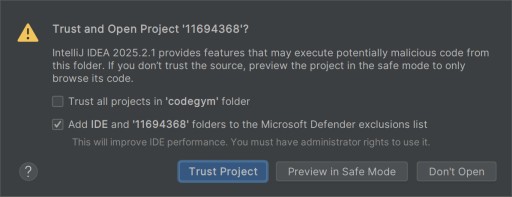
Trust and Open... — bu, IntelliJ IDEA-nın təhlükəsizlik funksiyasının (Project Security) bildirişidir. Əslində, IntelliJ IDEA soruşur ki, bu layihəyə etibar edirsinizmi. CodeGym layihələri üçün rahatlıqla "Trust Project" düyməsinə basa bilərsiniz.
-
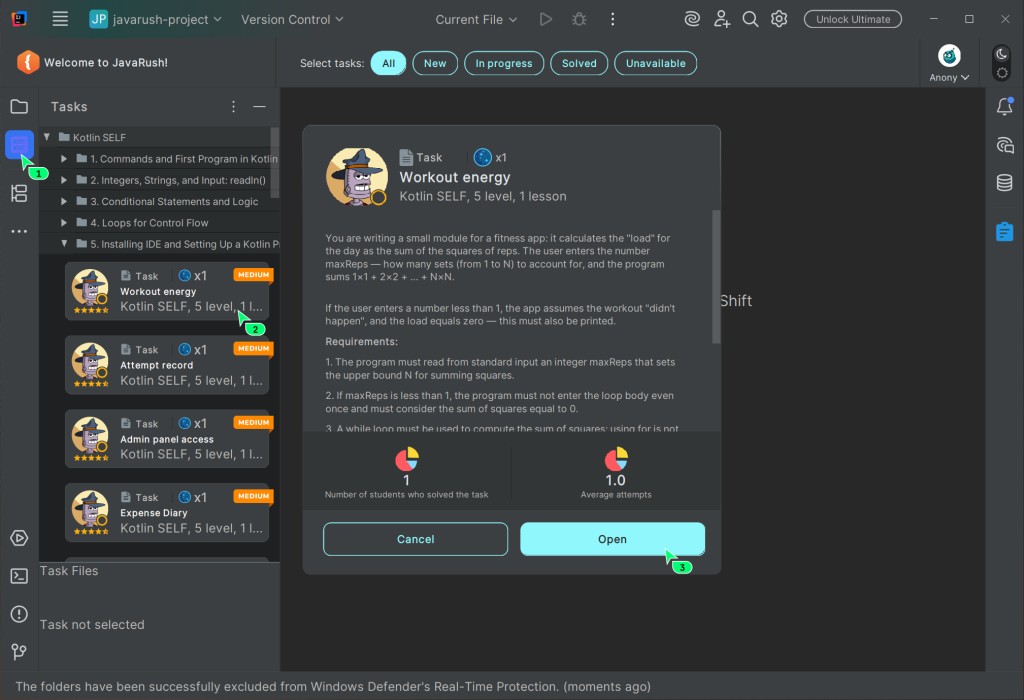
Yeni tapşırığı açmaq üçün sol şaquli paneldə Tasks düyməsinə, sonra soldakı yan paneldə tapşırıq kartına basın və açılan pəncərədə Aç düyməsini vurun:
![]()
Qarşınızda iki tabı olan pəncərə açıldı.
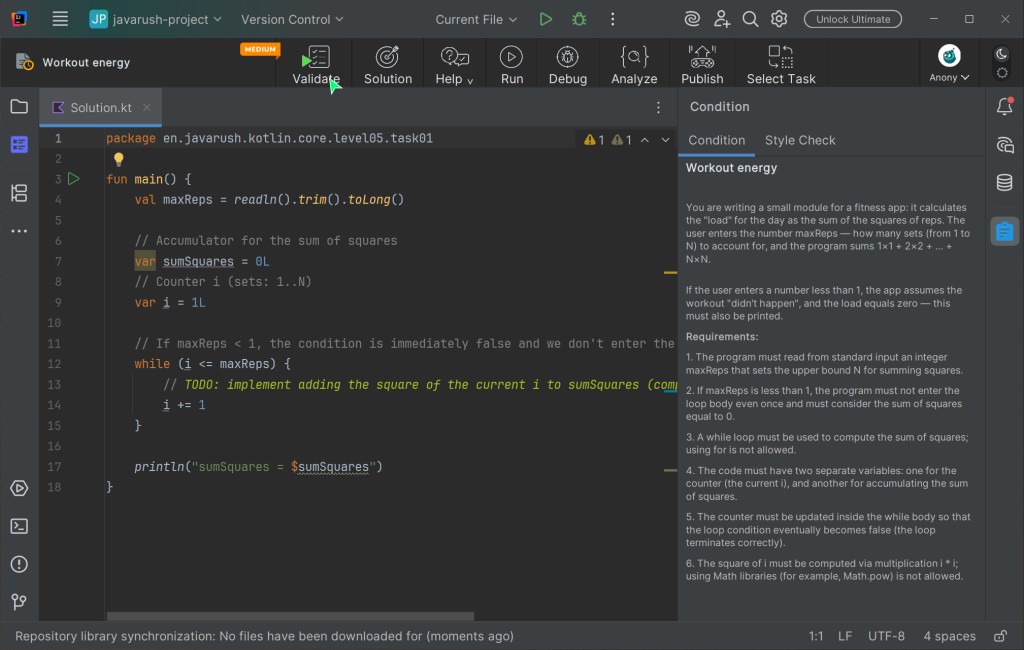
Solution— tapşırıq faylı vəCondition— şərt.Tapşırığın həllini daxil edin və
Yoxladüyməsini basın.![]()

"Unresolved reference" və ya "Kotlin is not configured" xətaları və Kotlin-in tənzimlənməsi
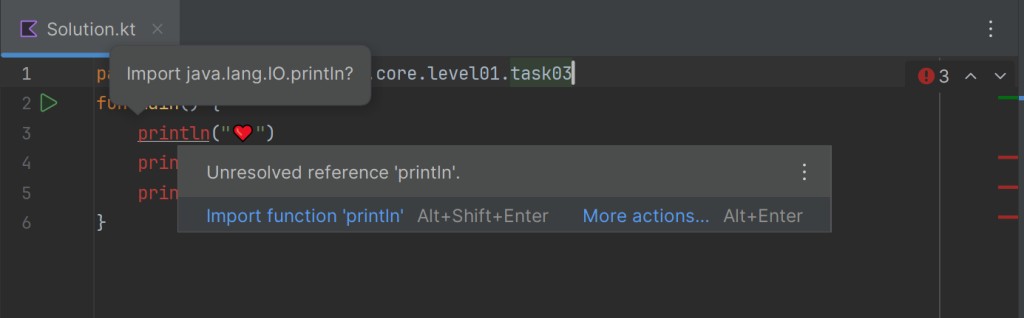
Serverdən layihəni alıb tapşırıq faylını açdıqdan sonra, əsas komandaların Unresolved reference xətası ilə qırmızı rəngdə vurğulandığını görə bilərsiniz. Bu halda layihə işə düşmür.
Bu ona görə baş verir ki, dilin standart kitabxanası layihəyə hələ əlavə edilməyib. IntelliJ IDEA-nın köhnə versiyalarında bunun üçün sarı Kotlin is not configured paneli görünürdü, lakin yeni versiyalarda mühiti əllə tənzimləmək lazımdır.
Niyə əllə tənzimləmə tələb olunur?
Kotlin çarpaz platformalı (cross-platform) proqramlaşdırma dilidir. Bu o deməkdir ki, mənbə kodu:
- Java Virtual Maşınında (JVM) icra edilmək üçün kompilyasiya edilə bilər.
- JavaScript və ya nativ tətbiqlərə translyasiya edilə bilər.
Layihə serverdən yenicə yükləndiyi üçün, IntelliJ IDEA tərtibatçıdan Kotlin-in hansı hədəf mühiti üçün tənzimlənməli olduğunu açıq şəkildə bildirməsini tələb edir.
Addım-addım konfiqurasiya tənzimləməsi
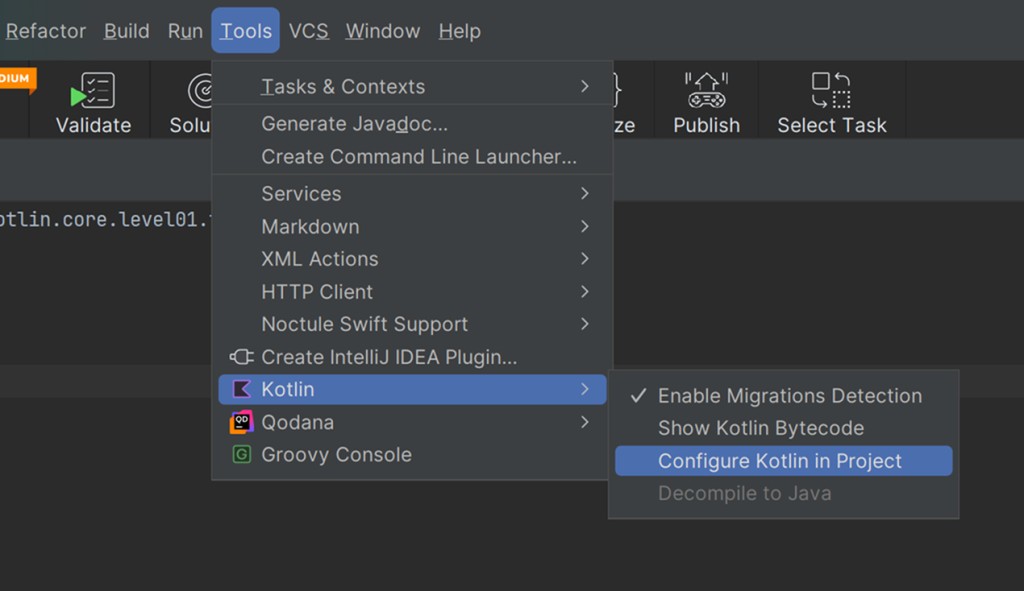
- IntelliJ IDEA-nın yuxarı əsas menyusunda
☰üzərinə klikləyin və bu yolla gedin: Tools → Kotlin → Configure Kotlin in Project.![]()
- Görünən dialoq pəncərəsində Java (və ya Java/JPS) bəndini seçin. Biz bu seçimi edirik, çünki lokal JDK istifadə edirik və kodumuz JVM altında işləmək üçün kompilyasiya ediləcək. Sonra OK düyməsini basın.
- Prosesin bitməsini gözləyin. IntelliJ IDEA avtomatik olaraq Kotlin standart kitabxanasını (KotlinJavaRuntime) yükləyəcək və layihənizə əlavə edəcək.
![]()
- Uğurlu tənzimləmədən sonra qırmızı xəta rəngi yoxa çıxacaq və
mainfunksiyasının solunda aktiv yaşıl proqramı işə salma düyməsi (Run) görünəcək.

İndi tapşırıqları həll edə bilərsiniz.
Tapşırıqların sayt — plugin sinxronizasiyası
Tapşırıqların siyahısı və onların statusları avtomatik olaraq, hər beş dəqiqədən bir və ya hər hansı bir tapşırığı yoxlanışa göndərdikdən sonra yenilənir (uğurlu olmalıdır).
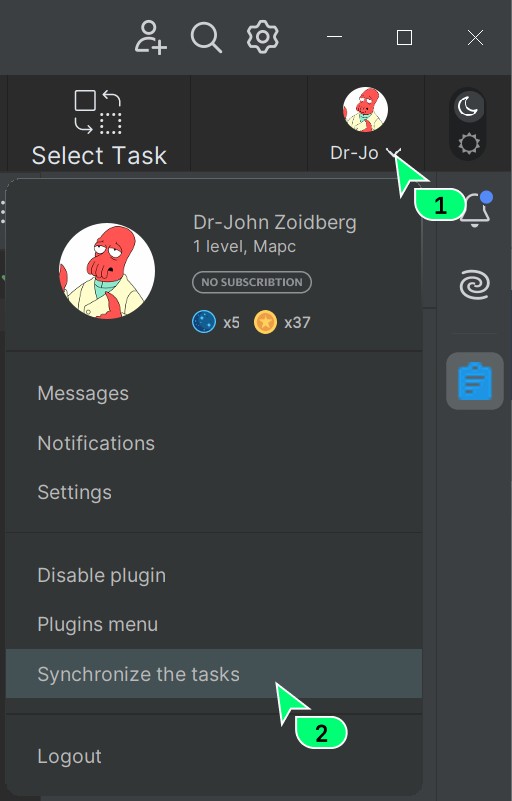
Buna görə də, əgər tapşırığı saytda həll etmisinizsə, plugin-də də o, həll edilmiş tapşırıqlar siyahısında olacaq. Əgər tapşırıqların statusları haqqında məlumatı dərhal yeniləmək lazımdırsa, avatarınızın üzərinə basın (yuxarı sağda) və açılan menyuda Tapşırıqları sinxronizasiya et bəndini seçin:
Plugin-də yeni başlayanlar rejimi
Bu, IntelliJ IDEA və digər İDE-lərlə iş təcrübəsi olmayan (və ya az olan) istifadəçilər üçün sadələşdirilmiş versiyadır. Burada IntelliJ IDEA-nın bəzi funksiyaları gizlədilib. Bu rejimi söndürmək üçün avatarınızın üzərinə (yuxarı sağda) basın və açılan menyuda Tənzimləmələr -> Yeni başlayanlar rejimi bəndini seçin.
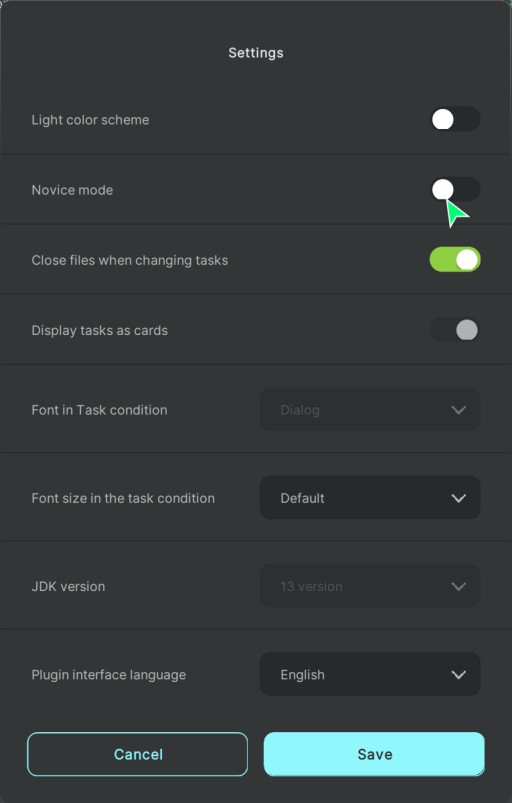
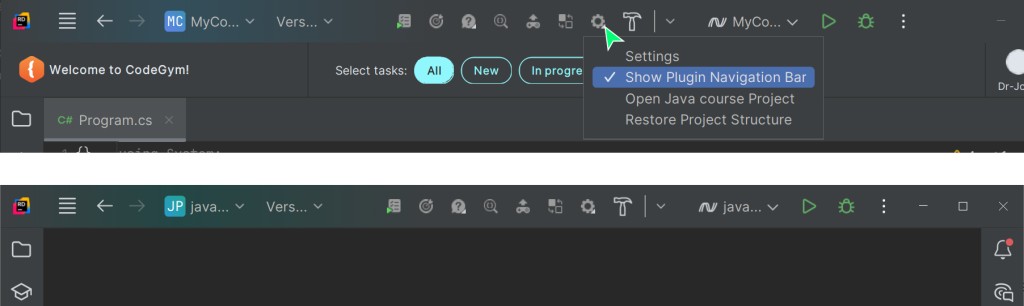
PRO rejimində pluginin naviqasiya panelini necə gizlətmək olar
Tənzimləmələr (⚙️) bəndinə basın və "Pluginin naviqasiya panelini göstər" bəndindəki işarəni götürün:
4. IntelliJ IDEA üçün pluginlər
IntelliJ IDEA-nın proqramçıların işinin müxtəlif aspektlərini asanlaşdıran bir çox pluginləri var. Lakin bizi ilk növbədə öyrənməyə kömək edən və işi daha xoş edən pluginlər maraqlandırır.
1. Key Promoter X
IntelliJ IDEA üçün sadəcə möhtəşəm bir plugin var: adı Key Promoter X-dir. O, IDEA-da siçan vasitəsilə etdiyiniz müxtəlif mürəkkəb hərəkətləri bir düymə kombinasiyası ilə necə edə biləcəyinizi sizə göstərir. Quraşdırın — peşman olmayacaqsınız.

2. Rainbow Brackets
Rainbow Brackets - cüt mötərizələri (dairəvi, kvadrat və fiqurlu) müxtəlif rənglərlə boyayan bir plugindir. Çoxlu iç-içə mötərizəniz olduqda, çaşmaq çox asandır. Plugin hansı mötərizənin hansına aid olduğunu tez müəyyən etməyə kömək edir.

3. Material Theme UI
IDE-nizin qəşəng və müasir görünməsini istəyirsiniz? Material Theme UI — interfeys fərdiləşdirilməsi üçün ən populyar plugindir. O, IntelliJ IDEA-nın standart görünüşünü Material Design üslubunda gözəl temalarla əvəz edir, qovluq və faylların ikonlarını dəyişir, parlaq vurğular əlavə edir. Bu, koda heç bir təsir göstərmir, lakin iş prosesini vizual olaraq çox daha xoş edir.

GO TO FULL VERSION