Indiyə qədər ideal ssenarini nəzərdən keçirmişdik: siz kod yazırsınız, commit edirsiniz, Pull Request yaradırsınız. Amma real həyatda tez-tez nəsə qaydasında getmir: faylı əlavə etməyi unudursunuz, commit mesajında səhlənkarlıqla yazı xətası edirsiniz və ya başa düşürsünüz ki, səhv istiqamətə getmisiniz. Bu leksiyada ən çox rast gəlinən problemləri necə həll etməyi araşdıracağıq.
1. Rollback — commit etməzdən əvvəlki lokal dəyişikliklərin geri qaytarılması
Ssenari: siz faylı dəyişdiniz, amma başa düşdünüz ki, bütün düzəlişləriniz yanlışdır və faylı son commit-də saxlanıldığı vəziyyətə tez qaytarmaq istəyirsiniz.
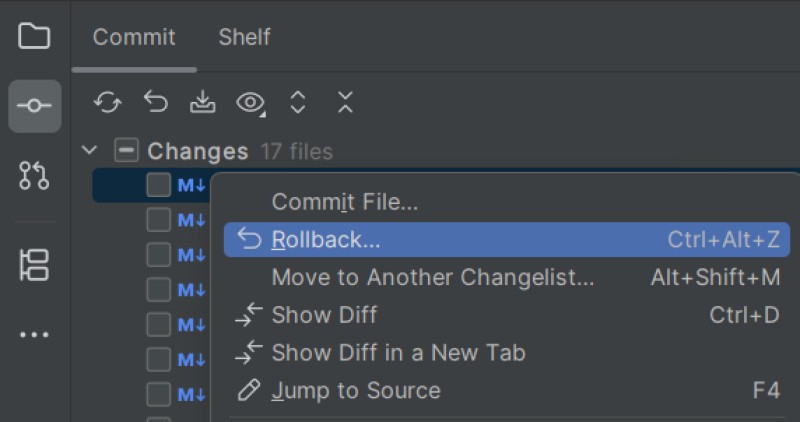
Rollback funksiyasından istifadə edin:
- Sol paneldə
Commitbölməsini açın. - Siyahıda dəyişdirilmiş faylı (və ya bir neçə faylı) tapın və “geri qaytarmaq” istədiyinizi seçin.
- Faylın üzərində sağ düymə ilə klikləyin və
Rollbackseçin (və ya yuvarlaq ox işarəsinə basın).
IDE sizi xəbərdar edəcək ki, yadda saxlanılmamış dəyişikliklər itiriləcək. Razılaşın — fayl dərhal Git-dəki son “təmiz” versiyasına qayıdacaq. Bu, lokal eksperimentləri ləğv etməyin ən sadə və təhlükəsiz yoludur.
2. “Amend” sehridir: son commit-i necə tamamlamalı
Ssenari: siz indicə Commit düyməsini basmısınız və dərhal anlayırsınız ki, vacib bir faylı (məsələn, yenilənmiş testi) əlavə etməyi unutmusunuz və ya commit mesajında gülməli bir yazı xətası etmisiniz. “Unutduğum faylı əlavə etdim” kimi mesajla yeni commit etmək yaxşı üslub sayılmır.
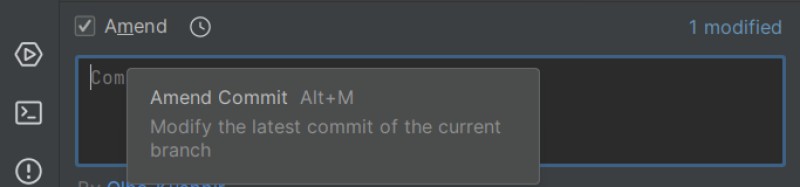
Bunun əvəzinə Amend (tamamla/düzəlt) funksiyasından istifadə edin:
Commitpəncərəsində unudulmuş fayla lazım olan düzəlişləri edin və qarşısında işarə qoyun.- Commit Message panelində Amend checkbox-unu (və ya dişli ikonka -> Amend Commit) tapın və aktiv edin.
- IDE əvvəlki commit-inizin mesajını gətirəcək. Siz onu redaktə edə bilərsiniz.
Commitdüyməsini basın.
Yeni “zibil” commit yaratmaq əvəzinə, Git səliqəli şəkildə əvvəlki commit-inizi “açacaq”, ora yeni faylları əlavə edəcək, mesajı yeniləyəcək və yenidən “bağlayacaq”. Tarixçə ideal şəkildə təmiz qalacaq!
Bu funksiya haqqında daha ətraflı JetBrains-in rəsmi tutorial-ında oxuyun.
3. Undo Commit
Ssenari: siz commit etmisiniz, amma onu hələ göndərməmisiniz (Push etməmisiniz) və birdən anlayırsınız ki, tələsdiniz. Commit-in tarixçədən yox olmasını istəyirsiniz, amma dəyişikliklərin özü redaktorda qalsın ki, işi davam etdirə biləsiniz.
Undo Commit funksiyasından istifadə edin:
- Aşağıdakı
Git -> Logbölməsindən tarixçəni açın. - Ən yuxarıdakı (son) commit-in üzərində sağ düymə ilə klikləyin.
Undo Commitseçin.
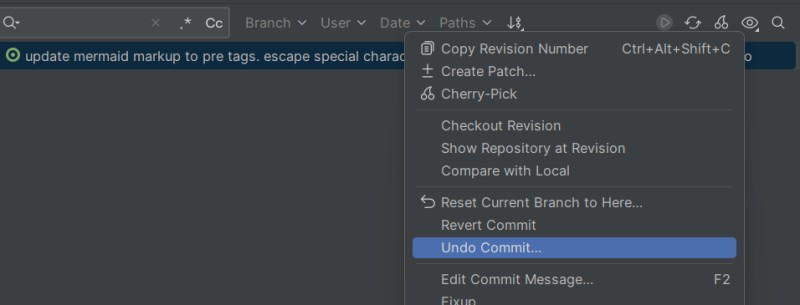
Dəyişikliklər siyahısını (adətən Default Changelist) seçin və OK basın. Commit tarixçədən itəcək, bütün fayllar isə dəyişdirilmiş statusu ilə Commit pəncərəsinə qayıdacaq. Heç nə itirmədiniz və rahat şəkildə kod yazmağa davam edə bilərsiniz.
4. Reset — lokal tarixçənin silinməsi (Ehtiyatlı olun!)
Reset Current Branch to Here... funksiyası güclü alətdir: branch-ınızın göstəricisini istənilən seçilmiş commit-ə köçürür. Vəziyyətdən asılı olaraq, bu düymə həm son addımları zərifcə ləğv edə, həm də qırılmış kodu radikal şəkildə silə bilər.
Ssenari A: Son lokal commit-lərin ləğvi

Siz lokal olaraq (Push-dan əvvəl) bir neçə commit etmisiniz və başa düşmüsünüz ki, bu inkişaf istiqaməti səhv idi.
Git -> Logbölməsini açın.- Qayıtmaq istədiyiniz son “yaxşı” commit-i tapın (səhv commit-lər seriyasından əvvəl olan).
- Onun üzərində sağ düymə ilə klikləyin və
Reset Current Branch to Here...seçin.
Ssenari B: Server vəziyyətinə sıfırlama
Siz lokal olaraq eksperiment edirdiniz, konfliktlərdə qarışdınız və layihə yığılmağı dayandırdı. Siz demək istəyirsiniz: “Git, burada etdiyim hər şeyi sil və branch-ımı GitHub serverində indi necədirsə, elə də tam təmiz vəziyyətə gətir”.
Git -> Logaçın.- Siyahıda remote branch marker-ini tapın. Adətən bu, bənövşəyi label ilə
origin/main(və yaorigin/imeniz_vetkiniz) kimi görünür. Bu, serverdə kodun son məlum vəziyyətidir. - Həmin commit-in üzərində sağ düymə ilə klikləyin və
Reset Current Branch to Here...seçin.

Sıfırlama rejimləri
Hər iki ssenaridə IDE sizə sıfırlama rejimini seçməyi təklif edəcək. Yeni başlayanlar üçün onlardan ikisini bilmək vacibdir:
- Mixed / Soft: Təhlükəsiz rejim. Commit-lər tarixçədən silinəcək, amma fayllardakı bütün dəyişikliklər redaktorda sizdə qalacaq (böyük bir
Undokimi). Commit-ləri yenidən yığmaq istəyirsinizsə, Ssenari A üçün idealdır. - Hard: Radikal rejim. Həm commit-ləri, həm də commit olunmamış bütün dəyişiklikləri geri dönməz şəkildə silir. Layihəniz seçilmiş commit-in vəziyyətinə tam qayıdacaq. Lokal branch-ınızın serverin dəqiq surəti olması üçün Ssenari B məhz bu rejimi tələb edir. Yalnız o halda istifadə edin ki, lokal yazdığınız kodun sizə daha heç vaxt lazım olmayacağına 100% əminsiniz.
5. Push-dan sonra nə etməli?
Ssenari: siz push etmisiniz və yalnız bundan sonra orada səhv gördünüz.
Commit uzaq serverə düşən kimi, layihənin ümumi tarixçəsinin bir hissəsinə çevrilir. Bu tarixçəni yenidən yazmaq cəhdi (məsələn, Reset və ya Amend ilə) həmkarlarınız üçün böyük problemlər yarada bilər. Təsəvvür edin ki, onlar artıq sizin dəyişiklikləri yükləyiblər və onların əsasında işə başlayıblar.
Düzgün və təhlükəsiz həll:
Sadəcə səhvi düzəldən yeni commit edin və onu adi push ilə göndərin. Bu, tam normal praktikadır. Səhv funksionallıq və ya kod məntiqi ilə bağlıdırsa, düzəlişi əllə yazmaq daha yaxşıdır. Səhv koddan sonra aydın “fix” commit-i gələn xətti tarixçə layihənin inkişafını bütün komanda üçün şəffaf edir.
IDE-də həmçinin xüsusi Revert Commit funksiyası var. Əgər Git -> Log jurnalında səhv commit-in üzərində sağ düymə ilə klikləyib Revert Commit seçsəniz, IDE avtomatik olaraq yeni “anti-commit” yaradacaq: o, səhv commit-in etdiyinin tam əksini edəcək (məsələn, əlavə edilmiş sətirləri siləcək).
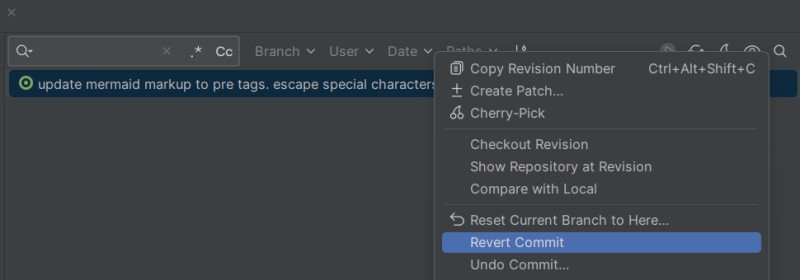
Revert-i nə vaxt tətbiq etmək lazımdır?
Düymə sehrli görünsə də, mürəkkəb kod üçün ehtiyatla istifadə edilməlidir. Commit tarixçəsi “Commit -> Commit -> Revert -> Commit” zəncirinə çevriləndə, code review zamanı həmkarlarınız nə işləyir, nə ləğv olunub anlamağa çalışarkən sözün əsl mənasında “baş sındıra” bilər.
Amma Revert Commit izolyasiya olunmuş mətn düzəlişləri üçün ideal işləyir. Məsələn, marketoloqlar əsas səhifədəki mətni yeniləməyi xahiş ediblər. Siz commit edib push edirsiniz, bir saat sonra isə biznes fikrini dəyişib köhnə mətni qaytarmağı istəyir. Bu halda Revert bir kliklə hər şeyi əvvəlki kimi qaytaracaq, vaxtınıza qənaət edəcək və tarixçədə tam aydın iz buraxacaq.
6. Stash / Shelve: dəyişiklikləri necə müvəqqəti gizlətməli
Ssenari: siz yeni bir feature üzərində aktiv kod yazırsınız, bütün fayllar qırmızı və mavidir. Birdən timlid qaçaraq gəlir: “Hər şeyi at, təcili main branch-də bug-u düzəltmək lazımdır!” Siz main-ə keçə bilmirsiniz, çünki sizdə tamamlanmamış, bir-biri ilə konflikt yaradan dəyişikliklər var. Yarımçıq kodla commit etmək də olmaz.
Həll — işinizi müvəqqəti “gizlətməkdir”, sanki virtual qutuya qoyursunuz. Git-də buna Stash deyilir, IntelliJ IDEA-da isə bunun təkmilləşdirilmiş analoqu var — Shelve (“rəfə qoymaq”).
Commitpəncərəsini açın, dəyişdirilmiş faylları seçin.- Sağ düymə ilə klikləyin və
Shelve Changes...seçin (və ya Git -> Stash Changes). - Bu “bookmark” üçün anlaşıqlı ad yazın və Shelve basın.
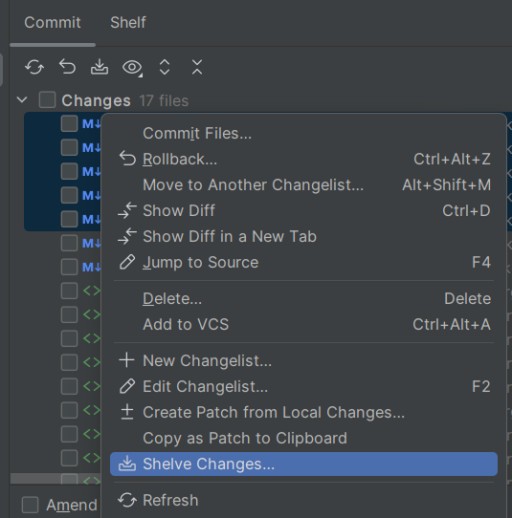
Fayllarınız dərhal ilkin vəziyyətinə qayıdacaq. İndi siz təhlükəsiz şəkildə main-ə keçə, bug-u düzəldə, commit edib göndərə bilərsiniz. Təcili iş bitəndən sonra öz iş branch-ınıza qayıdın, Shelf (“Ref”) bölməsini açın, gizlətdiyiniz dəyişikliklərin üzərində sağ düymə ilə klikləyin və Unshelve seçin. Yarımçıq yazdığınız kod yerinə qayıdacaq və siz işi davam etdirə biləcəksiniz!
7. Keçmişə baxış: log ilə qabaqcıl iş
Biz artıq Git -> Log pəncərəsi ilə tanışıq, amma bu, sadəcə commit siyahısı deyil — araşdırmalar üçün güclü alətdir.
- Commit hash-i: log-da hərflər və rəqəmlərdən ibarət sətir görmüsünüz, məsələn
a1b2c3d. Bu hash — kodunuzun hər bir “snapshot”-ının unikal identifikatorudur.![Log-da commit hash-i]()
- Siz tarixçəni branch-ə, müəllifə, tarixə və ya hətta commit mesajındakı sözə görə filtrləyə bilərsiniz. Bu, funksionallığın müəyyən hissəsi üzərində kimin və nə vaxt işlədiyini tez tapmağa kömək edir.
- Müəyyən bir kod sətrinin əlavə edildiyi və ya silindiyi commit-i tapmaq istəyirsiniz?
Logpəncərəsində elə bir axtarış sahəsi var ki, təkcə mesajlara görə yox, dəyişikliklərin məzmununa görə də axtarır. - Kod redaktorunun sol sahəsində (sətir nömrələrinin olduğu yerdə) sağ düymə ilə klikləyin və
Annotate with Git Blameseçin. IDE hər sətrin qarşısında onu son dəfə kimin və hansı commit-də dəyişdiyini göstərəcək. Bu, kodun niyə məhz belə yazıldığını anlamaq üçün inanılmaz dərəcədə faydalıdır.

8. Təhlükəli zona: Force Push
Beləliklə, göndərilmiş commit-ləri dəyişməyin pis fikir olduğunu müəyyən etdik. Bəs siz yenə də lokal tarixçənizi dəyişmisinizsə (məsələn, Undo Commit və ya Amend ilə), amma serverdə hələ köhnə versiya qalırsa? Adi push etməyə çalışanda Git ümumi tarixçəni yenidən yazmaqdan qoruyaraq xəta verəcək.
Belə hallar üçün bir seçim var — force push (məcburi göndəriş). Bu əmr serverə deyir: “Səndə olan hər şeyi unut. Tarixçənin yeganə doğru versiyası mənim lokal versiyamdır. Öz tarixçəni mənim tarixçəm ilə əvəz et”.
DIQQET! Komanda layihələrində force push istifadəsi halların 99%-ində fəlakətdir. Bu, həmkarlarınızın artıq yüklədiyi və üzərində işlədiyi commit-ləri geri dönməz şəkildə silə bilər.
force push-dan qətiyyən istifadə etmək OLMAZ:
- İstənilən ümumi branch-lara:
main,develop,master. Heç vaxt. - Sizdən başqa kimsənin işlədiyi istənilən branch-a.
Yeganə icazə verilən ssenari:
Siz öz şəxsi feature branch-ınızda işləyirsiniz — onu hələ heç kim görməyib və yükləməyib. Siz bir neçə “çirkli” commit etmisiniz, onları serverə göndərmisiniz, sonra isə onları birləşdirmək və ya Amend vasitəsilə yazı xətasını düzəltmək istəmisiniz. Bu halda Pull Request yaratmazdan əvvəl serverdəki branch-ınızı yeniləmək üçün force push edə bilərsiniz.
IDE-də bu seçim adətən Push düyməsinin açılan menyusunda gizlədilir. IDE yaradıcıları bunu bilərəkdən ediblər ki, siz təsadüfən basmayasınız.

100% əmin deyilsinizsə, — heç vaxt force push etməyin. Daha təhlükəsizi: düzəlişlərlə yeni commit yaradın (və ya Revert istifadə edin).
9. Layihənin yenilənməsi
Biz bunu ikinci leksiyada artıq müzakirə etmişdik, amma mövzu komanda işi üçün o qədər vacibdir ki, onu ayrıca qayda kimi qeyd edirik.
Yeni tapşırığa başlamazdan əvvəl və hər səhər iş gününün əvvəlində mütləq Update Project düyməsini basın. Bu sizi gələcəkdə çoxsaylı merge konfliktlərindən qoruyacaq və serverdən həmkarlarınızın ən son commit-lərini çəkərək işə ən aktual kod versiyası ilə başladığınıza zəmanət verəcək.
10. Git Log kontekst menyusu
Git -> Log bölməsini açıb istənilən commit-in üzərində sağ düymə ilə kliklədikdə nəhəng kontekst menyusu çıxır. Gəlin ən faydalı əmrləri tapşırıqlara görə qruplaşdıraraq nəzərdən keçirək.
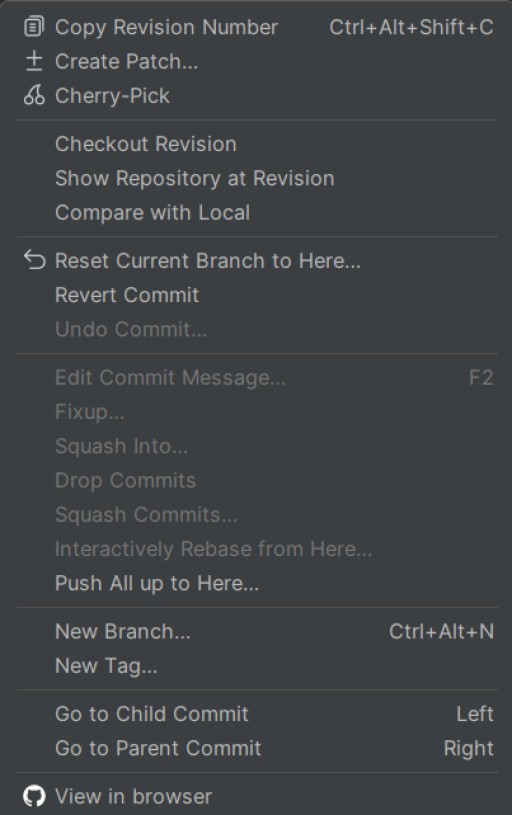
Qrup 1: Baxış və analiz (Təhlükəsiz əməliyyatlar)
Copy Revision Number— commit-in unikal hash-ini mübadilə buferinə kopyalayır. Çatda həmkara commit linki göndərmək və ya tapşırıqda (Jira/YouTrack) göstərmək lazım olanda faydalıdır.Compare with Local— hər hansı faylın köhnə commit-dəki vəziyyətini sizin hazırda redaktorda saxlanılmamış vəziyyətinizlə (working directory) müqayisə etməyə imkan verir. “Bu kod bir ay əvvəl necə görünürdü?” sualını anlamaq üçün əla üsuldur.Show Repository at Revision— həmin commit anındakı vəziyyətdə layihənin bütün fayl strukturuna baxa biləcəyiniz pəncərəni açır (bu zaman cari iş branch-ınız dəyişmir).
Qrup 2: Branch-larla iş
New Branch...— keçmişdə seçilmiş commit-dən birbaşa yeni branch yaradır. Əvəzolunmazdır, əgər siz çox irəli getmisiniz, hər şeyi sındırdığınızı anlayırsınız və son “işlək” nöqtədən yeni branch başlamaq istəyirsiniz.Checkout Revision— lokal layihənizi həmin commit-ə keçirir. Siz “detached HEAD” (ayrılmış HEAD) vəziyyətinə düşəcəksiniz. Bu o deməkdir ki, siz köhnə kodu işə sala, onu gəzə bilərsiniz, amma yeni commit etsəniz, onlar heç bir branch-a bağlanmayacaq. Normal işə qayıtmaq üçün sadəcə öz adi branch-ınızı Checkout edin (məsələn,main).
Qrup 3: Dəyişdirmə və daşıma
Cherry-Pick(Tortun üstündə vişnə) — inanılmaz dərəcədə faydalı komandadır! Başqa (və ya sizin digər) branch-dan tək bir konkret commit-i “çıxarıb” cari branch-ınıza kopyalamağa imkan verir. Məsələn, kimsə başqa branch-da işinizi bloklayan bug-u düzəldib — siz sadəcə həmin commit-i özünüzə Cherry-Pick edirsiniz, bütün başqa branch-ı bütöv merge etmədən.Edit Commit Message...— əgər commit hələ serverə göndərilməyibsə (Push olmayıbsa), siz onun mesajını tez bir zamanda yenidən adlandıra bilərsiniz. Yalnız mətni dəyişmək lazımdırsa, Amend etməkdən daha rahatdır.
Qrup 4: Dəyişikliklərin ləğvi
Bu komandaları əvvəlki bölmələrdə ətraflı izah etdik:
Reset Current Branch to Here...— cari branch-ınızı bu commit-ə qədər geri çəkir (qarşıdakı tarixçəni silməklə).Revert Commit— serverdə təhlükəsiz ləğv üçün “anti-commit” yaradır.Undo Commit...— lokal commit-i yenidən dəyişikliklər pəncərəsinə “sökür”.
Qrup 5: Tarixçənin yenidən yazılması
Menyuda həmçinin Squash Commits... (bir neçə commit-i birinə birləşdirmək), Drop Commits (tarixçənin ortasından commit-i silmək) və ya Interactively Rebase from Here... kimi komandalar da var. Bunlar lokal tarixçə üzərində güclü “cərrahi” iş alətləridir (Interactive Rebase).
Öyrəndiyiniz müddətdə bu komandaları istifadə etməməyə çalışın, çünki onlar tarixçəni tamamilə yenidən yazır. Real komanda işində onları öz qaralama lokal branch-ını “səliqəyə salmaq” üçün, review-a verməzdən əvvəl (Pull Request yaratmazdan əvvəl) tətbiq edirlər.
11. Son soz
Versiya nəzarət sistemləri çətin görünə bilər: branch-lar, merge, konfliktlər, qorxulu commit hash-ləri. Amma əsasını yadda saxlayın: Git — sizin təhlükəsizlik torunuzdur. Hər bir Senior developer nə vaxtsa panikada googleda “detached HEAD” vəziyyətindən necə çıxmağı və ya təsadüfi push-u necə ləğv etməyi axtarıb. Eksperiment etməkdən qorxmayın. Lokal səhv etmək — tam normaldır, çünki indi sizin ixtiyarınızda IntelliJ IDEA-nın tam alətlər arsenalı var: komanda görməzdən əvvəl istənilən səhvi ləğv etmək, geri qaytarmaq və düzəltmək üçün. Tez-tez commit edin, aydın mesajlar yazın, hər səhər Update Project edin — və istənilən layihədə etibarlı, peşəkar komanda üzvünə çevriləcəksiniz.
12. Ulduzlu praktik tapşırıq
Sizə kiçik, amma çox hiyləgər bir tapşırıq təklif edirik. Bu problemlə bir neçə layihə ilə işləməyə başlayan developer-lərin 90%-i qarşılaşır.
Sizin tapşırığınız:
- GitHub-da başqa Email ünvanı ilə ikinci hesab qeydiyyatdan keçirin.
- Bu yeni hesabı IntelliJ IDEA-ya əlavə edin.
- Yeni repo yaradın, onu klonlayın, bir neçə sətir kod yazın və
CommitvəPushedin — yeni hesabınızı seçərək. - Sonra
git-logsəhifəsinə keçin və commit tarixçəsinə diqqətlə baxın.
Hiylə nədədir?
Çox güman ki, təəccüblə görəcəksiniz: commit-in müəllifi sizin birinci (əsas) hesabınız kimi görünür, halbuki siz dəqiq bilirsiniz ki, yeni profil adından push etmisiniz!
Araşdırma:
Məqsədiniz — bunun niyə baş verdiyini anlamaqdır. İpucu: GitHub saytında avtorizasiya (Push etmək üçün icazə almaq) və commit-in içindəki müəllif imzası eyni şey deyil. Elə bir yol tapın (terminal vasitəsilə?), user.name və user.email-i elə dəyişin ki, onlar yalnız bu konkret layihə üçün tətbiq olunsun, əsas hesabınızın sazlamalarını pozmadan. Yeni commit edin və tarixçədə 2-ci hesabdan olan commit görünməsinə nail olun.

GO TO FULL VERSION