1. Avtotamamlanma (Tab)
Intellij IDEA — Kotlin dilini (JetBrains) dusunen eyni sirket terefinden yaradilan inkisaf muhitidir. Ona gore de teaccublu deyil ki, IDEA Kotlin-i dunyada hamidan daha yaxsi anlayir.
Intellij IDEA-da avtotamamlanma kimi mohteshem bir sey var. O, layihenizin butun fayllarini, qosulmus butun kitabxanalari analiz edir ve sizde hansi sinifler, funksiyalar ve deyishenler oldugunu anlayir. Sonra bu melumatdan istifade ederek size kod yazmaqda komek edir.
Siz sadəcə sozu yazmaga baslayirsiniz, o ise derhal ipuclari teklif edir. En vacib duymelerden biri — “Tab” tabulyasiya duymesidir.
Meselen, siz konsola metn cixarmaq isteyirsiniz. Kotlin-de bunun ucun println() funksiyasindan istifade olunur. Size sadece pri yazmaga baslamaq ve “Tab” basmaq kifayetdir: IDEA sozu oz-ozune tamamlayacaq ve moterizeleri de qoyacaq.
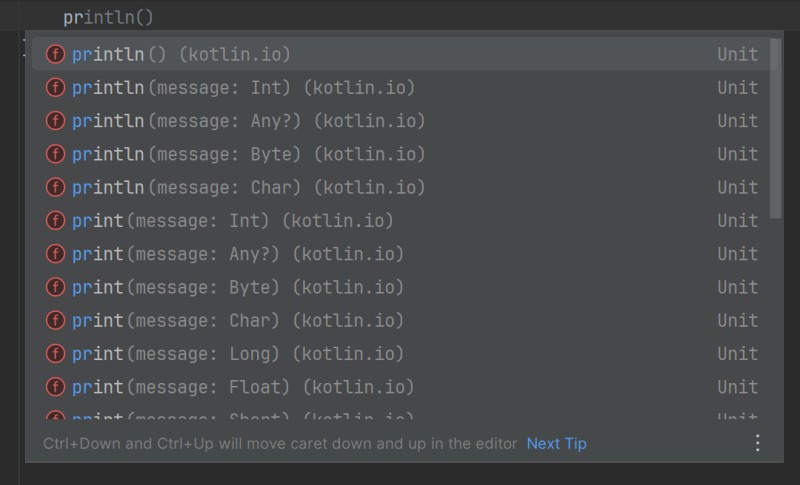
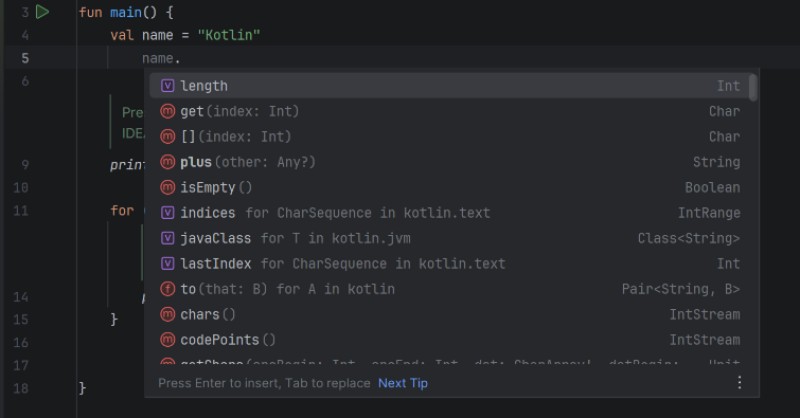
Eger siz obyektin adindan sonra noqte qoymusunuzsa, IDEA hemin obyekt ucun elcatan olan funksiyalarin ve xususiyyetlerin siyahisini teklif edecek. Bu, butun metodlari ezberlememek ucun cox rahatdir.
Meselen, siz metn saxlayan bir deyishen yaratdiniz. Metni boyuk herflere ceviren funksiyanin adini xatirlamaq mecburiyyetiniz yoxdur. Sadəcə deyishenin adini yazin ve noqte qoyun:
fun main() {
    val text = "Hello Kotlin"
    text.   // <-- Bu anda, noqtedan sonra, IDEA komandalar siyahisini gosterecek
}
Vacibdir: evvelce deyishenin adini yaziriq (text), ancaq sonra noqte qoyuruq. Acilan siyahida siz xususiyyetleri (meselen, length — uzunluq) ve funksiyalari (meselen, uppercase(), replace()) goreceksiniz.
CamelHumps
Tutaq ki, siz uzun bir sinif adini yazmaq isteyirsiniz, meselen InputStreamReader. IntelliJ IDEA vaxta qenaet etmeye imkan verir: siz yalniz boyuk herfleri — ISR (InputStreamReader) yaza ve Tab basa bilersiniz. IDEA bu ixtisari sinifin tam adina cevirir. Demek olar ki, sehrdir.
2. Live Templates
IntelliJ IDEA-da Live Templates adlanan minlerle kod hazirlamasi var. Kotlin ucun en meshurlar bunlardir:
main funksiyasi
Proqrami ishletmek ucun fun main() funksiyasi lazimdir. Bunu her defe el ile yazmaq — uzundur.
Sadəcə 4 herf main yazin ve Tab (ve ya Enter) basin.
IDEA bunu derhal bele acacaq:
fun main() {

}
Yeri gelmishken, kohne Java shablonu psvm Kotlin fayllarinda da ishleyir, amma main-e oyreshin.
Dovr (fori)
Dovru tez yazmaq ucun fori + Tab komandasindan istifade etmek olar. IDEA dovrun skeletini yaradacaq:
for (i in 0..index) {
}
Size yalniz saygacin hansi edede qeder getmeli oldugunu gostermek qalacaq.
soutv (System.out Variable) — deyishenin deyeri cixishi.
Eger sizde age deyisheni varsa, soutv yazin ve Tab basin. IDEA en yaxin deyisheni tapacaq ve bu kodu yaradacaq:
println("age = $age")soutm (System.out Method) — metodun adini cixarma.
Proqramin metoda daxil olub-olmadigini anlamaq ucun faydalidir. Bele yaradir:
println("Main.main") // Sinifinizin ve metodunuzun adiiter (Iterate) — kolleksiya uzre kecid.
Eger sizde elementlerin siyahisi varsa (meselen, users), bu shablon for-each dovru yaradacaq:
for (user in users) {

}
todo — gelecek ucun qeyd.
IDEA-da parlaq rengle secilen ve tapsiriqlar siyahisina dusen xususi bir serh saxlayir (ekranin ashagisindaki TODO sehmecesi):
// TODO: bu metodu sonra realizasiya etfixme — kritik qeyd.
TODO-nun analogudur, amma kodun duzgun ishlemədiyi ve ya tecili duzelish teleb etdiyi yerler ucun istifade olunur:
// FIXME: burada sehv yaranir, duzeltmek lazimdir!3. Postfix Completion
Bu, artiq yazilmis ifadeni sondaki noqte vasitesi ile bashqa koda cevirmeye imkan verir.
Deyisheni moterizeye ve ya shertee “bukumek” ucun setrin evveline qayitmaga ehtiyac yoxdur. Siz kodu soldan saga yazirsiniz, fikir axinini bolmeden.
Numuneler:
- .sout — ifadeni
println(...)icine alir - .var — ifadeden deyishen yaradir.
- .not — boolean deyerini invert edir (ifadenin qabagina
!qoyur).
Bu, nece gorunur:
| Siz yazirsiniz | Tab basirsiniz — alirsiniz |
|---|---|
"Hello".sout |
println("Hello") |
10 + 5.var |
val i = 10 + 5 |
isValid.not |
!isValid |
4. Sarmaq (wrap): Ctrl+Alt+T
Bazen artiq yazilmis kodu if shertee, dovre ve ya sehv emali blokuna try-catch daxil etmek lazim olur.
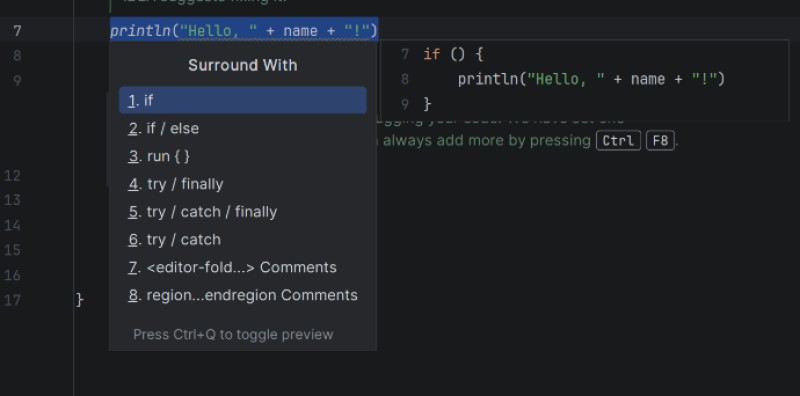
Moterizeleri el ile yazmaq ve kodu kopyalamaq evezine “Surround With” komandasindan istifade edin:
- Kod setirlerini secin.
- Ctrl+Alt+T (Windows/Linux) ve ya Cmd+Opt+T (macOS) basin.
- Siyahidan lazim olan konstruksiyani secin (if, while, try/catch ve s.).
IDEA-da menyu numunesi:
5. Tehlukesiz yeniden adlandirma: Shift+F6
Deyishenleri, funksiyalari ve ya sinifleri hec vaxt metni sadəcə silib yeniden yazmaqla adlandirmayin! Eger deyishen 10 yerde istifade olunursa, siz hamisini el ile axtarib duzeltmeli olacaqsiniz — bu ise sehvleri qarantiyalayir.
Rename Refactoring-den istifade edin:
- Kursoryu deyishenin adinin uzerine qoyun.
- Shift + F6 basin.
- Yeni adi daxil edin ve Enter basin.
IntelliJ IDEA bu deyishenin layihenin her yerinde butun istifade yerlerini ozu tapacaq ve diqqetle yeniden adlandiracaq.
6. Her yerde axtarish: Shift + Shift
Eger fayli itirmisinizse, sinifin harada oldugunu unutmusunuzsa ve ya menyuda lazim olan tənzimlemeyi tapa bilmirsinizse — panik etmeyin.
Sadəcə Shift duymesini ard-arda iki defe basin.
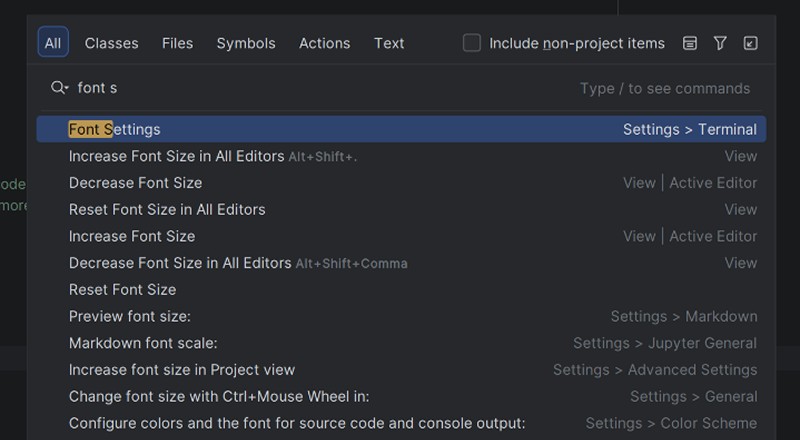
Search Everywhere (Her yerde axtarish) penceresi achilacaq. Faylin, sinifin adini ve ya htta tənzimlemenin adini (meselen, "Font size") yazmaga baslayin — IDEA bunu derhal tapacaq.
7. Local History
Bele bir veziyyeti tesəvvur edin: siz yarim saat kod yazdiniz, sonra her seyi silib yeniden yazmaq qerarina geldiniz. Sildiniz. Sonra basha dusdunuz ki, bos yere. Ctrl+Z basdiniz, amma tesadufen fayli bagladiniz... Ve geri qaytarma artiq ishlemir. Panika?
Yox! IntelliJ IDEA-da oz “zaman mashini” var — Local History.
O, kodunuzun versiyalarini her bir neche deqiqeden bir saxlayir, Git istifade etmeseniz bele. Kecmishden kodu qaytarmaq ucun:
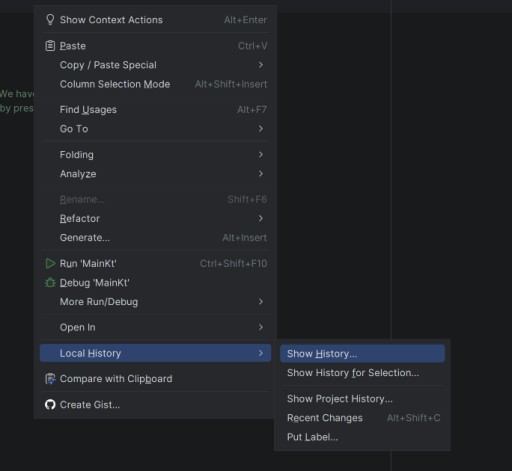
- Kod redaktorunun istənilen yerinde (ve ya layihe agacinda faylin uzerinde) sag klik edin.
- Local History -> Show History secin.
- Achilan pencerede soldan faylin versiyasini secin ve qaytarma duymesini (Revert) basin.
8. Kod stili: Ctrl+Alt+L
Cox vaxt kopyalama ve ya kodu tez yazma neticesinde onun formatlanmasi pozulur: egri girintiler, artiq boshluqlar, moterizeler oz yerinde deyil.
Kodunuzun resmi Kotlin Style Guide-a uygun olmasi ucun basin: Ctrl+Alt+L (Windows/Linux) ve ya Cmd+Opt+L (macOS).
IDEA boshluqlari ve setir kecidlerini avtomatik duzgun yerlesdirecek.
Numune:
| Idi | Oldu |
|---|---|
|
|
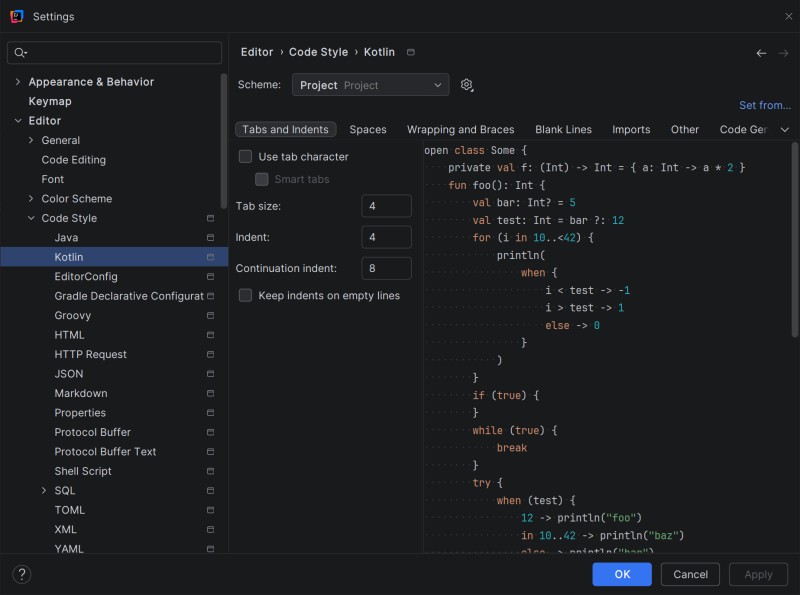
Stil tənzimlemelerini burada tapa bilersiniz: Settings - Editor - Code Style:
GO TO FULL VERSION