1. Bug
Proqramcilarin oz slengi var. Ve yaxindan tanis olacaginiz ilk soz bug-dur (ing. bug — “bocek”). Bu soz proqramda olan sehvi bildirir; bu sehve gore proqram nese duzgun etmir, coker ve ya qeribe netice verir.
Proqram qeribe isleyir, amma proqramci bunun bele planlasdirildigini deyirse, adeten bele deyirler: “Bu bug deyil, bu feature-dur.” Internet bu movzuda memlerle doludur.

Tarixi arayis
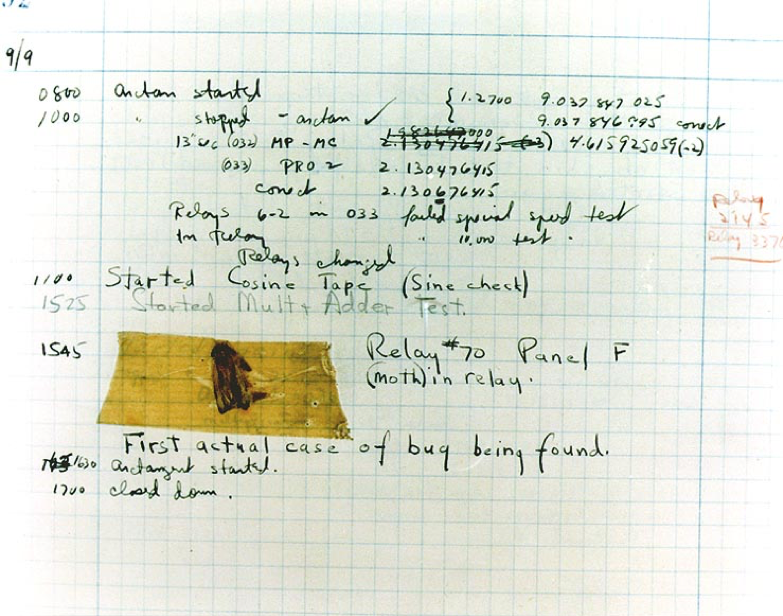
Revayete gore, 1947-ci ilin sentyabrinda Harvard alimleri Mark II kompyuterini test edirdiler. O, nasazliq verirdi. Butun kontaktlari yoxladıqdan sonra releler arasinda sixilib qalmis heqiqi bir guve tapdilar. Hemin hecerati jurnala yapisdirib bele qeyd yazdilar: “First actual case of bug being found” (Tapilmis boceyin ilk real halı).
O vaxtdan beri sehvlerin axtarilmasi ve aradan qaldirilmasi prosesine debug (ve ya “debugging”) deyilir.
2. Debug Mode
Sehvi tapmaq ucun proqramcilar Debugger-den istifade edirler. Bu, IntelliJ IDEA daxilinde olan xususi aletdir: proqramin icrasini pauzaya qoymaga ve ona “kapot altindan” baxmaga imkan verir.
IntelliJ IDEA proqraminizi iki rejimde ise sala biler:
| Rejim | Ikonka | Qisa duymeler | Menasi |
|---|---|---|---|
| Run (Adi) |  |
Shift+F10 (Win/Lin)Ctrl+R (Mac) |
Proqram sadəcə baslangicdan sona qeder icra olunur. |
| Debug (Sazlama) |  |
Shift+F9 (Win/Lin)Ctrl+D (Mac) |
Proqram gosterilen yerlerde dayana biler. |
Sazlama rejiminde proqrami setr-setr (setr ardinca) icra edib deyisenlerin deyerlerinin nece deyisdiyini izleyebilirsiniz.

3. Dayandirma noqte leri
Debugger-in harada dayanacagini anlamasi ucun siz Break Point qoymalisiniz. Onsuz proqram adeten oldugu kimi sona qeder “ucacaq”.
Canli numune uzerinde mesq edek. Bu kodu IDEA-ya kopyalayin:
fun main() {
    var sum = 0
    for (i in 1..5) {
        val result = i * 2  // <--- We want to stop here
        sum += result
        println("Step: $i, Result: $result, Sum: $sum")
    }
    println("Final Sum: $sum")
}
Tapshiriq: Biz dongu daxilinde sum deyiseninin nece deyisdiyini gormek isteyirik.
Hereket: val result = i * 2 setrinin solundaki dar boz zolaqa mouse ile klikleyin. Qirmizi dairə gorunecek.
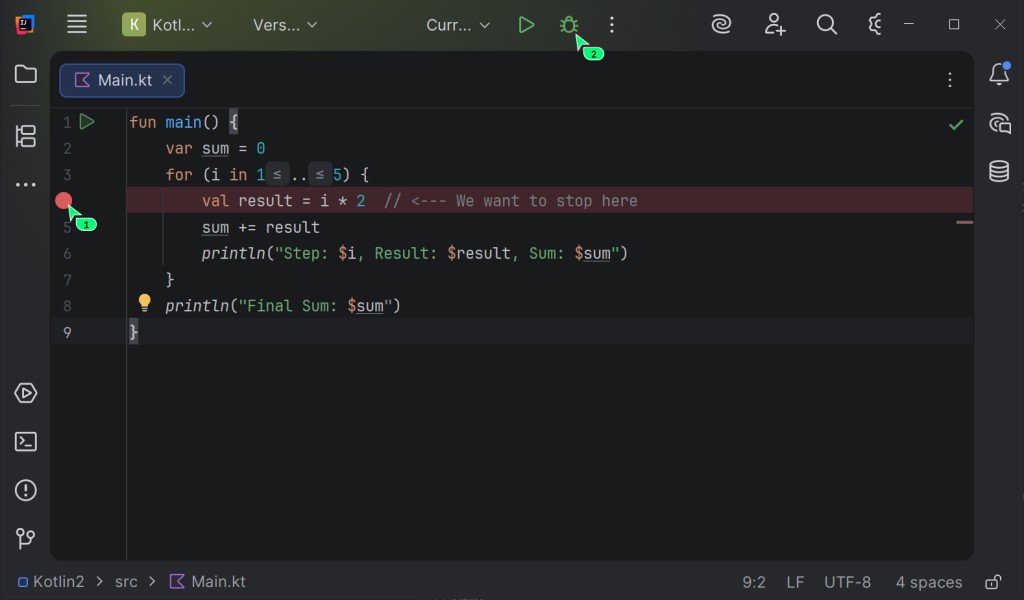
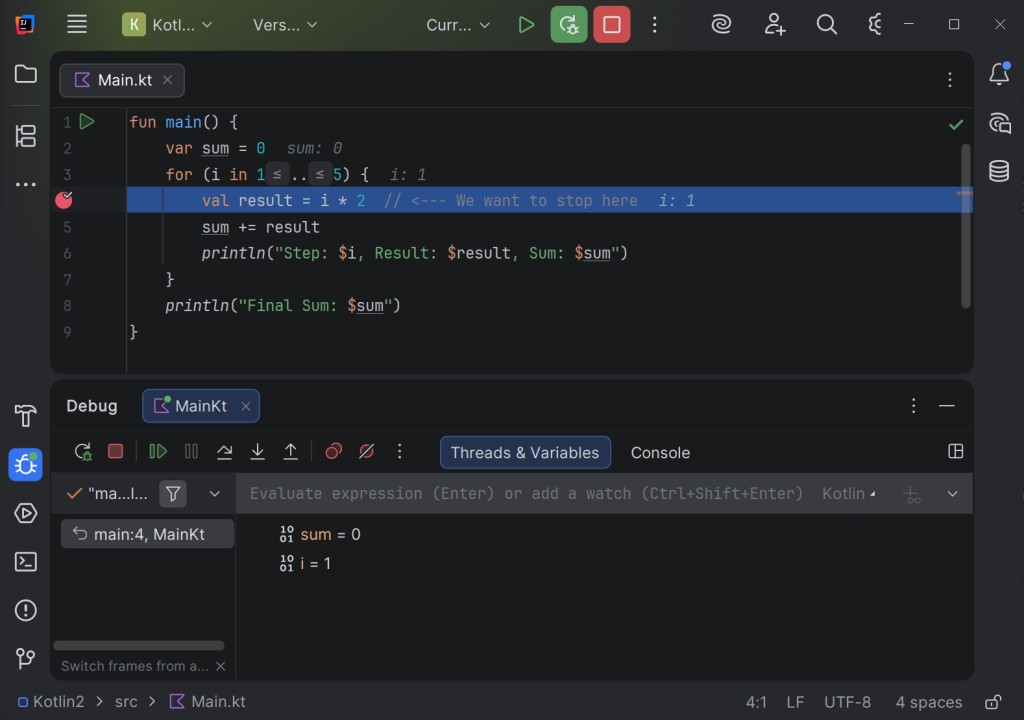
Indi proqrami Debug ile is salin (bug ikonka). Proqram baslayacaq ve derhal bu setrin icrasindan evvel “donacaq”.
4. Idareetme: F8, F7, F9
Proqram pauzada olanda Debugger panelinin yuxari hissesinde idareetme duymeleri var.
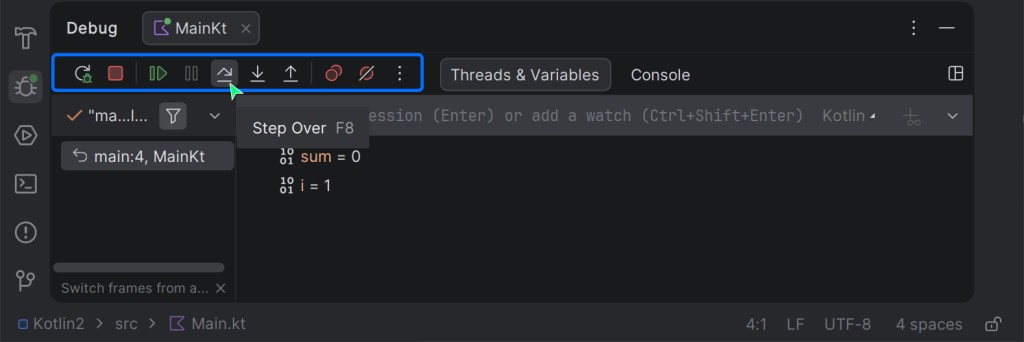
F8 — Step Over (Uzerinden addim)
F8 basin. Proqram cari setri (vurma) icra edecek ve novbeti setre kececek (sum += result).
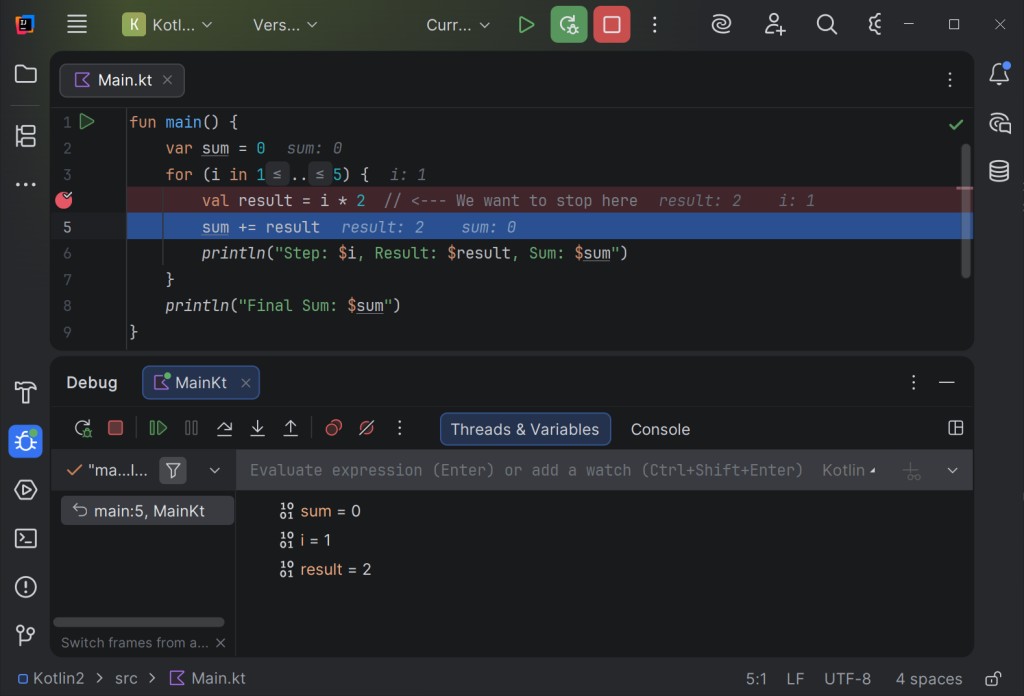
F8-i bir daha basin. Proqram reqemleri toplayacaq. Deyisenlerin deyerlerinin nece deyisdiyini goreceksiniz.
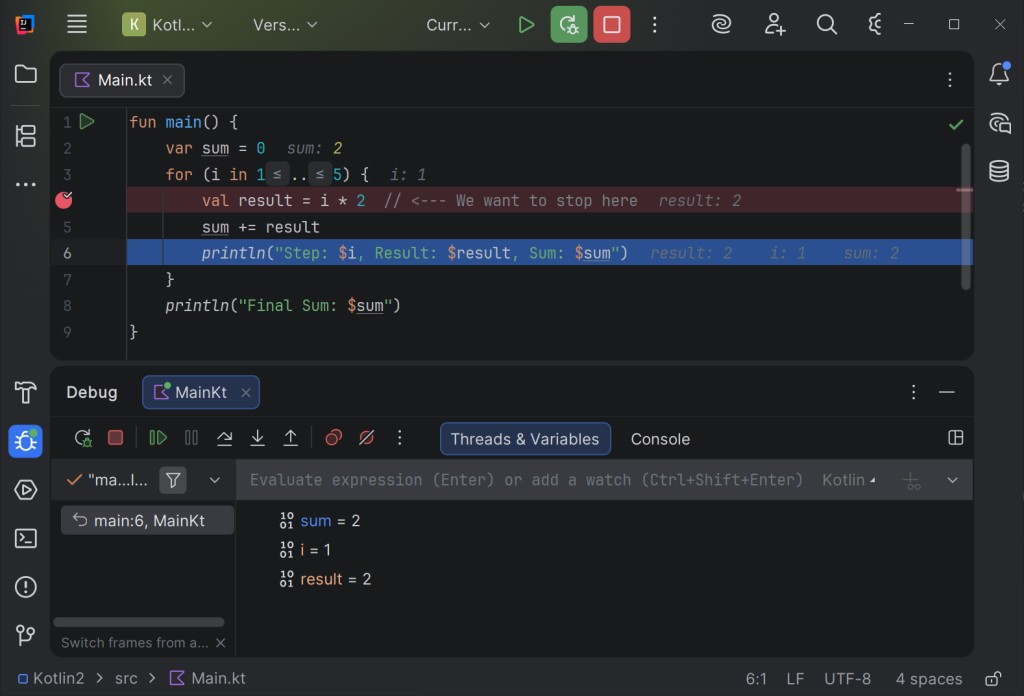
F8-i bir daha basin. Konsolda cixisi goreceksiniz.
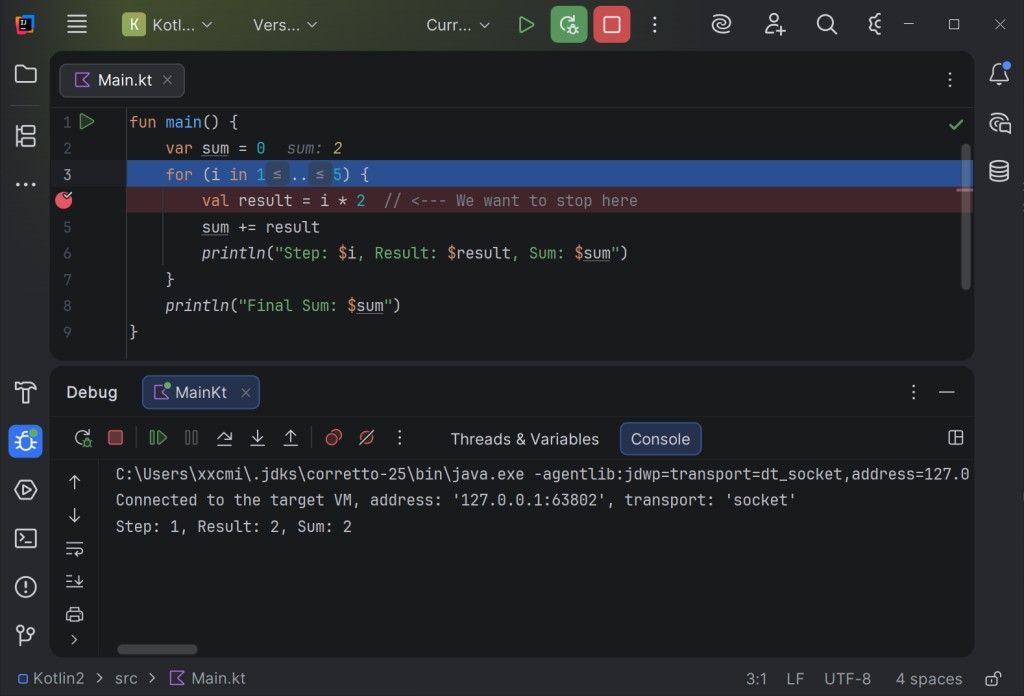
Bu, hereket etmenin esas usuludur: setr-setr, detallarina girmeden.
F9 — Resume Program (Proqrami davam etdirmek)
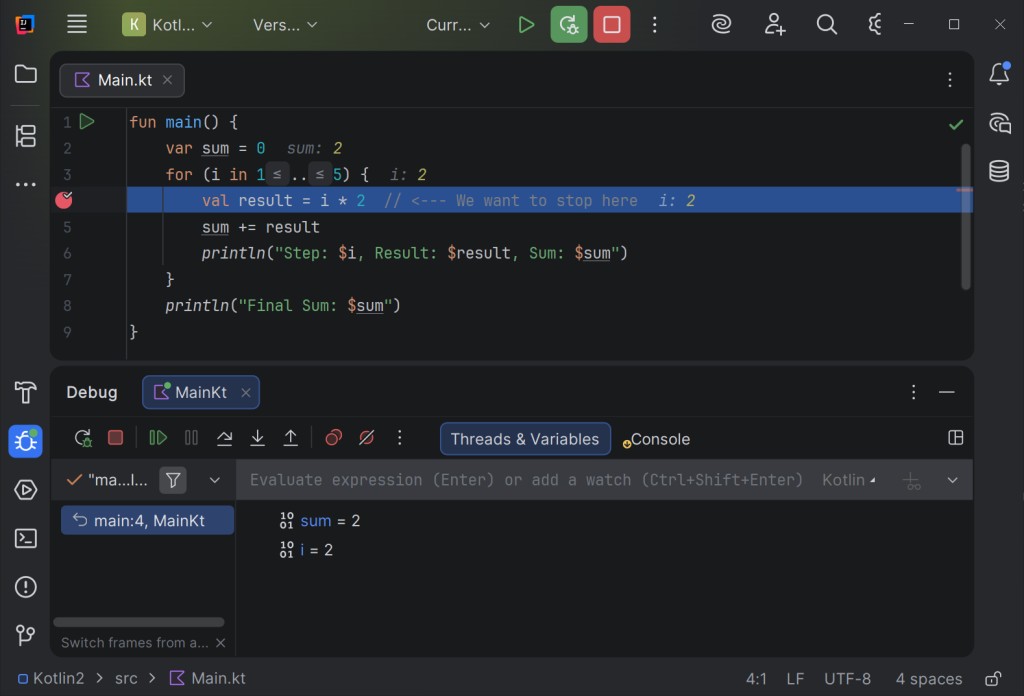
Bizde dongu 1-den 5-e qederdir. Bir dongunu kecmek ucun F8-i bes defe basmaq uzundur. Bəs dongu 1000 iterasiya olsa?
F9 basin. Proqram “donmadan cixacaq”, dongude qalan kodu icra edecek, ikinci iterasiyaya kececek ve... yeniden Breakpoint-de dayanacaq
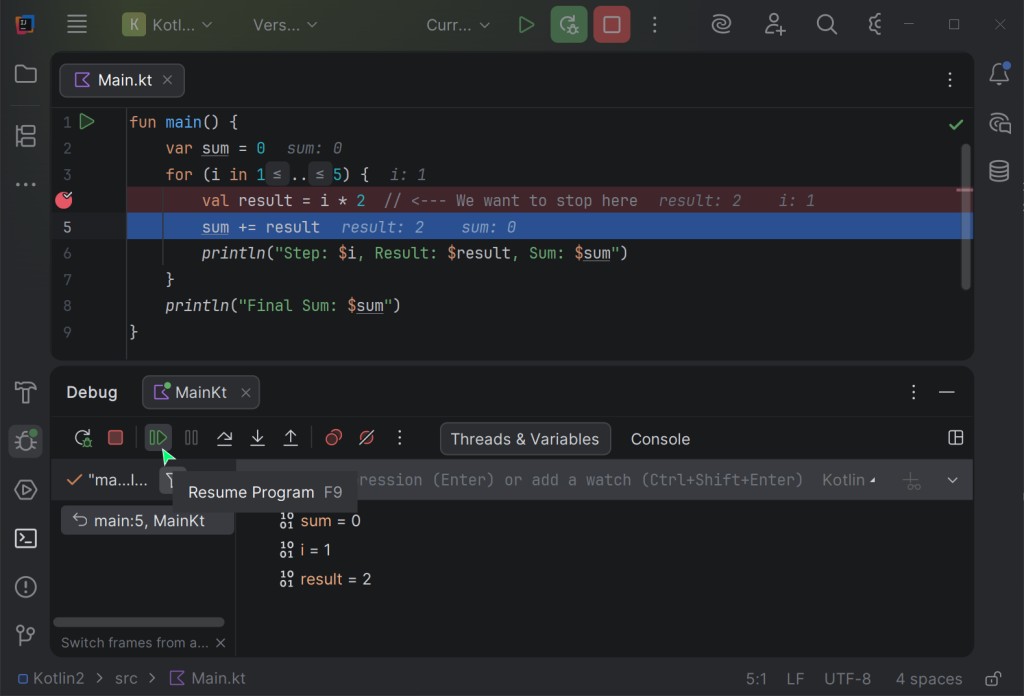
Beləliklə, F9 ile donguleri tez “cevirə” bilersiniz: bir basma — bir iterasiya.
F7 — Step Into (Daxile addim)
Tesəvvur edek ki, kodumuzu bir az murəkkeblesdirdik ve vurma mentiqini ayrica funksiyaya cixardiq:
fun main() {
    var sum = 0
    for (i in 1..5) {
        val result = calculateMultiply(i) // <--- We want to stop here
        sum += result
        println("Step: $i, Result: $result, Sum: $sum")
    }
    println("Final Sum: $sum")
}

fun calculateMultiply(number: Int): Int {
    return number * 2
}
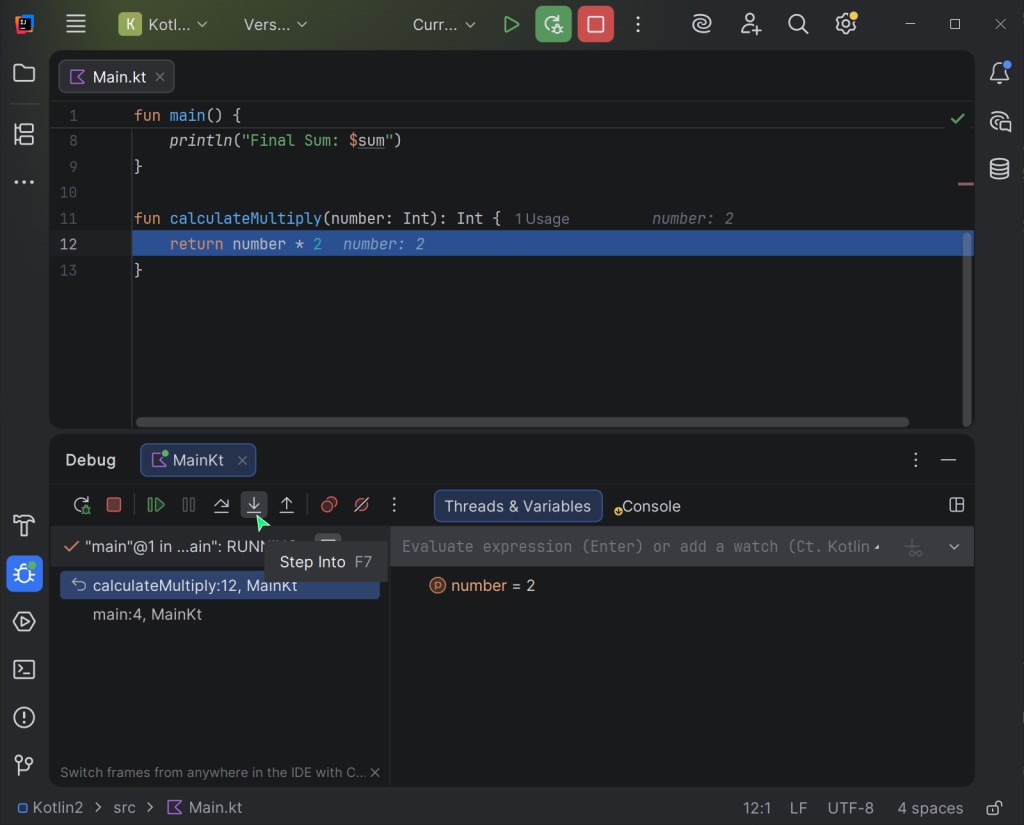
val result = calculateMultiply(i) setrinde F8 bassaniz, Debugger onu butov icra edecek, ani olaraq cavabi result-a yazacaq ve irəli gedəcək. Amma bu funksiyanin daxilinde kodun nece islediyini gormek isteyirsinizse — F7 basin.
Debugger sizi calculateMultiply daxilinə aparacaq ve i deyiseninin deyerinin parametr number-a nece oturulduyunu goreceksiniz. Bu, murəkkeb funksiyanin daxilinde sehvi axtaranda əvəzolunmazdir.
Shift + F8 — Step Out (Xarice addim)
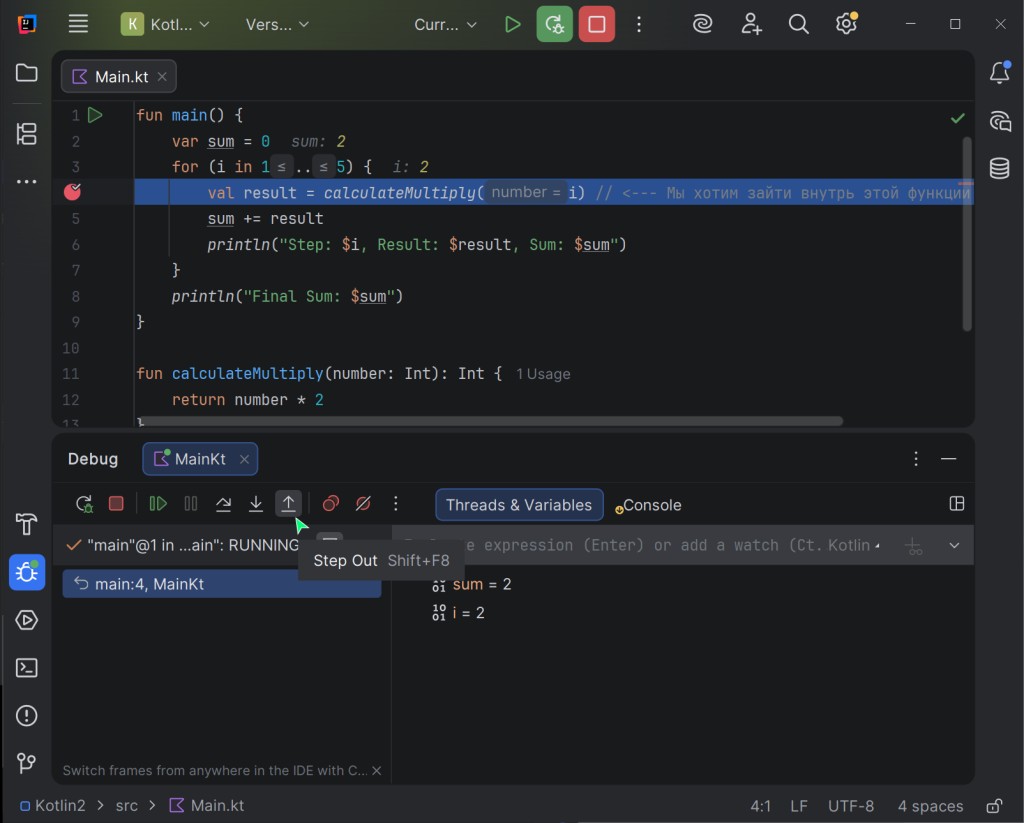
Eger println(...) setrinde tesadufen F7 basib Kotlin-in sistem kodunun ve ya Java source-larinin “derdelerine” dusdunuzse, minlerle setr basqasinin kodunu oxumaq darixdirici ve anlasilmazdir.
Shift + F8 basin. Proqram cari sistem funksiyasinda qalan her seyi tez icra edecek ve sizi geldiyiniz yere geri qaytaracaq (sizin main funksiyaniza).
5. Deyerleri harada gormek olar?
Dongulu numunemize qayidaq.
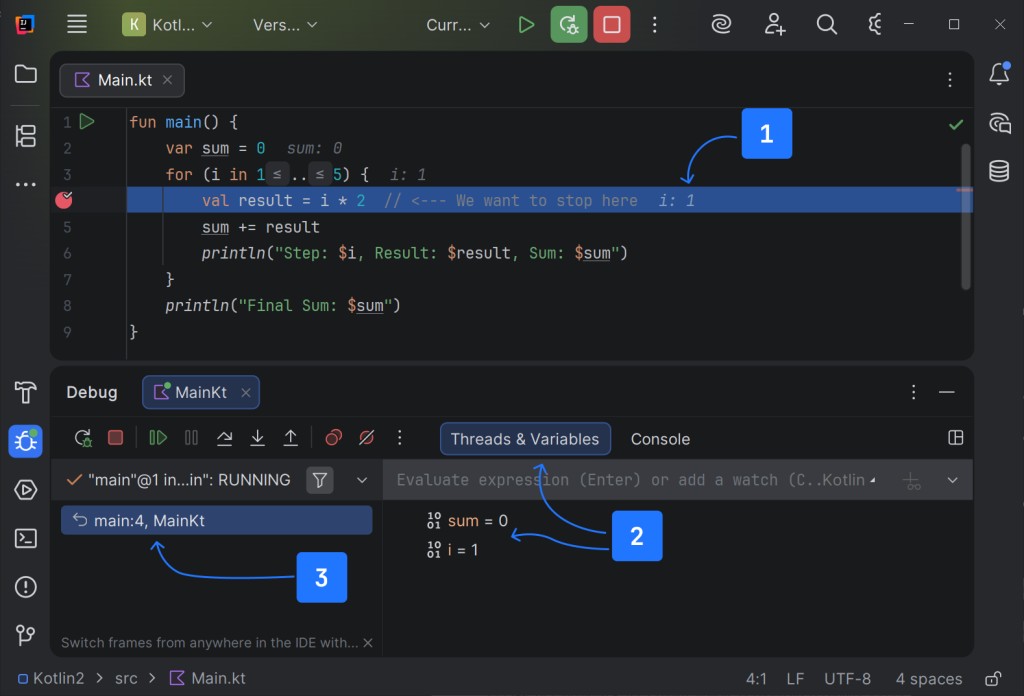
Usul 1: Inline Debugging
Birbasa kod redaktoruna baxin. Setrlerin saginda IDEA boz rengle cari deyerleri yazir.
Usul 2: Variables paneli
Debugger penceresinin asagisinda Variables sekmesi var. Orada butun deyisenler gosterilir. Siz siyahilari ve obyektleri acib, iceriklerini oyrene bilersiniz.
Usul 3: Frames paneli
Deyisenlerin solunda Frames adlanan siyahi var. O, proqramin hazirda hansi addimda oldugunu gosterir.
Meselen, main:4 (ve ya main:4, MainKt) yazisi bele demekdir:
- Siz main funksiyasindasiniz.
- Siz 4 nomreli setrde dayandiniz.
Bu, kodda sizin deqiq unvaninizdir. Eger basqa funksiyanin daxilinə kəcsəniz (F7 basacaqsiniz), bu siyahida yuxarida yeni qeyd peyda olacaq.
6. Super-guc: Evaluate Expression (Alt+F8)
Bazen sadecə deyisenlere baxmaq azdir. Siz sorusmaq isteyirsiniz: “Bəs eger...”
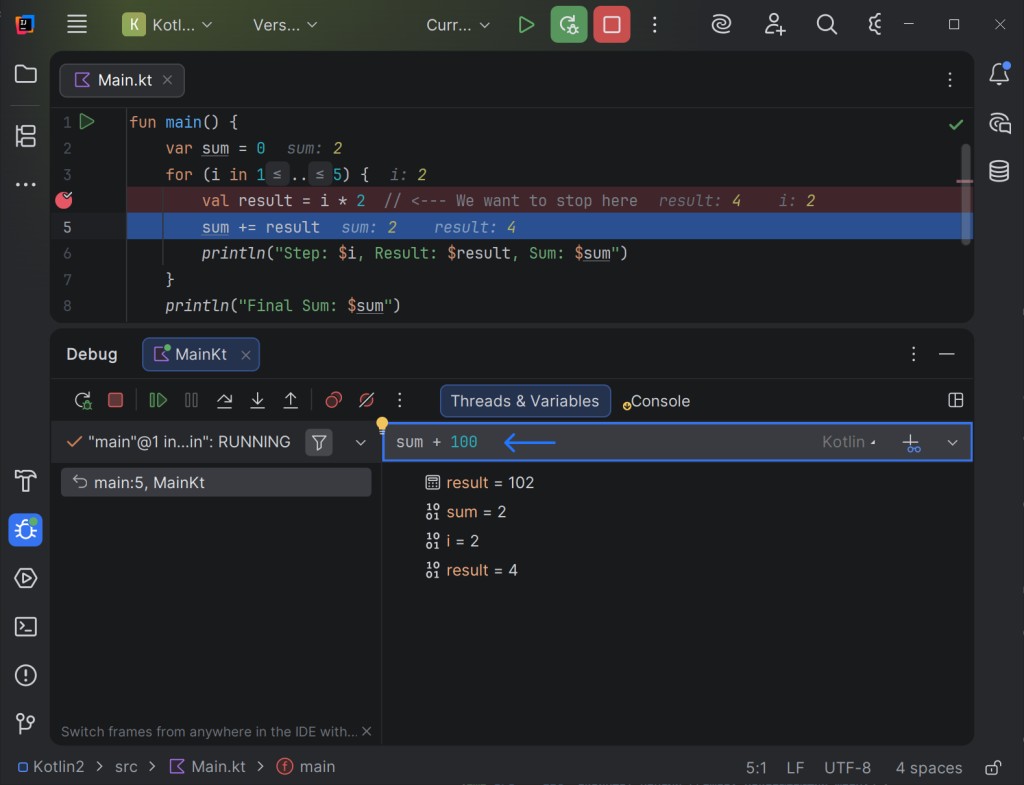
Proqrami pauzaya qoyun. Alt + F8 (Windows/Linux) ve ya Option + F8 (macOS) basin. “Evaluate” penceresi acilacaq. Hemcinin ifadeleri birbasa Variables panelinin altindaki setre de yaza bilersiniz.
Burada cari deyisenlerden istifade ederek istediyiniz kodu yaza bilersiniz. Meselen, bizim dongude bele yazin:
sum + 100IDEA real proqramı deyismeden neticeni hesablayacaq. Bu, eksperimentler ucun sizin qaralama sahenizdir.
7. Conditional Breakpoints
Tesəvvur edin ki, sizde 10 000 iterasiyali dongu var, amma sehv yalniz 5000-ci addimda bas verir. F9-i bes min defe basmaq pis ideyadir.
Breakpoint-in qirmizi dairəsinə mouse-un sag duymesi ile klikleyin. Pop-up pencere acilacaq. Condition sahesine Java dilinde sert yazin, meselen: i == 4. Done basin.
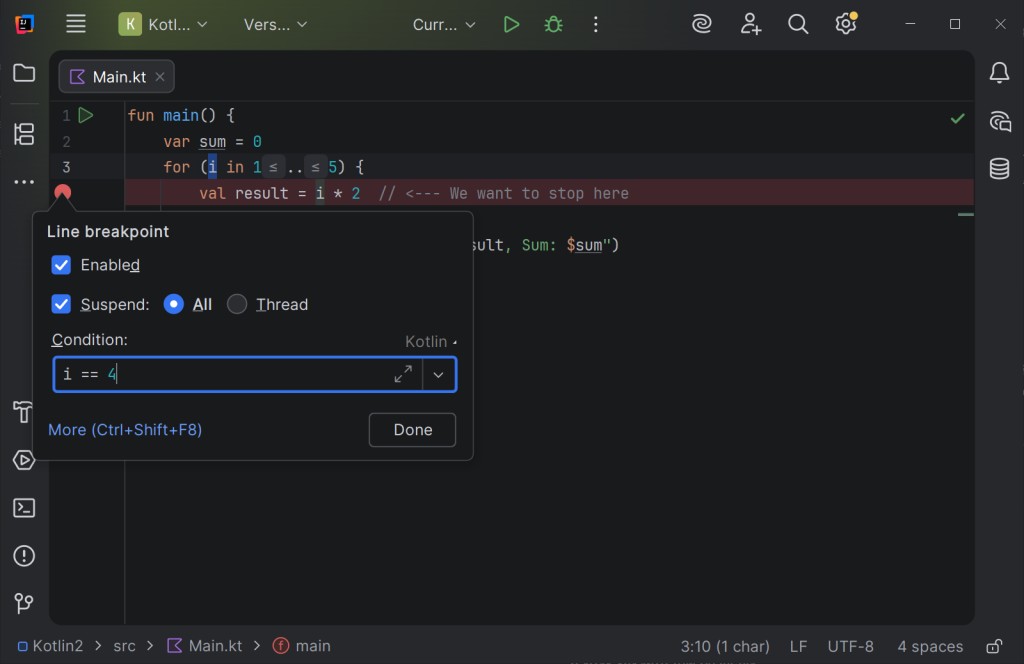
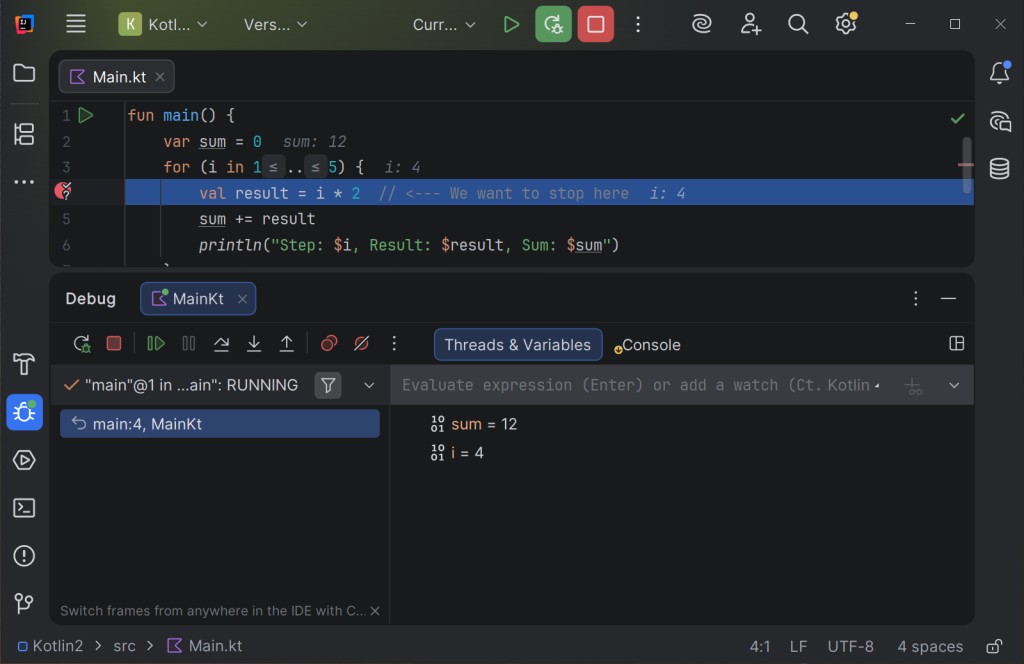
Indi Debugger-i is salanda proqram ilk 4999 dovrun uzerinden kececek ve yalniz sert true olanda dayanacaq. Bu size saatlarla vaxt qazandiracaq!
8. Butun dayandirma noqte lerini idare etme
Bazen yeni baslayanlar layihenin ferqli fayllarinda o qeder cox Breakpoint qoyurlar ki, proqram sonra gozlenilmez yerlerde davamli dayanir. Butun fayllarda qirmizi dairələri el ile axtarmaq — uzun cekir.
Ctrl + Shift + F8 (Windows/Linux) ve ya Cmd + Shift + F8 (macOS) basin. Breakpoints penceresi acilacaq.
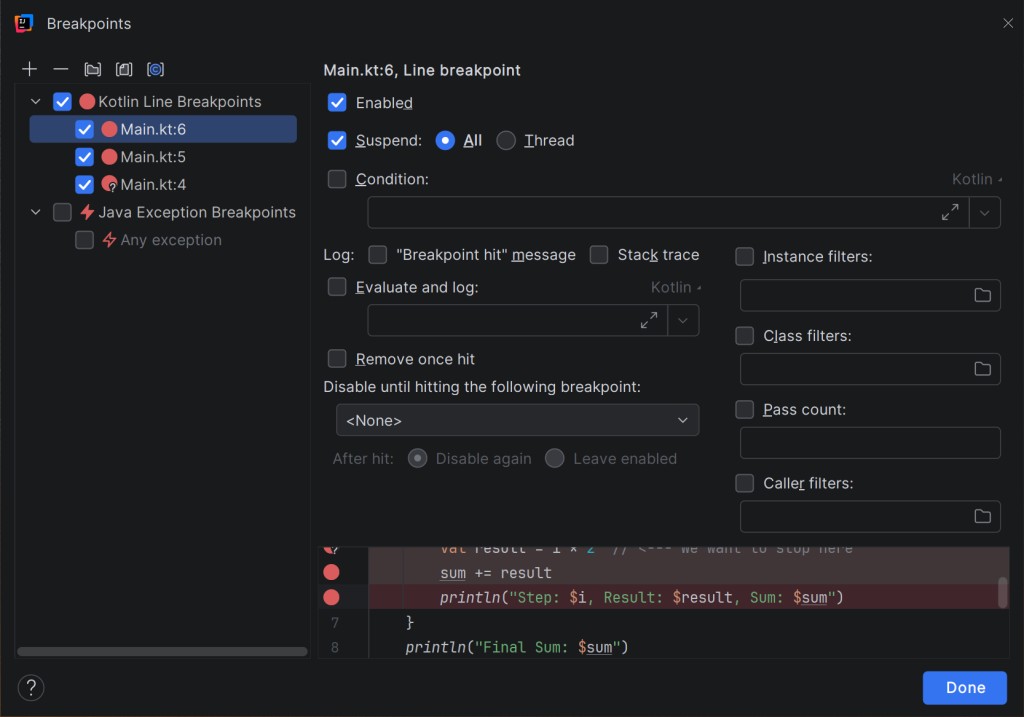
Burada layihenizde olan butun dayandirma noqte lerinin siyahisini gorursunuz. Onlarin yanindaki xanalari sondurerek (muveqqeti deaktiv etmek) ve ya Delete duymesi ile silerek idare ede bilersiniz.
9. Neticeler
Sehvleri tapmaq ucun proqramcinin esas arsenalini nezerden kecirdik. Debugger — kod yazmagı “qehve falina baxmaq”dan deqiq muhendislik isine ceviren vasitədir.
Sehvin sebebini tez tapmaq bacarigi — inkisafda (development) cox vaxt tez kod yazmaq bacarigindan da daha cox qiymetlendirilir. Mesq edin, ve hec bir bug sizden gizlenmeyecek.
GO TO FULL VERSION