1. 入门
在 C# 开发里,代码从来不会像“Downloads”文件夹那样随便堆着。所有东西都被分组在 项目 里。项目就是一个特殊的容器,里面有代码文件、设置、第三方库的引用还有其他重要的东西。当你运行程序或者把它编译成可执行文件时,正是项目负责把这些东西都整合到一起。
项目 在 Solution 里面,一个 Solution 可以有好几个项目(比如主程序项目 + 单独的测试项目)。
2. 在 Rider 里一步步创建新项目
第1步. 创建项目
在启动界面点一下那个大大的蓝色按钮 "New Solution"

你会看到一个模板选择窗口。我们先选 "Console Application",用 C# 写。这个最适合刚开始练习,因为不用考虑 UI 或 web server 的复杂性——只有你、代码和控制台。
右边要填一下项目的细节:
- Solution Name: 给你的“容器”起个名字。就叫 MyConsoleApp 吧。
- Project Name: 项目的名字。Rider 会自动填好,直接用就行。
- Location: 你的代码要放在磁盘的哪个位置。
- Framework: 这里选 .NET 的版本,直接用最新的。如果你电脑上没装好 .NET SDK,Rider 会提醒你并自动帮你下载和安装——直接点确认就行。
- Language: C#
- Do not use top-level statements: 这个对我们很重要!一定要勾上。


都填好后,点蓝色的 Create 按钮。
Rider 创建好项目后,我们就可以用 C# 传统结构写代码了。别被 namespace、class 和 Main 这些新词吓到——它们就是所有控制台程序的标准“积木”。

Windows Defender 的提示。杀毒软件可能会拖慢 Rider,因为它会检查 Rider 的文件。为了加快速度,IDE 会让你把它的文件夹加到排除列表里。弹窗里直接允许就行。
3. 学会看懂项目结构
写代码前,先看看左边的 Solution Explorer 窗口。它就像资源管理器,但显示的是你应用的逻辑结构。刚开始只有几个元素,但每个都很重要,得搞清楚它们是啥。

MyConsoleApp(最顶层)- 你的 Solution(解决方案),就是我们说的“容器”。MyConsoleApp(里面那个,带 C# 图标)- 你的 Project(项目)。所有和你程序有关的文件都在这里。Dependencies(依赖)- 就像你应用的配料表。以后你加第三方库,它们都会出现在这里。Program.cs- 主文件。就是写 C# 代码的文本文件。
你在 Solution Explorer 看到的是逻辑结构,挺方便的。磁盘上的项目文件夹结构会稍微复杂点,但也值得了解。比如你点 Files 标签时会看到这样:

4.运行代码
运行项目: 点一下绿色的 ▶️ Run 按钮(一般在窗口左上角,没找到的话可以试试菜单 Run → Run 'MyConsoleApp')。

如果一切顺利,底下会出现 Run 标签。 你会看到程序跑起来了,输出了文本,然后顺利结束。Process finished with exit code 0 —— 这是你程序的最终报告,意思是:“任务完成,没出错!”
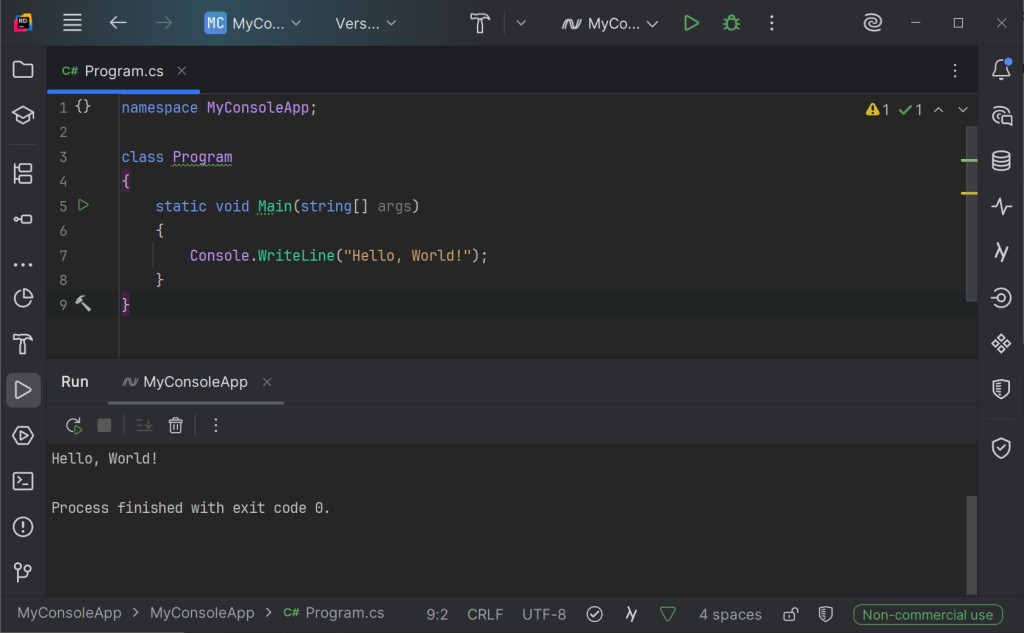
你可能发现代码和你在讲义或题目里见到的不太一样。那是因为讲义里为了简单,经常用 Top-level statements —— 直接写代码的方式。而这里我们看到的是 C# 程序的经典完整结构,现实中几乎所有应用都是这样写的。
这些“积木”我们后面会详细讲。
5. Rider 快捷键
代码分析和实时查错。
Rider 会实时分析你的代码。如果你变量名写错了,它会立刻用红色波浪线标出来,鼠标悬停还能给你修正建议。
自动补全 Windows/Linux: Ctrl+Space | macOS: ⌃Space
比如你开始敲类名或方法名,比如 Con...,Rider 会给你补全建议,比如 Console。这样打字快多了,也不容易拼错。
上下文操作 Windows/Linux: Alt+Enter | macOS: ⌥Enter
这是最强大的功能之一。把光标放到代码里的任何词上,按这个组合键,Rider 会给你当前场景下的操作建议:比如简化代码、修错、自动生成构造函数等等。
跳转到定义 Windows/Linux: Ctrl+Click 或 F12 | macOS: ⌘Click 或 F12
想快速跳到变量或方法的声明处,按住 Ctrl(Mac 上是 ⌘)点一下名字,Rider 会立刻带你过去。
安全重命名 Windows/Linux: Ctrl+R | macOS: ⌘+R
要改变量或方法名,别手动一个个找。光标放名字上,按快捷键,Rider 会自动找出项目里所有用到它的地方,一起改掉。
注释代码 Windows/Linux: Ctrl+/ | macOS: ⌘/
想临时“关掉”一行或一块代码但不删掉,选中后按快捷键。再按一次就取消注释。
自动格式化代码 Windows/Linux: Ctrl+Alt+L | macOS: ⌥⌘L
缩进乱了、代码不好看?按一下这个组合键,整个文件立刻变得整整齐齐,符合规范。
这些是最基础的开发神器。完整列表可以在 官方文档 找到。或者在 Rider 里,打开 Main Menu | Help | Keyboard Shortcuts PDF
6. 实用建议和常见错误
每个开发者,从实习生到大佬,每天都会遇到 bug。这很正常。关键是别怕,要学会看懂和修。
- 项目编译不过: 可能你没选对 .NET 版本,或者不小心改了重要文件名。去 Solution Explorer 里看看结构对不对。
- 没有运行按钮: 有时候 Rider 需要你手动选一下要运行的项目。右键点项目,选 Set as Startup Project。
- bin 和 obj 文件夹是空的或者没生成: 只有第一次成功编译(Run 或 Build)后才会有。
- “.NET SDK not found” 错误: 通常是没装 .NET 或 Rider 找不到。点链接去 .NET 官方页面 下载 SDK 重新装一下。

GO TO FULL VERSION