1. 如何查找并安装 CodeGym 插件
如果 GoLand 是一部智能手机,那么插件就是让它真正变得有用的应用程序。插件会扩展 IDE 的功能:添加对新工具的支持、与服务集成、提供主题样式以及智能代码分析器。
CodeGym 插件 是一个专门的扩展,旨在让你能够直接在 GoLand 中完成课程任务。想象一下:不用来回复制代码,不用在浏览器和本地 IDE 之间不断切换,一切都在同一个窗口中完成!该插件可以:
- 直接在项目中获取 Go 任务;
- 一键提交解决方案进行检查;
- 立即看到结果:已接受、错误、提示;
- 当然,也能让你少被浏览器分心。
2. 安装并激活 CodeGym 插件
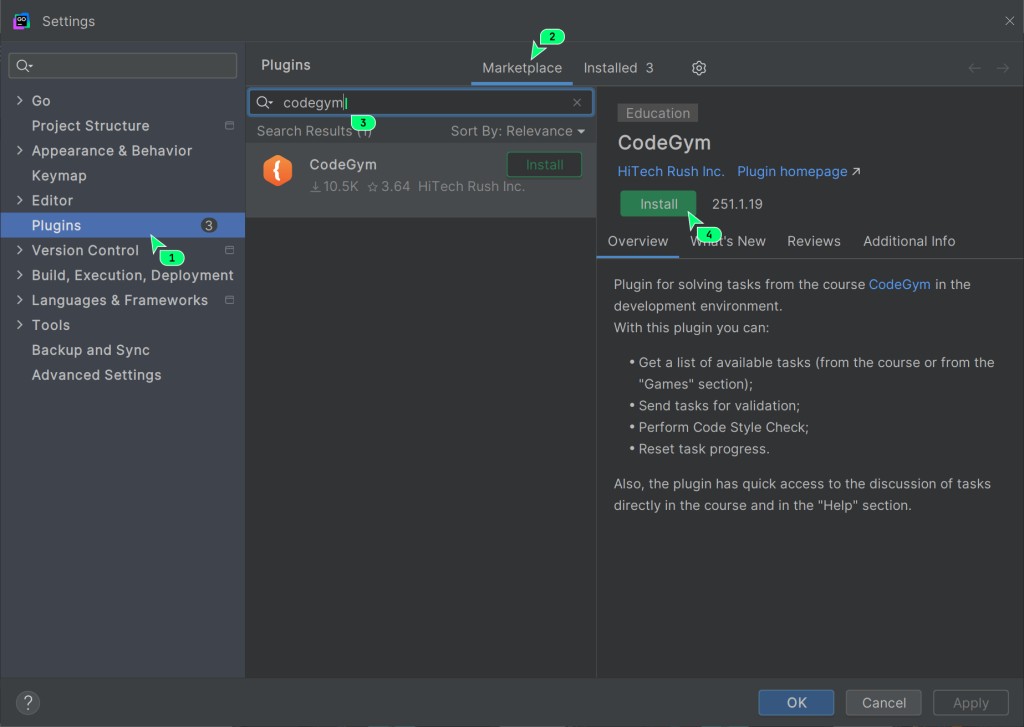
使用该插件需要 GoLand 2025.3(或更高版本)以及 251.1.19+ 版本的插件。你可以直接从 JetBrains 内置市场下载 CodeGym 插件。
- 进入“设置”部分:在 Windows/Linux 上是
File -> Settings,在 macOS 上是GoLand -> Settings...。如果没有设置部分,请打开任意项目,或点击启动屏幕上的齿轮图标。 - 在打开的窗口中,从侧边菜单选择 Plugins,然后打开 Marketplace 选项卡。在搜索栏中输入 javarush.
![]()
-
选择插件,点击 Install 按钮,并同意 “Third-Party Plugins Notice” 提示。
-
Restart IDE,让插件集成到 GoLand 中。
-
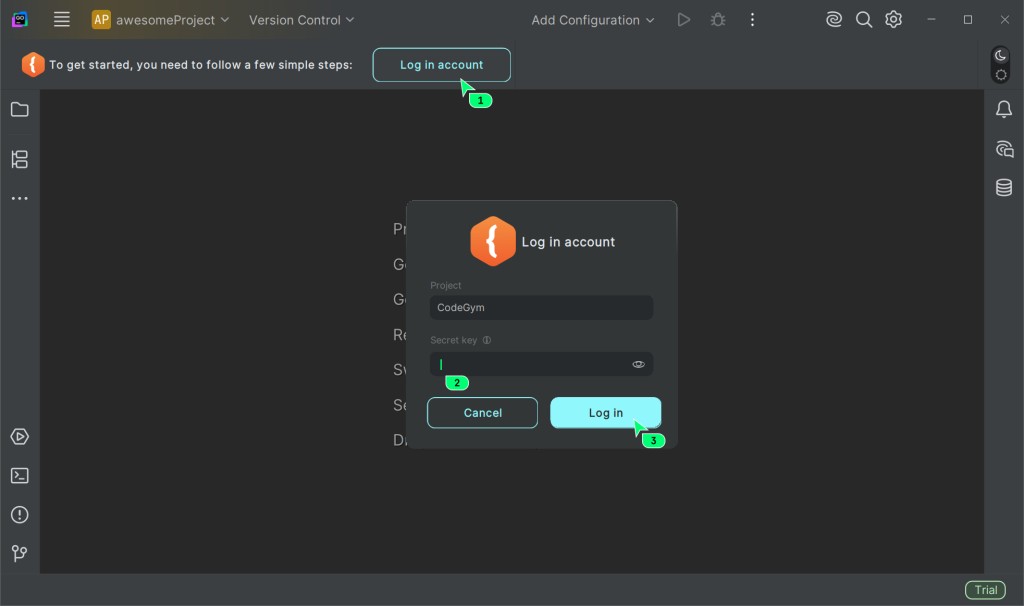
重启后,你会看到界面略有变化,并且顶部水平栏上会出现 登录账户 按钮。
点击后会打开登录窗口,你需要输入自己的密钥。你可以在网站的 “设置” → “安全与登录” 部分找到该密钥。
![]()
登录后,学习项目会自动加载,同时会为任务构建准备 Go Modules 环境。请不要手动修改这些构建设置,以确保自动检查能够正常工作。
![]()
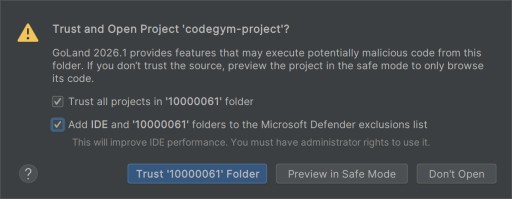
Trust and Open... 是 GoLand 中的标准安全功能。IDE 会询问你是否信任该项目中的代码。对于 CodeGym 项目,请放心点击 "Trust Project"。
-
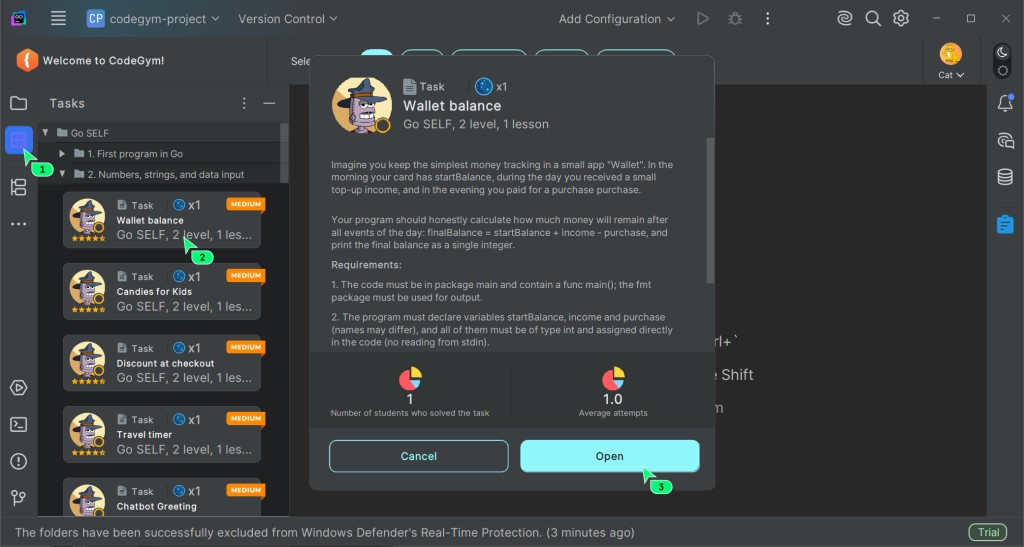
要打开新任务,请点击左侧垂直面板中的 Tasks 选项卡,然后选择任务卡片,并在弹出窗口中点击 打开:
![]()
你会看到一个包含两个选项卡的窗口。
Solution是你用于编写代码的.go文件,Condition是任务描述文本。编写任务解答,然后点击
检查按钮(绿色对勾)。![]()
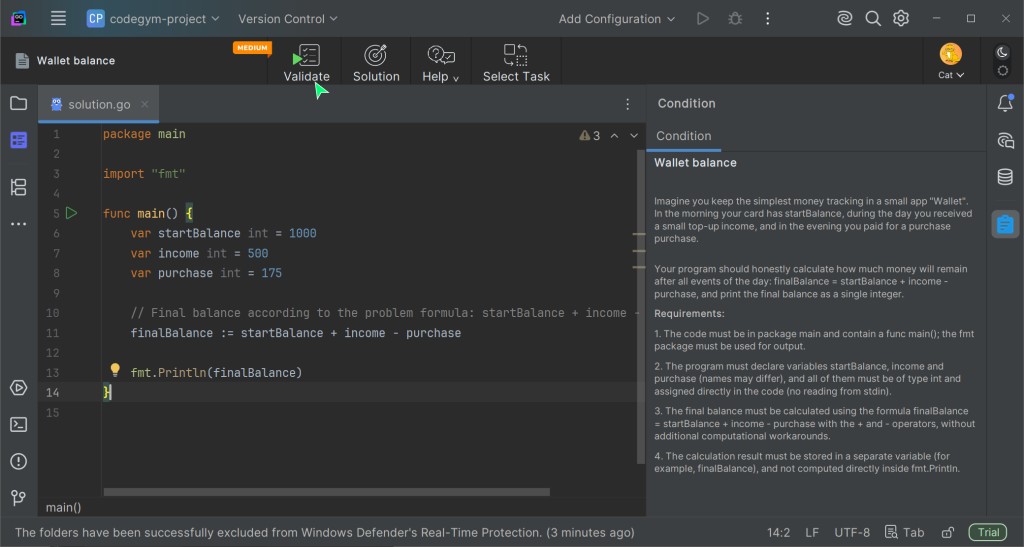

恭喜!插件已安装,工作环境已准备就绪——现在可以开始解决 Go 任务了。
任务同步:网站 — 插件
任务及其状态列表会自动更新:每五分钟一次,或者在成功提交任意任务后更新。
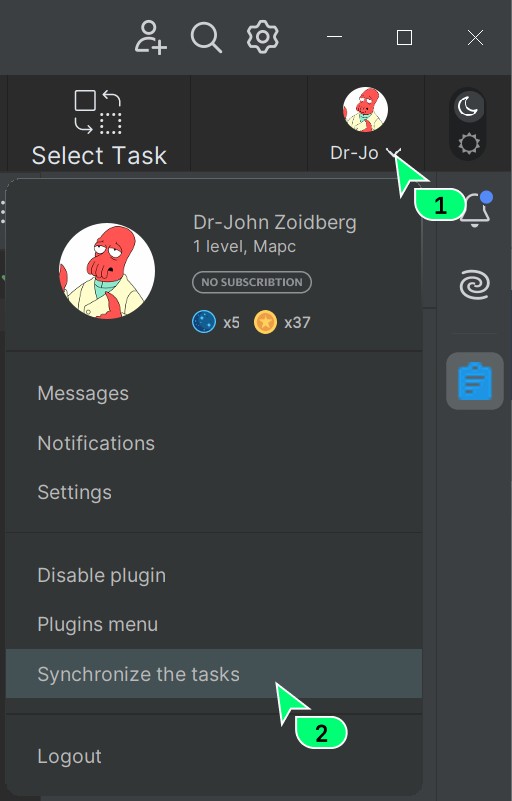
因此,如果你在网站上通过浏览器直接完成了任务,那么在插件中它也会被标记为已完成。如果你现在需要强制刷新状态,请点击你的头像(GoLand 界面右上角),然后在下拉菜单中选择 同步任务:
插件中的新手模式
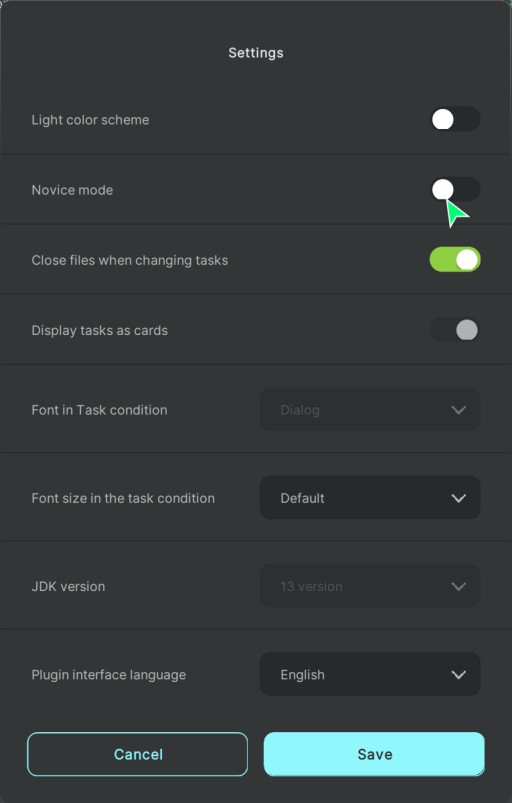
这是插件界面的简化版本,适合那些在使用复杂 IDE 初期更喜欢极简风格的人。它会隐藏 GoLand 的一些高级功能,帮助你专注于最重要的内容。要关闭此模式(当你觉得需要更高级工具时),请点击你的头像并在菜单中取消勾选:设置 -> 新手模式.
如何在 PRO 模式下隐藏插件导航栏
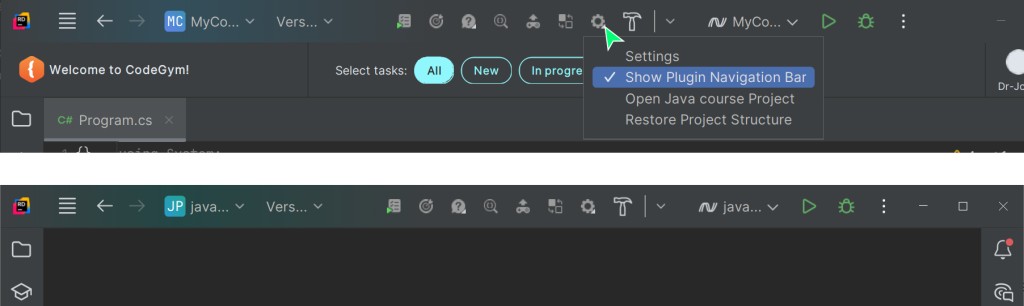
如果你是有经验的开发者,并希望在屏幕上看到更多代码,请在插件菜单中点击 设置 (⚙️),然后取消勾选“显示插件导航栏”。
4. GoLand 必备插件
JetBrains 生态系统以其插件而闻名。虽然 GoLand 开箱即用已经具备 Go 所需的一切,但仍有一些通用扩展能够极大地简化开发和日常工作。
1. Key Promoter X
真正的快捷键虚拟教练!Key Promoter X 会跟踪你在 GoLand 中的操作。如果你伸手去用鼠标点击某个按钮(例如 Run 或 Build),插件会贴心地弹出提示:"You could do this in a millisecond by pressing Shift+F10". 安装它——一个月后,你的双手就能不靠鼠标在键盘上飞舞。

2. Rainbow Brackets(彩虹括号)
在 Go 中,你会遇到大量的花括号 {}、圆括号 ()…… 很容易把它们弄混。Rainbow Brackets 会将每一对括号染成独特的颜色。这样可以直观地把“代码墙”拆分成清晰的逻辑块,并在寻找遗漏的右括号时节省大量时间。

3. Material Theme UI
想让你的开发环境看起来时尚、个性又现代吗?Material Theme UI 是 JetBrains 全系列 IDE 中最受欢迎的界面自定义插件。

GO TO FULL VERSION