1. 没有版本控制的问题:为什么单纯复制文件是个坏主意
让我们从一个生活中的场景开始。设想你正在开发自己的 Go 项目。一切进展顺利,直到“实验”时刻到来。你决定改点什么,但又害怕把可用版本弄坏。怎么办?当然是复制项目!
结果你的磁盘上就会出现这样的“杰作”:
MyProject/
├── main.go
├── main_backup.go
├── main_final.go
├── main_final2.go
├── main_really_final.go
├── main_really_really_final.go
熟悉吗?现在再想象一下,又有一个朋友加入了这个项目。他也喜欢复制文件——只是方式不同。怎么判断哪个才是最新且可用的版本?怎么知道是谁改了什么?如果实验失败了,又该如何恢复一切?
没有版本控制:
- 很容易丢失或混淆可用代码。
- 无法回到旧版本。
- 两个人或三个人协作都很困难。
- 充满混乱,并且害怕尝试新东西。
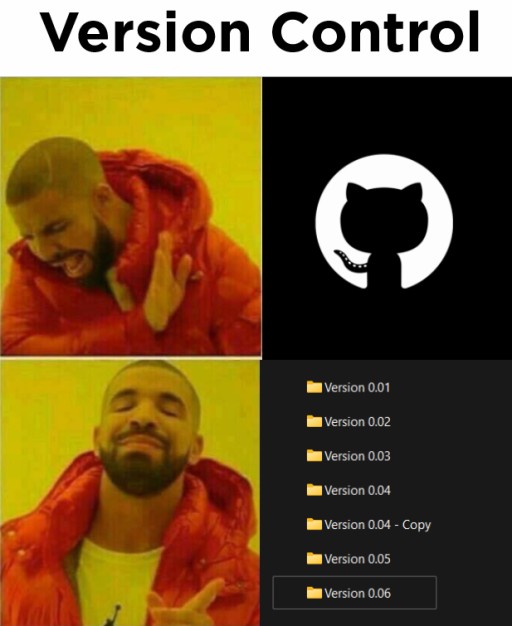
正是这些问题由版本控制系统来解决——例如 Git。
视频
观看 CodeGym 大学导师的讲解。本视频将为你打下使用终端操作 Git 的坚实基础——这有助于你理解隐藏在 IDE 按钮背后的流程机制。
视频分为两部分:
- 首先,你将通过终端学习 Git 的基础知识。这个基础方法会帮助你理解系统“底层”到底发生了什么。
- 然后,你会在 IntelliJ IDEA 中进入实战,学习如何通过便捷的图形界面完成同样的操作,就像专业开发者每天所做的那样。
视频中导师使用的是 Java 示例。别担心!Git 是一项通用技术,版本管理的原理对于 Go、Java 或 Python 都完全相同。请把注意力放在 Git 命令及其工作逻辑上,而不是项目代码本身。
2. 为什么开发者需要 Git?
Git 是一个强大的版本控制系统,用于在软件开发过程中跟踪源代码中的变化。它允许开发者保存文件的不同版本,并协调多人对同一项目的协作。
Git 的核心概念:
仓库
仓库,或“repo”,是存放项目全部历史记录的地方,包括所有更改和文件版本。
提交
commit 是项目保存下来的状态。Git 中的每一次提交都包含有关哪些更改被写入项目、由谁在何时完成的信息。提交构成项目历史,并允许你回到任意一个之前的版本。

        gitGraph
        commit id: "1"
        commit id: "2"
        commit id: "3"
        commit id: "4"
        commit id: "5"
        commit id: "6"
每一次提交都是项目的“快照”,它承接前一个快照,从而形成连续的变更历史。
分支
branch 是一条独立的开发线。默认情况下,Git 会创建 main 分支。你可以为新功能或修复创建新的分支,然后再把它们合并回主分支。
        gitGraph
        commit id: "1"
        commit id: "2"
        branch develop
        commit id: "3"
        commit id: "4"
        commit id: "5"
        checkout main
        commit id: "6"
        commit id: "7"
        merge develop
        commit id: "8"
        commit id: "9"
从主分支 main 会“分叉”出 develop 分支,用于并行开发。工作完成后,develop 中的更改会重新合并回 main。
3. Git 的常用命令(底层原理)
下面是使用终端操作 Git 的一些常用命令。理解这些命令是所有操作的基础很重要。不过,我们会坚持 GUI 方法,并学会通过 IntelliJ IDEA 方便的图形界面完成所有这些操作。把这些命令看作“底层”正在发生的事情即可。
| 命令 | 说明 |
|---|---|
git init |
在当前目录中初始化一个新的 Git 仓库。 |
git clone |
将仓库从 URL 克隆到一个新目录中。 |
git add |
将文件添加到索引中,以便进行下一次提交。 |
git commit |
将已准备好的更改提交到仓库中。 |
git push |
将本地仓库中的更改发送到远程仓库。 |
git pull |
从远程仓库更新当前分支到最新版本。 |
git branch |
显示、创建或删除分支。 |
git merge |
将指定分支的更改合并到当前分支中。 |

这些命令构成了 Git 工作的基本工具,使你能够管理项目中的代码变更、分支和合并,适用于各种规模的项目。
        sequenceDiagram
        participant 工作目录
        participant 索引区 (Staging)
        participant 本地仓库
        participant 远程仓库

        工作目录 ->> 索引区 (Staging): git add (准备)
        索引区 (Staging) ->> 本地仓库: git commit (本地保存)
        本地仓库 ->> 远程仓库: git push (发送到服务器)
        远程仓库 ->> 工作目录: git pull (下载更新)
4. 代码的四种状态(存储位置)
当你使用版本控制系统管理代码时,代码在逻辑上会经历四种状态:
1. 工作目录 (Working Directory)
你电脑上的工作目录包含项目的当前文件,也就是你此刻正在处理的内容。你可以在这里查看和修改文件、编写代码、添加新功能或修复错误。
2. 索引区 (Staging Area)
这是工作文件夹和本地仓库之间的中间区域。从 IDE 的图形界面(GUI)角度看,这就是你在修改过的文件前勾选的那些 复选框,然后再点击 Commit 按钮。你自己决定哪些文件和哪些更改应当进入下一次历史“快照”。
3. 本地仓库 (Local Repository)
本地仓库是你在电脑上保存的个人代码历史副本。在这个仓库里,你可以在无需联网的情况下执行所有 Git 操作(提交、分支、合并)。
4. 远程仓库 (Remote Repository)
这是存放你代码的集中位置,通常托管在 GitHub、GitLab 或 Bitbucket 等服务上。它们为服务器上的代码提供可靠存储,并且是团队协作的基础。
5. GitHub——你的作品集
一定要清楚区分两个概念:Git 和 GitHub。Git 是运行在你电脑上的本地程序(即使没有网络也能工作),它负责跟踪文件版本。而 GitHub 是一个云服务(网站),用于存放你的 Git 仓库的远程副本。
GitHub 是一个领先的 源代码托管平台,使用 Git 版本控制系统。它创建于 2008 年,很快就成为全球开发者的重要工具之一。
GitHub 让用户能够创建仓库来管理项目、控制和跟踪代码变更,并与其他开发者协作。对于现代开发者来说,GitHub 个人主页是作品集的重要组成部分,可以展示给潜在雇主。
6. 在 GitHub 上创建你的第一个仓库

第 1 步。 进入 https://github.com 并注册。
第 2 步。 点击 New repository 按钮创建新仓库。

第 3 步。 为仓库设置参数:
- 仓库名称: 起一个有意义的名字。
- 公开或私有: 对于学习项目,最好选择“Public”,这样其他人就能看到。
- Add a README file: 一定要勾选这个复选框。README 是你项目的“门面”。
- Add .gitignore: 点击下拉列表并选择 Go 模板。这一点非常重要:Go 编译器会生成可执行二进制文件,而测试工具会生成缓存和代码覆盖率文件,这些都不应该污染你的仓库。该模板会帮助 Git 自动忽略它们。
- Choose a license: 可以跳过。
- 点击
Create repository。

第 4 步。 恭喜,你的第一个远程仓库已经创建好了!

7. 安装与配置 Git
虽然可以通过控制台命令学习 Git 的基础知识(如视频中所示),但在日常工作中,99% 的开发者使用的都是集成在开发环境中的便捷工具。我们的目标是教你像专业人士那样工作。
JetBrains 系列现代 IDE 中用于 Git 的界面——无论是 Go 的 GoLand、Java/Kotlin 的 IntelliJ IDEA,还是 Python 的 PyCharm——几乎都是一样的。这意味着,只要你学会了在一种环境中使用 Git,就能很容易把这些技能应用到其他环境中。
在本课程中,我们会使用 IntelliJ IDEA 的截图来演示示例。别担心:在你自己的 JetBrains IDE 中(无论是 GoLand 还是安装了 Go 插件的 IntelliJ IDEA),所有按钮、菜单和面板都在同样的位置。
要在电脑上使用 Git,首先需要安装它。如果你使用的是 JetBrains IDE,它很可能会在系统中找不到 Git 时,自动提示你安装。我们建议你接受这个提示——这是最简单的办法。
通过顶部菜单选择 File | Close Project 关闭当前项目。在启动界面(Welcome Screen)点击 Clone Repository 按钮(在某些版本的界面中,它可能叫做 Get from VCS)。

如果你想手动安装,请使用官方网站:https://git-scm.com/downloads。
重要提示
当你在 IDE 中进行第一次提交时,IntelliJ IDEA 会要求你介绍自己——输入用户名和 Email。非常重要的是,要填写你注册 GitHub 账号时使用的那个 Email。
原因在于,GitHub 会根据这个 Email 地址把你的提交作者身份与你的个人资料关联起来。如果地址匹配,你的头像就会出现在提交旁边,而你个人主页上的那些令人期待的“绿色方块”活跃度也会开始被点亮——这正是雇主们很喜欢看的东西。
8. 一点历史:main vs master
过去,Git 中默认的分支名称是 master。不过在 2020 年,开发者社区和各大平台,包括 GitHub,转而使用了更中性的术语——main。
这一点很重要,因为在一些旧文章或旧项目中,你仍然可能看到 master 分支的提法。在我们的课程和现代项目中,主分支始终都会是 main。
关于切换到 main 的更多信息,可以查看以下链接:
GO TO FULL VERSION