1. 从合并到提议:为什么需要 Pull Request?
在上一讲中,我们学会了在自己的本地电脑上合并(merge)分支。这在你独自工作时非常有效。但如果整个项目是由一个团队共同推进呢?如果每个人都把自己的改动直接合并到主分支 main 中,很快就会变得一团糟:有人可能会不小心提交带有错误的代码、破坏构建,或者删掉同事的重要成果。
为了避免这种情况,团队开发采用了另一种方式。与其立即合并改动,不如先创建一个合并提议。这个提议被称为 Pull Request(简称 PR),在某些平台上也叫 Merge Request。
Pull Request 是一个正式请求:“请把(pull)我分支中的改动取走,并把它们合并(merge)到主分支中。”但它不只是一个请求,更是一个用于讨论、检查和改进代码的平台,然后代码才会进入 main。
2. Pull Request 的标准工作流程
让我们一步一步看看,在创建新功能时,典型的工作流程是什么样的。
在为新任务创建分支之前,请确保你已经把所有已完成的提交 push 出去,并使用 Update Project 更新了主分支 main。
否则,你在 main 中那些“忘记提交”的本地提交可能会意外进入新的 Pull Request,给同事带来混乱。
步骤 1. 为新任务创建分支。
和以前一样,任何新工作都从创建一个独立分支开始。假设我们想为项目添加一个面向贡献者的规则文件。我们创建分支 feature/add-contribution-guide。
步骤 2. 进行修改并将分支推送到 GitHub。
在新分支中创建文件 CONTRIBUTING.md(创建后点击 Add),并为其他开发者写一段说明。然后执行 Commit and Push,并使用清晰的提交信息,例如:docs: Add contribution guide。

这是关键一步! Pull Request 是基于已经存在于远程服务器上的分支创建的。因此,在创建 PR 之前,你必须先把新的分支 push 到 GitHub。

3. 在 IntelliJ IDEA 中创建 Pull Request
现在,你的分支已经在 GitHub 上了,就可以创建 Pull Request 了。
步骤 1. 打开 Pull Requests 选项卡。
在 IDE 左侧边栏中找到 Pull Requests 工具窗口。打开它,然后点击 + 图标(或 Create Pull Request 按钮)来创建一个新的 PR。

步骤 2. 填写 PR 数据。
IDE 会自动为你打开一个很方便的界面。你的任务是认真填写它。让我们来看看主要字段:

- 标题:IDE 往往会自动填入分支名称或你最后一次提交的文本。请确保标题简洁、清晰,并能准确反映修改内容的核心。
- 描述:在这里你要向同事详细说明,你做了什么,以及为什么要这样做。
- 审阅者(Reviewers):在这里你可以选择一位或多位同事来检查你的代码。在教学项目中我们会跳过这一步,但在真实工作中这是必须的。
- 负责人(Assignees):通常这里填写你自己。这表示你是该任务的作者和主要负责人,并负责在评审后继续修改。
所有字段填写完成后,直接点击 Create Pull Request。
4. 代码评审:检查与讨论
创建 PR 之后,最重要的阶段就开始了——代码评审。你的同事可以打开你的 PR,查看所有改动,并留下评论。
你可以直接在 IDE 的 Pull Requests 选项卡中看到所有讨论。如果有人对某一行代码留下评论,你会收到通知,并且可以直接回复,而不必切换到浏览器。
如果被要求修改,该怎么办?
很简单!不需要创建新的 PR。只要在当前分支中把需要的改动直接改好,提交一个新的 commit 并推送即可。GitHub 上的 Pull Request 会自动更新,把你的新提交追加到现有讨论中。
5. 完成工作:合并并删除分支
当所有意见都已修正,团队也批准了你的改动(你会获得“approve”),就可以合并 Pull Request 了。通常这由高级开发者来做,或者如果你在仓库中拥有相应权限,也可以自己操作。
步骤 1. Merge
合并通常发生在 GitHub 网站上,或者直接在 IDE 的 Pull Requests 窗口中。GitHub 会在你的 PR 下方显示一个很大的绿色按钮 Merge pull request。点击之后,你的代码就会成为主分支 main 的一部分。

步骤 2. 删除分支。
合并之后,你的 `feature` 分支就不再需要了,应该删除它,以免污染仓库。GitHub 会主动提示你这样做,并显示 Delete branch 按钮。

别忘了也要在 IDE 中删除本地分支副本,并在 main 分支上执行 Update Project,把合并结果拉取到自己的电脑上。
6. 优秀提交的三条规则
一个好的 commit 不仅要有正确的消息,还要有正确的内容。为了让你的修改历史保持干净、有用且专业,请遵循三条简单规则。
规则 1:按标准写清晰的提交信息
你的提交消息,是你发给团队和未来自己的信息。满是“fix”或“update”的历史记录毫无价值。最流行的标准叫做 Conventional Commits。它建议使用以下结构:
<type>: <short description>
Type 是一个简短的词,用来描述你的改动类别:
feat: (feature) — 用于新功能。fix: — 用于修复错误。docs: — 用于文档修改。style: — 用于格式调整,不影响代码逻辑。refactor: — 用于不增加新功能也不修复错误的代码改动。test: — 用于添加或修复测试。chore: — 用于与代码无关的日常任务(更新依赖、配置构建)。
示例:
- 不好:
fixed bug - 好:
fix: Correct user login validation
- 不好:
readme - 好:
docs: Update installation instructions
规则 2:一个提交只做一个逻辑改动(原子性)
不要试图把修复一个 bug、添加一个新功能以及重构旧代码全塞进一个 commit 里。这样的提交在评审时很难检查,如果出了问题,几乎也无法在不造成额外影响的情况下撤销。
每个提交都应该只解决一个明确的问题。
- 不好: 一个消息为“Update user page”的提交,同时添加头像字段、修复用户名验证错误,还更改按钮颜色。
- 好: 三个不同的提交:
feat: Add avatar upload to user profilefix: Correct username validation logicstyle: Update button colors on user page
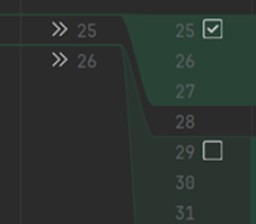
如果你发现自己在忙碌中把同一个文件改得太多,IntelliJ IDEA 允许你不必把整个文件一次性提交!在 Commit 窗口中,你可以展开文件,只勾选那些属于特定逻辑任务的代码片段(chunks)。
规则 3:提交不能破坏项目
主分支中的每个提交都必须让项目保持可运行状态。在创建提交之前,你至少要确认代码可以编译通过(例如运行 go build)。但如何确保你没有在系统的其他部分无意间造成破坏呢?只靠人工检查是有风险的。
这时候,自动化 就派上用场了。在本课程中我们不会配置自动化流程,但你应该了解它在真实项目中是如何工作的。现代团队会使用持续集成(Continuous Integration,CI)系统,比如 GitHub Actions。
它是怎么工作的?
你编写代码和相应的测试。然后你或者 DevOps 在 GitHub 上配置一个特殊的工作流(workflow)。现在,只要你向 Pull Request 推送一个 push,就会发生魔法:
- GitHub Actions 看到这个事件,并在远程服务器上启动你的工作流。
- 它会自动“构建”项目,并运行你写好的所有测试(例如执行
go test)。 - 如果所有测试都通过,你的提交旁边会在 GitHub 上出现一个绿色对勾。这向整个团队表明你的改动是安全的。
- 如果哪怕只有一个测试失败,你会看到一个红色叉号。在修复错误之前,绝对禁止将这样的 PR 合并到主分支。
            graph LR
            subgraph GitHub
            A[开发者] -- "push" --> B(仓库)
            B -- "事件: push" --> C{GitHub Actions}
            end

            subgraph Workflow
            C -- "启动" --> D[运行测试]
            D --> E[成功]
            D --> F[失败]
            end

            subgraph Notifications
            F --> G((Email))
            G --> H[开发者]
            G --> I[团队]
            end

            style F fill:#f99,stroke:#333,stroke-width:2px
            style G fill:#ccf,stroke:#333,stroke-width:2px
你还可以配置通知。如果测试失败,GitHub Actions 可以给你或整个团队发送邮件。这种方式建立了一种文化:测试不只是形式,而是开发不可分割的一部分,每个人都要为自己代码的质量负责。
GO TO FULL VERSION