1. 开始入门:克隆项目
让我们从上一讲结束的地方继续。你已经在 GitHub 上创建了一个仓库,现在需要将其克隆到本地电脑上以开始工作。这个过程称为克隆(cloning)。
第一步。 启动你的 IDE。如果打开了任何项目,请通过 File | Close Project 关闭它。在启动窗口(欢迎界面)中,选择 Clone Repository(或 Get from VCS)。
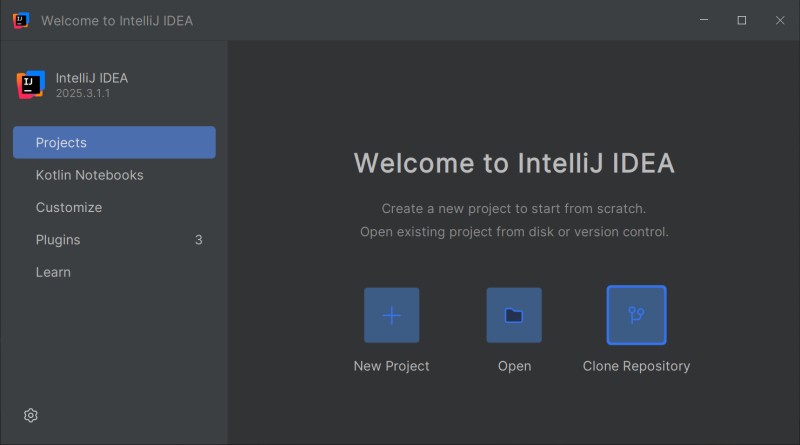
第二步。 在打开的窗口中,粘贴你的仓库 URL。如果你要克隆别人的仓库,这种方法非常有用。你可以从 GitHub 的仓库页面复制该 URL。

如果你是在克隆自己的仓库(也就是我们的情况),最简单的方法是直接在 IDE 中登录你的 GitHub 账号。为此,请选择 Log in to GitHub 选项。你的 IDE 将打开浏览器进行授权。

在打开的页面上,自信地点击绿色的 Authorize JetBrains 按钮。之后,你就可以直接在 IDE 中选择你的仓库列表。选择所需的项目并点击 Clone。

第三步。 IDE 会询问你是否信任此项目。由于这是你自己的仓库,请点击 Trust Project。
第四步。防病毒软件设置(适用于 Windows 用户)
Windows 防病毒软件可能会警告你 IDE 正在尝试执行其无法识别的操作。由于我们要创建并运行程序,我们需要允许 IDE 在没有限制的情况下工作。点击“Automatically”按钮,让 IDE 自动将所需的文件夹添加到防病毒软件的排除项中。

2. 保存更改:Commit
commit 是项目的“快照”,或者说是项目在特定时间点的保存状态。你可以把它想象成游戏中的存档点:如果出了问题,你可以随时回退到这个状态。每个 commit 都有一个唯一的标识符和一段描述所做更改的消息。
        gitGraph
        commit id: "初始提交"
        commit id: "添加用户认证"
        commit id: "修复登录按钮 Bug"
        commit id: "重构数据库连接"

第一步。进行更改。
如果你克隆的是一个新创建的仓库,它将只包含一个文件 —— README.md(以及隐藏的 IDE 文件夹)。
打开 README.md 文件并添加项目描述。当你开始编辑文件时,IDE 会在项目面板中以蓝色突出显示其名称。这意味着该文件已更改,但更改尚未保存到 Git。IDE 会在你进行更改的地方添加一行绿色线条。

第二步。打开 Commit 窗口。
在 IDE 的左侧有一个 Commit 选项卡。打开它,你将看到所有准备保存的更改。这就是你的暂存区(Staging Area)。

让我们解析一下所看到的内容:
- Changes(更改): 这些是已经被 Git 追踪但已修改的文件。在我们的例子中,就是我们添加了项目计划的
README.md。 - Unversioned Files(未追踪的文件): 这些是 Git 在项目文件夹中看到但尚未追踪的新文件。
重要提示
在点击 Commit 按钮之前,务必亲眼检查哪些文件旁边有复选框。对于第一次提交,这一点尤为重要。
如果你看到 Unversioned Files 列表中包含 .idea/ 文件夹(特别是随鼠标点击而不断变化的 workspace.xml 文件)或 build/ 文件夹 —— 请立即停止! 这些服务文件绝对不能进入共享历史记录中。好消息是:如果你在创建仓库时使用了 .gitignore 模板,Git 会自动隐藏这些文件夹。如果它们可见,你需要紧急将它们添加到忽略列表中(我们将在讲座最后讲解这一点)。
现在,我们第一次提交的目标是检查主要的项目文件,并在 Commit Message 字段中写下一条清晰的描述信息。
第三步。执行提交。
点击蓝色的 Commit 按钮。完成!你已经在本地仓库中保存了项目的“快照”。文件名将恢复为正常颜色。

3. 将更改发送到 GitHub:Push
你的提交目前仅存储在你的电脑上。为了与团队共享或将其存储在可靠的地方,你需要将它们发送到远程 GitHub 仓库。
        sequenceDiagram
        participant 本地仓库 (你的电脑)
        participant 远程仓库 (GitHub)

        note over 本地仓库 (你的电脑): 你执行了一次或多次提交。
它们仅存在于此处。

        本地仓库 (你的电脑) ->> 远程仓库 (GitHub): git push (发送提交)

        note over 远程仓库 (GitHub): 你的提交已被复制
并安全地存储在服务器上。
第一步。点击 Push 按钮。
在界面中,Push 按钮位于主顶部工具栏(Main Toolbar)上。它看起来像一个指向右上方的箭头。点击它。

第二步。检查并确认。
将打开一个窗口,你将看到所有准备发送的提交。这是你最后一次确认是否发送了正确内容的机会。点击 Push。

如果一切顺利,你将看到一条 IDE 弹出通知:Pushed commits to origin/main. Create pull request。
第三步。在 GitHub 上查看结果。
推送成功后,在浏览器中打开你的 GitHub 仓库页面。你将看到你的更改和文件已经出现在那里。
4. Git 控制面板
你的 IDE 有一个专门的 Git 工具窗口,以及主工具栏上的快速操作按钮。这是你的版本控制指挥中心。让我们熟悉一下关键按钮。

Commit(勾号):打开保存更改的面板。Push(右上箭头):打开将提交发送到 GitHub 的窗口。Branches:打开分支管理小部件(在左上角)。Show Git Log:在 Git 选项卡中显示项目的完整提交历史。这是你的个人时间机器。
早晨从 Update Project 开始
Update Project 按钮执行一项关键功能 —— 它从 GitHub 服务器将团队成员的最新更改下载到你的计算机(运行 git pull)。
养成习惯: 每天早晨,在写下一行新代码之前,先点击这个按钮。如果你在同事已经更改了相同文件的情况下继续使用过时的代码工作,等到中午你就会遇到棘手的合并冲突。
5. 使用 .gitignore 文件
如果项目中出现了服务文件或编译输出文件,而你又不希望它们意外进入仓库,就需要将它们添加到排除列表中。为此,需要在项目根目录中创建一个名为 .gitignore 的特殊文件。
Kotlin 特性与为什么要忽略这些文件夹
在 Kotlin 世界中,事实上的标准构建系统是 Gradle,主要开发环境是 IntelliJ IDEA。它们会生成许多严禁推送至 Git 的服务文件:
build/—— 这里存放着代码的编译结果(.class文件,.jar压缩包)。它们的大小可达数十到数百兆字节,并且构建工具会在每个开发者的计算机上重新生成它们。将它们保存在 Git 中意味着很快就会耗尽服务器空间。.gradle/—— 构建系统的本地缓存。.idea/—— 本地的 IDE 窗口设置(你打开了哪些文件、字体大小、本地 SDK 的路径)。你的队友不需要你的个人 UI 设置,而且workspace.xml文件几乎每秒都在变化。
如何手动将文件添加到忽略列表:
第一步。 假设你创建了一个名为 notes.txt 的临时文件,里面有测试数据库的密码。在项目工具窗口中右键点击它。

第二步。 进入 Git 菜单 -> Add to .gitignore -> Add to .gitignore。此选项会将选定的文件添加到项目根目录的 .gitignore 文件中。

如果你还没有 .gitignore 文件,IDE 会建议创建它。请同意。
第三步。 你的 IDE 会自动将文件名添加到 .gitignore 中。

此后,被忽略的文件将在项目树中以灰色或橄榄色显示。当你尝试提交时,Git 会直接“看不见”这些文件。最重要的是 —— 别忘了提交 .gitignore 文件本身,这样你团队的所有成员都能下载到这些忽略规则。
如果我已经提交了怎么办?
.gitignore 仅忽略新的、尚未被追踪的文件。如果你不小心已经提交了 build/ 文件夹,它就在历史记录中,即使你将其添加到 .gitignore,Git 也会继续追踪它。在这种情况下,你需要清理缓存(例如在终端中使用 git rm -r --cached build/),但最好的办法是直接防止垃圾文件进入第一次提交。
.gitignore 的规则
.gitignore 文件指定了 Git 应该忽略的文件名和文件夹名的模式。空行会被忽略。要添加注释,请以 # 字符开头。
*—— 匹配任意数量的任意字符。例如,*.log会忽略所有扩展名为.log的文件。/—— 在模式末尾表示一个目录。例如,build/会忽略build文件夹的所有内容。!—— 在行首表示取反。例如,如果你有规则*.log但你想追踪important.log,则添加一行!important.log。**—— 匹配任意数量的嵌套文件夹。
适用于 Kotlin 和 Gradle 的 .gitignore 示例文件
# Gradle 编译和构建输出
build/
.gradle/
out/

# 本地 IDE 文件和设置
.idea/
*.iml
*.iws

# 操作系统文件
.DS_Store
Thumbs.db

# 日志
*.log
现成的模板
你不需要从头开始写这些文件。有一些现成的、经过社区验证的模板:
- GitHub 的
.gitignore集合,涵盖不同语言和框架:https://github.com/github/gitignore。 - gitignore.io —— 一个方便的 Web 服务,可以为你的技术栈生成
.gitignore文件(只需输入 Kotlin、Gradle、IntelliJ 即可)。
GO TO FULL VERSION