到目前为止,我们考虑的都是理想情况:你编写代码、进行提交 (Commit),并创建 Pull Request。但在现实生活中,事情往往会出错:你忘记添加文件、提交信息中有错别字,或者意识到自己走错了方向。在本讲座中,我们将介绍如何解决这些最常见的问题。
1. 回滚 (Rollback) — 撤销提交前的本地变更
场景:你修改了一个文件,但意识到所有的修改都是错误的,想快速将文件恢复到上次提交时保存的状态。
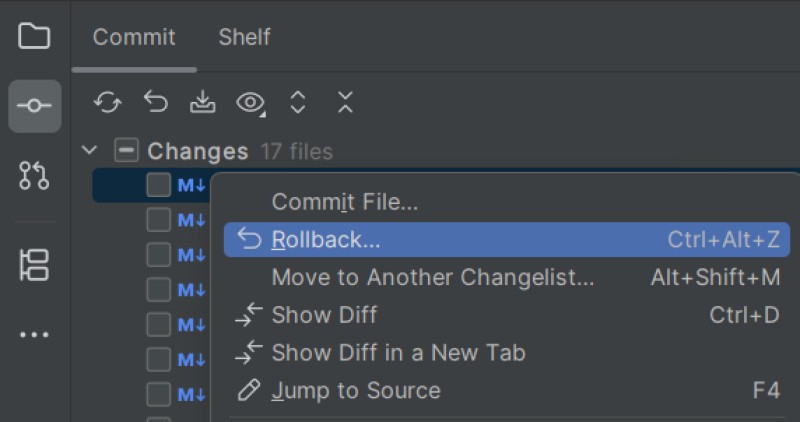
使用 Rollback 功能:
- 打开左侧面板上的
Commit(提交)选项卡。 - 在列表中找到你想要“回滚”的已更改文件(或选中多个文件)。
- 右键点击它并选择
Rollback(或点击圆形箭头图标)。
IDE 会警告你未保存的更改将会丢失。确认后,文件将立即恢复到 Git 中上一个“干净”的版本。这是取消本地实验最简单、最安全的方法。
2. “Amend” 的魔力:如何追加到上一次提交
场景:你刚刚点击了提交按钮,却立即意识到忘记包含一个重要文件(例如更新后的测试),或者在提交信息中打错了字。如果为了这个小错误再创建一个像“添加了忘记的文件”这样的新提交,是不好的做法。
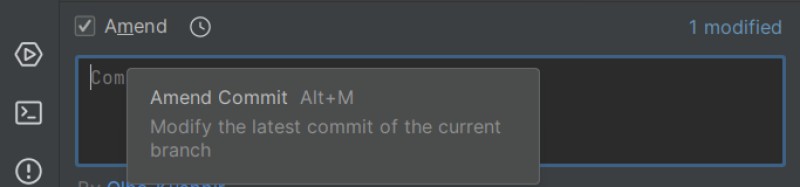
取而代之,请使用 Amend(追加/修正)功能:
- 在
Commit窗口中,对被遗忘的文件进行必要的修复并勾选它。 - 在“Commit Message”(提交信息)面板中,找到 Amend 复选框(或点击齿轮图标 -> Amend Commit)并勾选。
- IDE 会加载你上一次的提交信息。你可以对其进行编辑。
- 点击
Commit。
Git 不会创建新的“垃圾”提交,而是会整齐地“打开”你之前的提交,添加新文件,更新提交信息,然后再封装回去。这样提交历史将保持完美简洁!
有关此功能的更多信息,请参阅 JetBrains 官方指南。
3. 撤销提交 (Undo Commit)
场景:你做了一次提交,但还没有通过 Push 推送出去,这时你意识到自己操作太仓促了。你希望该提交从历史中消失,但代码的更改要保留在编辑器中,以便你可以继续工作。
使用 Undo Commit 功能:
- 打开历史记录:点击底部的
Git -> Log选项卡。 - 右键点击最上方(即你最近的一次)提交。
- 选择
Undo Commit。
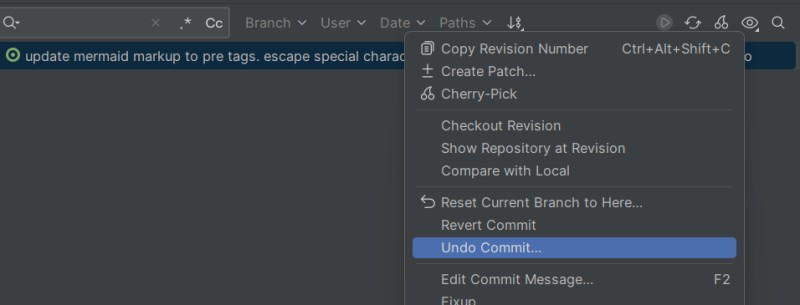
选择更改列表(通常是 Default Changelist)并点击 OK。该提交将从历史记录中消失,所有文件将回到 Commit 窗口中,显示为已修改状态。你没有任何损失,可以继续编写代码。
4. 重置 (Reset) — 删除本地历史(谨慎操作!)
Reset Current Branch to Here...(将当前分支重置到此处)功能是一个强大的工具,可以将你的分支指针移动到任何选定的提交。根据情况,此按钮既可以温和地撤销最近的操作,也可以从根本上彻底抹除有问题的代码。
场景 A:撤销最近的本地提交

你在本地进行了多次提交(在 Push 之前),意识到这一整条开发路线都是错误的。
- 打开
Git -> Log选项卡。 - 找到你想要返回的最后一个“良好”提交(即错误提交系列之前的那次提交)。
- 右键点击它并选择
Reset Current Branch to Here...。
场景 B:重置到服务器状态
你在本地进行了实验,结果导致冲突频发,项目无法构建。你想要说:“Git,删除我在这里搞砸的一切,让我的分支恢复到与 GitHub 服务器上当前完全一致的干净状态。”
- 打开
Git -> Log。 - 在列表中找到远程分支标记。通常是一个带有紫色标签的提交,例如
origin/main(或origin/你的分支名)。这是服务器上已知的最新代码状态。 - 右键点击该提交并选择
Reset Current Branch to Here...。

重置模式
在这两种场景中,IDE 都会提示你选择重置模式。对于初学者,了解其中两种很重要:
- Mixed / Soft: 安全模式。提交将从历史记录中删除,但文件中的所有更改都会保留在你的编辑器中(就像执行了一个“大撤销”)。如果你想重新构建提交,这对于场景 A 非常完美。
- Hard: 极端模式。 不可逆地删除提交以及代码中所有未提交的更改。你的项目将完全回滚到所选提交的状态。这是场景 B 所需的模式,以便你的本地分支成为服务器的精确副本。请仅在你 100% 确定永远不再需要本地编写的代码时使用它。
5. 推送 (Push) 之后该怎么办?
场景:你执行了 push,事后才发现其中有错误。
一旦提交进入远程服务器,它就成为共享项目历史的一部分。试图重写该历史(例如通过 Reset 或 Amend)可能会给你的团队成员造成巨大的麻烦。想象一下,如果他们已经拉取了你的更改并开始在上面构建他们的工作。
正确且安全的解决方案:
只需进行一次新的提交来修复该错误,然后通过正常的 push 发送即可。这是绝对正常的做法。如果问题与功能或代码逻辑有关,最好手动编写修复代码。清晰的线性历史(即错误代码后紧跟一个明确的修复提交)使项目的演进过程对整个团队来说都是透明的。
IDE 还有一个特殊的 Revert Commit 功能。如果你在 Git -> Log 中右键点击错误的提交并选择 Revert Commit,IDE 将自动创建一个新的“反向提交”,执行与错误提交完全相反的操作(例如删除刚才添加的行)。
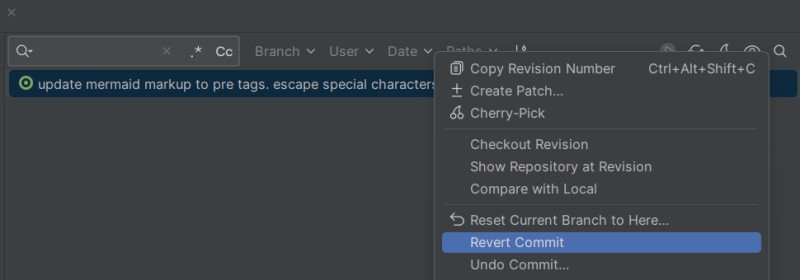
何时应该使用 Revert?
虽然这个按钮看起来很神奇,但在复杂代码上使用它必须谨慎。当提交历史变成“提交 -> 提交 -> 撤销 -> 提交”这样的链条时,负责 Code Review 的队友在试图理解最终哪些生效、哪些被撤销时,简直会“抓狂”。
然而,Revert Commit 对于孤立的文本编辑非常有效。例如,市场部要求你更新主页文本。你提交并推送后,一小时后业务方改变主意,要求恢复旧文本。在这种情况下,一键 Revert 可以将一切恢复原状,为你节省时间,并在历史记录中留下绝对清晰的痕迹。
6. Stash / Shelve:如何暂时隐藏变更
场景:你正在积极开发一个新功能,所有文件都显示为红色或蓝色。突然,你的团队负责人冲过来说:“放下手头的工作!我们需要紧急修复主分支的一个 Bug!”你无法切换到 main,因为你有未完成的冲突更改。你也不能提交半成品代码。
解决方案是将你的工作暂时“隐藏”在一个虚拟盒子里。在 Git 中这被称为 Stash,而 IntelliJ IDEA 有一个改进的对应功能 — Shelve(搁置)。
- 打开
Commit窗口并选中已修改的文件。 - 右键点击并选择
Shelve Changes...(或 Git -> Stash Changes)。 - 为这个“书签”输入一个清晰的名称,然后点击 Shelve。
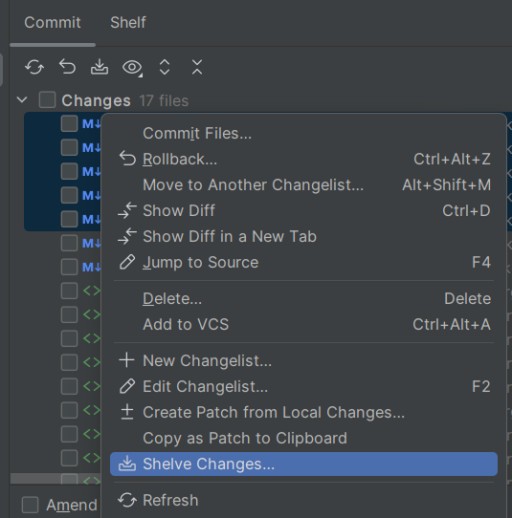
你的文件将立即恢复到原始状态。现在你可以安全地切换到 main,修复 Bug,提交并推送。紧急任务完成后,回到你的工作分支,打开 Shelf 选项卡,右键点击你隐藏的更改,选择 Unshelve。你未完成的代码将回到原位,你可以继续工作!
7. 回顾过去:高级日志操作
我们已经熟悉了 Git -> Log 窗口,但它不仅仅是一个提交列表,更是一个强大的调查工具。
- 提交哈希 (Commit hash):你可能已经在日志中注意到了像
a1b2c3d这样的一串字母和数字。这个哈希值是代码每个“快照”的唯一标识符。![日志中的提交哈希]()
- 你可以按分支、作者、日期甚至提交信息中的关键词来过滤历史记录。这有助于快速查找是谁在何时负责了某部分功能。
- 想要查找某一行代码是在哪个提交中添加或删除的吗?在
Log窗口中有一个搜索栏,它不仅搜索提交信息,还搜索更改的内容本身。 - 在代码编辑器侧边栏(行号所在处)点击右键,选择
Annotate with Git Blame。IDE 将在每一行旁边显示是谁最后修改了它以及在哪个提交中修改的。这对于理解为什么代码是这样编写的非常有用。

8. 危险地带:强制推送 (Force Push)
我们已经达成共识,更改已推送的提交是个坏主意。但如果你确实更改了本地历史(例如使用 Undo Commit 或 Amend),而服务器上仍然保留着旧版本该怎么办?当你尝试进行正常的 push 时,Git 会抛出错误,防止共享历史被覆盖。
针对这种情况,有一个选项 — 强制推送 (force push)。该命令会告诉服务器:“忘了你之前拥有的所有东西吧。我的本地历史版本才是唯一正确的。用我的历史替换掉你的。”
警告! 在 99% 的情况下,在团队项目中使用 force push 都是一场灾难。它可能会不可逆地删除你的队友已经拉取并基于此进行开发的代码提交。
绝对严禁使用 force push 的情况:
- 在任何共享分支上:
main,develop,master。永远不要。 - 在除你之外其他人也在工作的任何分支上。
唯一可接受的场景:
你正在你的个人特性分支(feature branch)上工作,还没有人看到或拉取过它。你进行了几次“脏”提交,推送到服务器后,决定压缩它们或通过 Amend 修复错别字。在这种情况下,你可以在创建 Pull Request 之前进行 force push 以更新服务器上的分支。
在 IDE 中,该选项通常隐藏在 Push 按钮的下拉菜单中。IDE 开发人员这样做是有意的,为了防止你误触。

如果你不 100% 确定自己在做什么,就永远不要使用 force push。创建一个带有修复内容的新提交(或使用 Revert)更安全。
9. 更新项目
我们在第二讲中已经讨论过这一点,但这对于团队协作太重要了,所以我们要将其列为一条单独的规则。
在开始新任务之前以及每天早上开始工作时,务必点击 Update Project。这将使你免于许多未来的合并冲突,并确保你从最新的代码版本开始,拉取服务器上队友的所有最新提交。
10. Git 日志上下文菜单
当你打开 Git -> Log 选项卡并右键点击任何提交时,会出现一个庞大的上下文菜单。让我们按任务对最有用的命令进行分组。
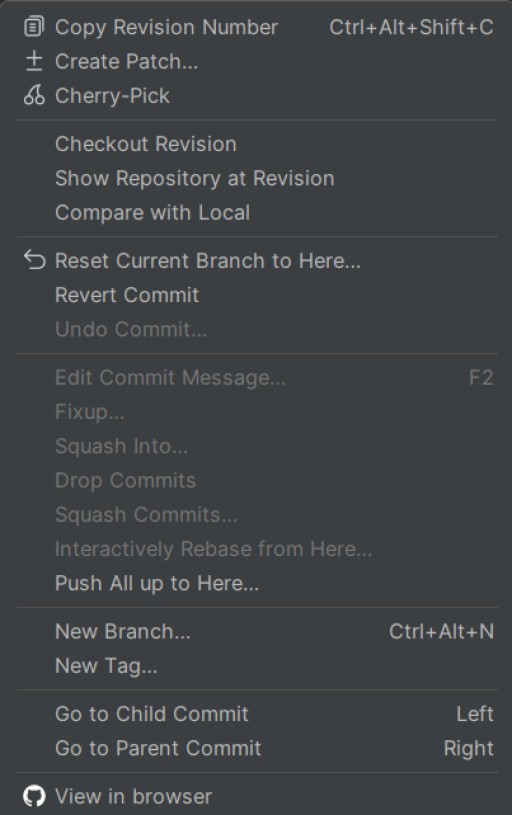
第一组:查看与分析(安全操作)
Copy Revision Number— 将唯一的提交哈希复制到剪贴板。如果你需要在聊天中向同事发送提交链接,或在任务管理(Jira/YouTrack)中引用它,非常有用。Compare with Local— 允许你比较旧提交中的任何文件状态与你当前编辑器中未保存的状态(工作目录)。这是回答“一个月前这段代码长什么样?”的绝佳方法。Show Repository at Revision— 打开一个窗口,在这里你可以精确查看该提交时的所有项目文件结构(同时你当前的工作分支不会改变)。
第二组:分支操作
New Branch...— 直接从过去的选定提交创建一个新分支。如果你已经走得很远,意识到搞砸了一切,想要从上一个“工作”点开启一个新分支时,这是不可或缺的。Checkout Revision— 将本地项目切换到此提交。你将进入 “分离头指针 (detached HEAD)” 状态。这意味着你可以运行旧代码并探索它,但如果你开始创建新提交,它们将不会附加到任何分支上。要恢复正常工作,只需切换回你常用的分支(例如main)即可。
第三组:修改与移植
Cherry-Pick(锦上添花) — 一个极其有用的命令!它允许你从别人的(或你自己的另一个)分支中“提取”一个特定的提交,并将其复制到当前分支中。例如,有人在另一个分支中修复了一个 Bug,而该 Bug 阻碍了你的工作 —— 你只需将该提交 Cherry-pick 到你的分支中,而无需合并整个分支。Edit Commit Message...— 如果提交尚未推送到服务器(未 Push),你可以快速重命名它的信息。如果你只需要更改文本,这比 Amend 更方便。
第四组:撤销变更
我们在前面的章节中详细介绍了这些命令:
Reset Current Branch to Here...— 将当前分支移动到此提交(删除之后的历史记录)。Revert Commit— 创建一个“反向提交”,用于在服务器上进行安全撤销。Undo Commit...— 将本地提交打散回更改窗口。
第五组:重写历史
菜单还包括诸如 Squash Commits...(合并多个提交为一个)、Drop Commits(从历史中间删除一个提交)或 Interactively Rebase from Here... 等命令。这些是用于对本地历史进行强大“手术”的工具(交互式 Rebase)。
在学习阶段,尽量不要使用这些命令,因为它们会彻底重写历史。在真实的团队工作中,它们用于在发送审查(创建 Pull Request)之前“打磨”你粗糙的本地草稿分支。
11. 结语
版本控制系统看起来可能很复杂:分支、合并、冲突、可怕的提交哈希。但请记住最重要的一点:Git 是你的安全网。每位资深开发人员都曾恐慌地搜索过如何退出“分离头指针 (detached HEAD)”或如何撤销错误的推送。不要害怕实验。在本地犯错是绝对正常的,因为现在你拥有了 IntelliJ IDEA 的全套工具,可以在团队看到之前撤销、回滚并修复任何疏忽。经常提交、撰写清晰的信息、每天早上一定要执行 Update Project,你将成为任何项目中可靠且专业的贡献者。
12. 课后练习:动手实践
我们建议你完成一个虽然小但非常棘手的任务。90% 的开发人员在开始处理多个项目时都会遇到这个问题。
你的任务:
- 注册第二个 GitHub 帐户,并使用不同的电子邮箱地址。
- 将此新帐户添加到 IntelliJ IDEA 中。
- 创建一个新的仓库,克隆它,编写几行代码,并进行
Commit和Push,选择你的新帐户。 - 现在转到
git-log页面,仔细观察提交历史。
坑在哪里?
你很可能会惊讶地发现,提交作者依然显示为你的第一个(主)帐户,即使你明确选择了以新配置进行推送!
调查:
你的目标是弄清楚为什么会发生这种情况。提示:GitHub 网站上的授权(以获得 Push 权限)与提交内部的作者签名并不是一回事。找到一种方法(通过终端?),来切换 user.name 和 user.email,使其仅适用于此特定项目,而不会破坏你的主帐户设置。进行一次新的提交,并达成历史记录包含帐户 2 的提交这一结果。

GO TO FULL VERSION