1. 自动补全 (Tab 键)
IntelliJ IDEA 是由 Kotlin 语言的创造者 JetBrains 公司开发的一款 IDE。因此,IDEA 对 Kotlin 的理解胜过任何其他编辑器,这一点也不足为奇。
IntelliJ IDEA 有一个非常出色的功能,叫做自动补全。它会分析项目中所有的文件以及连接的库,并识别出你所使用的类、函数和变量,从而利用这些信息辅助你编写代码。
你只需要输入单词的开头,它就会立即提供建议。其中最重要的按键之一就是 Tab 键。
例如,你想在控制台输出文本。在 Kotlin 中,使用 println() 函数。只需输入 pri 并按下 Tab 键:IDEA 会自动补全单词并加上括号。
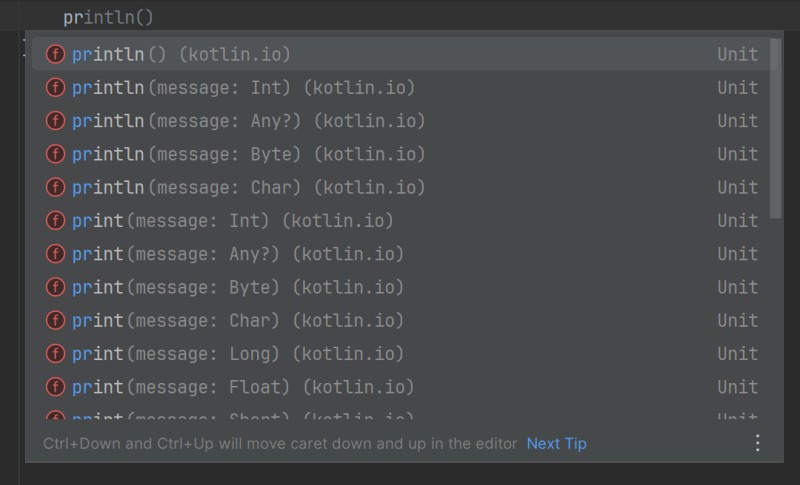
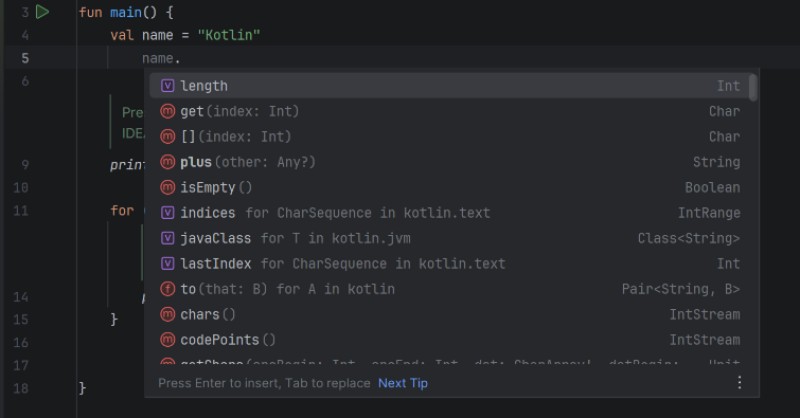
如果你在对象名称后输入一个点,IDEA 会显示该对象可用的函数和属性列表。这非常方便,你不必死记硬背每个方法。
例如,你创建了一个包含文本的变量。你不必记住将文本转换为大写的函数名称。只需输入变量名并加上一个点:
fun main() {
    val text = "Hello Kotlin"
    text.   // <-- 此时,在点号之后,IDEA 将显示命令列表
}注意:首先输入变量名(text),然后再输入点号。在下拉列表中,你会看到属性(例如 length —— 长度)和函数(例如 uppercase()、replace())。
驼峰式大小写匹配 (CamelHumps)
假设你想输入一个很长的类名,例如 InputStreamReader。IntelliJ IDEA 可以为你节省时间:你只需输入大写字母 —— ISR (InputStreamReader) 并按下 Tab 键。IDEA 会将此缩写转换为完整的类名。简直像魔法一样。

2. 动态模板 (Live Templates)
IntelliJ IDEA 内置了数千个代码片段,称为动态模板(Live Templates)。以下是 Kotlin 中最常用的几个:
主函数 (main function)
要运行程序,需要一个 fun main() 函数。每次手动输入太耗时了。
只需输入 4 个字母 main 然后按下 Tab(或 Enter)键。
IDEA 会瞬间将其展开为:
fun main() {

}
顺便提一下,旧的 Java 模板 psvm 在 Kotlin 文件中同样有效,但建议习惯使用 main。
循环 (fori)
你可以使用 fori + Tab 快速编写循环。IDEA 将创建循环骨架:
for (i in 0..index) {
}
你只需要指定计数器循环到的终点数字即可。
soutv (打印变量值) — 输出变量的值。
如果你有一个变量 age,输入 soutv 并按下 Tab。IDEA 会找到最近的变量并生成代码:
println("age = $age")soutm (打印方法名) — 输出方法名称。
当你需要确认程序是否进入了某个方法时非常有用。生成:
println("Main.main") // 你的类名和方法名iter (迭代) — 遍历集合。
如果你有一个元素列表(例如 users),此模板将创建一个 for-each 循环:
for (user in users) {

}
todo — 未来任务的备注。
生成一个特殊的注释,IDEA 会用高亮颜色显示,并出现在任务列表中(屏幕底部的 TODO 选项卡):
// TODO: 稍后实现此方法fixme — 紧急标记。
类似于 TODO,但用于代码运行不正确或需要紧急修复的地方:
// FIXME: 这里出现错误,需要修复!3. 后缀补全 (Postfix Completion)
它允许你在输入完表达式后,直接加上一个点来将其转换为不同的代码结构。
你无需回到行首去给变量加括号或添加条件。你可以从左到右流畅地编写代码,而不会打断思维。
示例:
- .sout — 将表达式包裹在
println(...)中 - .var — 从表达式创建一个变量。
- .not — 取反布尔值(在表达式前加上
!)。
效果如下:
| 你输入 | 按 Tab 后得到 |
|---|---|
"Hello".sout |
println("Hello") |
10 + 5.var |
val i = 10 + 5 |
isValid.not |
!isValid |
4. 代码包裹:Ctrl+Alt+T
有时你需要将已经写好的代码放入 if 条件、循环或 try-catch 异常处理块中。
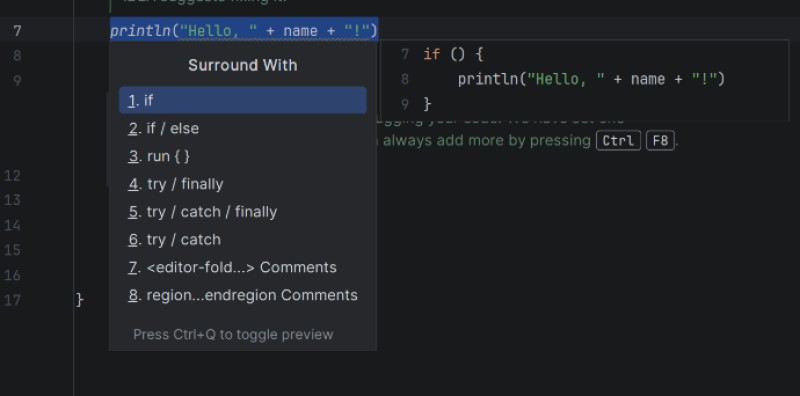
不要手动输入花括号或复制粘贴,请使用“代码包裹(Surround With)”命令:
- 选中代码行。
- 按下 Ctrl+Alt+T (Windows/Linux) 或 Cmd+Opt+T (macOS)。
- 从列表中选择所需的结构(if, while, try/catch 等)。
IDEA 中的菜单示例:
5. 安全重命名:Shift+F6
千万不要通过删除并重写的方式来重命名变量、函数或类!如果一个变量在 10 个地方被使用,你必须手动找到并全部修改,这几乎必然会导致出错。
请使用重命名重构(Rename Refactoring):
- 将光标放在变量名称上。
- 按下 Shift + F6。
- 输入新名称并按 Enter。
IntelliJ IDEA 将在整个项目中查找该变量的所有引用并整齐地将其重命名。
6. 全局搜索:Shift + Shift
如果你找不到某个文件,忘记了类在哪里,或者在菜单中找不到所需的设置 —— 请不要慌张。
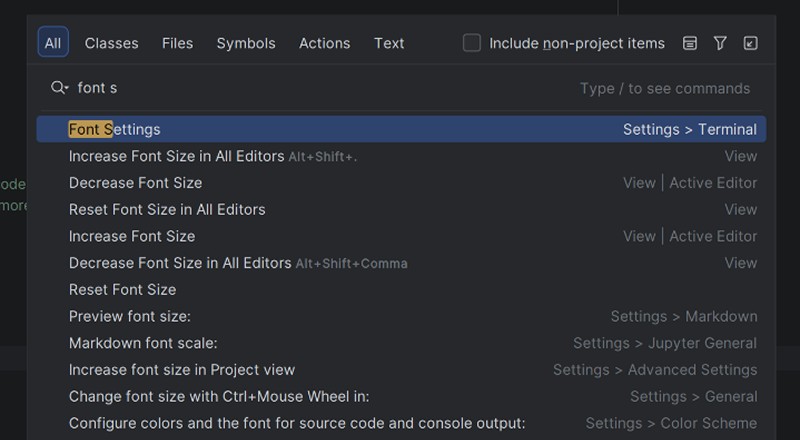
只需连续按两次 Shift 键。
全局搜索(Search Everywhere)窗口会打开。开始输入文件名、类名,甚至是设置名称(例如 "Font size"),IDEA 会立即为你找到它。
7. 本地历史记录 (Local History)
想象一下这种情况:你写了半小时代码,然后决定全部删除并重写。删除后,你意识到这是一个错误。你按了 Ctrl+Z,但由于不小心关闭了文件……撤销操作失效了。感到恐慌吗?
别担心!IntelliJ IDEA 内置了“时间机器” —— 本地历史记录(Local History)。
即使你不使用 Git,它也会每隔几分钟保存一次代码版本。要从过去恢复代码:
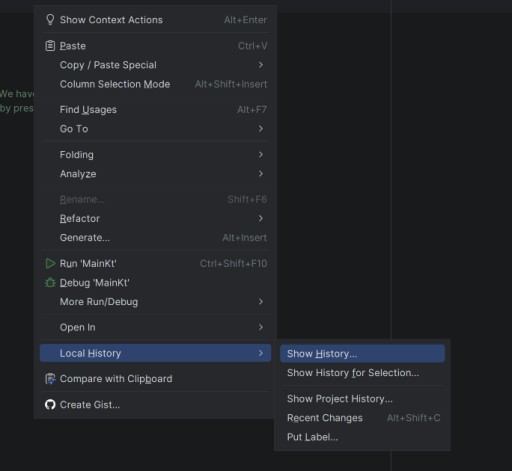
- 在代码编辑器的任意位置(或项目树中的文件上)右键点击。
- 选择 Local History -> Show History。
- 在打开的窗口中,选择左侧的一个文件版本,然后点击回滚按钮(Revert)。
8. 代码格式化:Ctrl+Alt+L
通常,在复制或快速编写代码后,格式会变得混乱:缩进不齐、多余空格、花括号位置错误等。
要使你的代码符合官方的 Kotlin 代码风格指南,请按:Ctrl+Alt+L (Windows/Linux) 或 Cmd+Opt+L (macOS)。
IDEA 将自动插入空格和换行符。
示例:
| 格式化前 | 格式化后 |
|---|---|
|
|
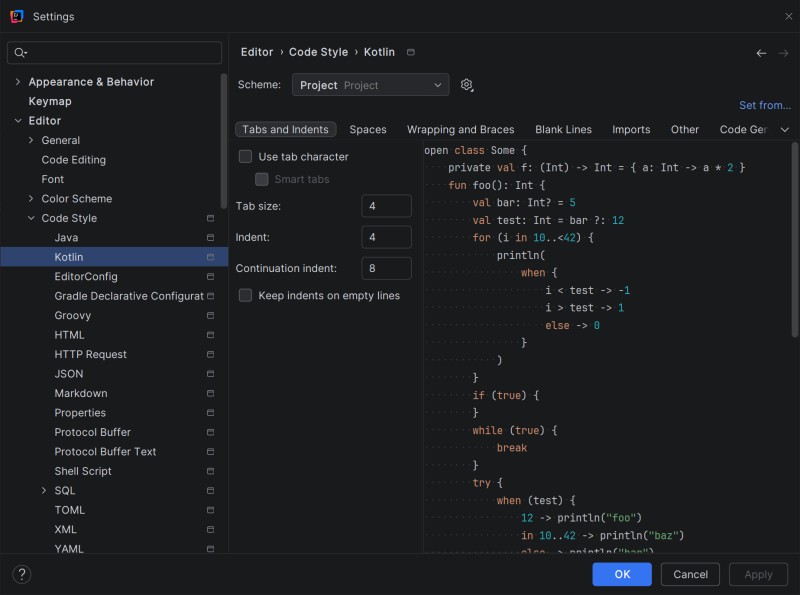
你可以在 Settings - Editor - Code Style 中找到风格设置:
GO TO FULL VERSION